 ぺんくん
ぺんくんPowerDirectorで音楽を入れるには?
こんな声にお応えします。
こちらの記事ではPowerDirectorで音楽やBGM・音声ファイルなどを挿入する方法を解説しています。
本記事では、具体的な操作方法に加え、思い通りに設定できない時の原因なども徹底的に掘り下げています。
 管理人
管理人PowerDirectorの解説本もAmazonで販売していますので、ぜひ参考にしてくださいね。

 ポチップ
管理人
ポチップ
管理人CyberLink公式と連携して解説本を作成しました。PowerDirectorの基本的な使い方をまとめてあります。
さらに今だけ5名様限定でLINEによる無期限サポートついていますよ。
PowerDirector音楽の入れ方3ステップ【内蔵されたBGMを使う場合】
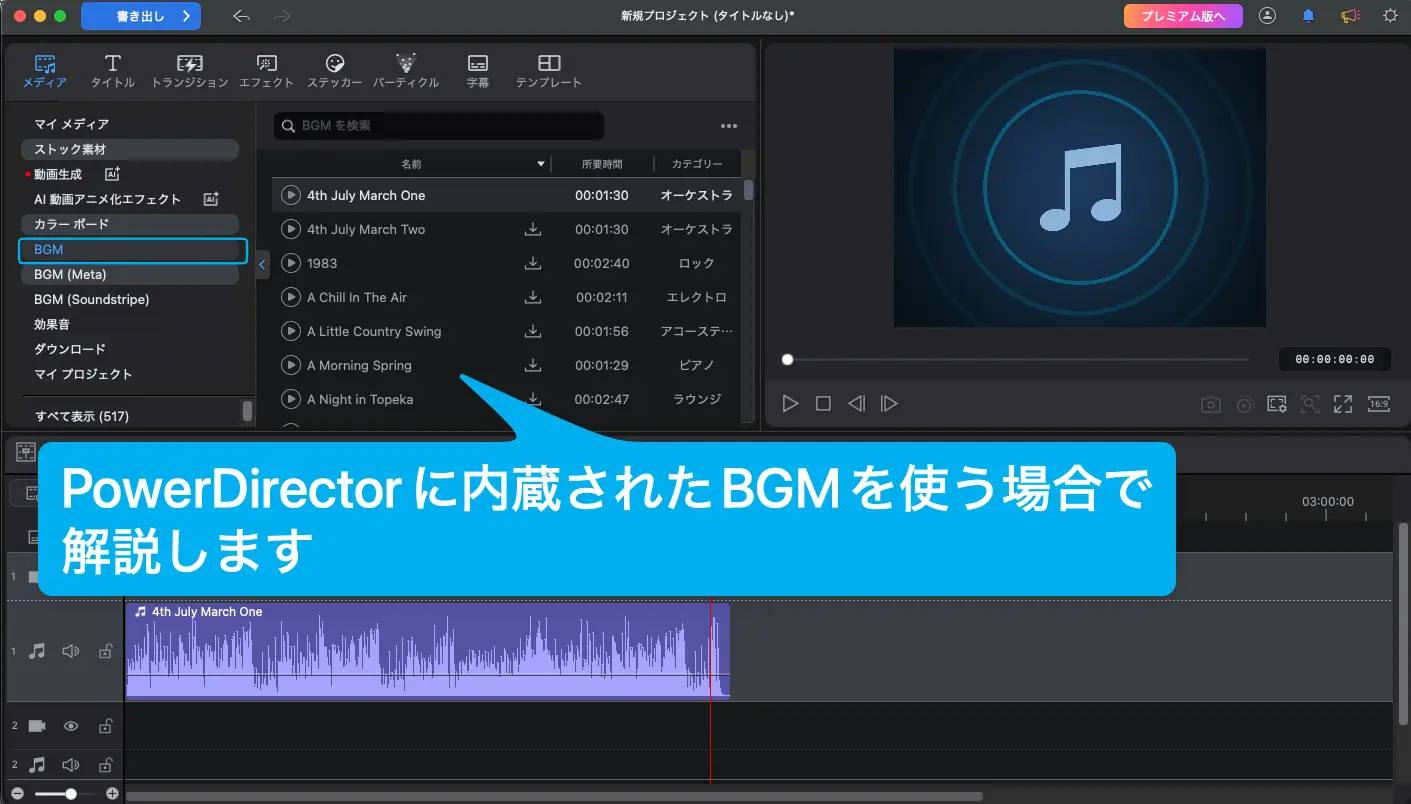
PowerDirectorを使って動画に音楽を入れる手順は、初心者の方でも驚くほどシンプルで簡単です。
以下の3つに分けて解説します。
基本的にWindows版PowerDirectorで解説していますが、バージョンによっては画面や操作方法が異なる場合がありますのでご了承ください。
また、Mac版も基本的な操作は同じですが、Windows版と比べて使えない機能がありますのでご注意ください。
管理人以下でそれぞれ詳しく解説しますね。
①PowerDirectorに内蔵されたBGMを選択してダウンロード
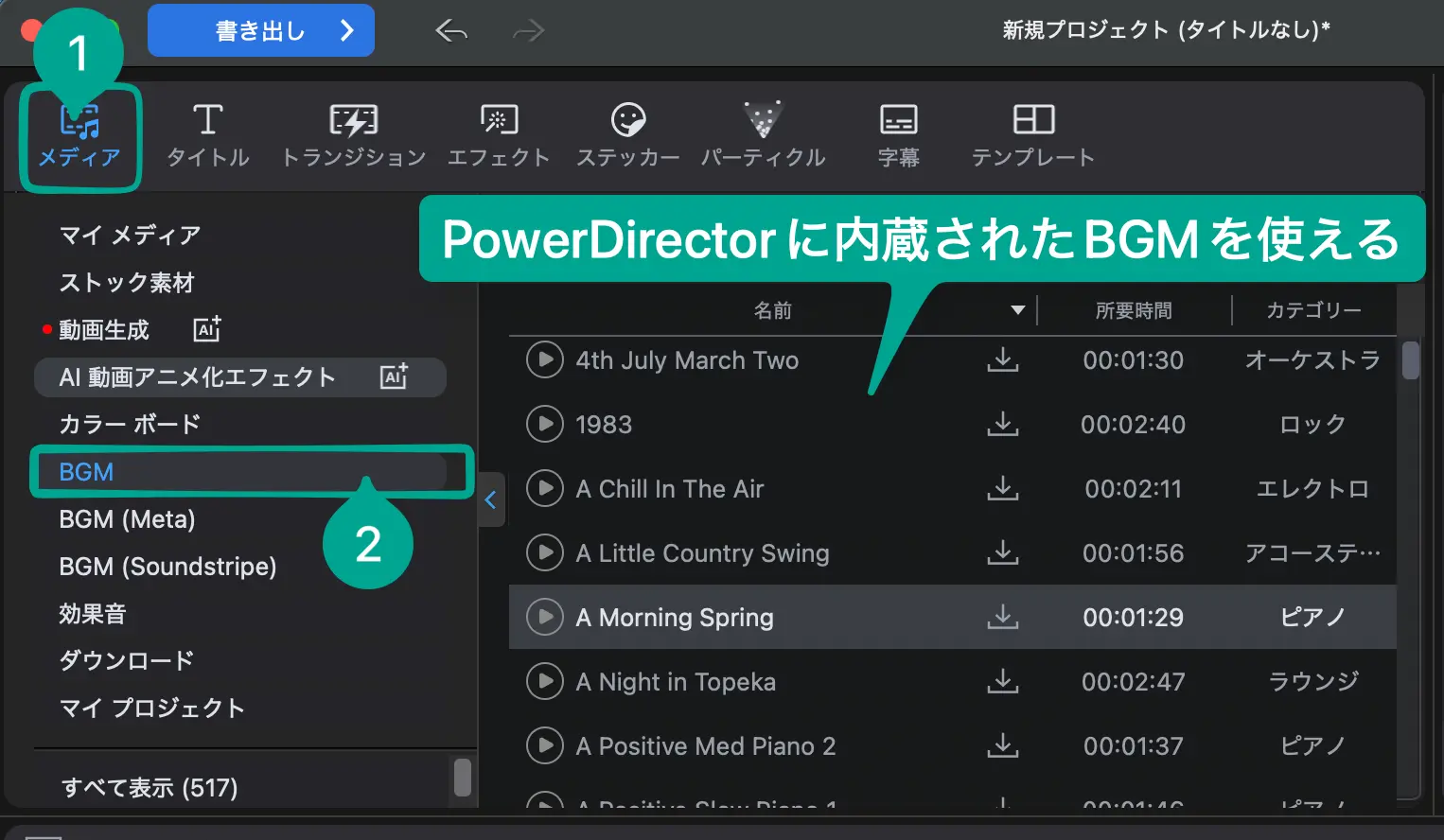
PowerDirectorを起動したら、まずは画面左側にある「メディア」メニューを選択することから始めましょう。
メニュー内にある「BGM」の項目をクリックすると、膨大な数の楽曲ライブラリがカテゴリー別に表示されます。
最近のアップデートでは、既存の素材から選ぶだけでなく「AI 音楽生成」機能を使って独自のBGMを自動作成することも可能です。
これにより、自分の動画の長さや雰囲気に完全にマッチした世界に一つだけの音楽を瞬時に用意できるのが大きな強みですね。
国内シェアで圧倒的な実績を持つソフトなので、日本人の感性に合った使いやすい楽曲が豊富に揃っているのも嬉しいポイントです。
まずはこのライブラリの中から、自分の動画のテーマに合うジャンルを自由に選んでみてください。
このように、豊富なジャンルから動画の雰囲気に合う曲を自由に探して選べるのがPowerDirectorの大きな魅力です。
管理人気に入った楽曲が見つかったら、次はそれを使用するためにパソコン内へダウンロードしましょう。
以下で詳しく解説します。
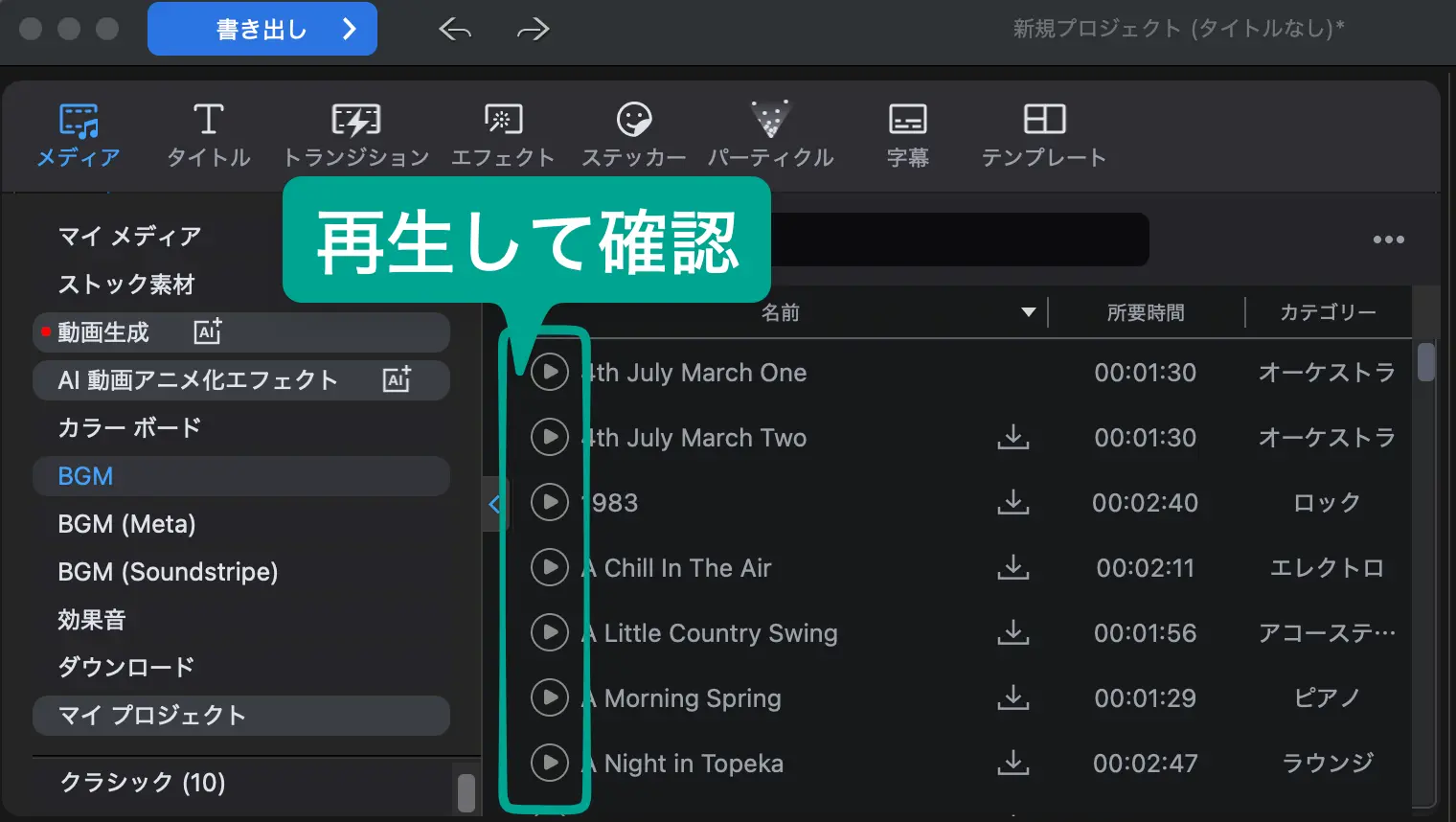
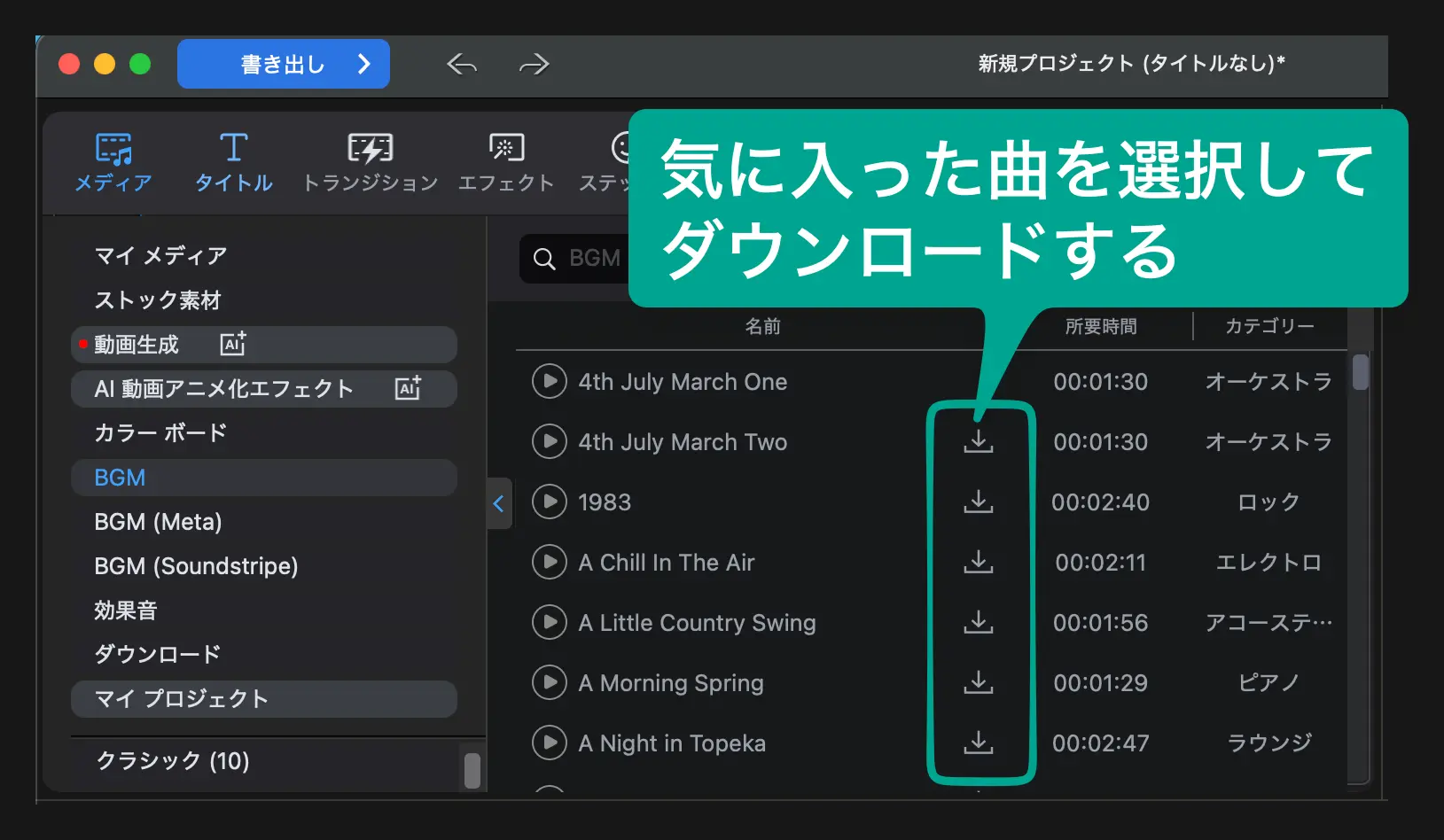
気になるBGMは再生して確認しましょう。
気に入ったBGMをダウンロードします。
 管理人
管理人一度ダウンロードした曲は、次回以降もライブラリ内でチェックマークが付き、すぐに読み込めるようになるため非常に効率的です。
②ダウンロードしたBGMをタイムラインに挿入
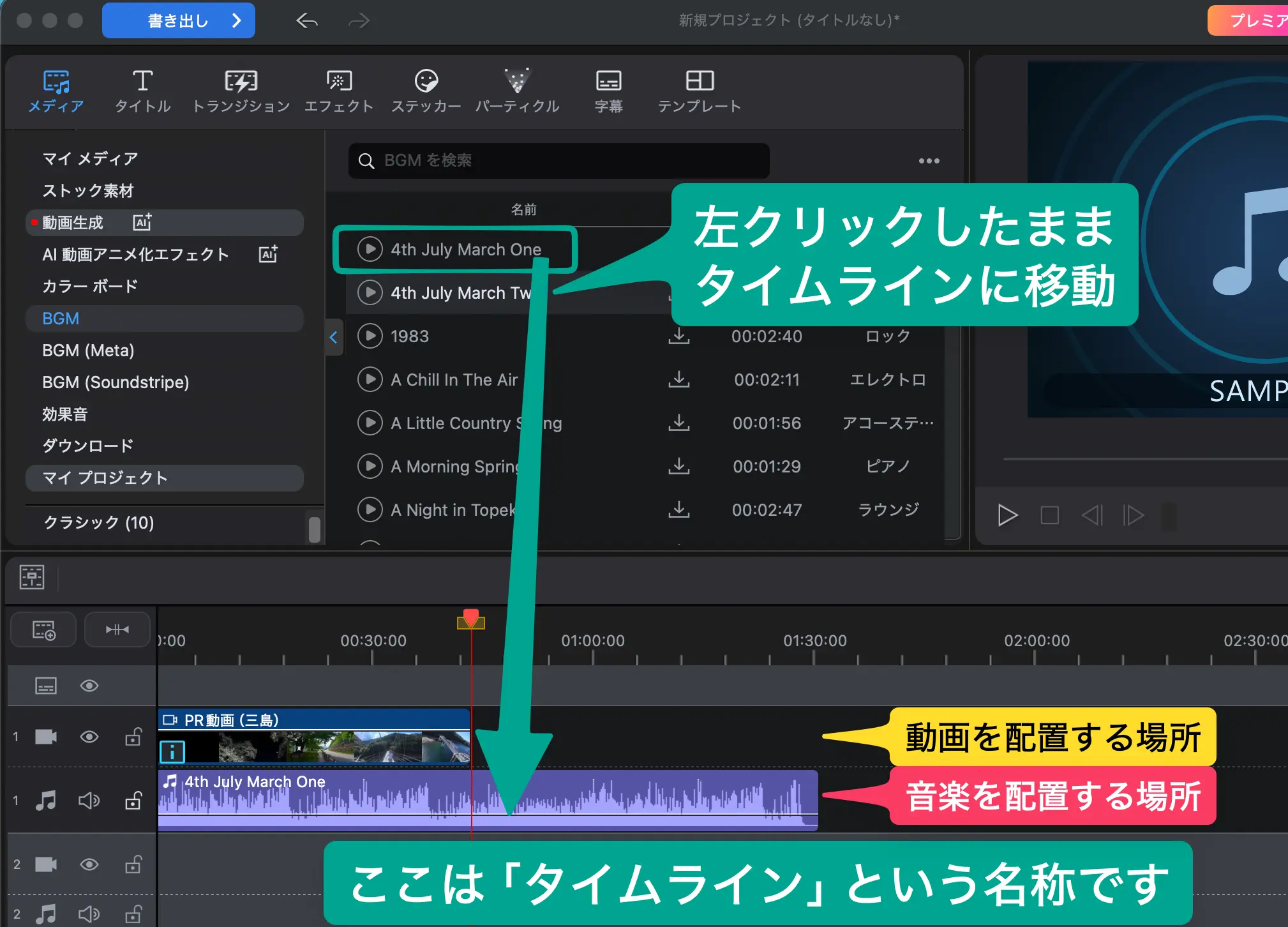
ダウンロードが完了すると、BGM素材のアイコンについていた雲のマークが消え、いつでも使用可能な状態になります。
操作は、ご自身で用意した音楽を入れる時と同じで非常に簡単です。
BGMを流し始めたいタイミングに合わせてドロップすれば挿入は完了です。
配置した後でも、クリップを左右にドラッグすれば自由な位置に微調整できます。
管理人編集画面の下部にあるタイムラインは編集を行う場所です。
③挿入したBGMを動画の長さに合わせてからフェードアウトする
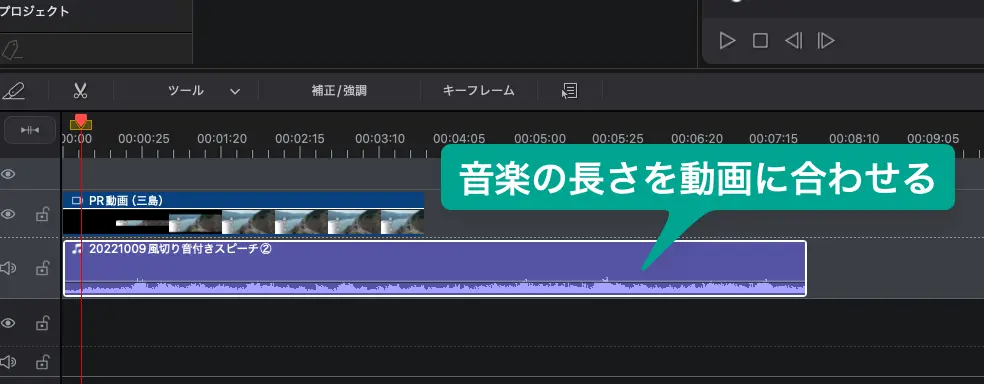
タイムラインに挿入した内蔵BGMは、動画の長さより長すぎることがほとんどです。
長さがぴったり合ったら、音楽がブツッと唐突に終わるのを防ぐために「フェードアウト」を設定します。
BGMクリップを選択状態にし、クリップ上部に表示される「フェードアウト」アイコンをクリックします。
すると末尾に音量が徐々に下がる斜めの線が追加され、動画の終わりと共に音楽が自然とフェードアウトするようになります。
管理人長さの調整とフェードアウト方法を解説します。
以下の手順で音楽の長さを動画に合わせます。
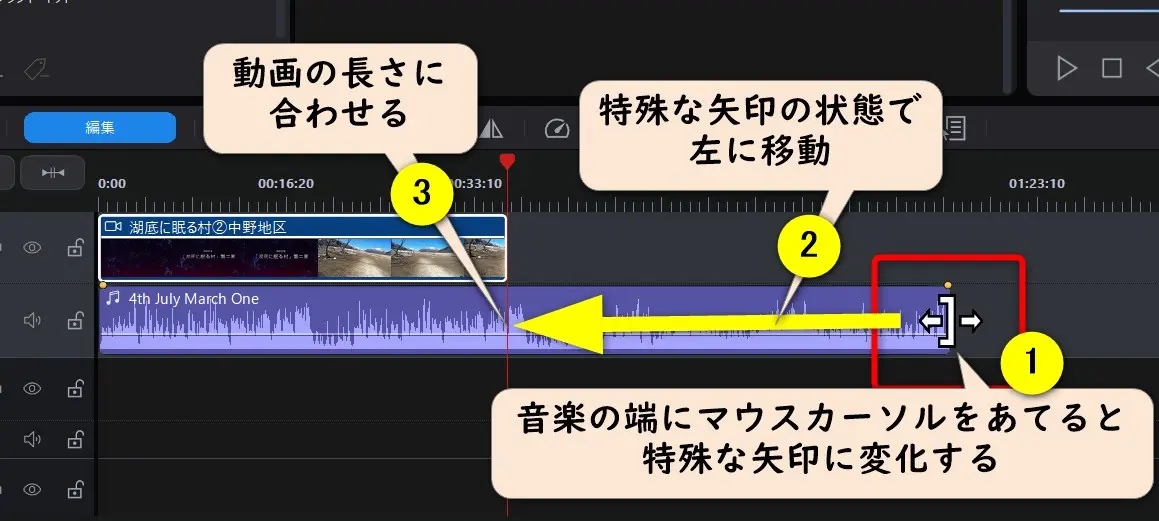
そのままだと音楽の終わりがブツっと切れて不自然なのでフェードアウトさせましょう。
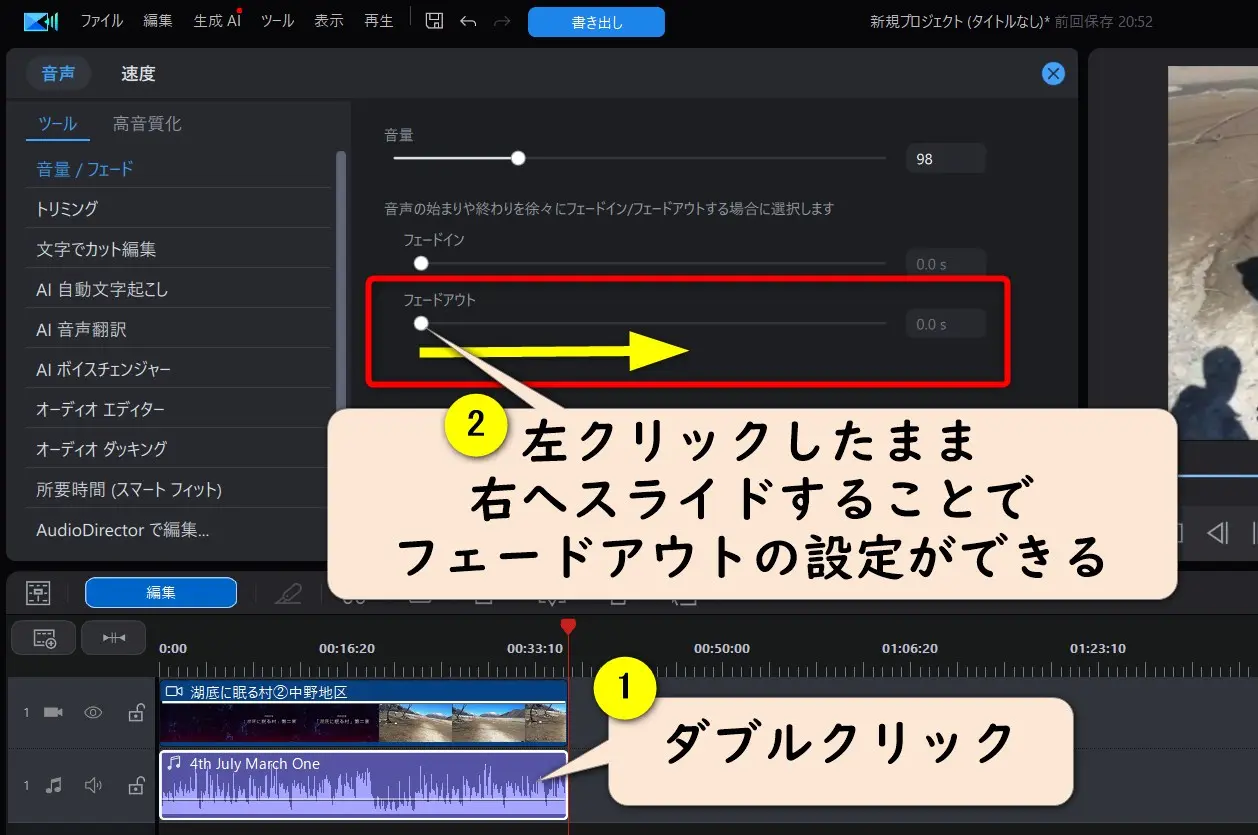
以下のようにフェードアウトが適用できました。
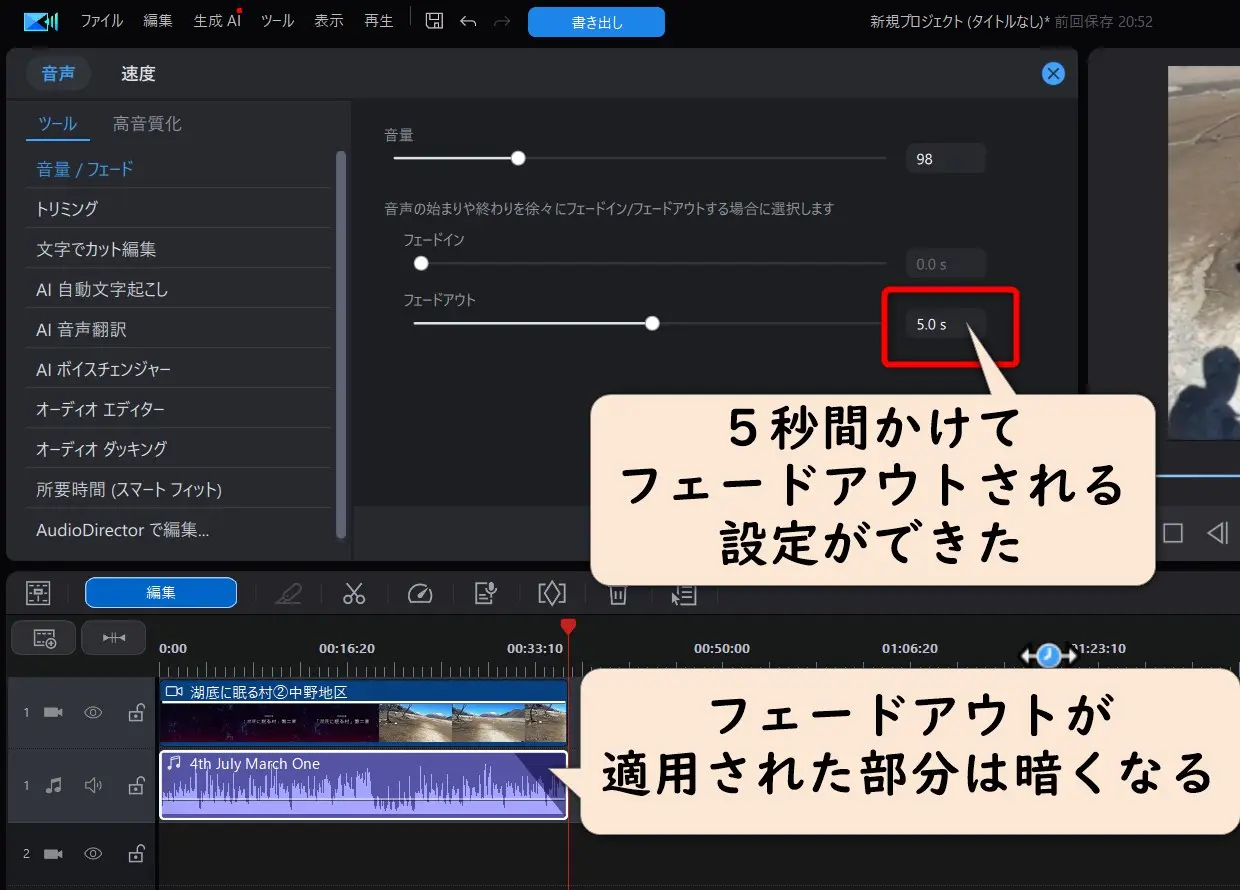
PowerDirectorの音声フェードアウトについては以下の記事で詳しく解説しています。
PowerDirector音楽の入れ方3ステップ【自分で準備した音楽を使う場合】
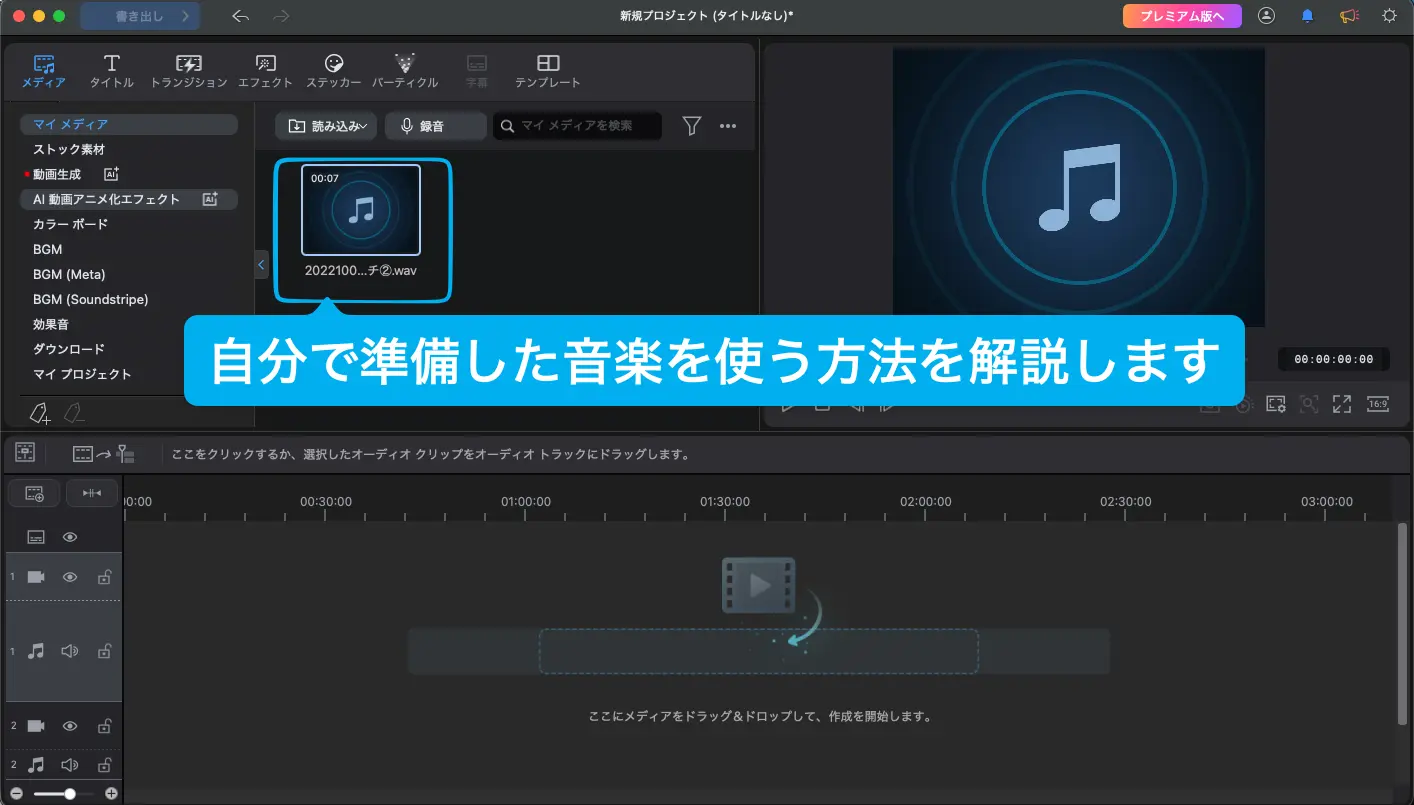
自分で準備した音楽やBGMを使う場合の方法を解説します。
管理人以下でそれぞれ詳しく解説しますね。
①PC内の音楽をPowerDirectorに音楽を読み込む
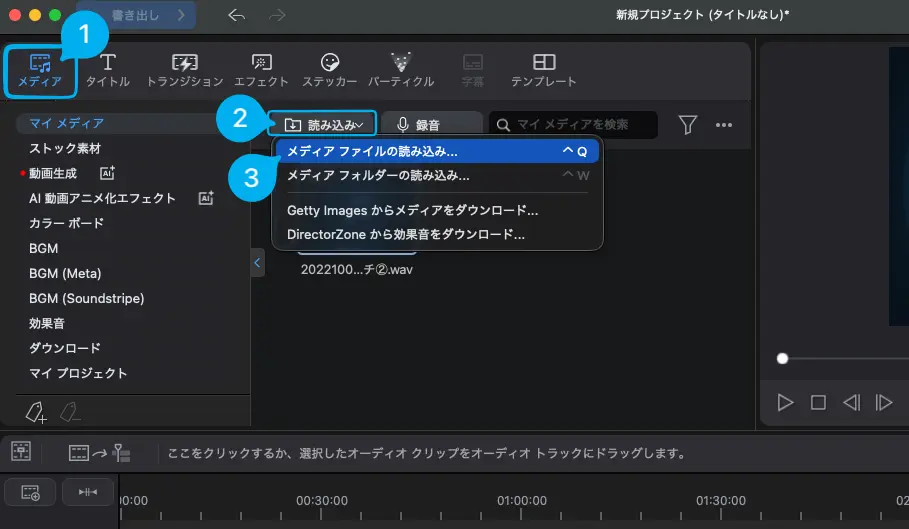
👆「メディア」➡️「読み込み」➡️「メディアファイルの読み込み」の順に選択してPC内の音声ファイルを読み込みます。
管理人パソコン内からPowerDirectorに音楽素材を読み込むところからが動画編集のスタートです。
「取り込みする」とも言いますね。
他にも、メディアライブラリ内の何もない場所を右クリックし、表示されたメニューから[メディアファイルのインポート]を選択する方法でも読み込みができます。
「読み込み」を押すと、ファイル選択ウィンドウが開きます。
あらかじめパソコン上に準備しておいた音楽ファイル(例:MP3、WAV、M4Aファイルなど)の保存場所へ移動し、使用したいファイルを選択して[開く]をクリックします。
管理人ファイルによってはPowerDirectorが対応しておらず読み込めない場合もあるので注意してください。
PowerDirectorを起動し、画面左上にあるアイコン(メディアまたはメディアルームと言う)をクリックします。
ここが、動画編集で使用するすべての素材(動画、画像、音楽)を管理する場所です。
音声だけでなく動画や画像も「メディア」から読み込みます。
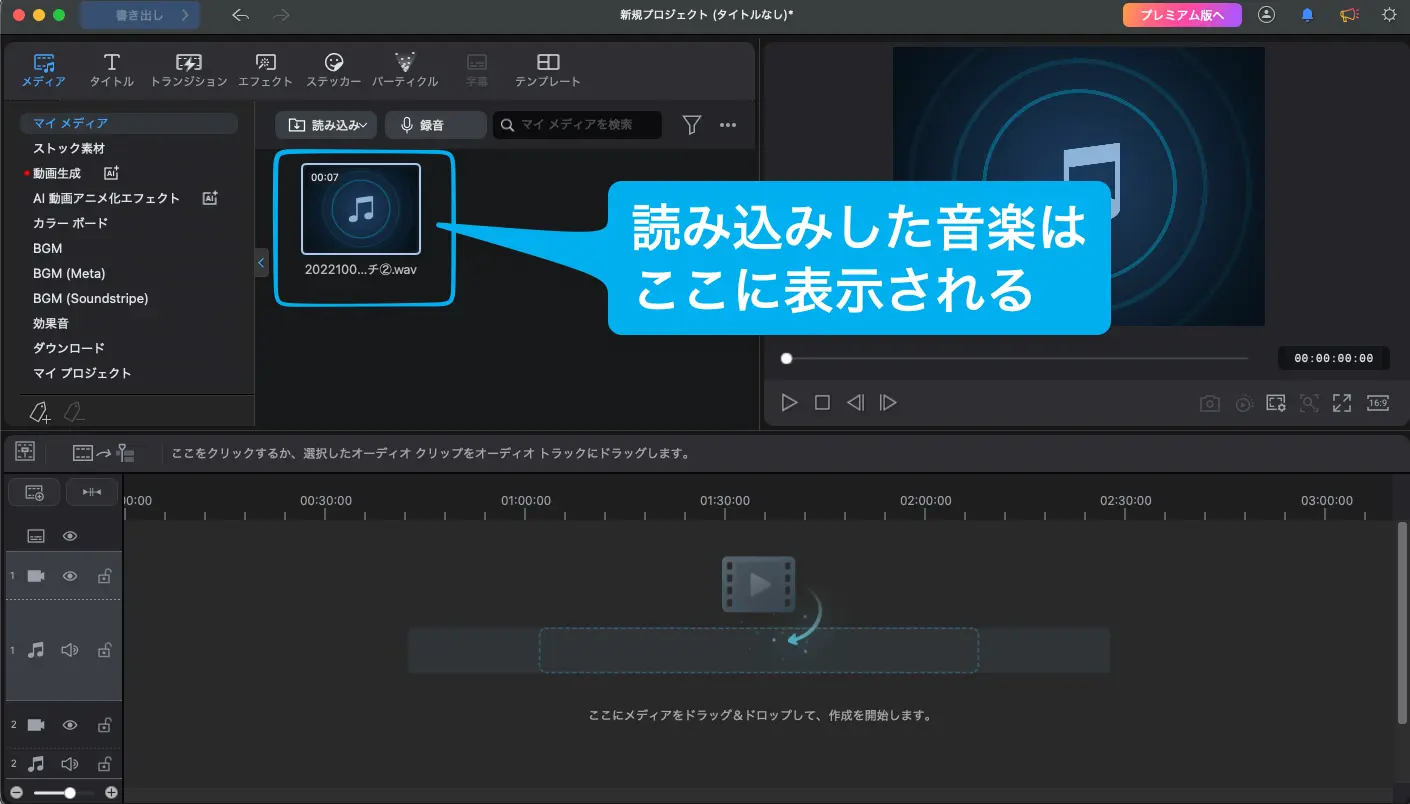
読み込みした音楽素材は以下のように表示されます。
 管理人
管理人音楽などの素材が表示される場所を「ライブラリ」と言います。
パソコン上のフォルダを開き、音楽ファイルを直接PowerDirectorのメディアライブラリへドラッグ&ドロップすることでも、簡単に読み込めます。
②読み込みした音楽をタイムラインに挿入
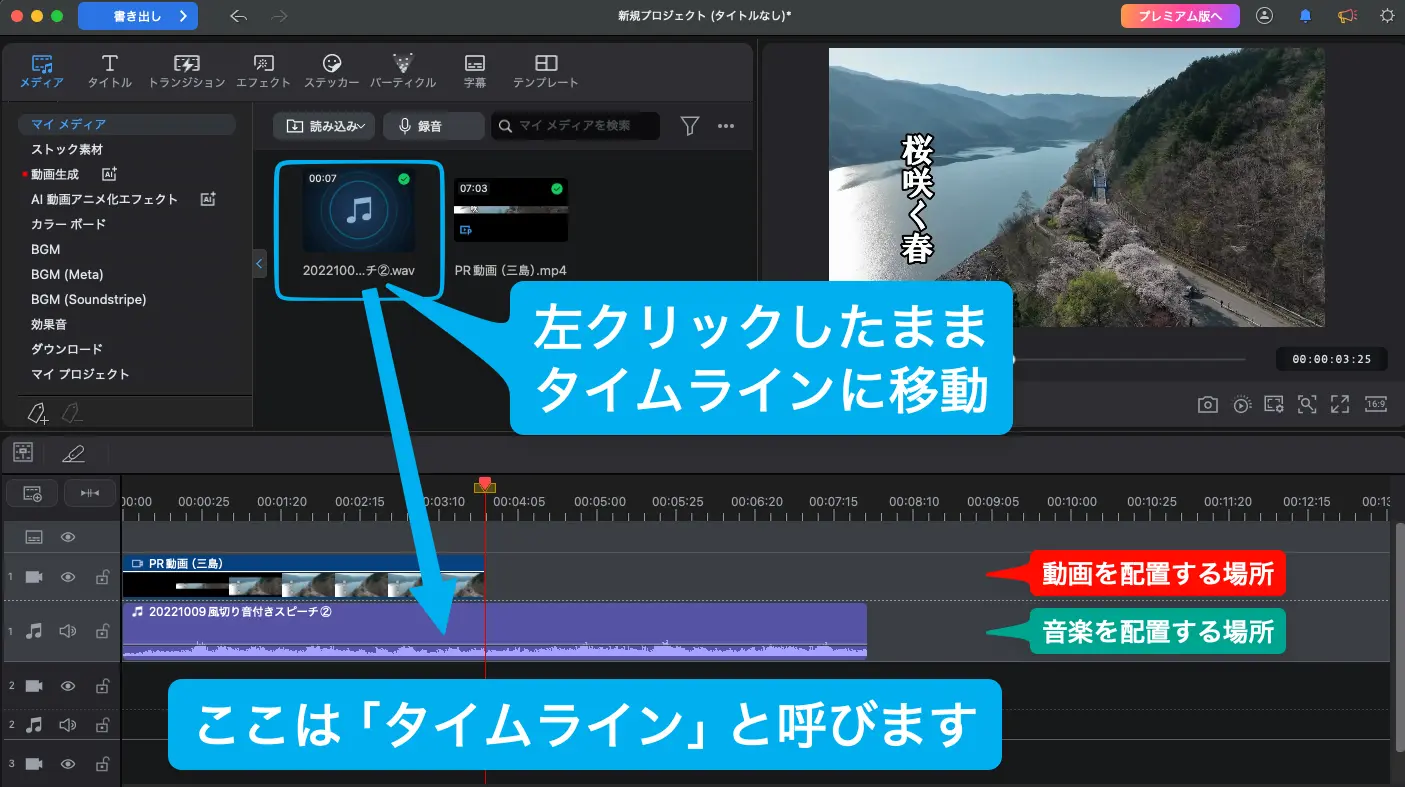
👆読み込みした音楽ファイルをドラック&ドロップで下部の「タイムライン」に移動します。
管理人全ての素材はこのタイムラインに移動してから行います。
メディアライブラリに読み込まれた音楽ファイルを、動画に合わせるために「タイムライン」へ配置します。
操作は非常に簡単です。
動画のどのタイミングで音楽を流したいかに合わせて、ドロップする左右の位置を調整してください。
配置後も、クリップを左右にドラッグすれば自由な位置に移動できます。
管理人この操作は頻繁に使うので覚えておいてくださいね。
③音楽の長さを動画に合わせてフェードアウト
👆音楽の長さを動画に合わせましょう。
管理人音楽の最後はフェードアウトするのがおすすめです。
タイムライン上の音楽クリップは、動画の終了位置に合わせて調整します。
音楽クリップの末尾をマウスで左にドラッグして、動画と同じ長さに縮めます。
これで長さは合いましたが、急に音が切れるのを防ぐため「フェードアウト」を追加します。
音楽クリップを選択した状態で、クリップ上部にある「フェードアイコン」をクリックします。
すると、クリップの最後に音量が徐々に下がる「斜めの線」が追加されます。
これで、動画の終了に合わせて、音楽が自然に消えていきます。
管理人以下で詳しく解説しますね。
以下の手順で音楽の長さを動画に合わせます。
そのままだと音楽の終わりがブツっと切れて不自然なのでフェードアウトさせましょう。
以下のようにフェードアウトが適用できました。
PowerDirectorの音声フェードアウトについては以下の記事で詳しく解説しています。
PowerDirectorで音楽が取り込めない場合の対処法

ここでは、音楽ファイルがうまく読み込めない時に確認すべきポイントを整理して解説していきますね。
まず確認したいのが、PowerDirectorが対応している音声ファイルの形式です。
一般的に利用される形式は以下の通りとなっています。
| ファイル形式 | 特徴 |
|---|---|
| WAV | 高音質だがファイルサイズが大きめ |
| MP3 | 最も一般的で扱いやすい圧縮形式 |
| M4A | Apple製品などでよく使われる高効率な形式 |
| WMA | Windows標準の音声ファイル形式 |
もしファイル形式に問題がないのに音が出ない場合は、音が出ない時の対処法を参考に設定を見直してみましょう。
著作権保護がかかっている楽曲や、ファイル自体が破損している場合も読み込みエラーの原因となることがあります。
まずは、音声ファイルの形式や著作権保護の有無を一つずつ確認するのが解決の近道と言えるでしょう。
ぺんくん読み込めない時は焦ってしまいますが、まずはファイル形式の確認からですね。
PowerDirectorでスマホから音楽を取り込みする方法は?
スマートフォンで録音した音声や保存している音楽をPC版のPowerDirectorで使うには、まずファイルをパソコンに転送する必要があります。
スマホアプリ版のPowerDirectorを使用している場合は、アプリ内の素材ライブラリから直接音楽を選んで配置できるため、非常にスピーディーです。
編集のスタイルに合わせて、最も手間のかからない連携方法を選んでみてくださいね。
管理人スマホでサクッと録音したナレーションを取り込むときにも、クラウドは便利です!
PowerDirectorでYouTubeから音楽を取り込みする方法は?
YouTube動画に使用する音楽を取り込みたい場合は、権利関係に十分注意しながら進める必要があります。
ここでは膨大な数のBGMや効果音が無料で配布されており、YouTubeの規約に則って安心して動画に使用できます。
どうしても特定の素材を使いたい場合は、権利者の許諾を得るか、商用利用可能な配布サイトを利用するのが基本ルールです。
トラブルを未然に防ぐためにも、公式が推奨する健全な方法で素材を集める習慣を付けておくと安心ですね。
まずは、公式のオーディオライブラリから著作権フリー素材を活用するのが最も安全な選択です。
管理人YouTubeの収益化を目指すなら、著作権の問題は特に気を付けたいポイントですね。
PowerDirectorでiTunesから音楽を取り込みする方法は?
iTunes(Apple Music App)で購入した楽曲をPowerDirectorに取り込む際は、その曲がPC内のどこに保存されているかを確認しましょう。
iTunesの設定画面から、保存先フォルダである「iTunes Media」内の音声ファイルを直接PowerDirectorへ読み込ませることができます。
読み込む際は、PowerDirectorの「メディアの読み込み」から該当のファイルを指定するだけで完了します。
自分のライブラリにある曲を使いたい時は、まずその曲が保護されていないファイル形式であるかをチェックしてみてください。
つまり、PC内に保存済みの購入楽曲やCD音源であれば、直接読み込んで使用が可能になります。
管理人購入した曲でも個人的な趣味の範囲で楽しむなど、利用規約を守って使いましょう!
PowerDirectorでアップルミュージックから音楽を取り込みする方法は?
編集ソフトで無理に読み込もうとしても、エラーが表示されるか、音声が全く出ない状態になってしまいます。
最新の「AI 音楽生成」機能を使えば、キーワードを入力するだけでプロ品質の楽曲を自分で作り出すことも可能です。
サブスク配信の曲に頼らず、自由に加工ができるフリー素材や生成機能を使うのが、動画編集をスムーズに進めるコツですよ。
残念ながら、サブスク配信の曲は著作権保護により動画編集ソフトでは直接使用できないのが現状です。
管理人最新のAI生成機能を使えば、配信曲に負けないくらい素敵な音楽が作れそうですね。
PowerDirectorの音楽は無料で使える?
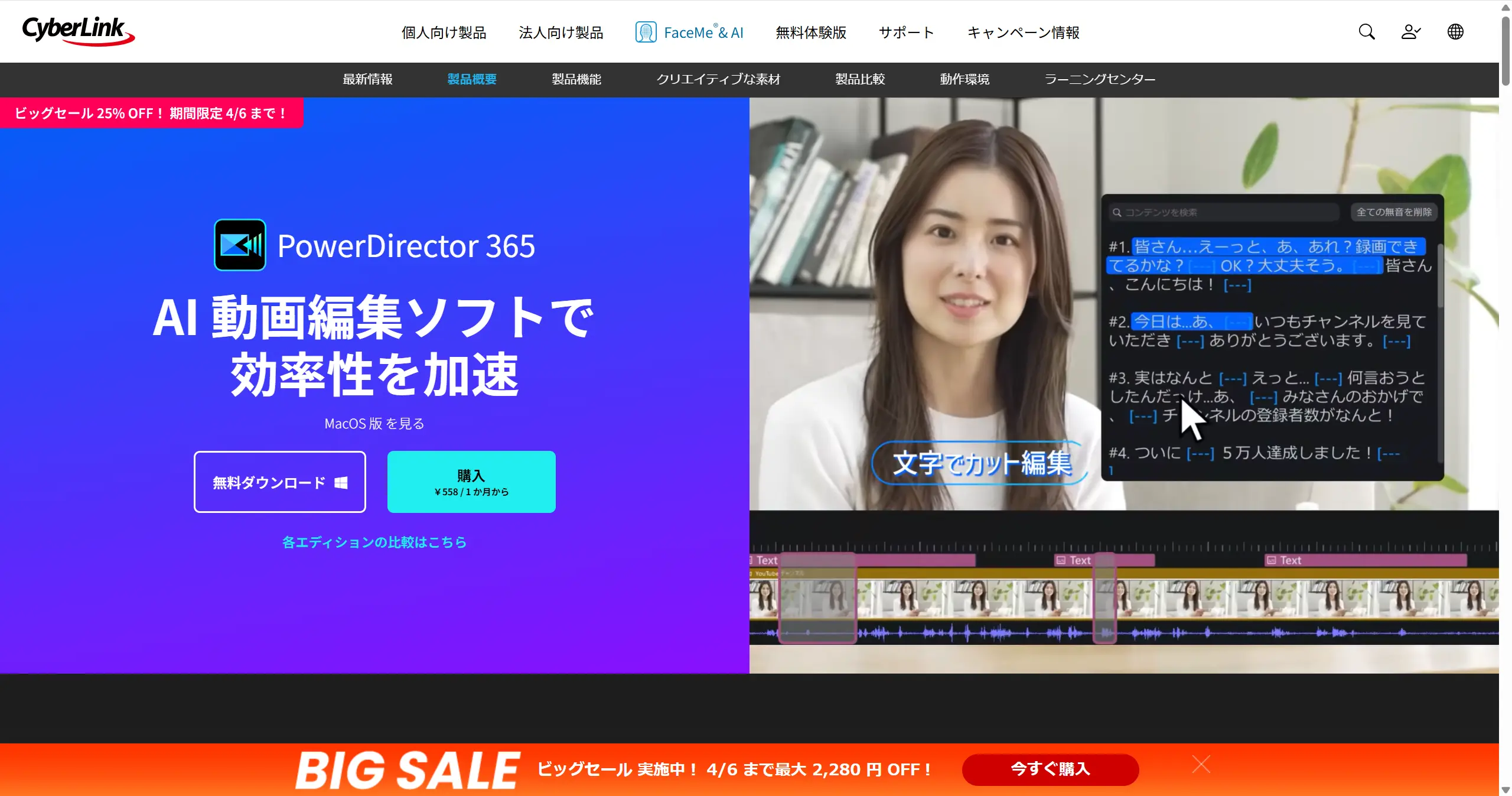
PowerDirectorに最初から入っている音楽素材が無料で使えるかどうかは、お使いの製品タイプによって異なります。
国内で11年連続シェアNo.1を獲得している背景には、こうした素材の充実度と安心感が大きく影響していると言えるでしょう。
本格的に動画制作を楽しみたいのであれば、最新のクーポンを活用して有料版をお得に手に入れるのが一番の近道ですね。
まとめると、365版に内蔵されたBGM素材はYouTubeでの収益化動画にも安心して使えるのが大きな利点です。
管理人著作権を気にせず、プロ仕様の素材が使い放題なのは動画クリエイターにとって最高です!
PowerDirector音楽の入れ方に関するQ&A

ここでは、音楽の挿入に関して初心者の方が抱きやすい疑問をFAQ形式でまとめて紹介していきますね。
管理人以下でそれぞれ詳しく解説しますね。
音楽が動画より長いのですが、自動でフェードアウトさせることはできますか?
はい。
タイムライン上の音声をダブルクリックし、設定画面から「フェードアウト」にチェックを入れるだけで簡単に自動設定が可能です。
PowerDirectorの音声フェードアウトについては以下の記事で詳しく解説しています。
動画から音声だけを抽出してBGMとして使うことはできますか?
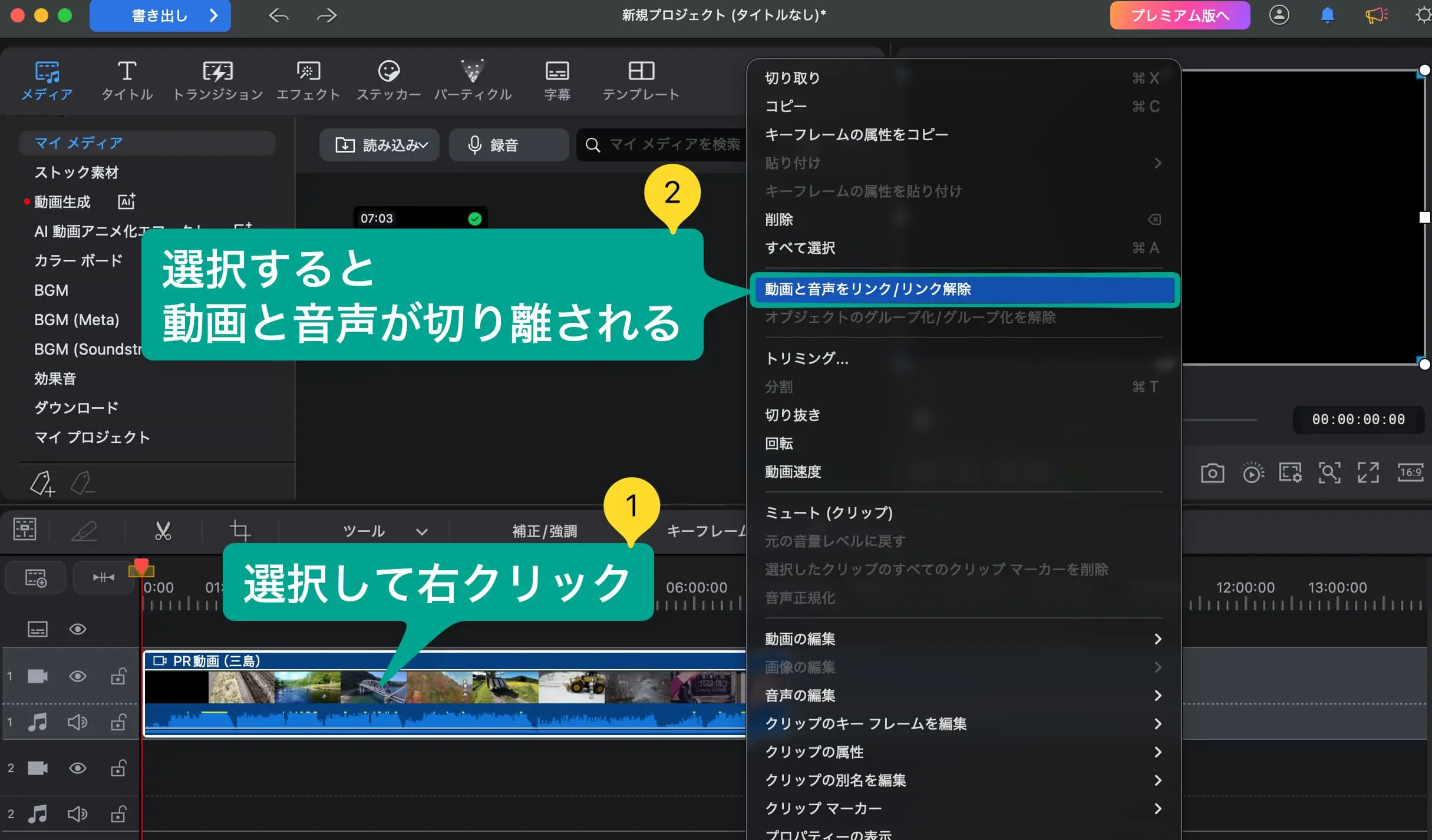
可能です。
動画ファイルを右クリックして「音声と動画のリンク解除」を選択すれば、音声部分だけを切り離して自由に配置し直すことができます。
AIで音楽を作れる機能は、どのプランでも使えますか?
最新のAI音楽生成や音声クローン機能は、主にサブスクリプション版(365ユーザー)向けに提供されている最新機能となっています。
これらの機能を使いこなすことで、編集の幅がさらに広がり、より魅力的な動画制作ができるようになりますよ。
管理人音声の切り離しができるようになると、編集の自由度がグッと高まりますね!
PowerDirectorで音楽を取り込みして動画編集を楽しもう
| 項目 | 内容 |
|---|---|
| 会社名 | CyberLink |
| 本社 | 台湾(新北市) |
| 創業 | 1996年 |
| 創設者 | Jau Huang |
| 日本支社 | 東京都港区芝大門 1-16-3 |
| 動作環境 | Windows Mac 両対応 |
| サポート対応 | 電話・メール |
| 公式サイト | CyberLink |
今回の記事では、PowerDirectorでの音楽の入れ方から、デバイスごとの取り込み方法、注意点までを徹底解説してきました。
音楽は動画の印象を左右する非常に重要な要素ですが、PowerDirectorなら直感的な操作で誰でもプロ級の演出が可能です。
特筆すべきは、最新のAI機能を活用することで、著作権を気にせず自分だけのオリジナル楽曲を動画の長さに合わせて生成できる点でしょう。
国内シェア首位のソフトらしく、充実したサポート体制と豊富な素材ライブラリが、あなたの創作活動を強力にバックアップしてくれます。
まずは内蔵されたフリーBGMをタイムラインに置くことから始めて、少しずつ音量調整やフェードアウトの技術を磨いてみてください。
音楽と映像が完璧にマッチした瞬間の感動は、一度味わうと動画編集がもっと楽しくなること間違いありません。
ぜひ、PowerDirectorの多彩な音楽機能をフル活用して自分だけの素敵な動画を完成させてくださいね。
管理人音楽が入ると動画に魂が宿ります。あなたの作品作りを心から応援していますよ!
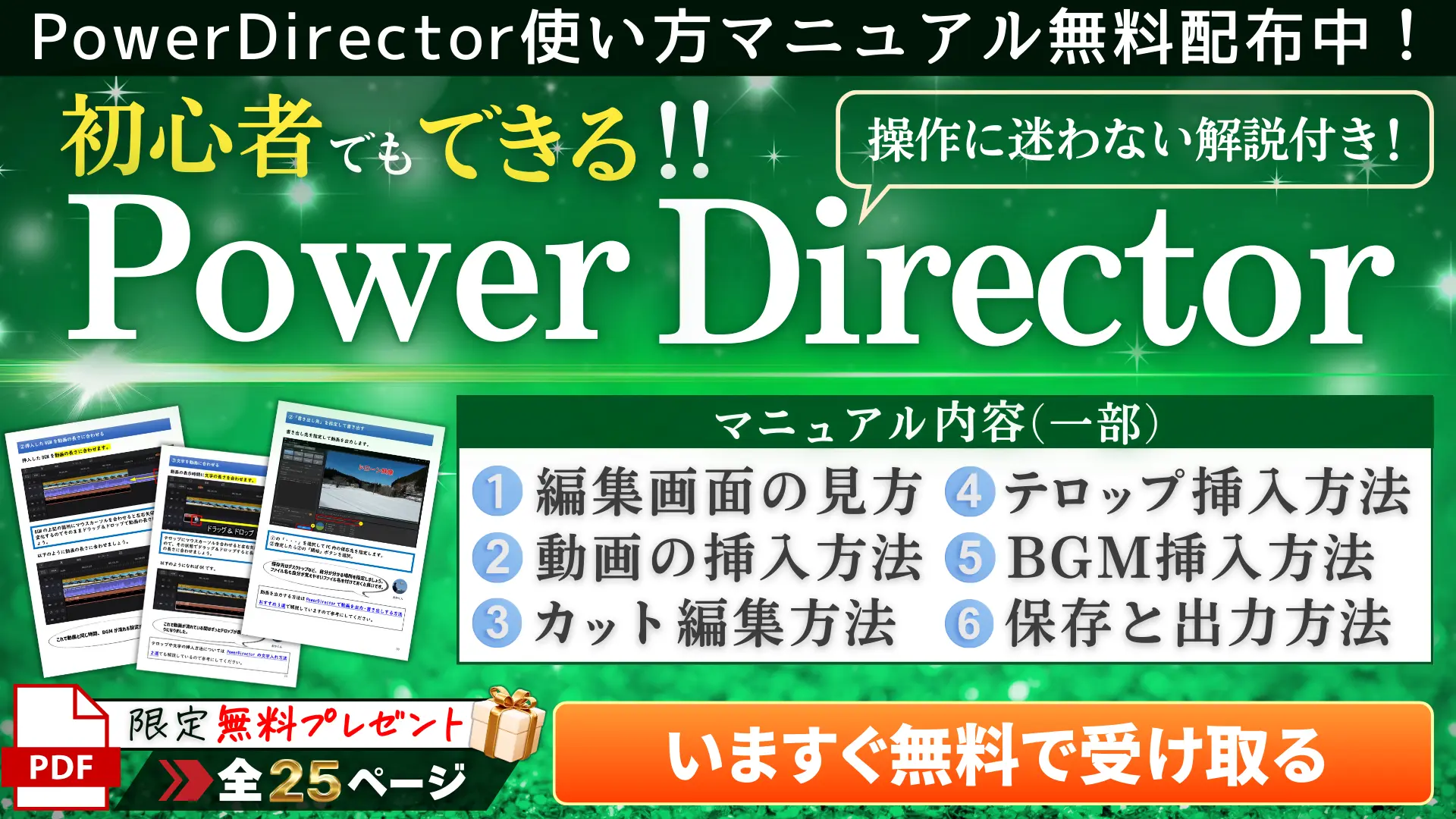
残り3部で終了します。
無料で手に入るのは今だけなのでお早めに!
ポチップ
管理人CyberLink公式と連携して解説本を作成しました。PowerDirectorの基本的な使い方をまとめてあります。
さらに今だけ5名様限定でLINEによる無期限サポートついていますよ。
 ポチップ
管理人
ポチップ
管理人PowerDirectorの全ての使い方を1冊の本にまとめました。こちらもCyberLink社公認です。
さらに今だけ5名様限定でLINEによる無期限サポートとZOOMサポート1回ついていますよ。
PowerDirectorの使い方をサポートします あなたのやりたいことが1か月で実現します。
管理人ココナラ経由でご利用いただけます。