 ぺんくん
ぺんくん動画を逆再生して面白い演出を作りたいけれど、どこを操作すればいいのか分からないし、音はどうなるんだろう……。
こんな声にお応えします。
こちらの記事ではPowerDirectorで動画を逆再生する方法を解説しています。
本記事では、具体的な操作方法に加え、思い通りに設定できない時の原因なども徹底的に掘り下げています。
この記事を読めば、逆再生できない時の対処法や速度調整のコツも分かり、SNSで目を引く動画がスムーズに作れるようになるはずです。
 管理人
管理人PowerDirectorの解説本もAmazonで販売していますので、ぜひ参考にしてくださいね。

 ポチップ
管理人
ポチップ
管理人CyberLink公式と連携して解説本を作成しました。PowerDirectorの基本的な使い方をまとめてあります。
さらに今だけ5名様限定でLINEによる無期限サポートついていますよ。
PowerDirector365で動画を逆再生する方法3ステップ

まずはPC版のPowerDirector365を使って動画を逆再生する具体的な手順について詳しく解説していきますね。
管理人以下でそれぞれ詳しく解説します。
①逆再生したい動画をタイムラインに挿入
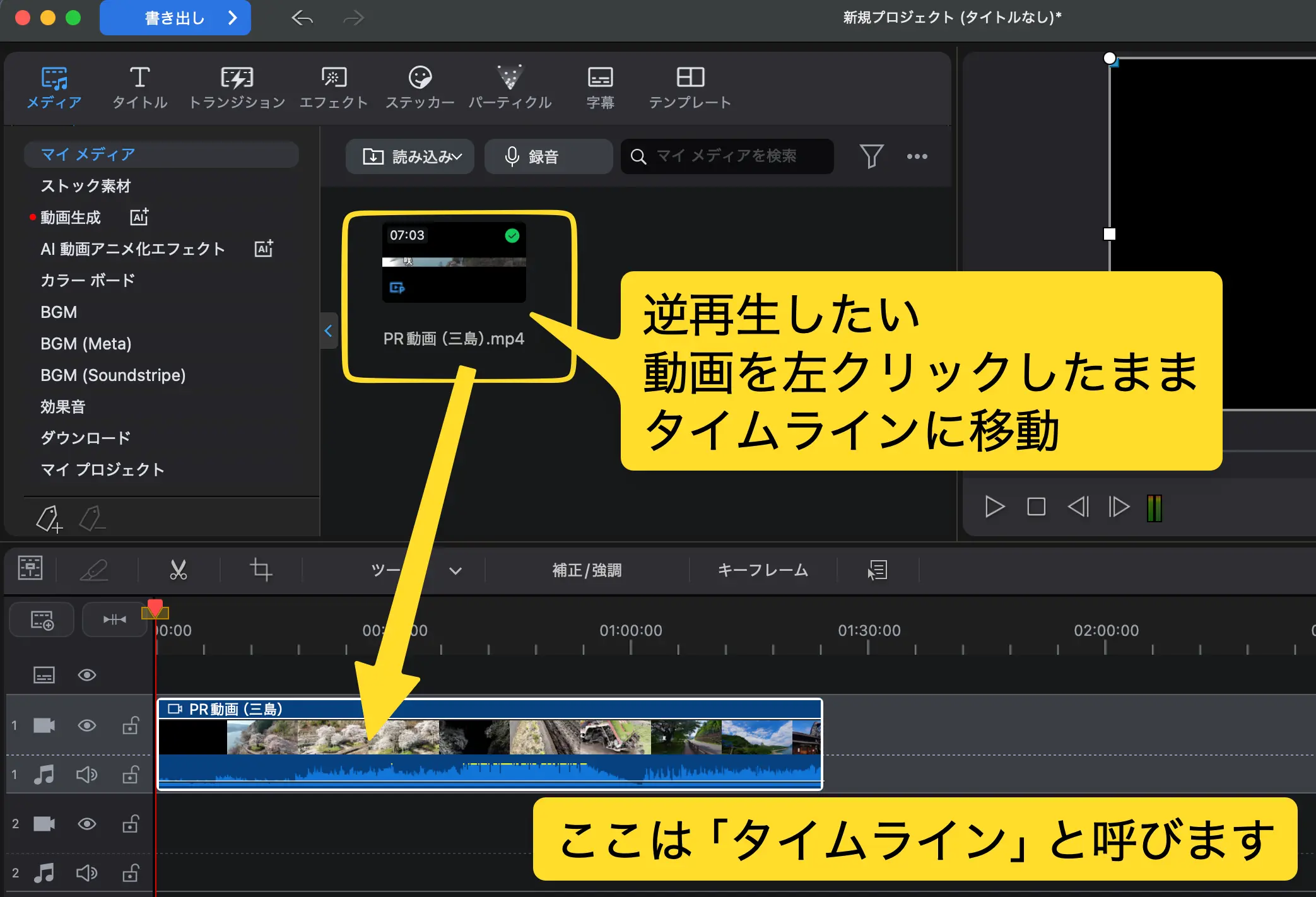
👆PowerDirectorに読み込みした動画をタイムラインに移動しましょう。
逆再生の演出を加えるための第一歩として、まずは素材となる動画ファイルをソフトに読み込んでタイムラインへ配置しましょう。
PowerDirectorの画面左上にある「メディア」ボタンから、PC内に保存されている使いたい動画を選択して取り込みます。
素材を読み込んだら、そのクリップをマウスでクリックしたまま、画面下部の編集エリアであるタイムラインへとドラッグ&ドロップしてください。
素材となる動画をドラッグ&ドロップでタイムラインへ配置することで、いつでも特殊効果を適用できる準備が整います。
この基本操作をしっかり覚えておくことで、逆再生以外の高度な編集を行う際にも迷わず作業を進められるようになりますよ。
管理人まずは基本の配置ですね。ここが全ての編集のスタート地点になりますよ!
②ツールから「逆再生」を選択
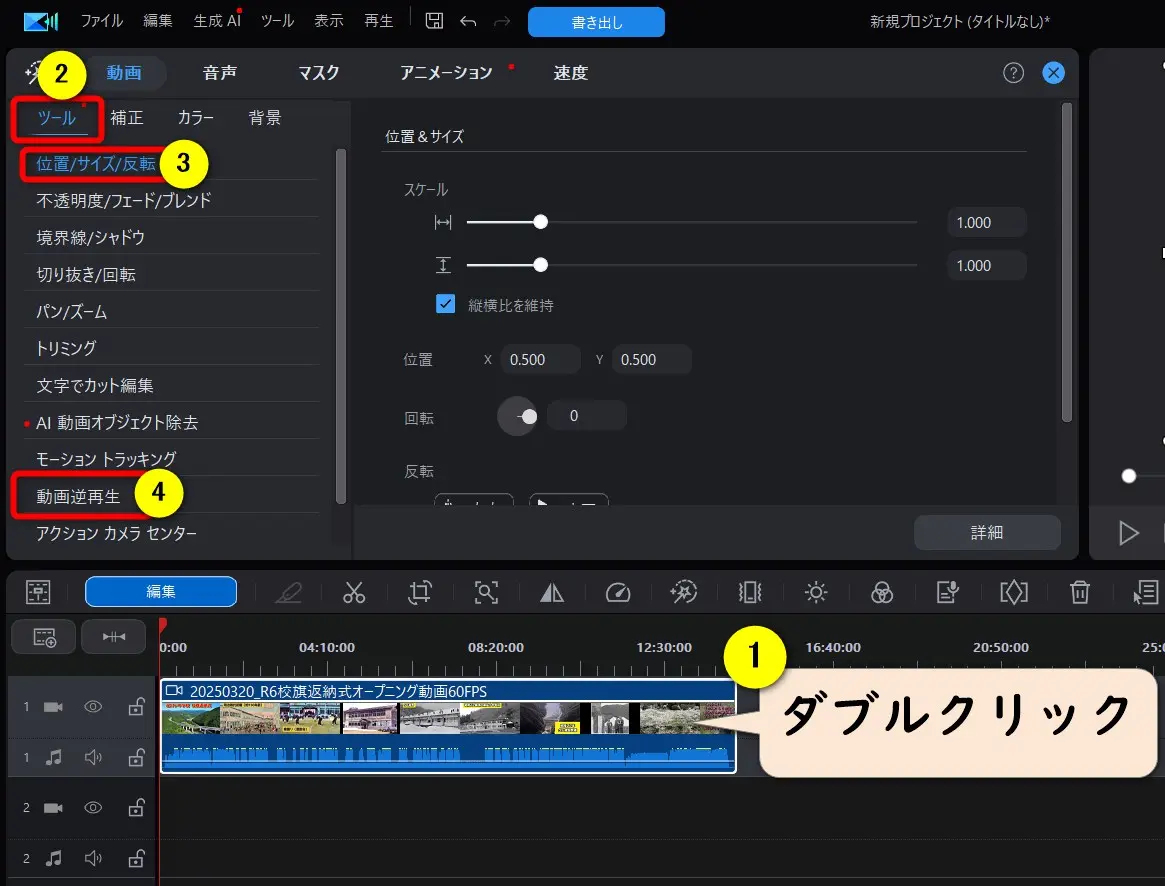
👆上記の手順で「逆再生」を選択します。
タイムラインに素材を配置できたら、次に編集機能が集約されているメニューの中から「逆再生」の項目を探していきましょう。
配置した動画クリップをダブルクリックするか、選択した状態でタイムラインの上部に表示される「ツール」ボタンをクリックしてください。
PowerDirectorを開発するサイバーリンクは、国内のビデオ関連ソフト部門で10年連続シェア1位を獲得している実績があります。
そのためUIも非常に洗練されており、初心者の方でも直感的に目的の機能を見つけ出せるように工夫されているのが特徴です。
ツールメニューの中には「パワーツール」という項目があり、その中にある「動画を逆再生」というオプションを選択します。
編集したいクリップを選択してツール内から逆再生を探すのが、スムーズに設定画面を開くためのコツとなります。
ぺんくんメニューがたくさんあって迷いそうですが、「ツール」を探せばいいんですね!
管理人Mac版PowerDirector365の場合はダブルクリックしても表示されないので、以下の手順で選択してくださいね。
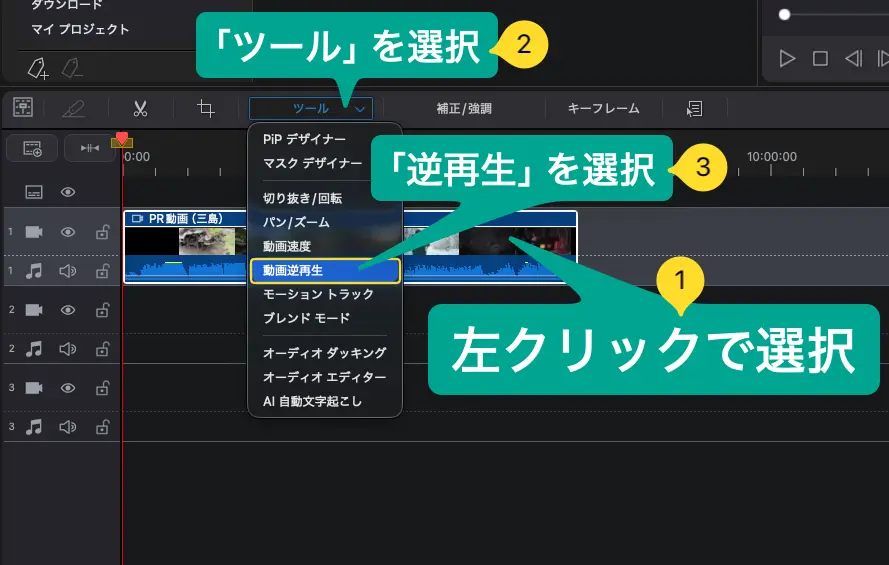
👆上記の手順で逆再生が適用されます。
③「動画を逆再生」を選択
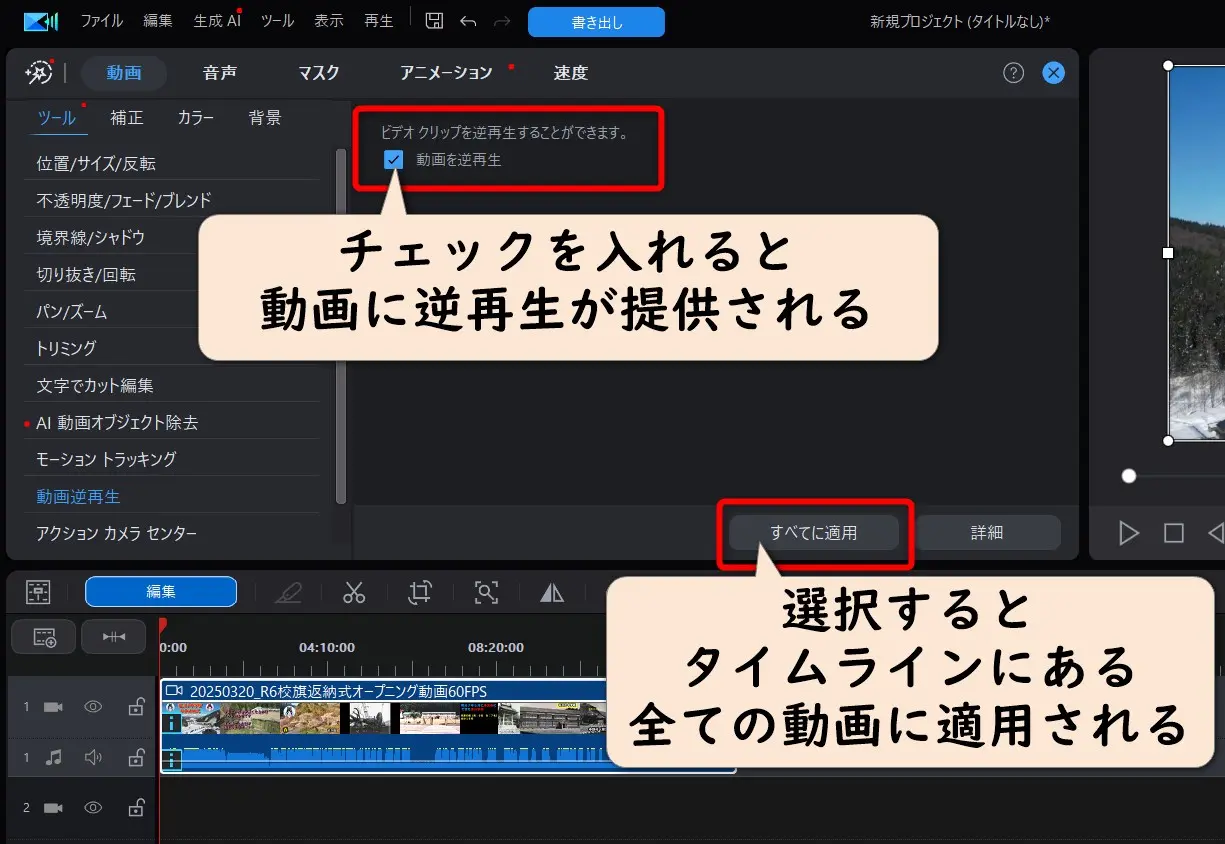 管理人
管理人Mac版PowerDirector365の場合は上記の画面が出る前に逆再生が適用されます。
もしタイムライン上にある全ての動画を逆再生にしたい場合は、「すべてに適用」ボタンを選択することで一括設定も可能です。
また、サイバーリンクの最新ガイドでは、この機能と「AI音声クローン」などの新機能を組み合わせた高度な演出方法も推奨されています。
基本機能である逆再生をマスターするだけで、SNSで目を引くようなループ動画やコメディタッチの映像が驚くほど簡単に作れます。
逆再生の項目にチェックを入れるだけで演出が反映されるので、まずはプレビューで動きを確認してみましょう。
管理人チェックを入れるだけの簡単操作です。ぜひいろいろなシーンで試してみてください!
PowerDirector365で動画を逆再生できない場合の対処法1選
設定画面を開いたのに「逆再生」のボタンがグレーアウトして押せなかったり、うまく反映されなかったりするケースがあります。
具体的には、先に速度変更を適用してから逆再生の設定を行うことで、意図した通りのスロー逆再生などが実現可能です。
もしボタンが押せない時は、一度速度設定をデフォルトに戻してから、再度逆再生のチェックを入れてみてくださいね。
逆再生と速度調整を併用したい場合は、必ず「速度」を先に決めてから「逆再生」にチェックを入れるようにしましょう。
この順番を守るだけで、編集のトラブルを未然に防ぐことができます。
ぺんくんなるほど!順番が大事なんですね。ボタンが押せなくて困っていたので助かりました。
iPhoneなどスマホアプリ版PowerDirectorで逆再生する方法は?

スマホ版のPowerDirectorも累計8,500万件以上インストールされており、アプリ一つでPC顔負けの逆再生演出が可能です。
指先ひとつで直感的に操作できるため、TikTokやYouTubeショート向けの動画制作には非常に向いています。
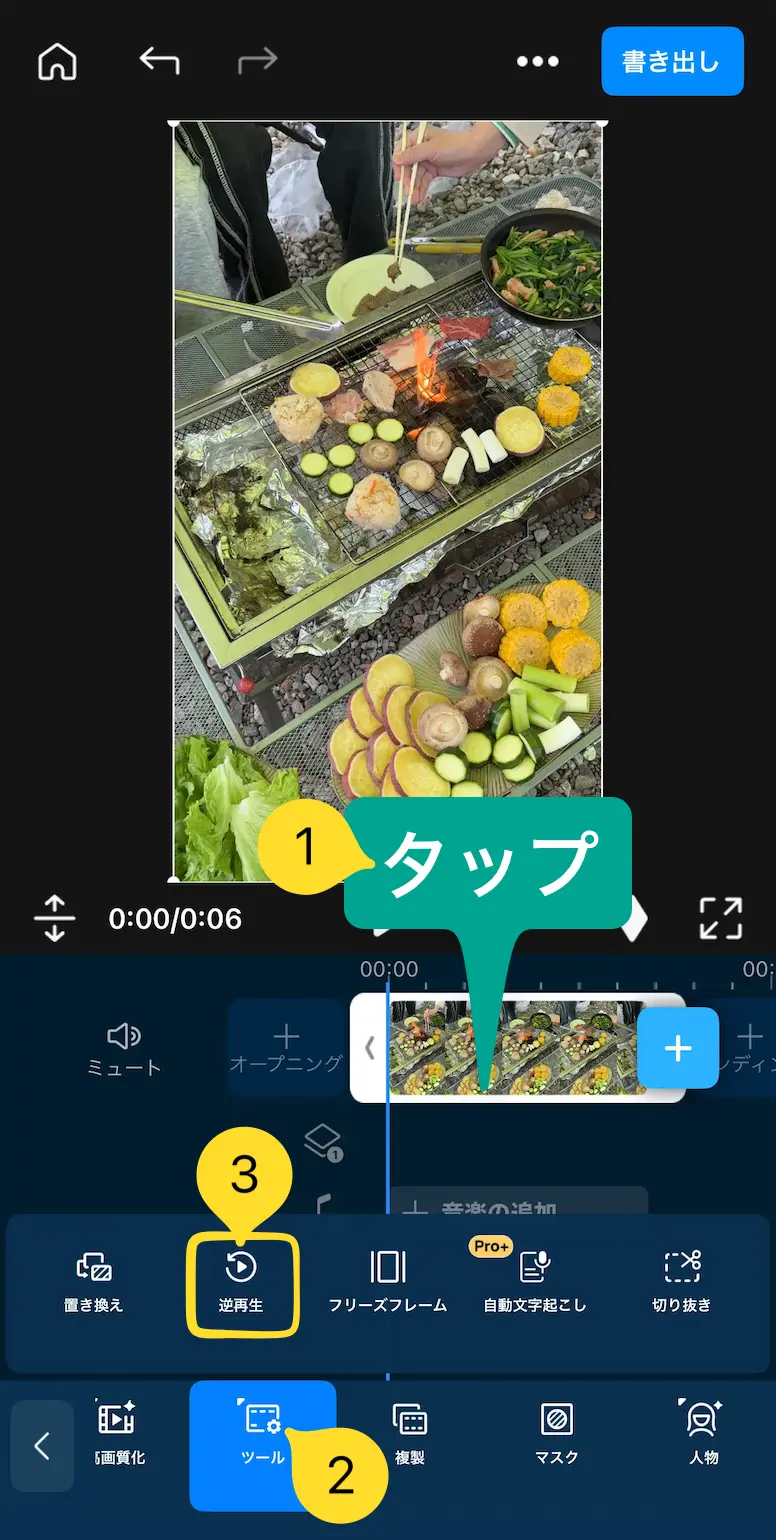
タイムライン上にある編集したい動画クリップを一度タップして選択状態にします。
選択されるとクリップの周りが白く強調されます。
画面下に表示される編集ツールの中から「ツール」➡️「逆再生」の順にタップしてください。
自動的に処理が始まり、逆再生が適用されます。
スマホ版でもPC版と同様に、処理が終わればすぐにプレビューで逆向きの動きを確認できるようになります。
編集ツールの中から逆再生をタップするだけで自動適用されるため、初心者の方でも迷う心配はありません。
移動中や隙間時間でも、アプリを使えばあっという間に面白い逆再生動画を完成させてSNSへ投稿できますね。
管理人アプリ版も驚くほど簡単ですよ。 手軽にインパクトのある動画を作りたい時に最適です!
PowerDirector365の逆再生に関するQ&A

動画の逆再生機能を使う際によく寄せられる質問と、その解決方法について分かりやすくお答えしていきます。
管理人以下でそれぞれ詳しく解説します。
逆再生した時の「音」はどうすれば不自然になりませんか?
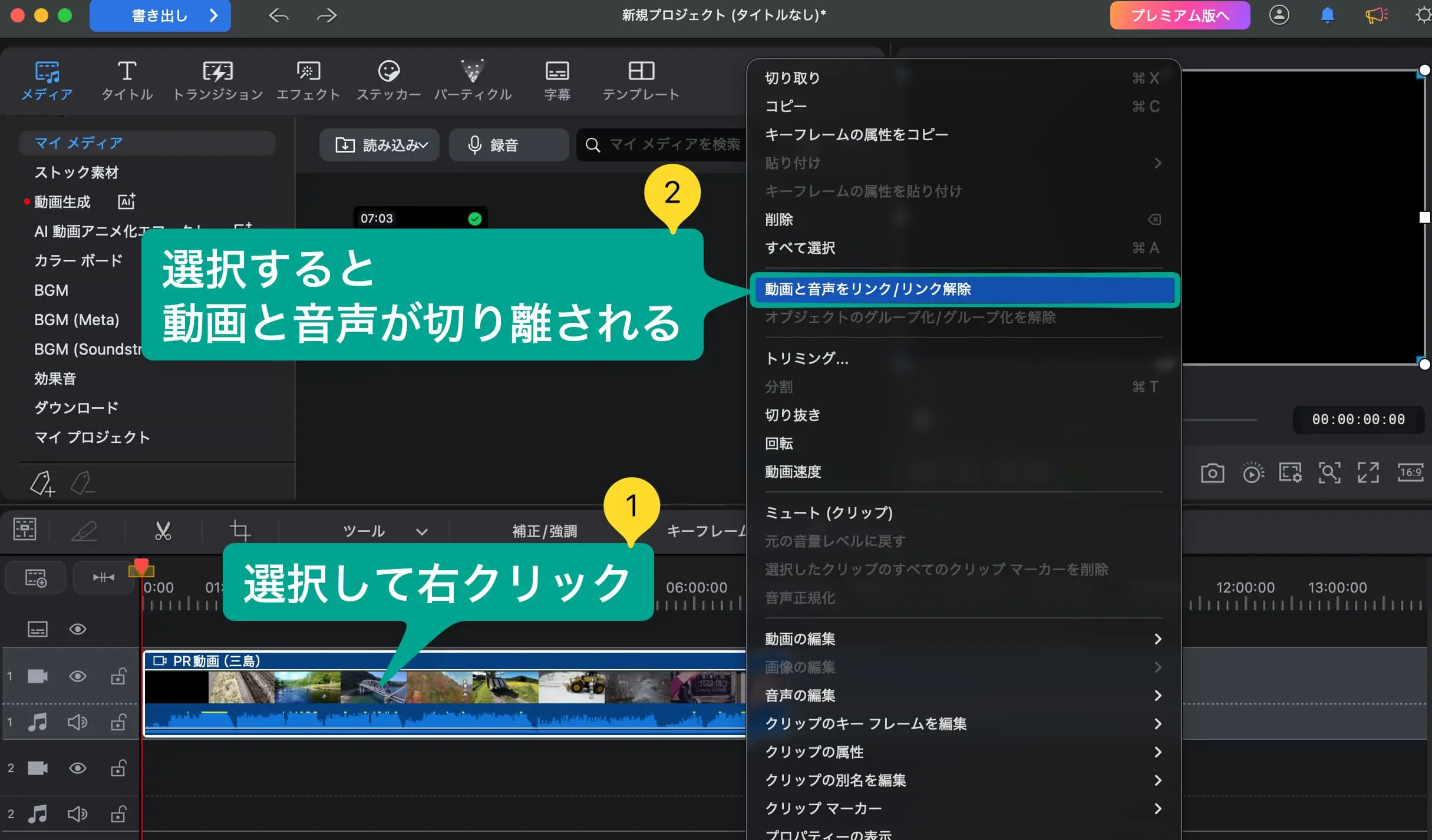
逆再生すると音声も逆さまになり不自然に聞こえるため、音声をミュートにしてBGMを差し替えるのが一般的です。
クリップを右クリックして「動画と音声のリンクを解除」を選択して音声を切り離すことで、BGMだけ削除できます。
動画の一部だけを逆再生させることはできますか?
はい、可能です。
これにより、特定のシーンだけ巻き戻るような演出が作れます。
無料版(Essential)でも逆再生機能は使えますか?
無料版でも逆再生機能自体は制限なく利用できます。
ただし、出力した動画にPowerDirectorのロゴ(透かし)が入るため、本格的な制作ならサブスクリプション版などの有料版購入をおすすめします。
特に「特定の区間だけ逆再生させたい」というニーズは多く、分割機能を併用するのが最も効率的なやり方です。
特定の区間だけを分割して逆再生を適用するのがコツであり、これにより動画にメリハリが生まれます。
最新のアップデートではAI機能も充実しており、逆再生動画にAI音声ナレーションを重ねるなど、表現の幅はさらに広がっています。
ぺんくん音声を消してBGMを乗せるのは盲点でした! よりプロっぽい仕上がりになりそうです。
PowerDirector365で逆再生して素敵な動画を作ろう
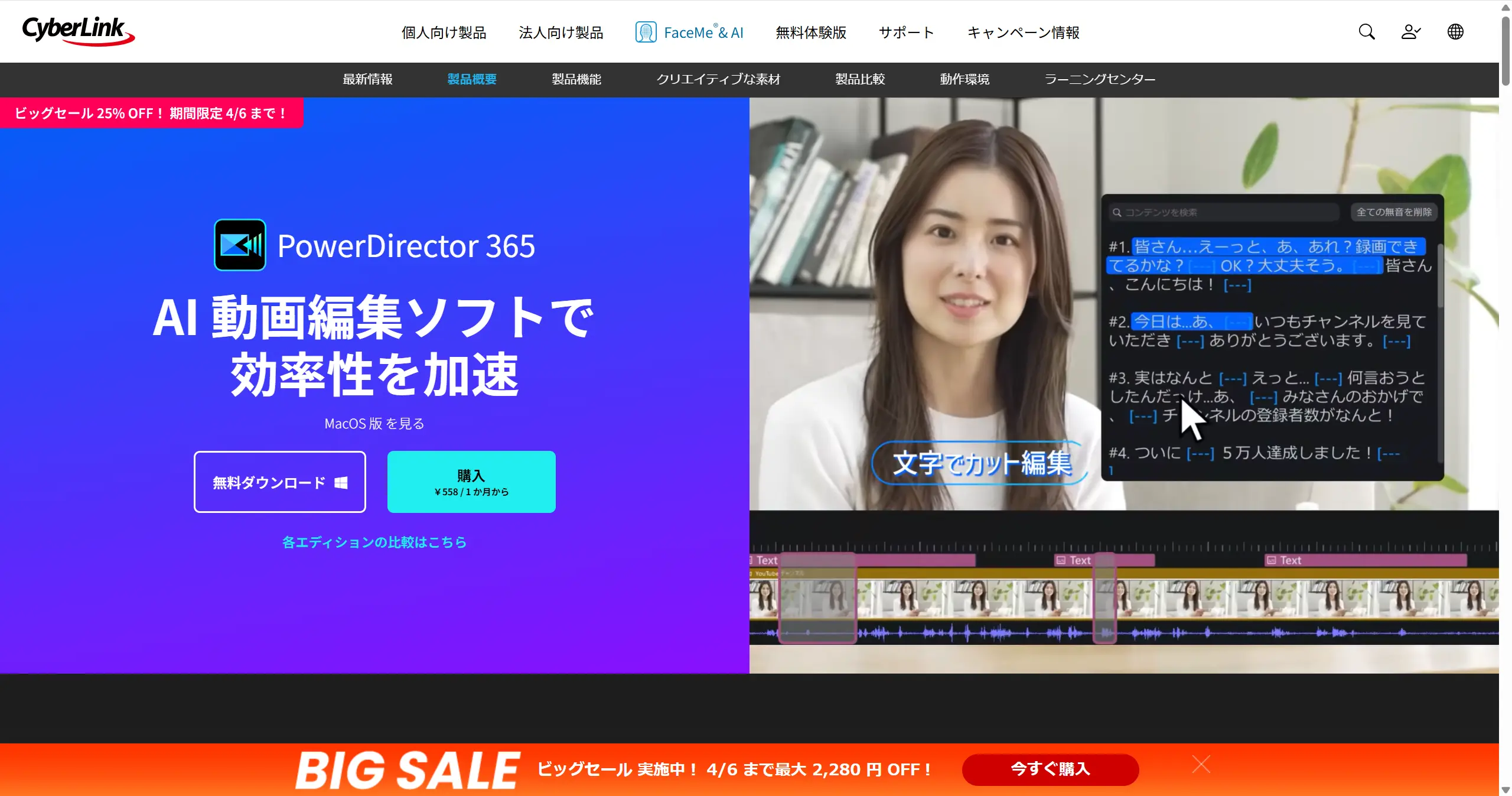
| 項目 | 内容 |
|---|---|
| 会社名 | CyberLink |
| 本社 | 台湾(新北市) |
| 創業 | 1996年 |
| 創設者 | Jau Huang |
| 日本支社 | 東京都港区芝大門 1-16-3 |
| 動作環境 | Windows Mac 両対応 |
| サポート対応 | 電話・メール |
| 公式サイト | CyberLink |
ここまでPowerDirector365で動画を逆再生する手順や、できない場合の解決策について解説してきました。
最後に、PC版とスマホ版の主な特徴を比較表にまとめましたので、編集環境に合わせて使い分けてみてください。
| 項目 | PC版(365) | スマホアプリ版 |
|---|---|---|
| 操作のしやすさ | ◎(マウスで精密な編集が可能) | ○(直感的なタップ操作) |
| 設定場所 | ツール > パワーツール | 下部編集メニュー |
| 速度変更との併用 | 速度設定を先に行う必要あり | 自動処理で適用 |
| おすすめ用途 | YouTube等の長尺・凝った編集 | SNS向けのショート動画 |
業界レポートでも示されている通り、サイバーリンクは国内シェア10年連続No.1を維持しており、その信頼性は抜群です。
さらに詳しい操作ガイドや最新の演出テクニックを知りたい方は、サイバーリンク公式の逆再生活用ガイドも併せてチェックしてみてください。
逆再生機能を使いこなして視聴者の印象に残る動画制作を、ぜひ今日から思いっきり楽しんでくださいね。
管理人逆再生一つで動画のクオリティは劇的に変わります。 あなたの素敵な作品作りを応援しています!
残り3部で終了します。
無料で手に入るのは今だけなのでお早めに!
ポチップ
管理人CyberLink公式と連携して解説本を作成しました。PowerDirectorの基本的な使い方をまとめてあります。
さらに今だけ5名様限定でLINEによる無期限サポートついていますよ。
 ポチップ
管理人
ポチップ
管理人PowerDirectorの全ての使い方を1冊の本にまとめました。こちらもCyberLink社公認です。
さらに今だけ5名様限定でLINEによる無期限サポートとZOOMサポート1回ついていますよ。
PowerDirectorの使い方をサポートします あなたのやりたいことが1か月で実現します。
管理人ココナラ経由でご利用いただけます。
