 ぺんくん
ぺんくんWondershareの製品を購入する時に付けることができるオプション「ダウンロード保証サービス」は必要ですか?
こんな声にお応えします。
本記事ではFilmoraなど、Wondershare製品購入時のオプションである「ダウンロード保証サービス」について深掘りします。
記事を見るだけでWondershare製品をスムーズに購入できますよ。
私は2010年頃から動画編集を開始。
地元の祭りの映像を編集するために始めたのがきっかけです。
Filmoraは2016年に初めて購入しました。(当時はFilmora8)
当時は「ダウンロード保証サービス」というオプションがなく、2022年ごろから導入されました。
実際に「ダウンロード保証サービス」を付けて購入してみたので、使い勝手も含めて紹介します。
更に詳しく知りたい方は、ぜひ以下の記事を参考にしてくださいね。
 管理人
管理人主にFilmoraで解説していますが、「UniConverter」や「Democreator」などでも同じ考え方です。


Wondershare Filmoraのダウンロード保証サービスは必要か?
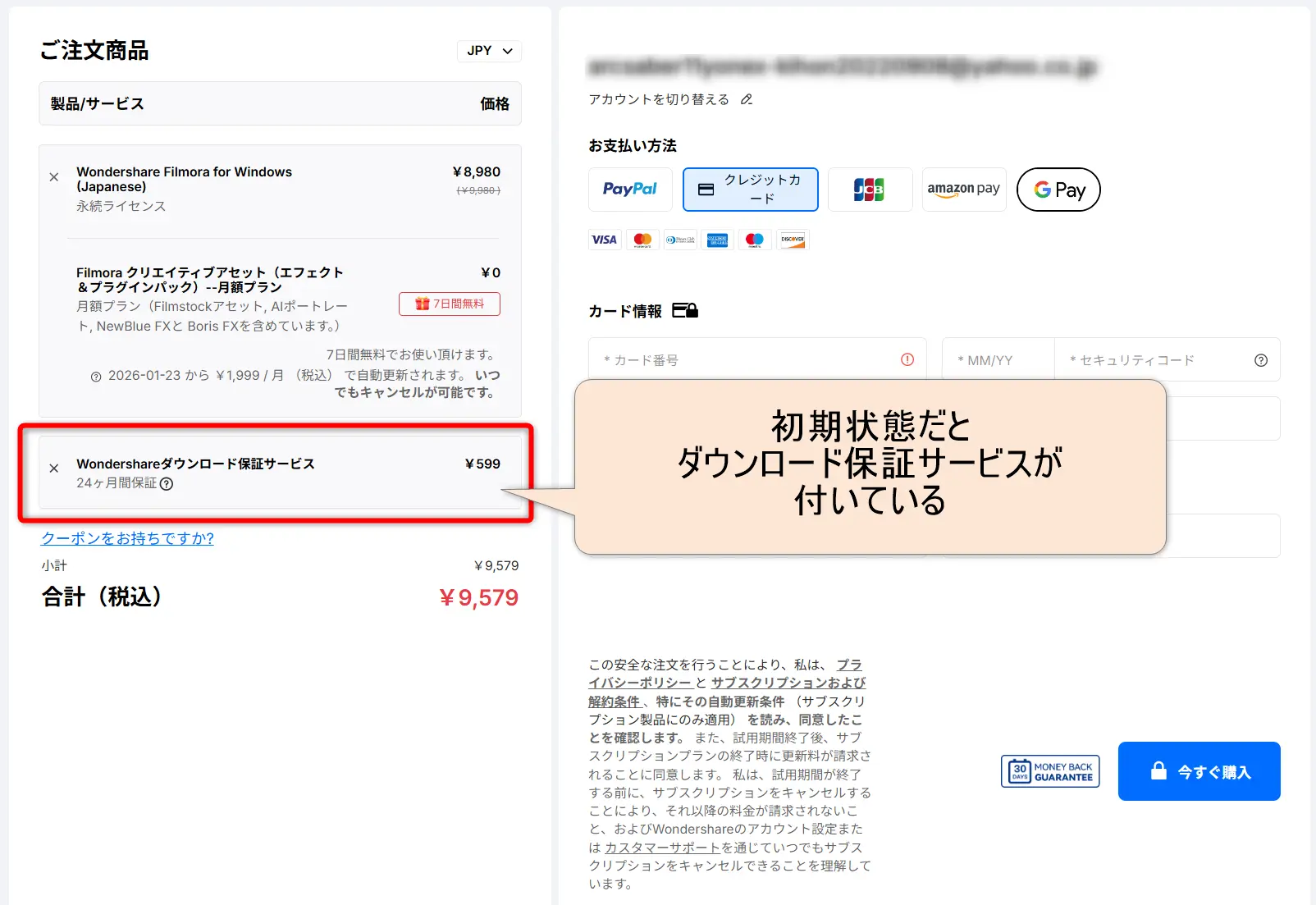
👆Filmora購入画面。
Wondershare Filmoraのダウンロード保証サービスは基本的に必要無いです。
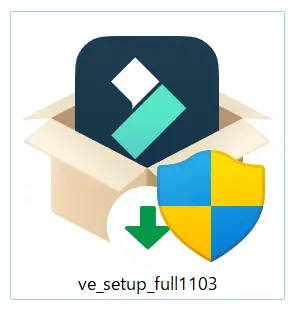
なぜかと言うと、Filmoraを購入したときにインストールしたファイル(インストーラーファイル)を保管しておけば再ダウンロードがいつでもできるからです。
👇Filmoraのインストーラーファイル
 管理人
管理人Filmoraをインストールする時のファイルです。
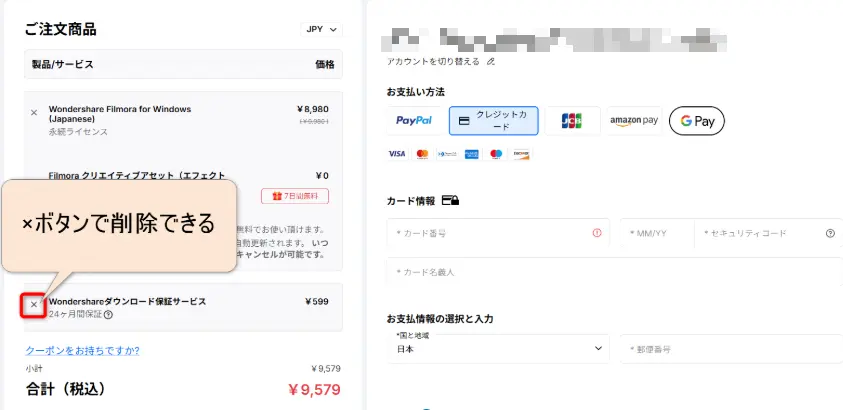
少しでも購入費用を節約したい人は、×ボタンでダウンロード保証サービスを外して購入しましょう。
 管理人
管理人約600円安く購入できます。
Wondershare Filmoraのダウンロード保証サービスとは?
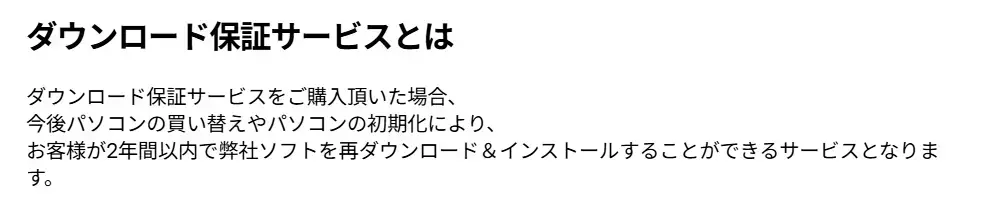
👆引用:Wondershare公式サイト
Wondershareのダウンロード保証サービスは、
- パソコンを買い替えた
- パソコンを初期化した
などの場合、Filmoraなどを再ダウンロードできるサービスです。
ただし、実際に使う場合はメールアドレスと注文番号が必要なので使い勝手が少々悪いのがネック。
実際にダウンロード保証サービスを使ってみた体験は「Wondershare Filmoraのダウンロード保証サービス使い方3ステップ」で解説していますので参考にしてください。
管理人保険みたいなサービスですね。
私は付けない派です。
Wondershareのダウンロード保証サービスが必要無い理由3選

以下に方法をまとめたので参考にしてください。
管理人以下で順番に詳しく解説します。
①購入時の注文メールを保管する
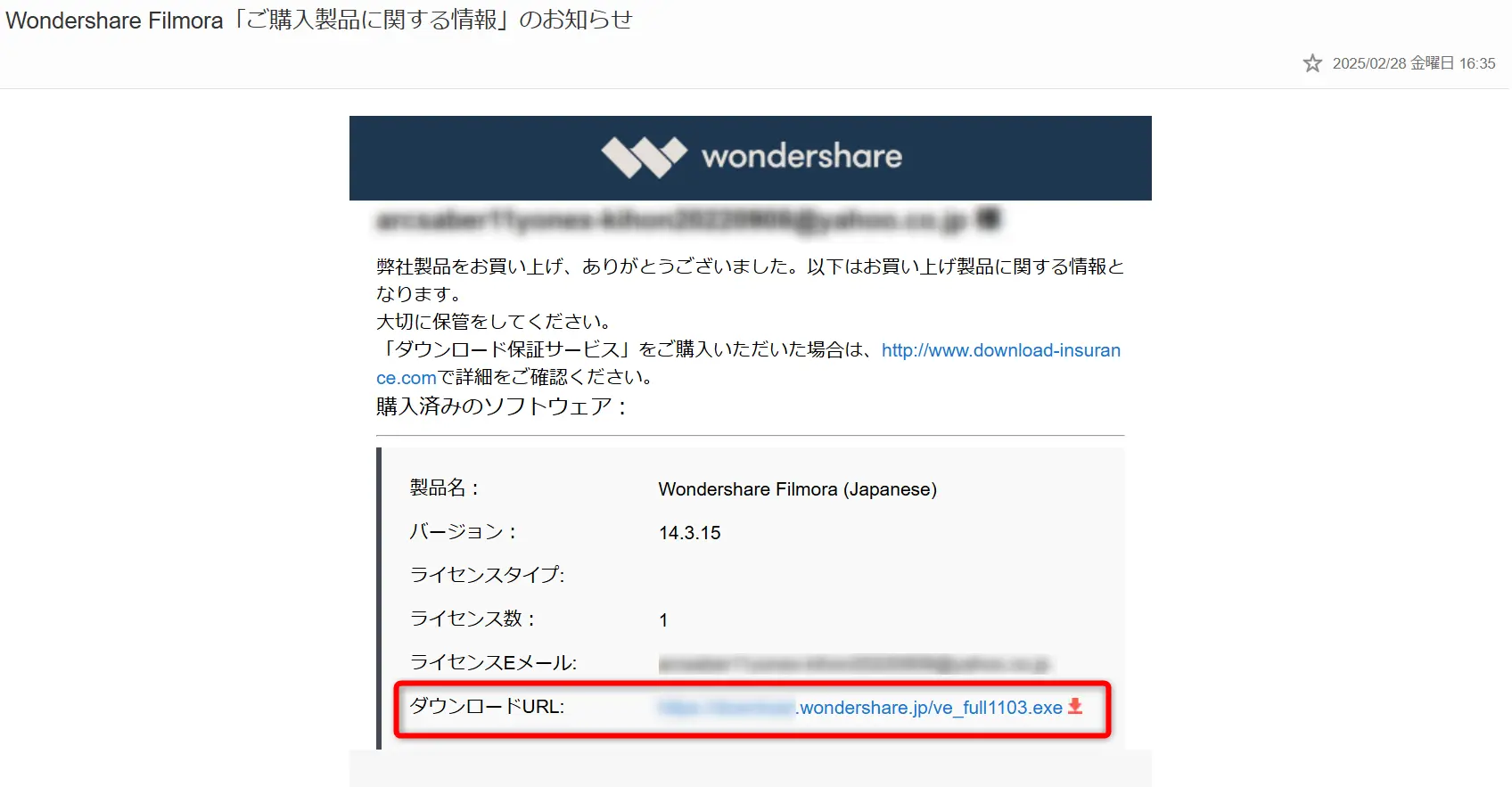
👆Wondershare製品購入時にメールアドレス宛にダウンロードURLが届きます。
ただし、ダウンロードURLは有効期限が切れて使えなくなる場合があります。
次の項目「初回インストール時に使ったインストーラーファイルを保管する」で解説するインストーラーファイルも保存しておくと安心です。
管理人ダウンロードURLの有効期限がいつ切れるのかは公式サイトでも明言されていません。
②初回インストール時に使ったインストーラーファイルを保管する
👆Filmoraのインストーラーファイル
FilmoraのダウンロードURLをダウンロードすると、パソコン内に「インストーラーファイル」がダウンロードされます。
このインストーラーファイルをダブルクリックするとFilmoraをインストールできるわけですが、インストーラーファイルをUSBや外付けハードディスクなどに保存しておきましょう。
パソコンを買い替えても「インストーラーファイル」さえあればFilmoraを再インストールできます。
管理人インストーラーファイルさえ保存しておけばいつでも再インストールできます。
③Wondershareのアカウントを保管する
Wondershareのアカウント(以下の2つ)は忘れずにメモしておきましょう。
- メールアドレス
- パスワード
管理人アカウントだけは大切にしましょう。
Wondershare Filmoraのダウンロード保証サービスが必要な人

Filmora購入時にダウンロード保証サービスが必要な人は下記の通りです。
- 注文時のメールアドレスを保管しておく自信が無い人
- インストール時のインストーラーファイルを保管しておく自信が無い人
- Wondershareのアカウント情報を保管しておく自信が無い人
- パソコンが苦手な人
- とにかく不安な人
Wondershareのダウンロード保証サービスは基本的に不要ですが、それでも不安な方はダウンロード保証サービスを付けて購入しましょう。
Wondershare Filmoraのダウンロード保証サービス使い方3ステップ

Wondershare Filmoraのダウンロード保証サービスの使い方についてまとめました。
以下の3つに分けて解説しますので参考にしてください。
管理人以下で順番に詳しく解説します。
ダウンロード保証サービスサイトに移動
Wondershareの製品を購入時にダウンロード保証サービスを付けていると、以下のメールが届きます。
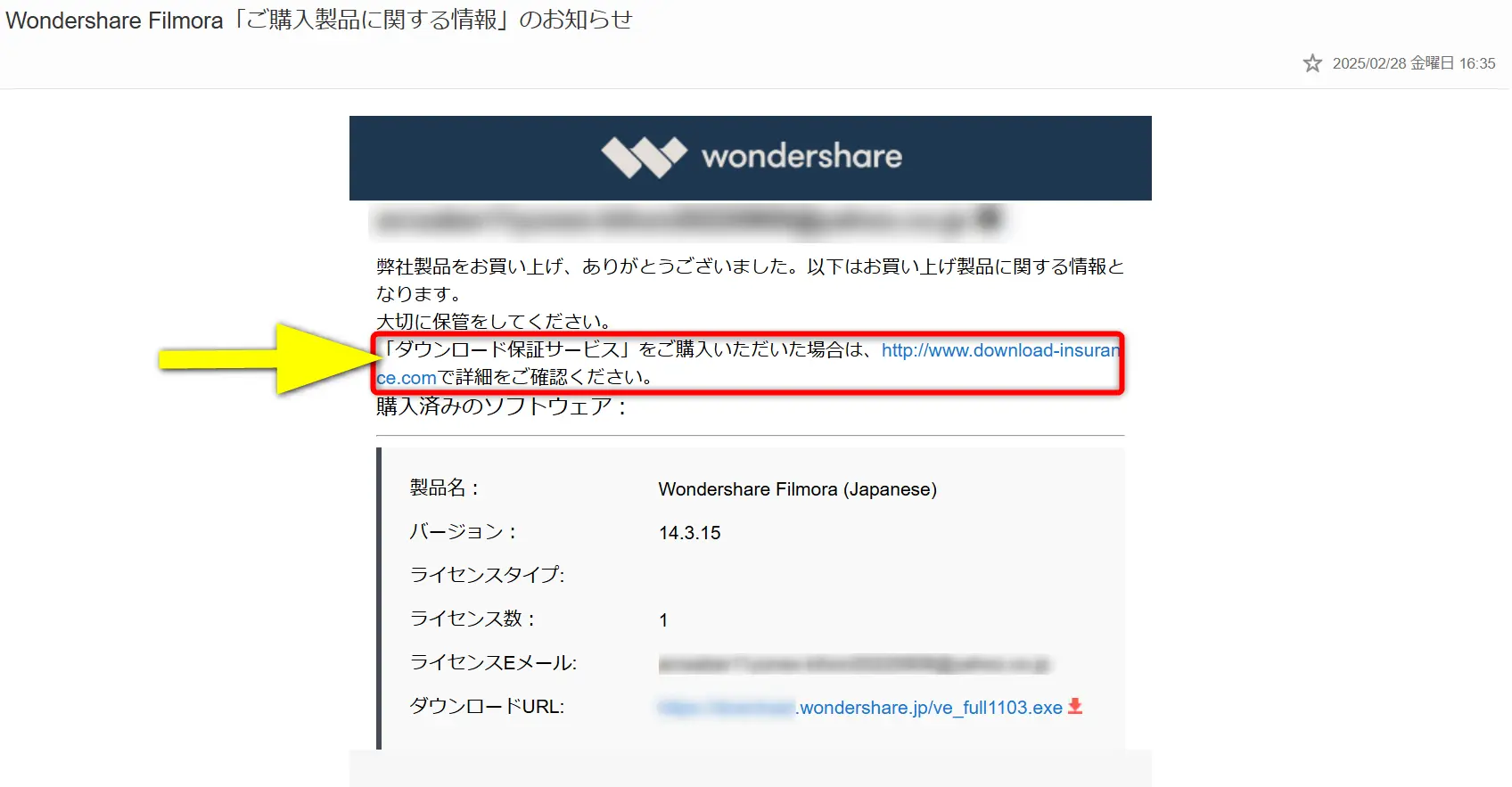
👆URLをタップするとダウンロード保証サービスサイトに移動します。
メールアドレスか注文番号を入力
メールアドレスと注文番号を入力して「確認」を選択します。
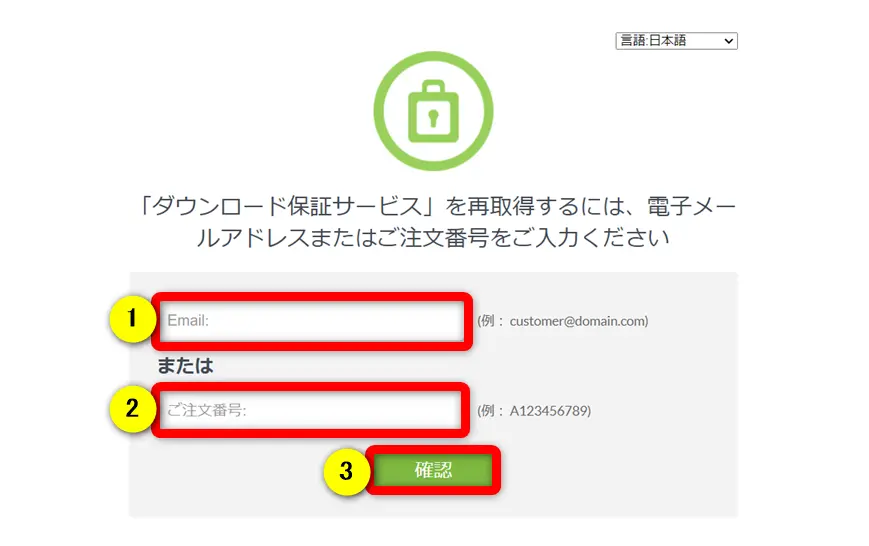
👆Wondershare製品注文時のメールアドレスと注文番号が分からない場合はサポートに連絡しましょう。
管理人注文番号が必要なのが少々面倒です。
Filmoraをダウンロード・インストールする
ダウンロードサイトに移動しますので、Wondershare製品をダウンロードしましょう。
 管理人
管理人パソコンにダウウンロードファイルが保存されます。
ダブルクリックしてインストールしましょう。
Wondershareのダウンロード保証サービスに関するQ&A

Filmoraのダウンロード保証サービスに関連してよくある質問をまとめました。
解決法と合わせてご覧ください。
管理人皆様から特に質問が多い事項を取り上げました。順番に解説します。
Wondershare UniConverterのクーポンコードは?
Wondershare UniConverterのクーポンコードは10%割引される「ポップアップクーポン」がおすすめです。
購入画面で1分ほど待つと、10%割引のクーポンが表示されます。
Wondershare Democreatorのクーポンコードは?
Wondershare Democreatorのクーポンコードは10%割引される「ポップアップクーポン」がおすすめです。
購入画面で1分ほど待つと、10%割引のクーポンが表示されます。
Filmoraがダウンロードできない場合は?
Filmoraがダウンロードできない理由は様々です。
ウィルスソフトが邪魔している場合が多いので、一度ウィルスソフトを停止してからインストールしてみましょう。
Wondershareは勝手に引き落としされるって本当?
Wondershareのサブスク製品を購入すると1年後に自動更新で引き落としがされます。
これは勝手に引き落としされたのではなく、サブスク購入時に自動更新に同意しているためです。
勝手に引き落としされたわけではありません。
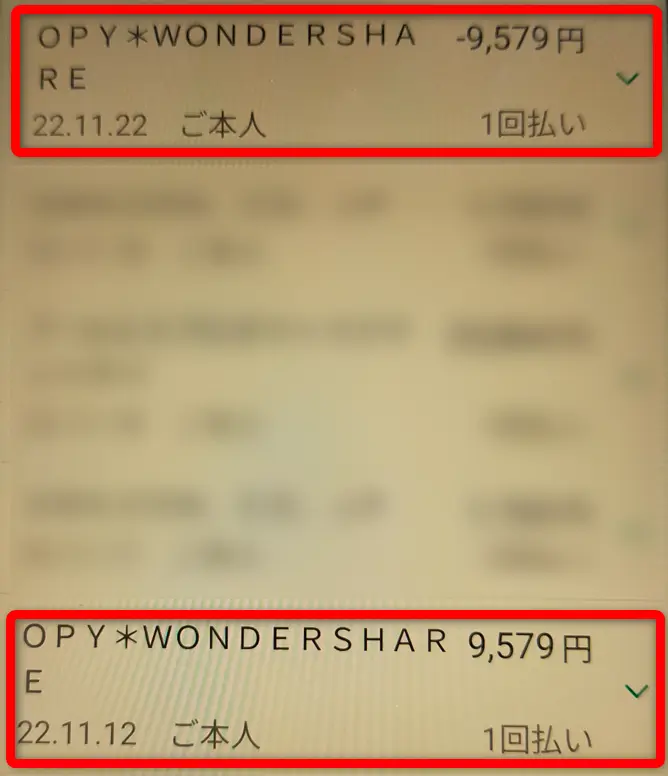
OPY Wondershareとは?
OPYはWondershareの決済会社です。
Filmoraなどを購入した時にカード使用履歴に表示される場合があります。
Wondershareは怪しい会社ですか?
「Wondershareは中国のメーカーなので不安」という声が多いのは事実です。
- 勝手に料金が引き落とされた
- ダウンロードするとウィルスに感染する
- 購入したのに有料版に切り替わらない
などの声がネット上でも広まっています。
しかしこれは購入者の勘違いであり、Wondershareは怪しい会社ではありません。
👇Wondershareが怪しいかどうかは以下の記事で詳しく解説していますのでご覧下さい。
Wondershare Filmoraをクーポンコードで安く買う方法3ステップ

ダウンロード保証サービスを付けるかどうか決めたらWondershare製品を購入しましょう。
以下ではFilmoraを例に購入する方法を3ステップで解説します。
管理人以下で順番に詳しく解説します。
①Filmoraの無料版をダウンロードする
Filmoraを購入する前に必ず無料版をダウンロードして使ってみましょう。
- 自分がやりたい動画編集ができるか?
- 今のパソコンでも使えるか?
- 不具合が無いか?
などを確認するためです。
無料版は使用期限が無く、カット編集やテロップ挿入などの基本的な編集機能を体験できます。
公式サイトで無料版をダウンロードする方法は以下の通りです。
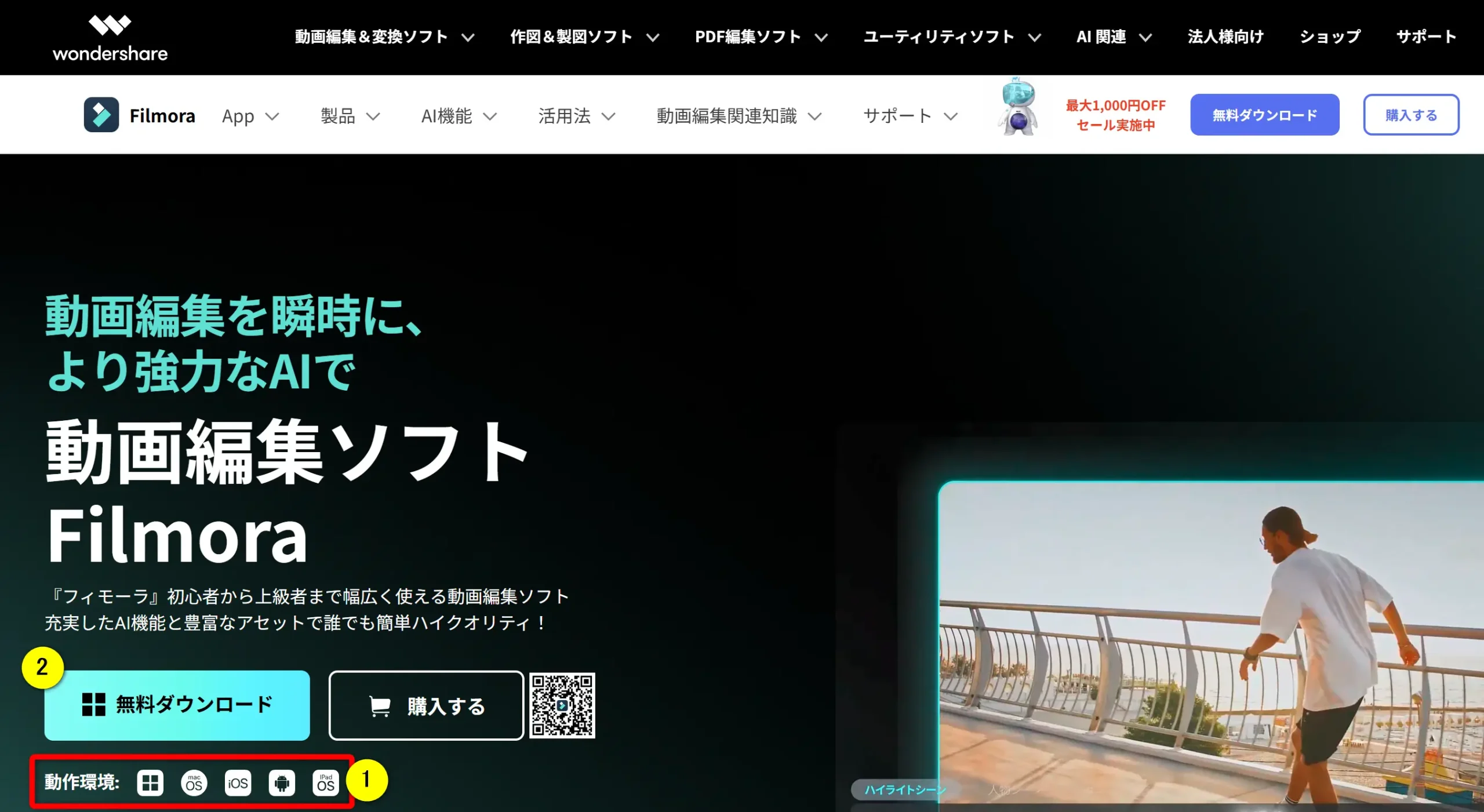
- WindowsPCの場合は②でダウンロードファイルを保存する
- MacPCの場合は①でMacを選択してから②でダウンロードファイルを保存する
- 保存したダウンロードファイルを開くとインストールが始まる
管理人WindowsとMacでプログラムが異なるので注意しましょう。
②Filmoraを購入する
無料版を体験してみて問題無ければFilmoraを購入しましょう。
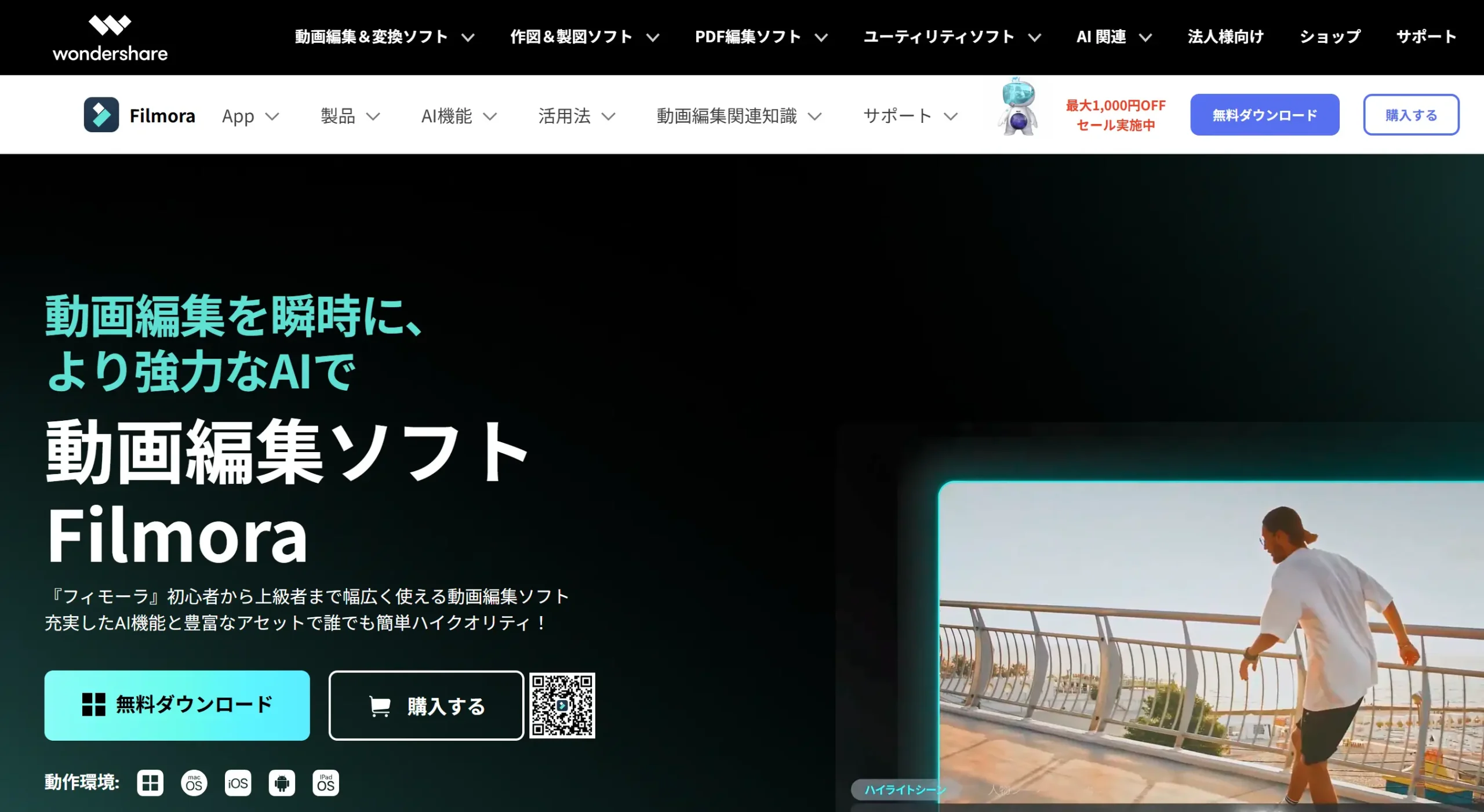
👆「購入する」を選択。
これ以降の手順を3ステップで解説します。
Filmoraは基本的に買い切り版(永続ライセンス)がコスパ良くおすすめです。
Filmoraを買う人の9割以上は永続ライセンスを選択されます。
迷ったら買い切り版を選べば失敗はありません。
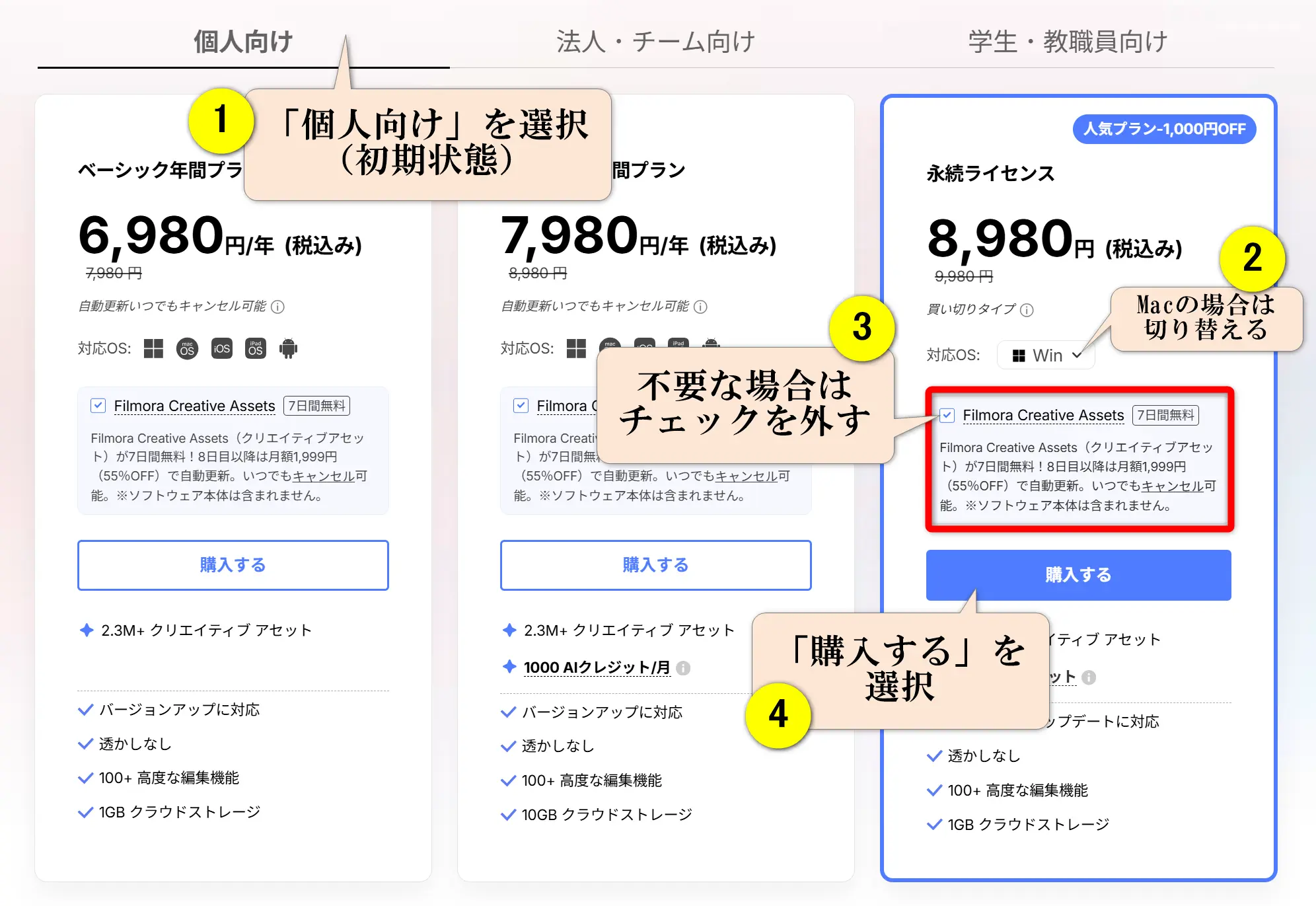
個人としてYouTubeやSNSに投稿する目的なら「個人向け」を選択しましょう。
Filmoraは個人向けでも商用利用可能なので、YouTubeやインスタなどに動画を投稿して広告収入を得る使い方ができます。
会社や企業としてYouTubeやSNSに投稿して収益化するなら「法人・チーム向け」の購入が必要です。
学生・教職員の方は「学生・教職員向け」を選択すると1,000円割引で購入できますが、収益化目的では使用できないので注意しましょう。
👇Filmoraの商用利用については以下の記事で詳しく解説していますのでご覧下さい。
クリエイティブアセットはFilmoraの追加機能が4つ使えます。
- Filmstock(テンプレート素材が無制限に使える)
- AIポートレート(動画の背景を透過)
- Boris Fx(特殊エフェクトが100種類以上使える)
- New Blue Fx(特殊エフェクトが100種類以上使える)
7日間無料で使えるので、とりあえずチェックを入れて購入して、機能を使ってみて不要なら解約すればよいです。
7日以内に解約すれば料金は発生しません。
👇クリエイティブアセットについて詳しく知りたい方は以下の記事を先にご覧ください。
Filmora購入画面が表示されます。
「ダウンロード保証サービス」が不要な場合は×で削除できます。
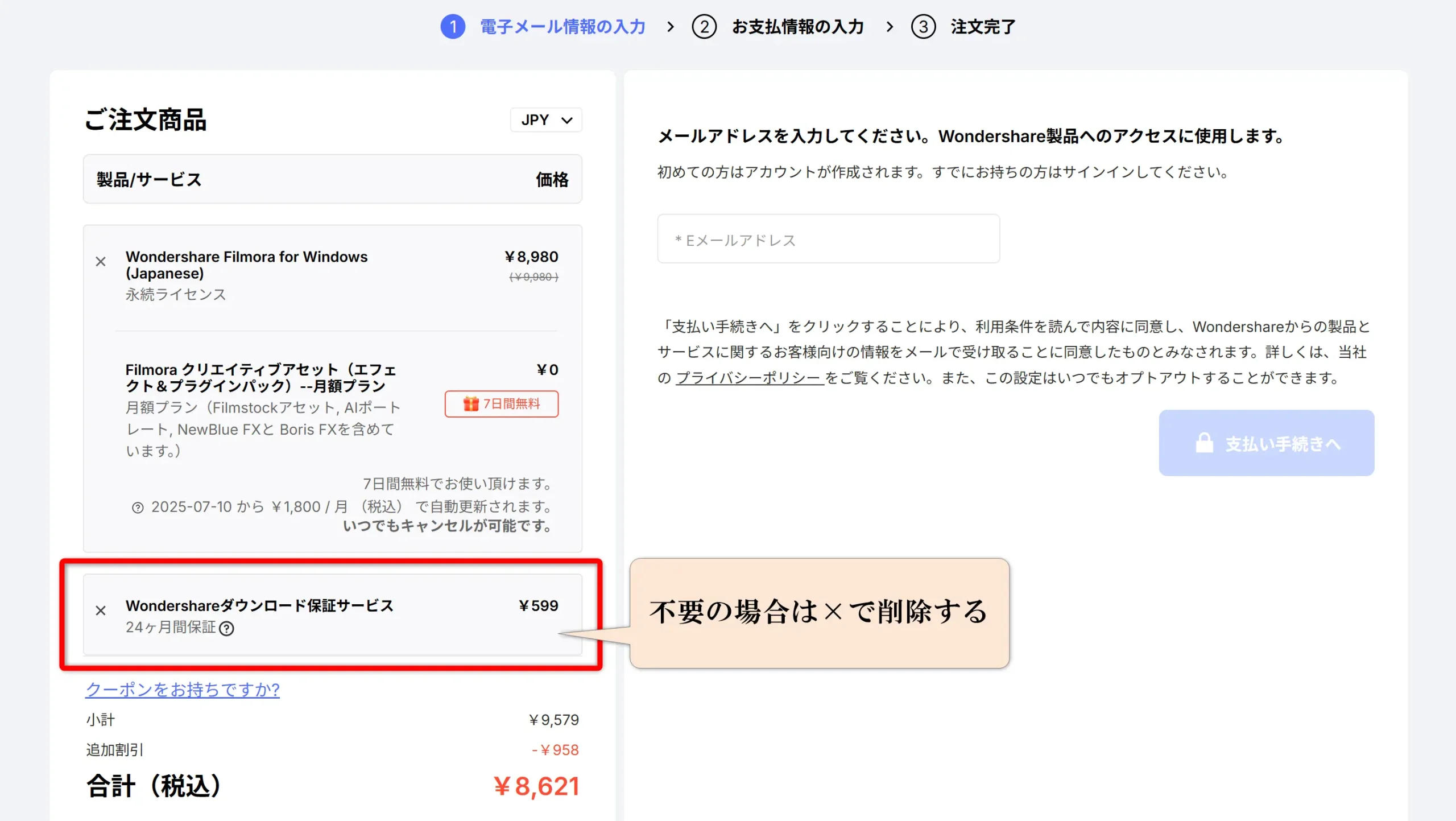
👇Filmora購入画面でしばらく待つとクーポンが表示されます。(長くても1分くらい)
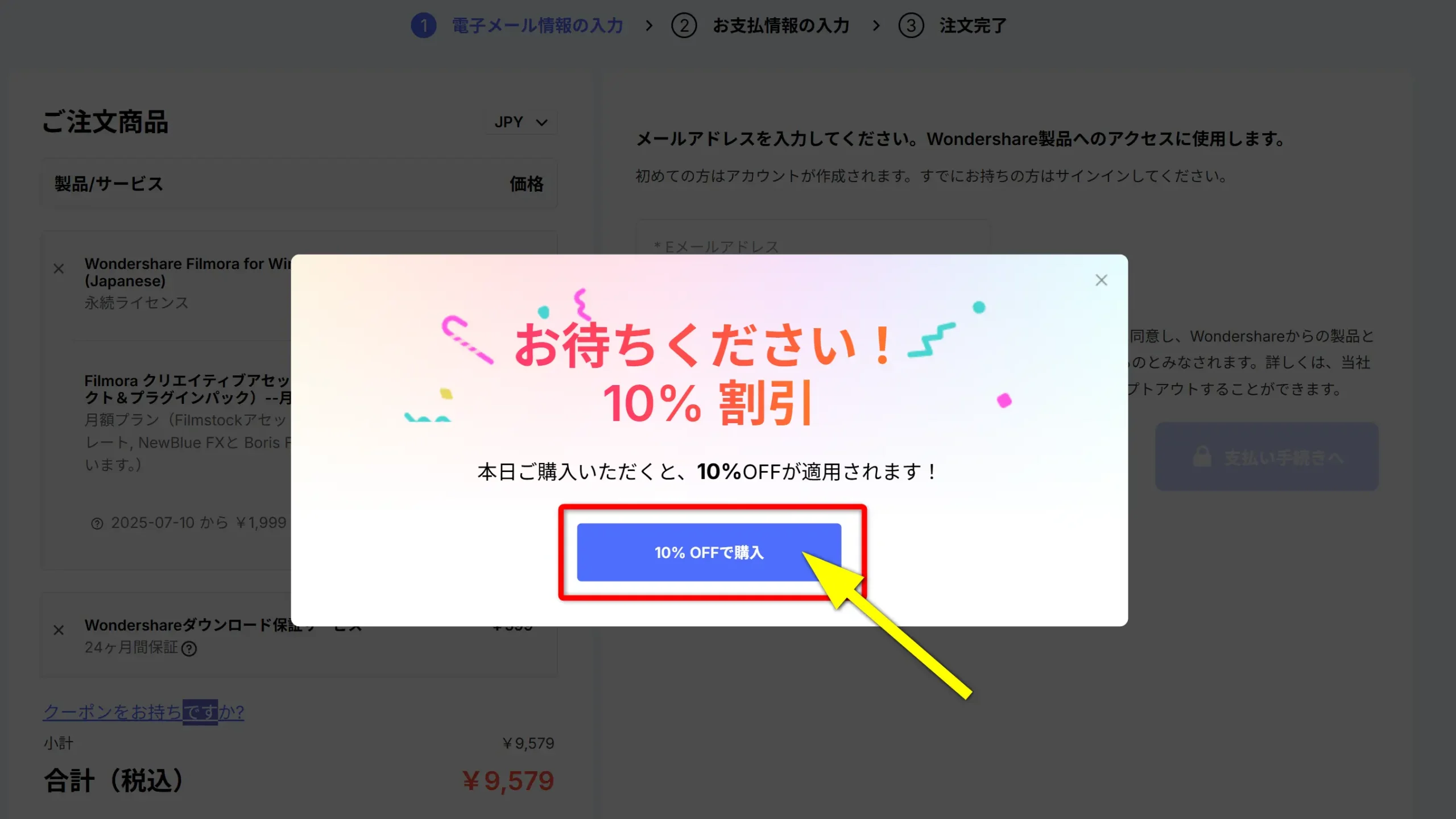
👆「10%OFFで購入」を選択すると自動的に割引されます。
👇Filmoraを安く購入するクーポンについては以下の記事で詳しく解説していますのでご覧下さい。
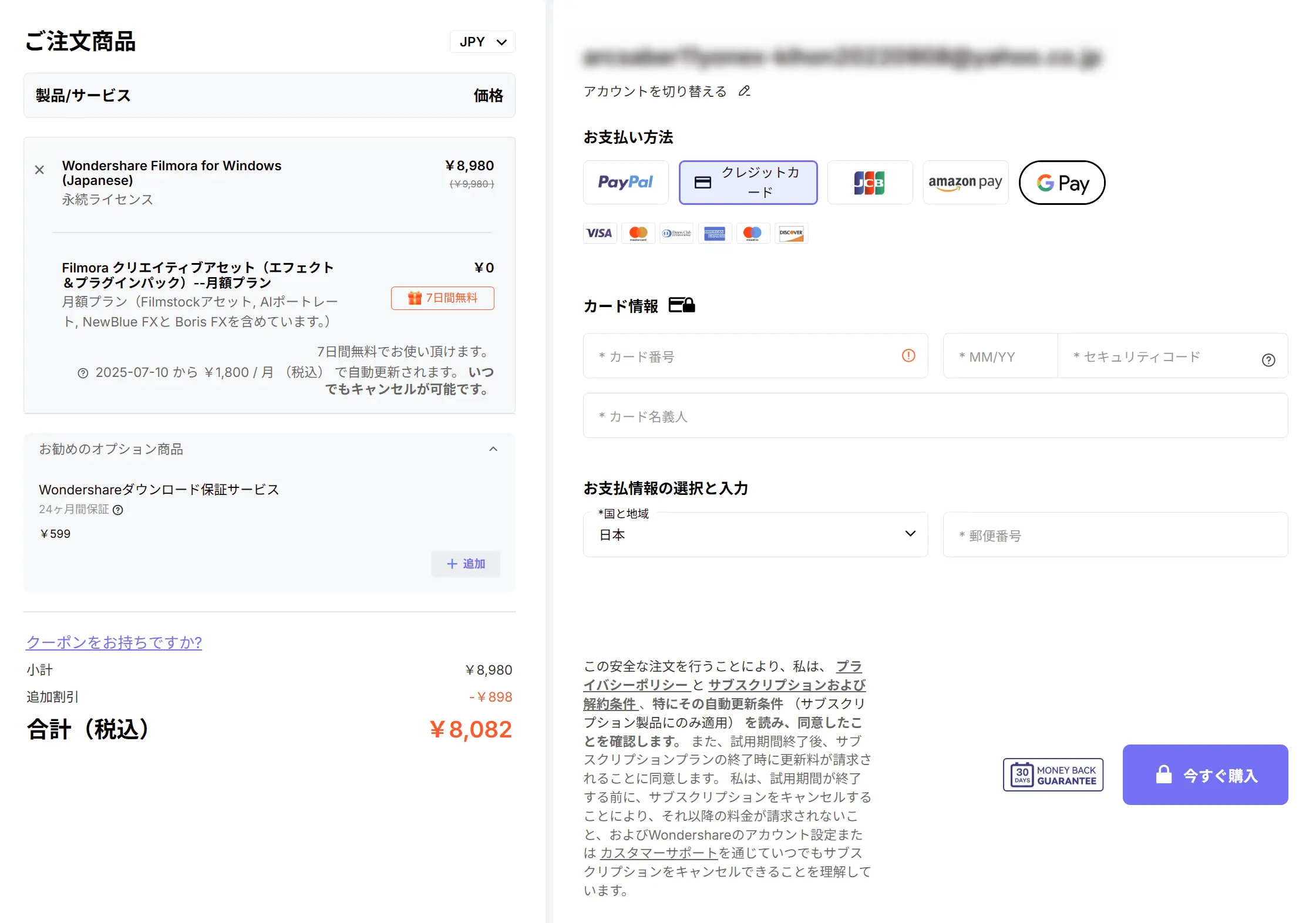
メールアドレスとパスワードを入力したら、支払い方法を選択して購入を確定しましょう。
Wondershareのアカウント作成がまだの方は新規登録が必須です。
購入方法は、ペイパルやクレジットカードなどが選択できます。
 管理人
管理人購入するとメールアドレスに購入情報が届くので大切に保管しましょう。
クレジットカードが無い人は、コンビニでアマゾンギフト券を購入してアマゾンペイで購入しましょう。
👇Filmoraの支払い方法は以下の記事で詳しく解説していますのでご覧下さい。
③有料版に切り替える
購入時のメールアドレス内に、Filmoraのダウンロードリンクが記載されているのでクリックするとインストールが始まります。
表示される手順に従ってパソコンにインストールしましょう。
先にFilmoraの無料版をダウンロード・インストールして使っていた方は、以下の手順で有料版へ切り替えるだけでそのまま使えるようになります。
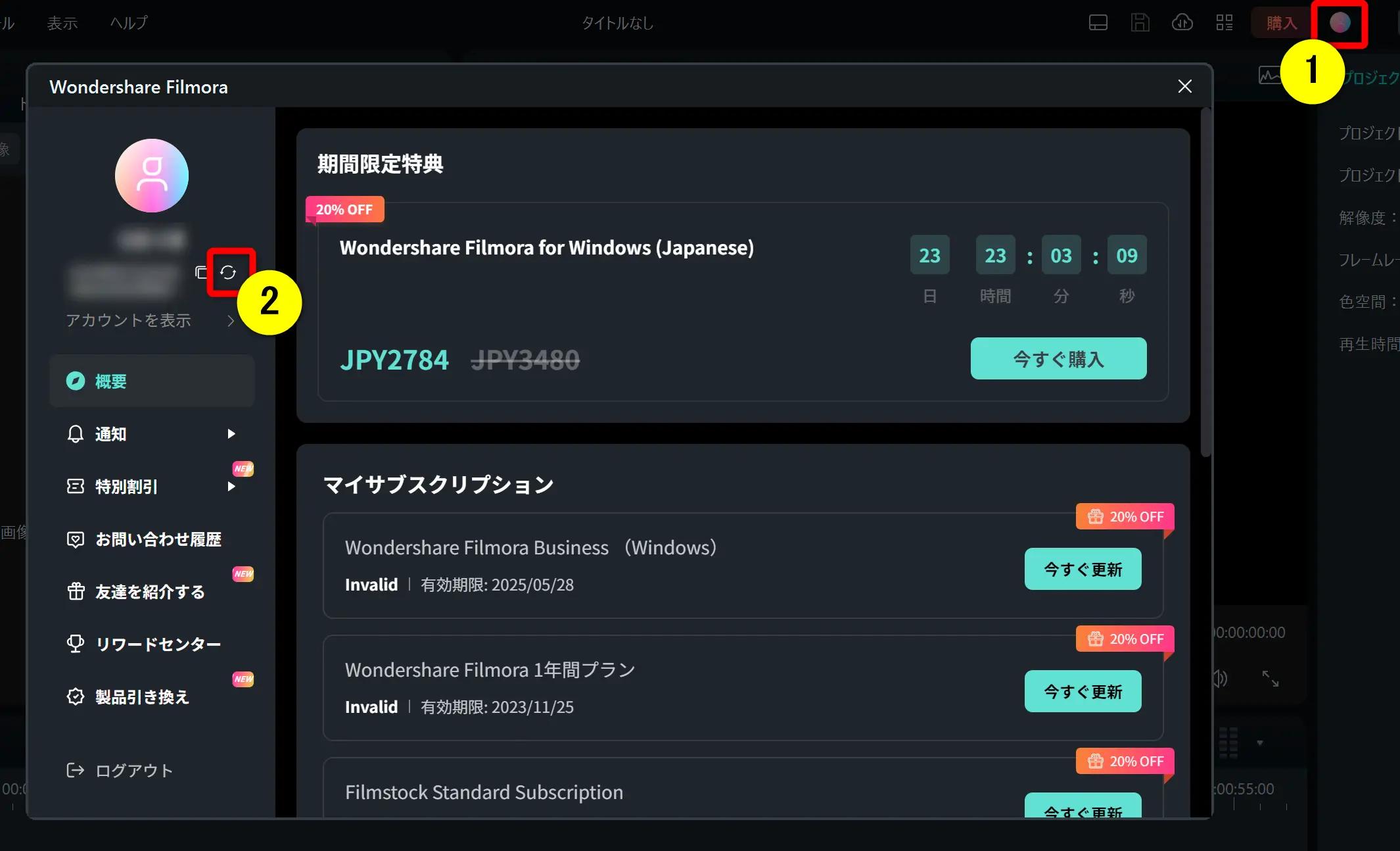
- Filmoraを起動して編集画面右上①のアカウントマークを選択
- ②に表示される更新マークをクリック
管理人これで有料版に切り替わります。
動画を書き出してみてロゴが入らないか確認しましょう。
👇Filmoraを購入したのに有料版に切り替わらず透かしロゴが入る場合は以下の記事を見れば解決できます。
👇Filmoraを安く購入する方法は、以下の記事で詳しく解説していますのでご覧下さい。
Filmoraの料金や値段の違い
| プラン名 | 公式サイト | 定価 | Windows Mac | AI クレジット | クラウド ストレージ |
|---|---|---|---|---|---|
| ベーシック 年間プラン サブスク版 | 公式で確認 | 7,980円 | 両対応 | 無し | 1GB |
| アドバンス 年間プラン サブスク版 | 公式で確認 | 8,980円 | 両対応 | 1,000/月 | 10GB |
| 永続ライセンス 買い切り版 | 公式で確認 | 9,980円 | いずれかを 選択 | 1,000 | 1GB |
FilmoraではAIクレジットを消費してAI機能を使う仕組みになっています。
例えば2分の動画の文字起こしをするのには、約10クレジットを消費します。
例えば1回の画像生成には10クレジットを消費します。
1クレジット約1円で購入できるので、2分の動画の文字起こしをするのには10円かかる計算です。
アドバンス年間プランを購入すると、契約している間は毎月1,000クレジットがもらえるので、AI機能をメインで使う人には「アドバンス年間プラン」がおすすめです。
👇FilmoraのAIクレジットについては、以下の記事で詳しく解説していますのでご覧下さい。

⇧出典:Filmora公式料金プラン
Filmoraの有料プランは「ベーシック年間プラン」「アドバンス年間プラン」「永続ライセンス」の3種類があります。
年間プランは定期的に最新版を使用できる契約で、永続ライセンスは一度購入すれば追加費用なしで永続的に利用可能です。
それぞれの特徴や料金を比較表で確認することで、利用目的に応じた最適なプランを選ぶことができます。
管理人9割の方がコスパの良い「永続ライセンス」を購入されます。
👇Filmora買い切り版とサブスク版の違いについて更に詳しく知りたい方は以下の記事をご覧下さい。
Wondershare Filmoraのダウンロード保証サービスは基本的に必要無い
⇧出典:Wondershare
| 項目 | 内容 |
|---|---|
| 会社名 | Wondershare Technology Co.Ltd |
| 本社 | 中国(深セン) |
| 創業 | 2003年 |
| 創設者 | Tobee Wu |
| 日本支社 | 東京都千代田区 |
| 動作環境(Windows) | Windows・Mac両対応 |
| サポート対応 | 電話・メール |
| 公式サイト | Filmora |
- Wondershare Filmoraのダウンロード保証サービスは基本的に必要無い
- インストール時のファイルを保管しておけばダウンロード保証サービスは必要無い
- パソコンが苦手な人はダウンロード保証サービスを付けて購入するのが安心
どうしても不安な方はダウンロード保証サービスを付けて購入することをおすすめします。
Wondershareの製品を購入して、快適な動画編集ライフを楽しみましょう。
