
 ぺんくん
ぺんくんFilmoraのAIクレジットは何に使うのでしょうか?
こんな声にお応えします。
本記事では、FilmoraのAIクレジットについて深掘りします。
記事を見るだけでFilmoraでの動画編集がスムーズにできる方法が分かりますよ。
私は2010年頃から動画編集を開始。
地元の祭りの映像を編集するために始めたのがきっかけです。
Filmoraは2016年に初めて購入しました。(当時はFilmora8)
当時はAIクレジットという概念が無く、カット編集やテロップ挿入などの基本的な動画編集しかできませんでした。
2024年以降にAI機能が本格的に導入され、動画編集の作業が時短できるようになりました。
本記事では、AIクレジットについて詳しく解説しますので、ぜひ参考にしてくださいね。
 管理人
管理人快適な動画編集ライフを送りましょう。


Filmora AIクレジットとは?画像生成などができるツール
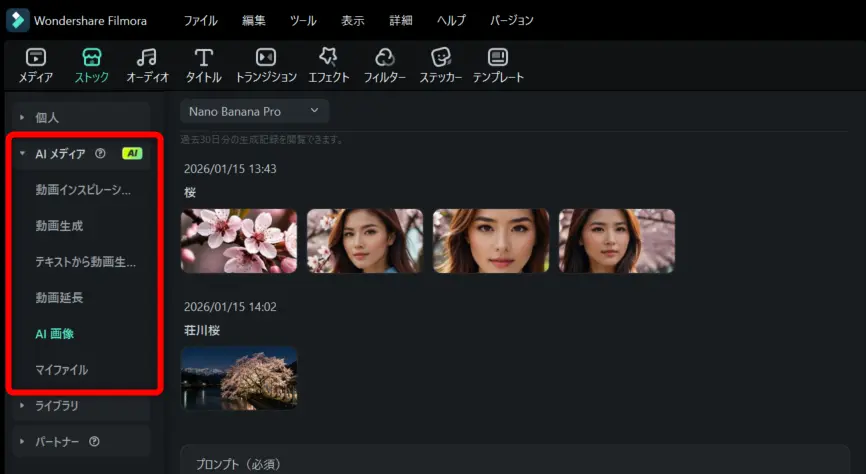
Filmora AIクレジットとは、AIによる画像生成ができる便利なツールです。
主に以下の機能を使えます。
- AI画像生成
-
テキストから自動で画像を生成する
- AI動画生成
-
テキストから自動で動画を生成する
- AI音楽生成
-
テキストから自動でBGMを生成する
- AI文字起こし
-
動画や音声を文字起こししてテロップを挿入する
- AI翻訳
-
英語の動画を日本語に変換して文字起こししてテロップを挿入する
- AIステッカー生成
-
テキストから自動でステッカー画像を生成する
AI機能を使うには、「AIクレジット」と呼ばれる残高を消費します。
AIクレジットは使用された生成 AI 機能の難易度によって異なり、
- AI画像生成は1回につき10クレジット
- AI動画生成は1回につき150クレジット(4秒動画の場合)
- AI文字起こしは1回につき40クレジット(10分動画の場合)
のようにクレジットを消費します。
クレジットはFilmoraを購入した時に付与されるほか、Filmoraの公式サイトでも購入できます。
FilmoraのAIクレジットの使い方5選

AIクレジットの使い道や使い方についてまとめました。
主な5つの機能について解説します。
管理人以下で順番に詳しく解説します。
①AI画像生成
AI画像生成はプロンプトを入力することで画像を自動的に生成してくれるAI機能です。
Filmoraを起動したら、以下の手順で画像生成が可能です。
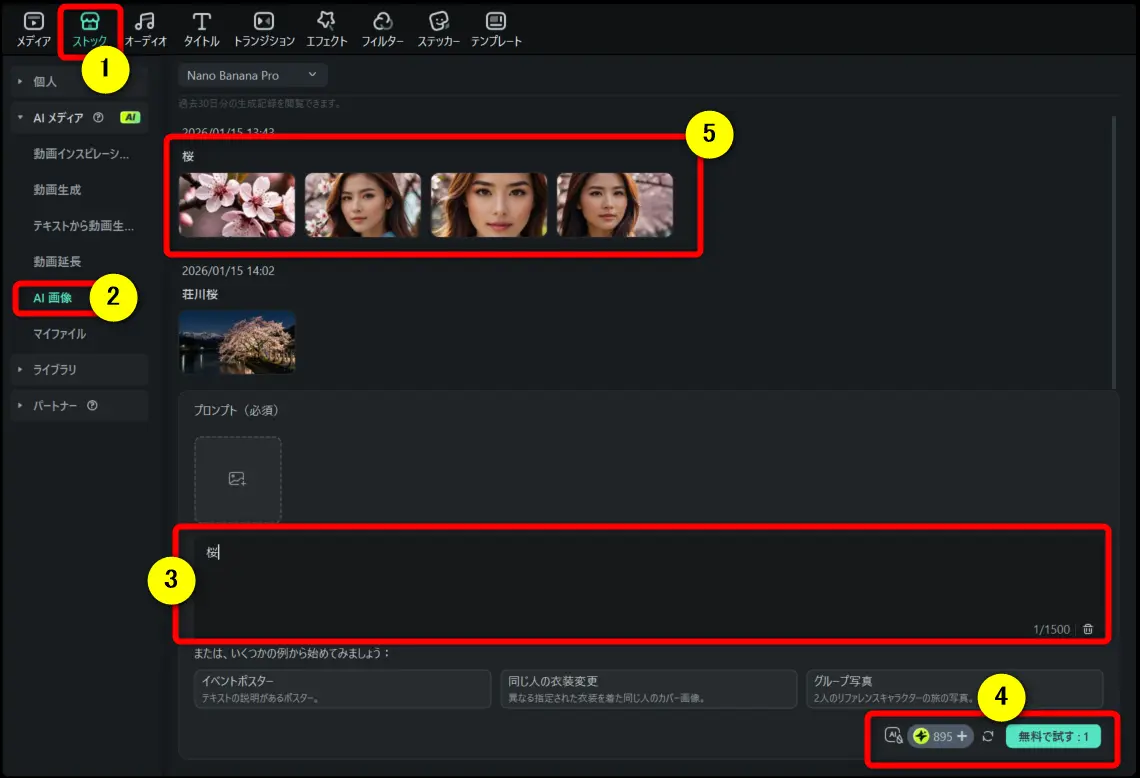
- ①の「ストック」を選択
- ②の「AI画像」を選択
- ③にプロンプトを入力する(今回は「桜」と入力しました)
- ④で生成開始(最初の数回は無料でもできる)
- ⑤に生成された画像が表示される
管理人画像生成は1回に10クレジット使います。
②AI動画生成
AI動画生成は動画を自動的に生成してくれるAI機能です。
主に以下の2種類から動画を生成できます。
- 画像から動画生成
- プロンプトから動画生成
動画を生成する手順は以下のとおりです。
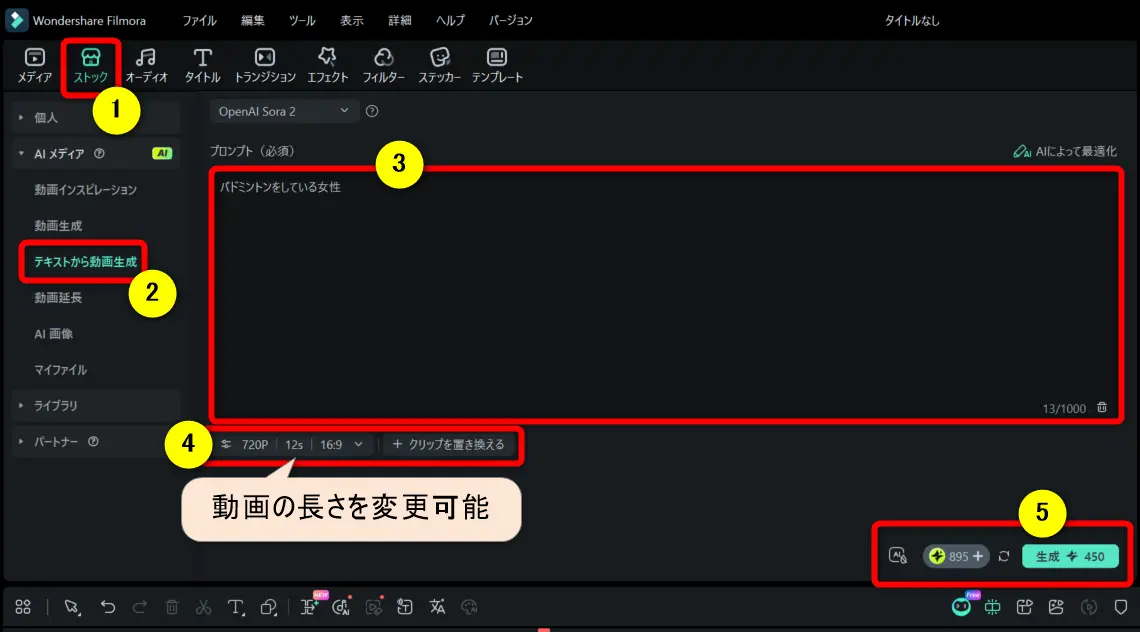
- ①の「ストック」を選択
- ②の「テキストから動画生成」を選択
- ③にプロンプトを入力する(今回は「バドミントンをしている女性」と入力しました)
- ④では動画の長さや縦横比などを変更できます
- ⑤で生成開始(最初の数回は無料でもできる)
管理人動画の場合はクレジットを大幅に消費するので慎重に行いましょう。
③AI文字起こし
AI文字起こしは動画や音声から自動的にテロップを挿入する機能です。
👇以下で文字起こしの方法を解説します。
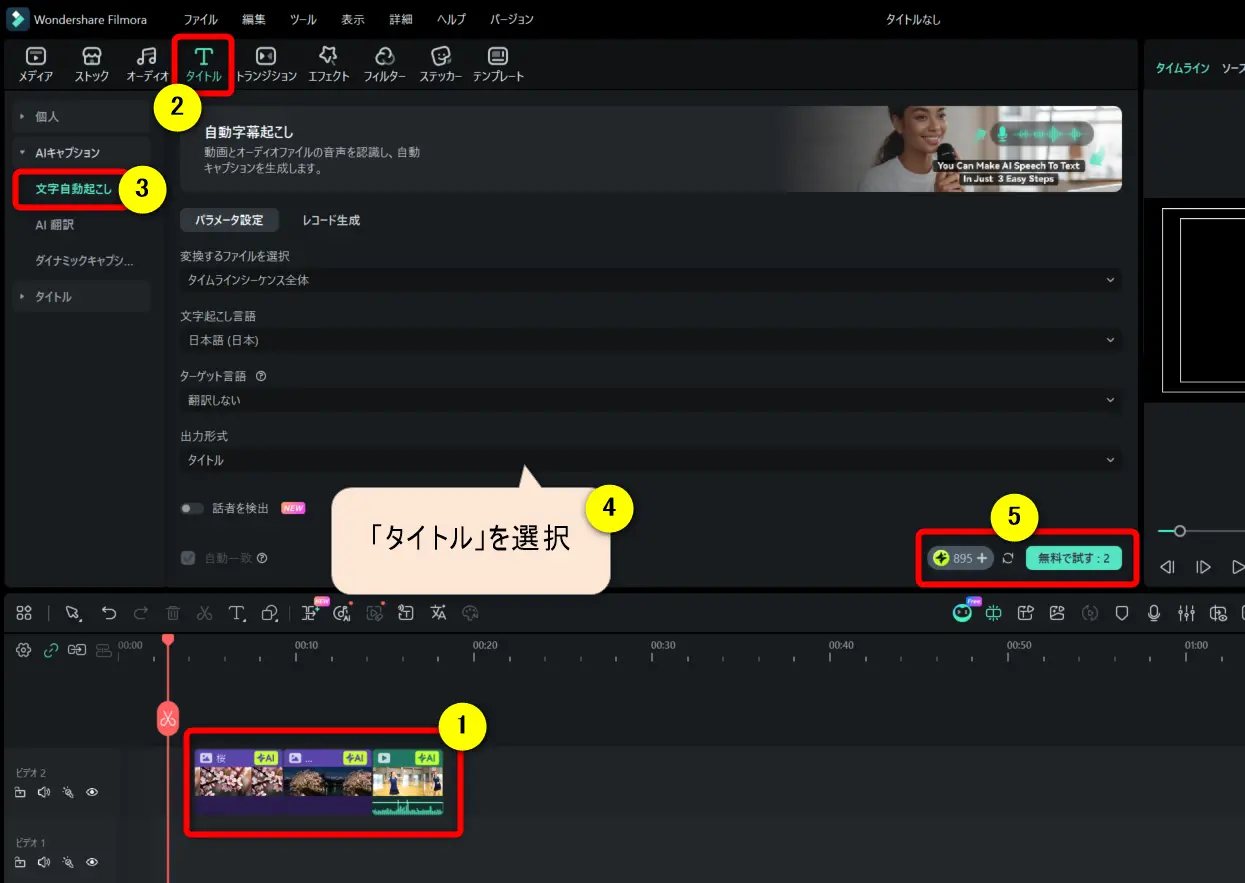
- ①のタイムライン上の文字起こししたい動画を選択する
- ②の「タイトル」を選択
- ③の「文字自動起こし」を選択
- ④で「タイトル」を選ぶ
- ⑤で生成開始(最初の数回は無料でもできる)
管理人タイムラインに字幕が挿入されます。
④AI音楽生成
AI動画生成はBGMを自動的に生成してくれるAI機能です。
プロンプトを入力することで動画に合ったBGMを自動的に生成できます。
👇生成は以下の手順で可能です。
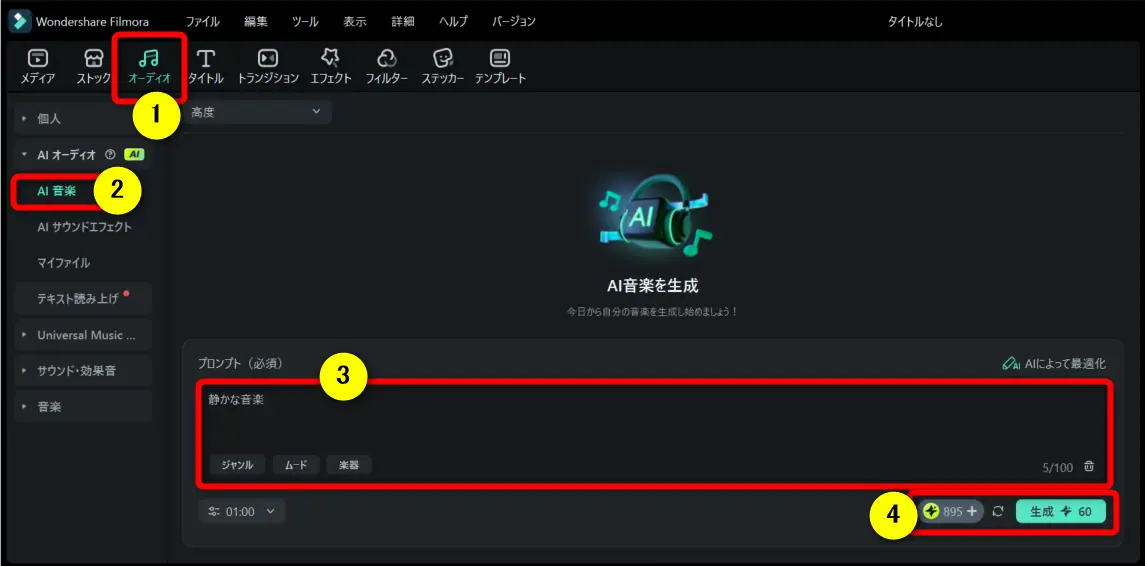
- ①の「オーディオ」を選択
- ②の「AI音楽」を選択
- ③にプロンプトを入力する(今回は「静かな音楽」と入力しました)
- ④で生成開始(最初の数回は無料でもできる)
管理人動画の雰囲気に合ったBGMを挿入できます。
⑤AIステッカー
AIステッカーは動画編集に活用できるステッカー画像を自動的に生成してくれるAI機能です。
プロンプトを入力することで動画に合ったステッカー画像を自動的に生成できます。
👇以下の手順で生成しましょう。
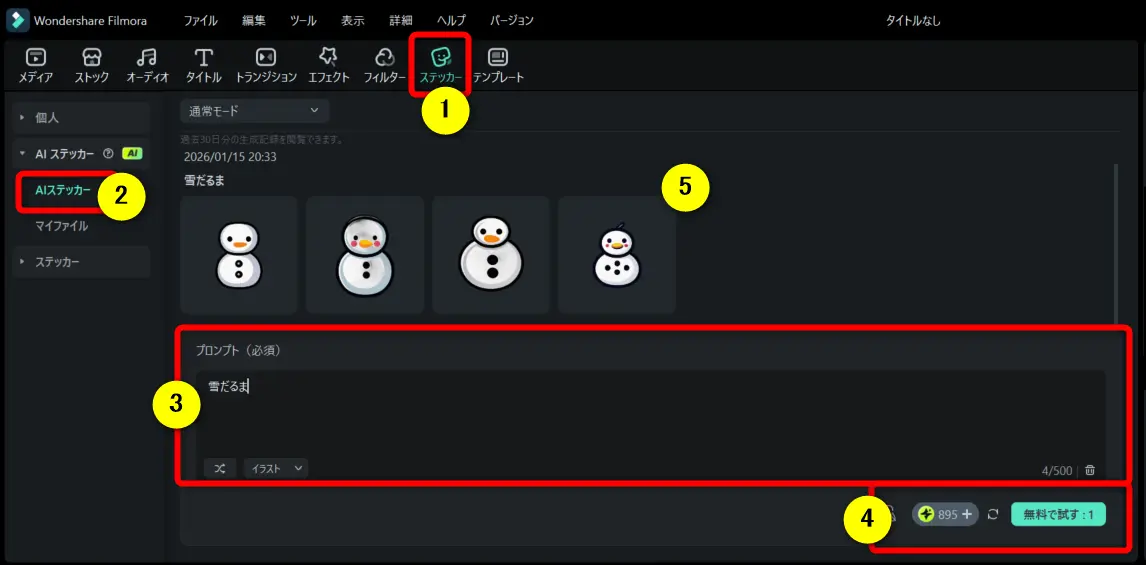
- ①の「ステッカー」を選択
- ②の「AIステッカー」を選択
- ③にプロンプトを入力する(今回は「雪だるま」と入力しました)
- ④で生成開始(最初の数回は無料でもできる)
- ⑤に生成されたステッカーが表示される
管理人タイムラインに挿入しましょう。
FilmoraのAIクレジットは回数無制限で使える?
FilmoraのAI機能には回数制限がありません。
2023年までは、例えばAI画像生成の場合、1日20日までという制限がありましたが、2025年以降は回数制限が無くなりました。
ただし、AIクレジットの残高が無くなるとAI機能は使えなくなるので注意しましょう。
Filmora AIクレジットの料金|追加で付与する方法3選

FilmoraのAIクレジットの料金について以下の3つに分けて解説します。
管理人以下で順番に詳しく解説します。
①Filmoraを購入すると付与される
| プラン名 | 公式サイト | 定価 | Windows Mac | AI クレジット | クラウド ストレージ |
|---|---|---|---|---|---|
| ベーシック 年間プラン サブスク版 | 公式で確認 | 7,980円 | 両対応 | 無し | 1GB |
| アドバンス 年間プラン サブスク版 | 公式で確認 | 8,980円 | 両対応 | 1,000/月 | 10GB |
| 永続ライセンス 買い切り版 | 公式で確認 | 9,980円 | いずれかを 選択 | 1,000 | 1GB |
Filmora本体を購入するとAIクレジットが付与されます。
「ベーシック年間プラン」「アドバンス年間プラン」「永続ライセンス」の3種類がありますが、
- アドバンス年間プラン(毎月1,000クレジットが付与される)
- 永続ライセンス(購入時のみ1,000クレジットが付与される)
の2つのプランのみクレジットが付与されます。
AI機能を本格的に使うなら、「アドバンス年間プラン」がおすすめです。
管理人費用を抑えたい人は、「永続ライセンス」を購入しましょう。
👇Filmora買い切り版とサブスク版の違いについて更に詳しく知りたい方は以下の記事をご覧下さい。
②Filmoraの公式サイトでAIクレジットのみ購入する
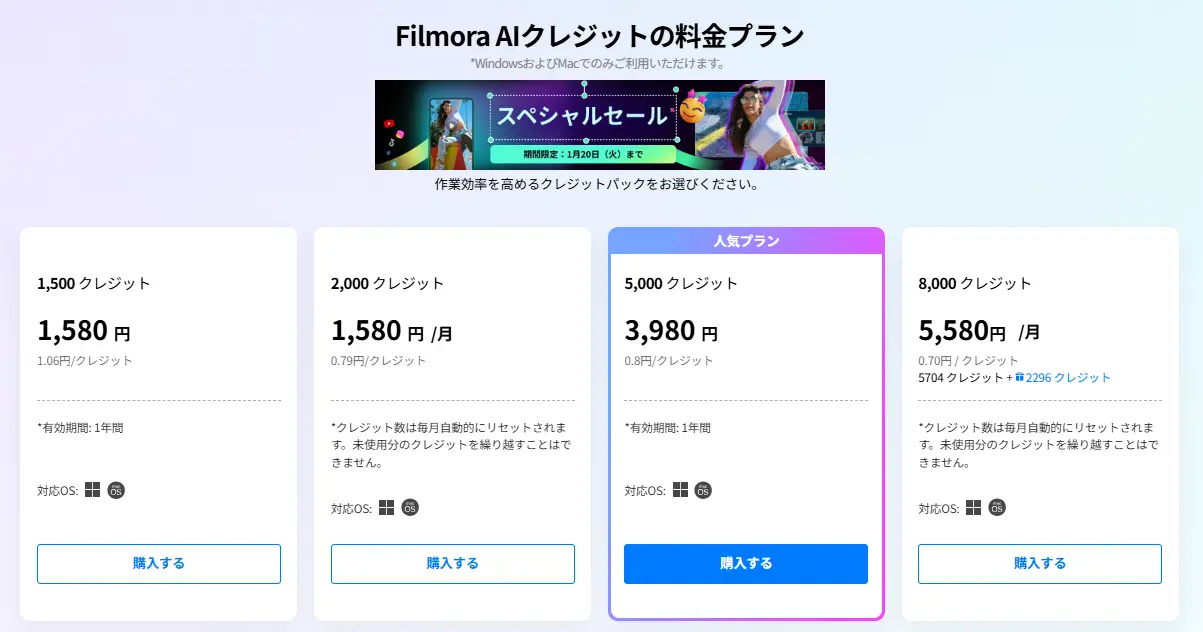
👆引用:Filmora公式サイト
Filmoraの公式サイトでは、AIクレジットを購入できます。
残高が不足したら購入を検討しましょう。
まとめて買うことで、お得な金額で購入できます。
③Filmoraを使っているとAIクレジットが付与される場合もある
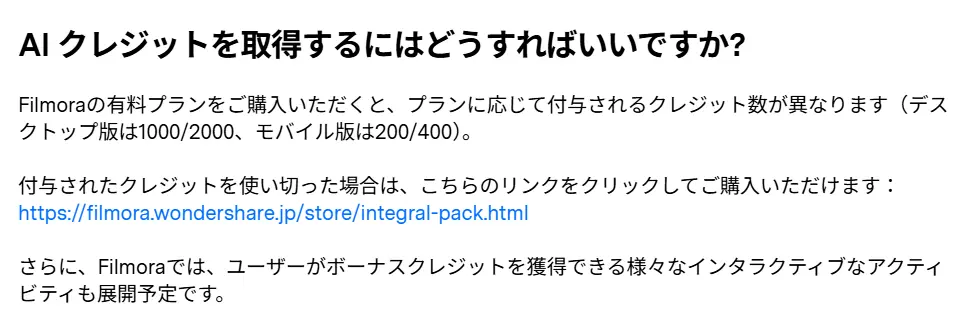
👆引用:Filmora公式サイト
Filmoraを毎日使っていると、AIクレジットが追加で付与される場合もあります。
追加で付与されるのは時期や状況によって異なるのでご注意ください。
管理人ボーナスクレジットがもらえる場合があります。
FilmoraのAIクレジットに関するQ&A
FilmoraのAIクレジットに関連してよくある質問をまとめました。
解決法と合わせてご覧ください。
管理人皆様から特に質問が多い事項を取り上げました。順番に解説します。
AIクレジットを使うにはFilmoraが必要
AIクレジットを使うにはFilmora本体が必要です。
Filmoraを安全に購入する方法を3ステップで解説します。
管理人以下で順番に詳しく解説します。
①Filmoraの無料版をダウンロードする
Filmoraを購入する前に必ず無料版をダウンロードして使ってみましょう。
- 自分がやりたい動画編集ができるか?
- 今のパソコンでも使えるか?
- 不具合が無いか?
などを確認するためです。
無料版は使用期限が無く、カット編集やテロップ挿入などの基本的な編集機能を体験できます。
公式サイトで無料版をダウンロードする方法は以下の通りです。
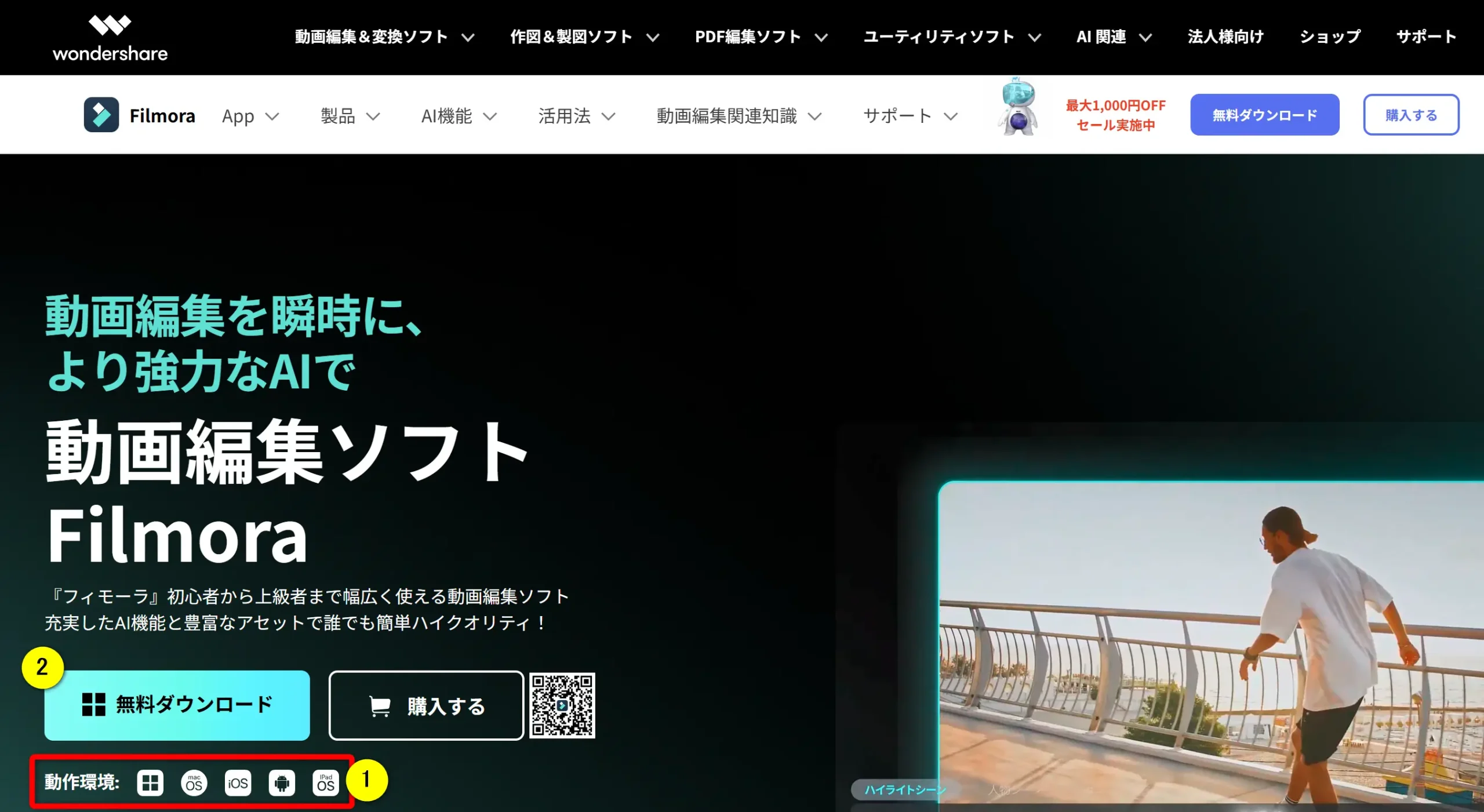
- WindowsPCの場合は②でダウンロードファイルを保存する
- MacPCの場合は①でMacを選択してから②でダウンロードファイルを保存する
- 保存したダウンロードファイルを開くとインストールが始まる
管理人WindowsとMacでプログラムが異なるので注意しましょう。
②Filmoraを購入する
無料版を体験してみて問題無ければFilmoraを購入しましょう。
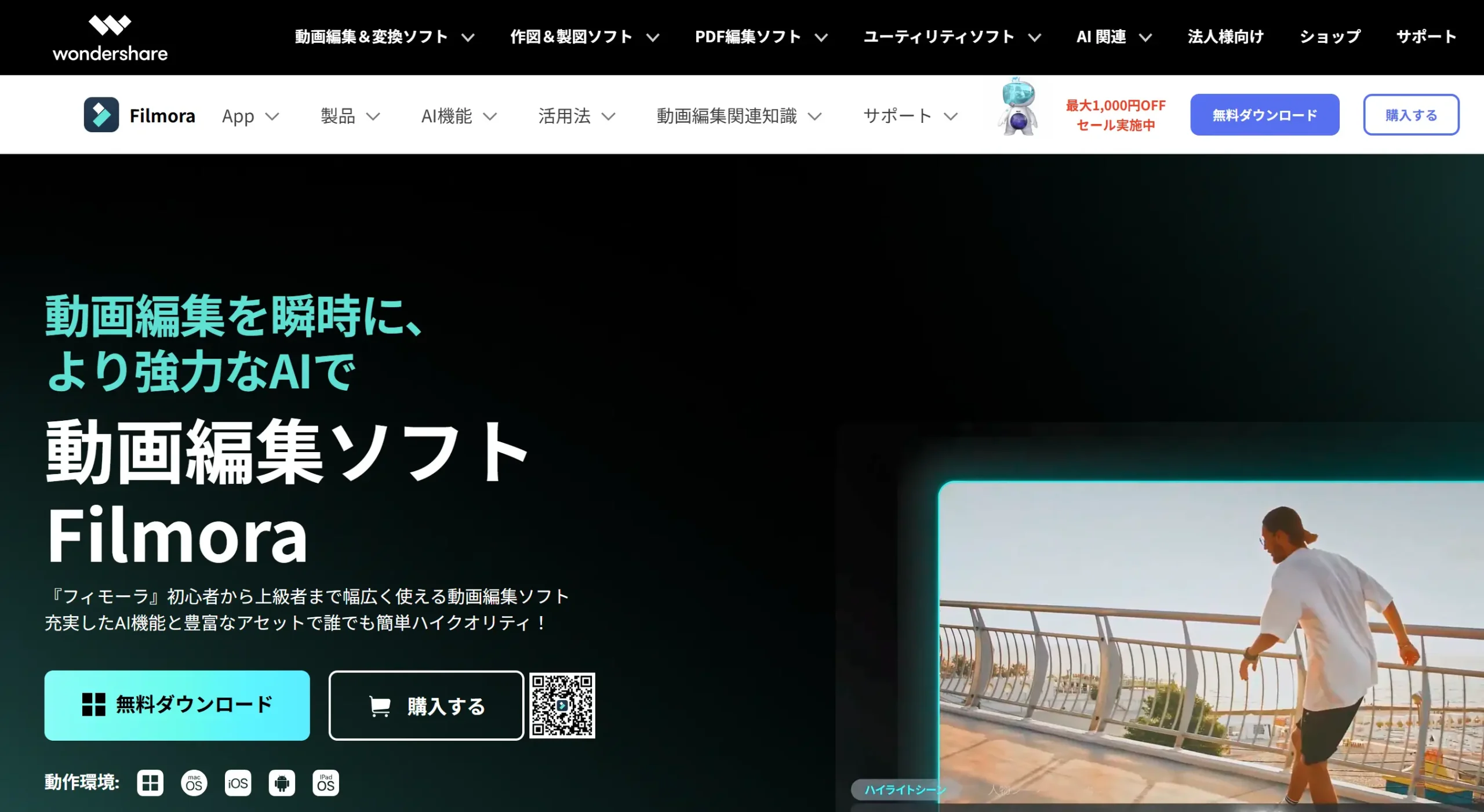
👆「購入する」を選択。
これ以降の手順を3ステップで解説します。
Filmoraは基本的に買い切り版(永続ライセンス)がコスパ良くおすすめです。
Filmoraを買う人の9割以上は永続ライセンスを選択されます。
迷ったら買い切り版を選べば失敗はありません。
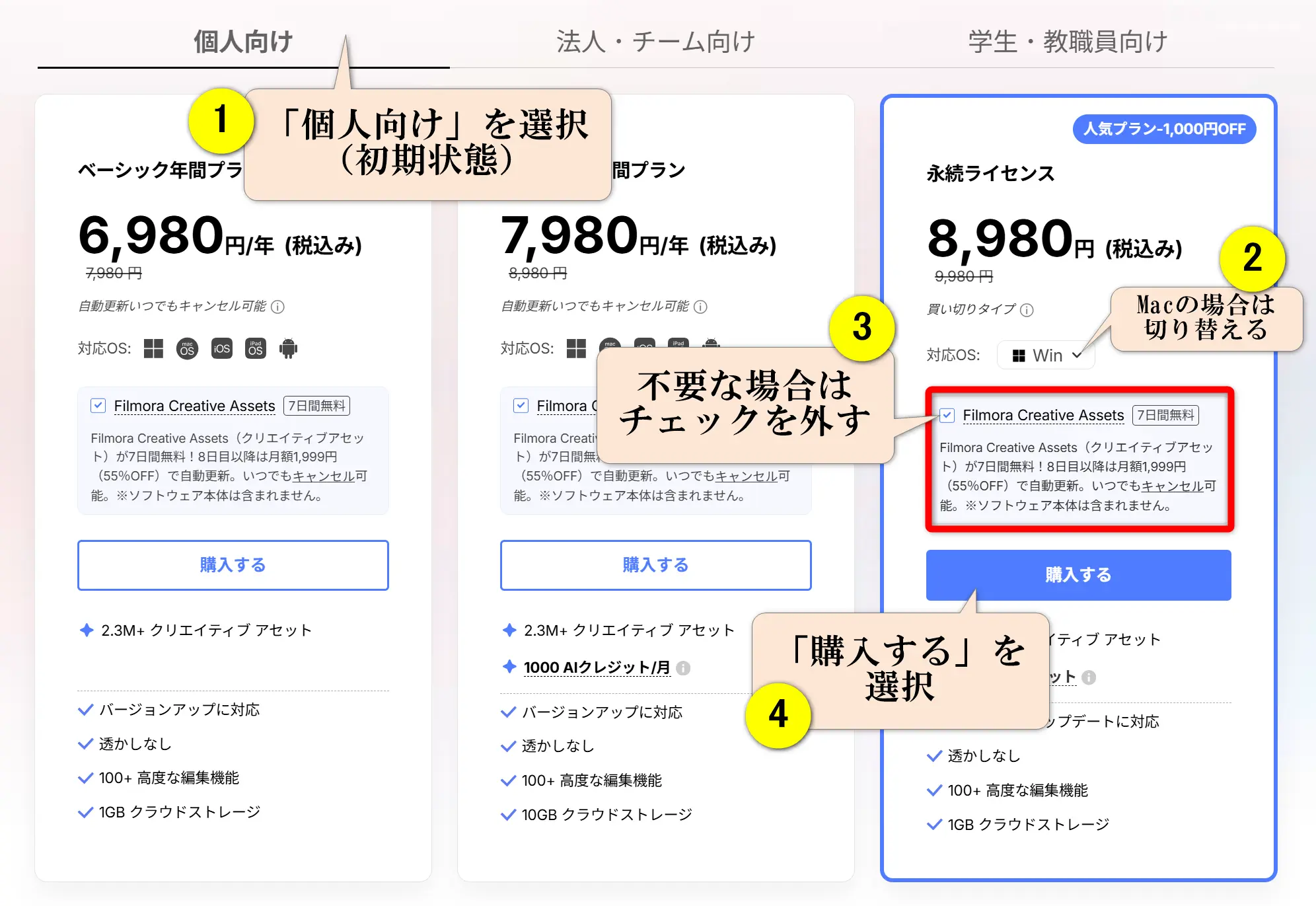
個人としてYouTubeやSNSに投稿する目的なら「個人向け」を選択しましょう。
Filmoraは個人向けでも商用利用可能なので、YouTubeやインスタなどに動画を投稿して広告収入を得る使い方ができます。
会社や企業としてYouTubeやSNSに投稿して収益化するなら「法人・チーム向け」の購入が必要です。
学生・教職員の方は「学生・教職員向け」を選択すると1,000円割引で購入できますが、収益化目的では使用できないので注意しましょう。
クリエイティブアセットはFilmoraの追加機能が4つ使えます。
- Filmstock(テンプレート素材が無制限に使える)
- AIポートレート(動画の背景を透過)
- Boris Fx(特殊エフェクトが100種類以上使える)
- New Blue Fx(特殊エフェクトが100種類以上使える)
7日間無料で使えるので、とりあえずチェックを入れて購入して、機能を使ってみて不要なら解約すればよいです。
7日以内に解約すれば料金は発生しません。
👇クリエイティブアセットについて詳しく知りたい方は以下の記事を先にご覧ください。
内容を確認しましょう。
「ダウンロード保証サービス」が不要な場合は×で削除できます。
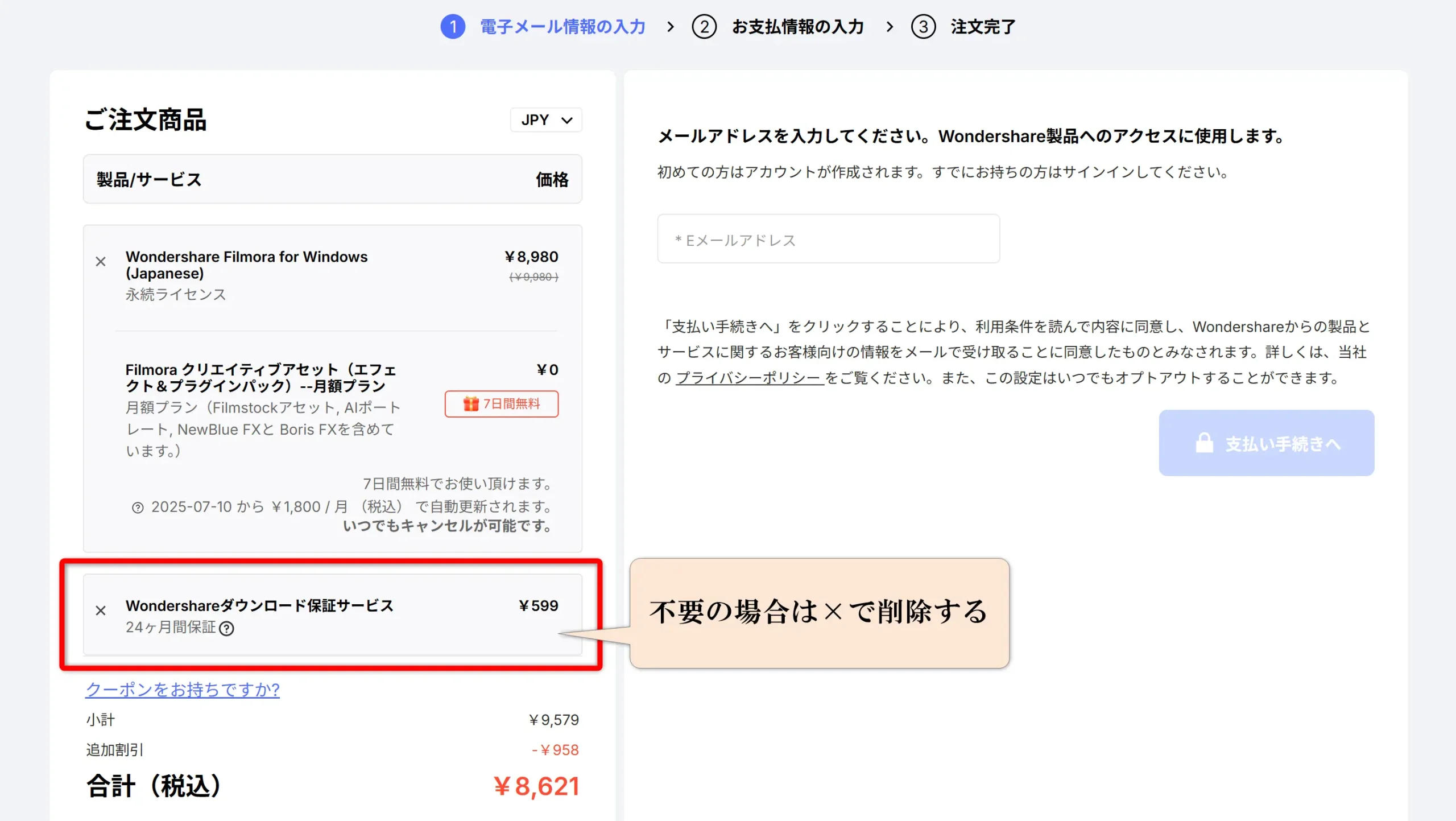
ダウンロード保証サービスを付けておけば、購入から2年間は再インストールのファイルをダウンロードすることができます。
パソコンを買い替えた場合など、Filmoraを再インストールしたい場合に役立ちます。
購入時にメールアドレス宛に届くダウンロードファイルをUSBなどに保管しておけば再インストールできるので、ダウンロード保証サービスは不要です。
保管に自信がない人はダウンロード保証サービスを付けて購入しましょう。
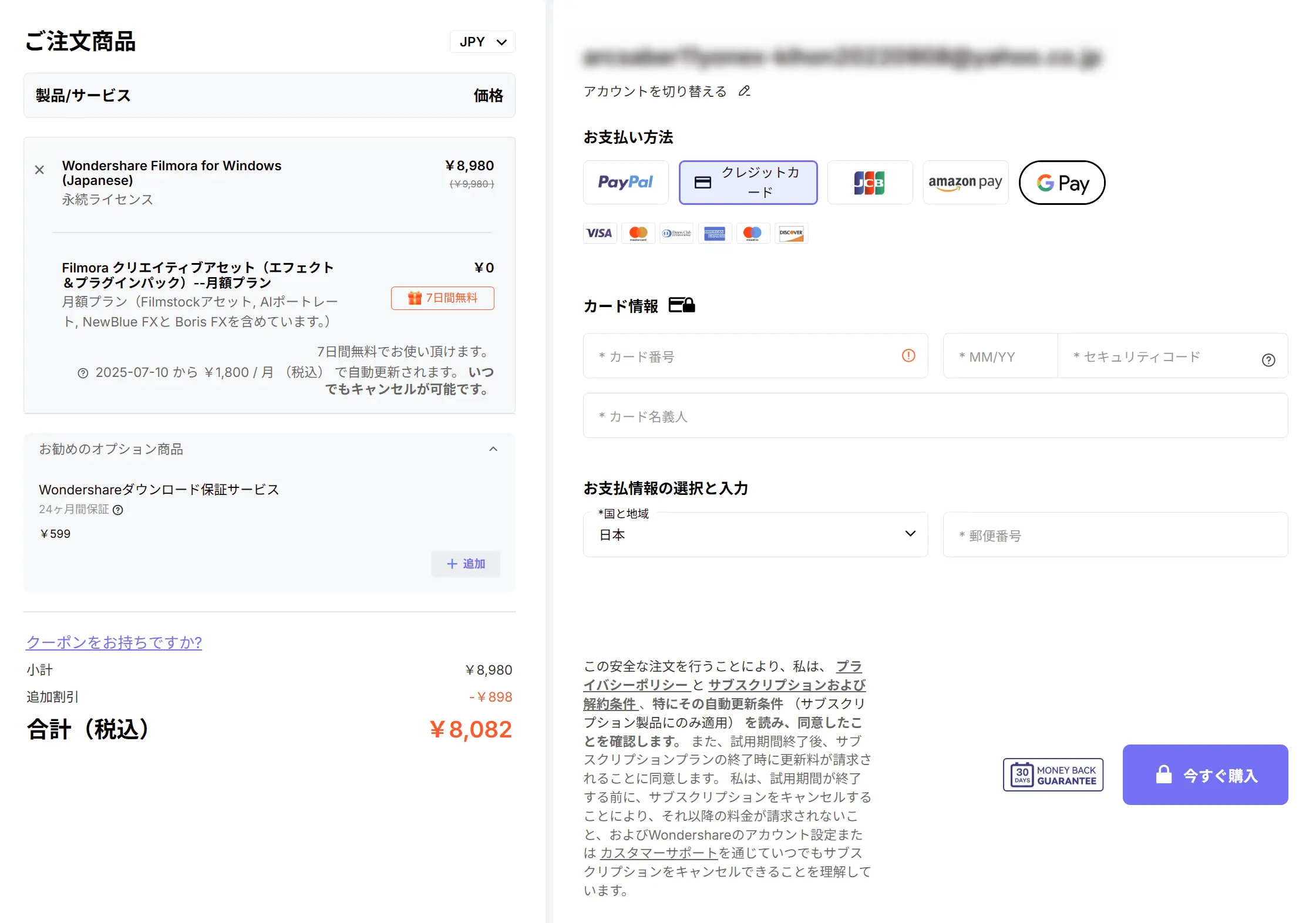
メールアドレスとパスワードを入力したら、支払い方法を選択して購入を確定しましょう。
Wondershareのアカウント作成がまだの方は新規登録が必須です。
購入方法は、ペイパルやクレジットカードなどが選択できます。
 管理人
管理人メールアドレスに購入情報が届くので大切に保管しましょう。
クレジットカードが無い人は、コンビニでアマゾンギフト券を購入してアマゾンペイで購入しましょう。
👇Filmoraの支払い方法は以下の記事で詳しく解説していますのでご覧下さい。
③有料版に切り替える
購入時のメールアドレス内に、Filmoraのダウンロードリンクが記載されているのでクリックするとインストールが始まります。
表示される手順に従ってパソコンにインストールしましょう。
先にFilmoraの無料版をダウンロード・インストールして使っていた方は、以下の手順で有料版へ切り替えるだけでそのまま使えるようになります。
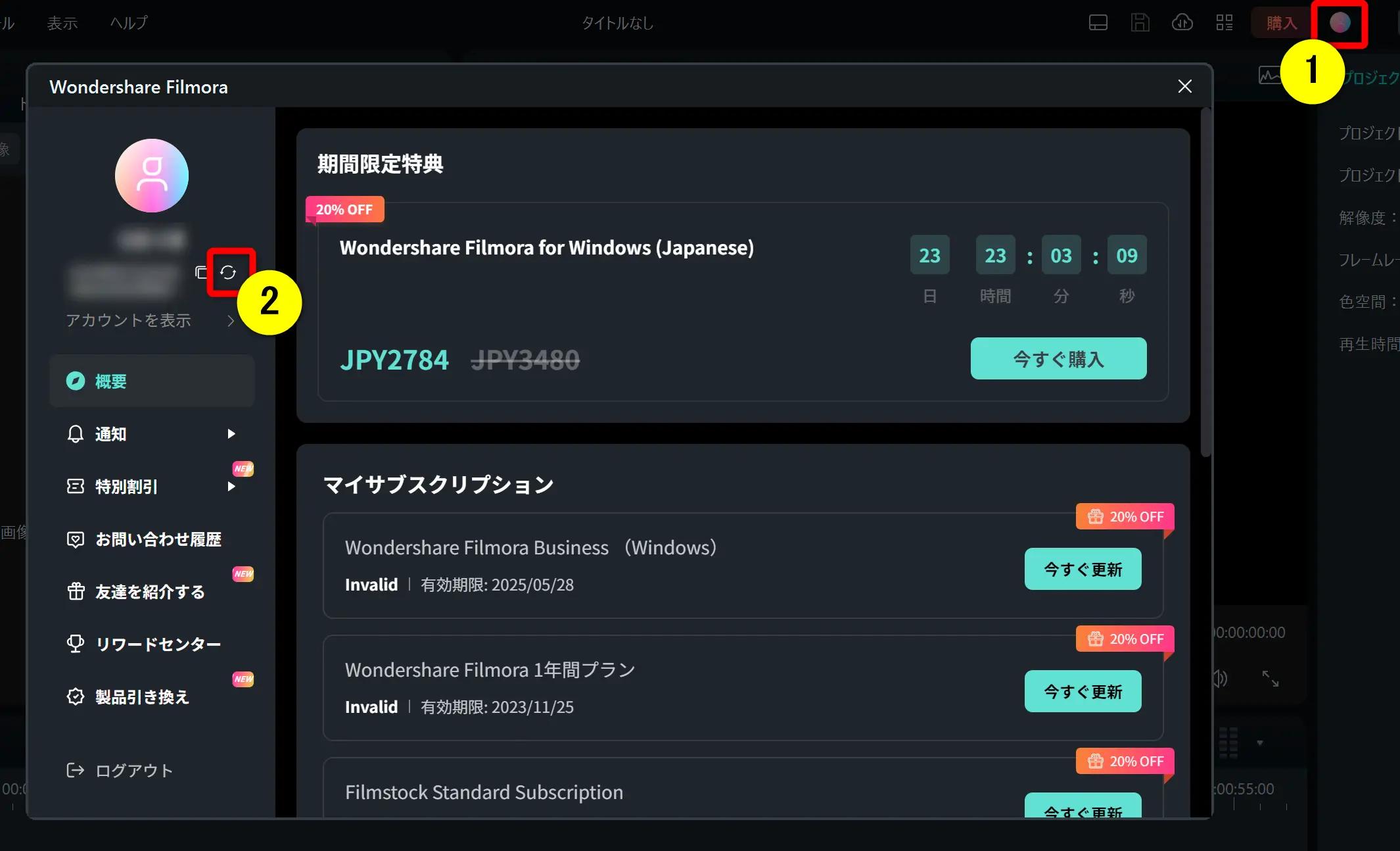
- Filmoraを起動して編集画面右上①のアカウントマークを選択
- ②に表示される更新マークをクリック
管理人これで有料版に切り替わります。
動画を書き出してみてロゴが入らないか確認しましょう。
👇Filmoraを購入したのに有料版に切り替わらず透かしロゴが入る場合は以下の記事を見れば解決できます。
👇Filmoraを安く購入する方法は、以下の記事で詳しく解説していますのでご覧下さい。
【まとめ】FilmoraのAIクレジットを活用しよう
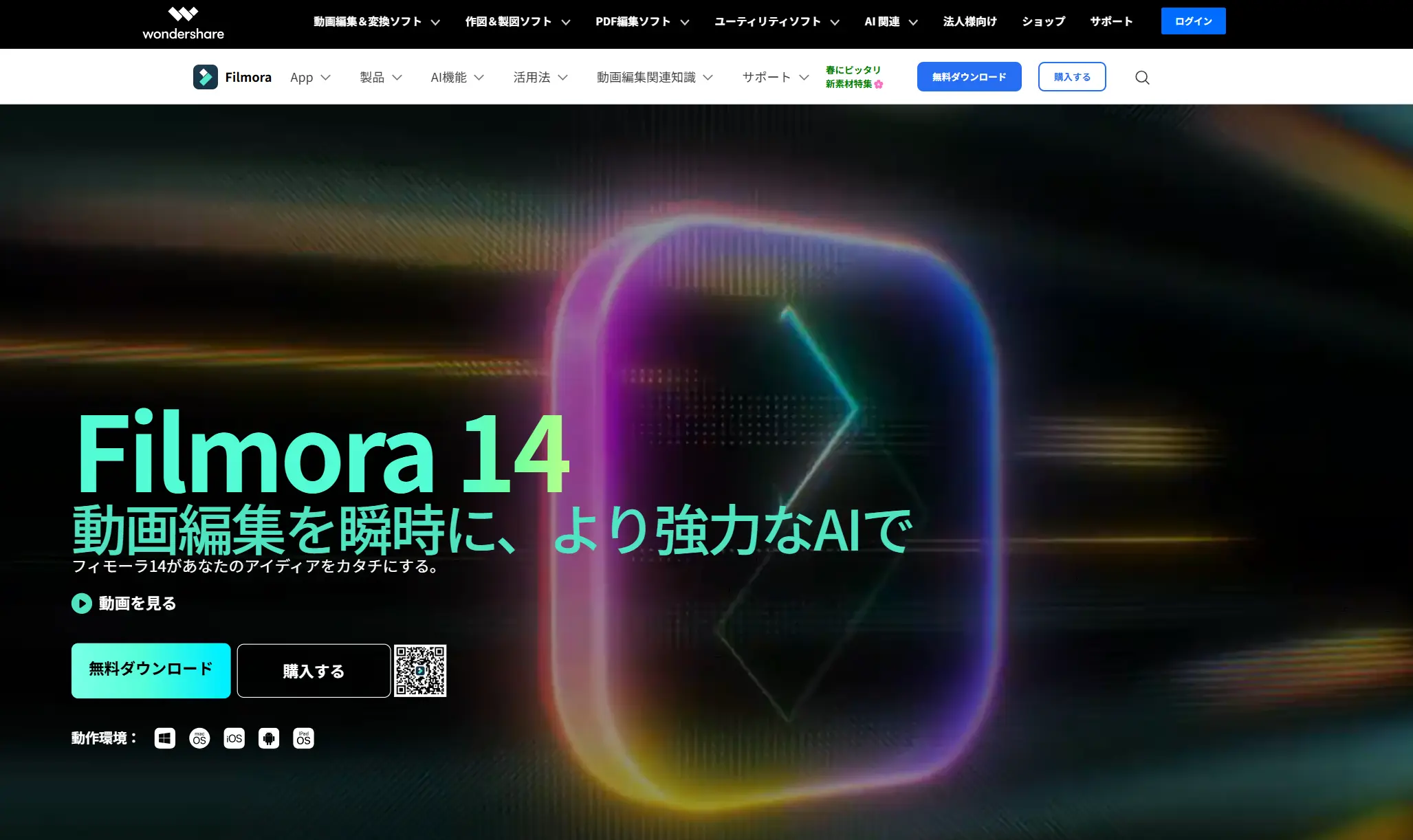
⇧出典:Wondershare
| 項目 | 内容 |
|---|---|
| 会社名 | Wondershare Technology Co.Ltd |
| 本社 | 中国(深セン) |
| 創業 | 2003年 |
| 創設者 | Tobee Wu |
| 日本支社 | 東京都千代田区 |
| 動作環境(Windows) | Windows・Mac両対応 |
| サポート対応 | 電話・メール |
| 公式サイト | Filmora |
FilmoraのAIクレジットについて解説しました。
最後にあらためて確認です。
- FilmoraのAIクレジットはAI機能が使えるツールシステム
- FilmoraのAIクレジットは画像生成などの機能が使える
- FilmoraのAIクレジットはFilmoraを購入すると付与される
FilmoraのAIクレジットを使って快適な動画編集ライフを送ろう。
