 ぺんくん
ぺんくん動画編集のやり方が分からない・・・
「Windowsパソコンで動画編集を始めたいけれど、何から手を付ければよいのか分からない」と悩んでいませんか?
動画編集は難しく見えますが、作業の順番を覚えれば、初心者でも一本の動画を完成させられます。
この記事では、動画編集のやり方を10ステップに分け、素材準備からMP4での書き出しまで解説します。
Windowsのエクスプローラーを使った整理方法や、初心者が選びやすい編集ソフトも分かります。
時給換算では約25円です。
それでも操作と作業手順を改善し、動画編集副業を始めて3か月で月10万円を達成しました。
最初から速く編集できなくても大丈夫です。
 管理人
管理人以下でやり方の流れを詳しく解説します。
動画編集のやり方の流れ【Windowsパソコン対応】
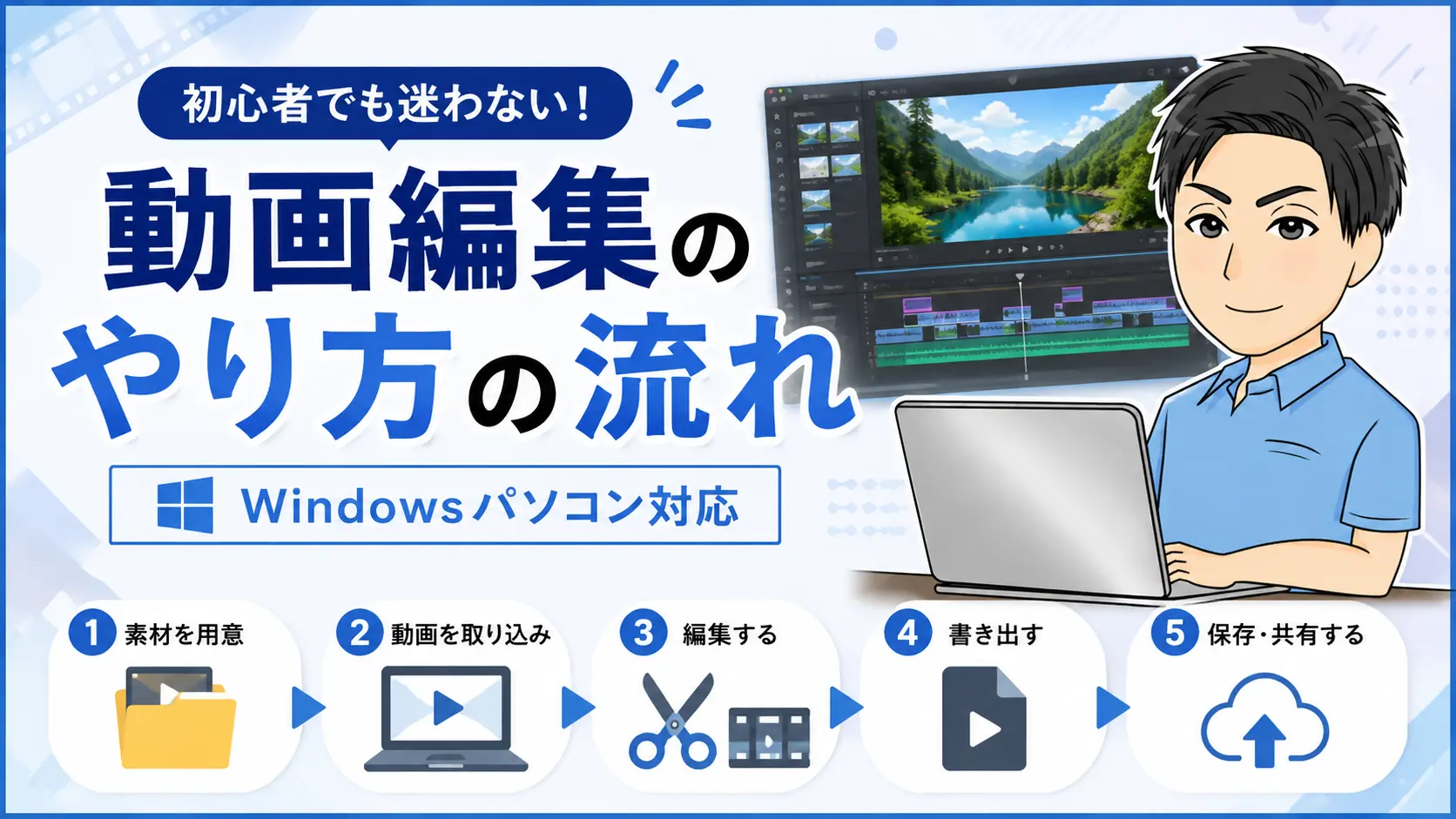
動画編集の基本的な流れは以下の通りです。
- 動画の目的を決める
- 素材を用意する
- 編集ソフトに取り込む
- 不要部分をカットする
- テロップを入れる
- BGM・効果音を入れる
- エフェクト・トランジションを加える
- 色と音量を調整する
- 全体を確認する
- MP4などで書き出す
動画編集は、準備→編集→仕上げ→書き出しの順番で進めると迷いません。
最初に目的と素材を決め、編集ソフトへ取り込み、カット・テロップ・音声・演出を整えます。
最後に全編を確認し、MP4など用途に合う形式で保存するのが基本です。
Windowsでは、動画ごとにエクスプローラーで専用フォルダを作り、その中を「動画」「画像」「音声」「プロジェクト」「完成動画」に分けると管理しやすくなります。
容量が大きい場合は外付けSSDも便利です。
編集ソフトが変わっても、この流れはほぼ共通です。
ボタンの位置を全部暗記するより、今どの工程を行っているのか理解するほうが上達しやすいですよ。
管理人まずは30秒〜1分程度の短い動画で一連の流れを試しましょう。
動画編集のやり方を初心者向けに10ステップで解説

ここからは、Windows初心者が実際に動画を完成させるまでの流れを10ステップで解説します。
目的を決めずにいきなりソフトを触ると、途中で何をすればよいか分からなくなります。
準備から順番に進めることが、結果的に一番の近道です。
大切なのは、最初から速さや完璧さを求めることではありません。
一つの工程を終えてから次へ進み、完成まで到達する経験を積むことです。
管理人以下でそれぞれ詳しく解説しますね。
①動画の目的を決める
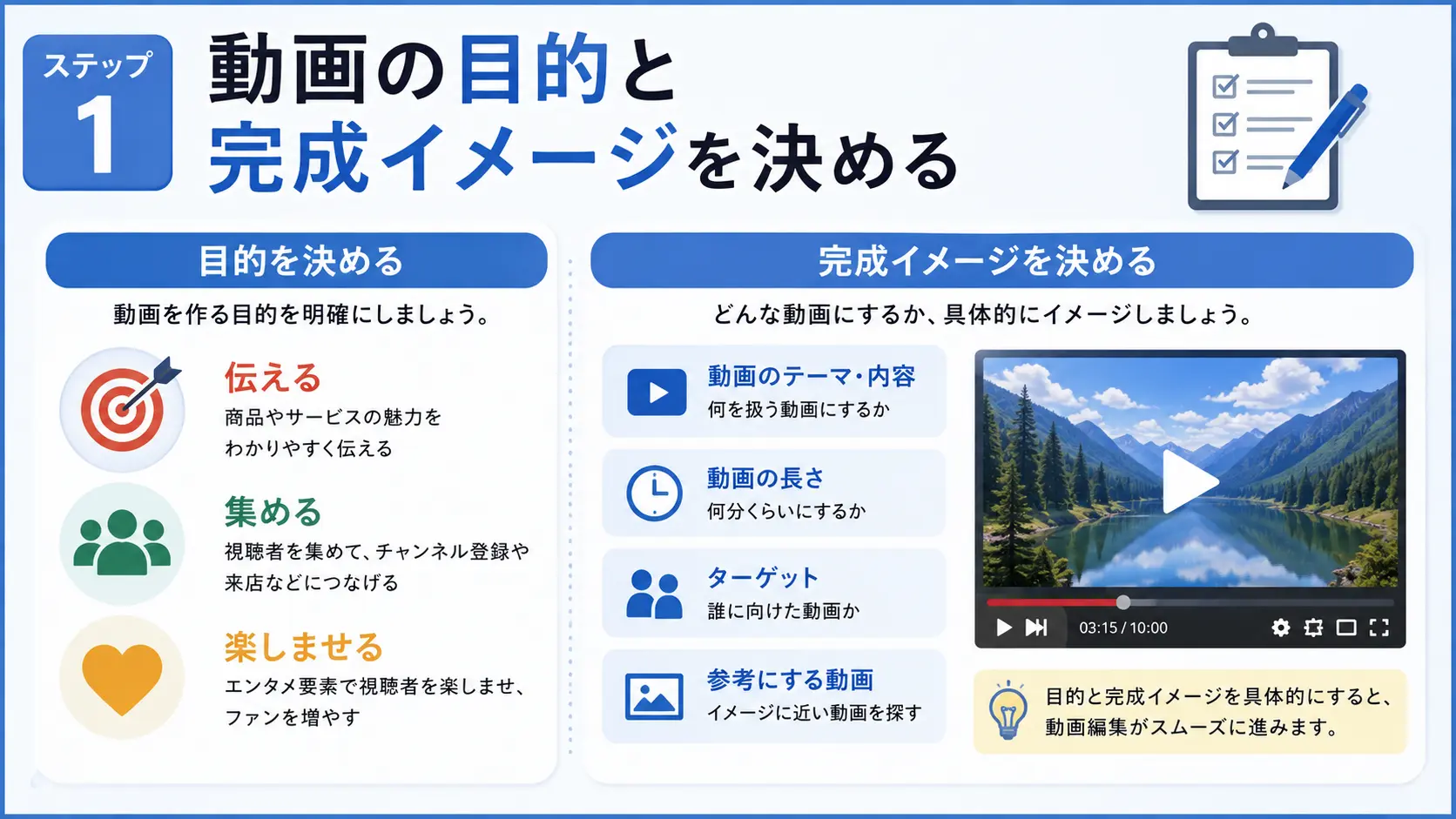
最初に「誰に、何を伝え、見た後にどう感じてほしいか」を決めましょう。
YouTubeの解説動画なら理解しやすさ、家族動画なら思い出の残し方など、優先するものは異なります。
完成時間、画面比率、雰囲気をメモし、参考動画を1本決めておくと迷いません。
管理人私も先に大まかな流れを作ることで、必要な素材と編集内容を整理しています。
②動画素材・音声素材を準備する
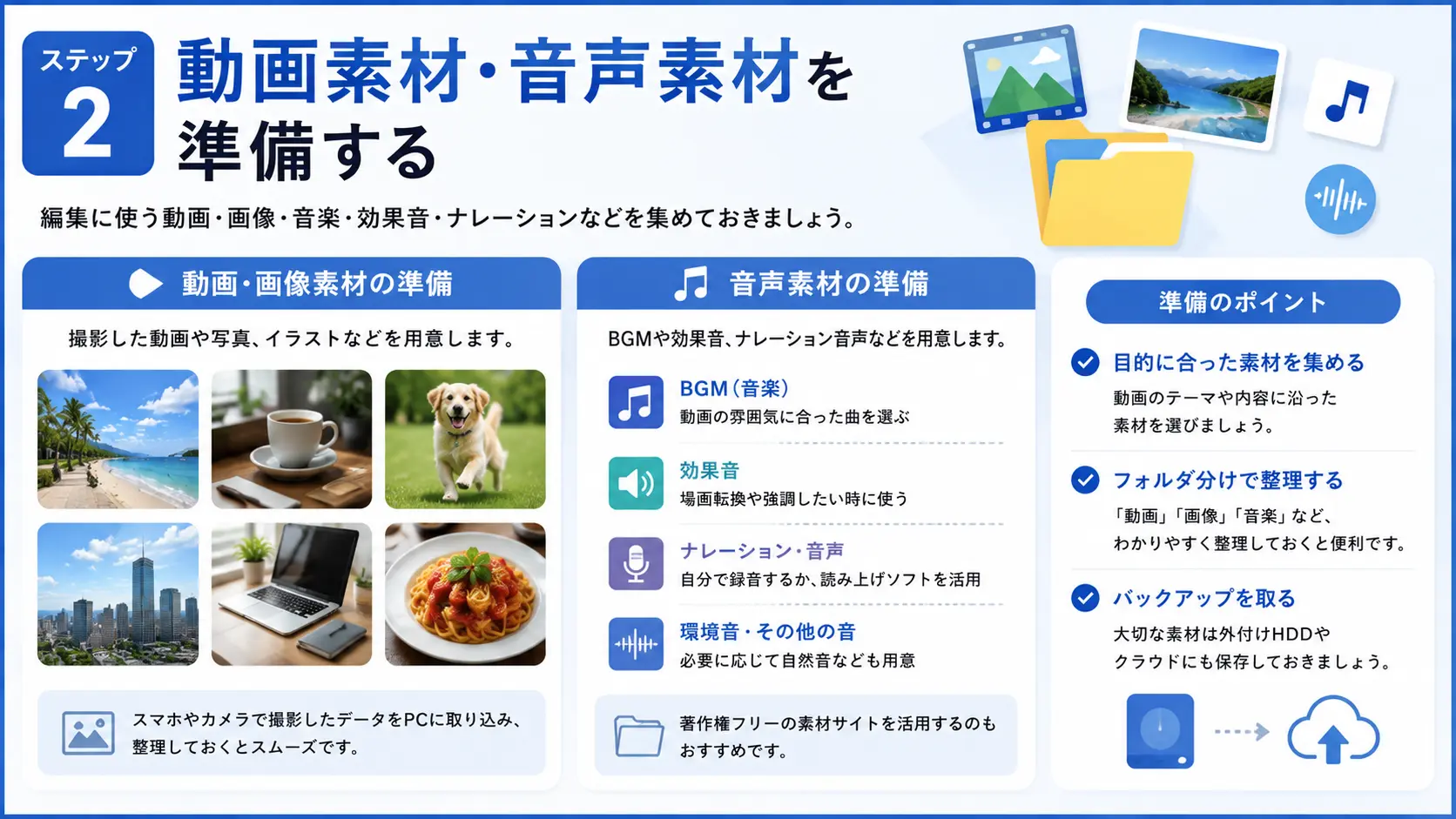
必要に応じて、撮影動画、写真、ナレーション、BGM、効果音などを準備します。
素材サイトを使う場合は利用規約と商用利用の可否も確認してください。
私も最初は素材探しに時間がかかりましたが、先に整理すると迷いにくくなります。
管理人編集開始後はファイル名や保存場所を変えないことが重要です。
③素材を動画編集ソフトへ取り込む
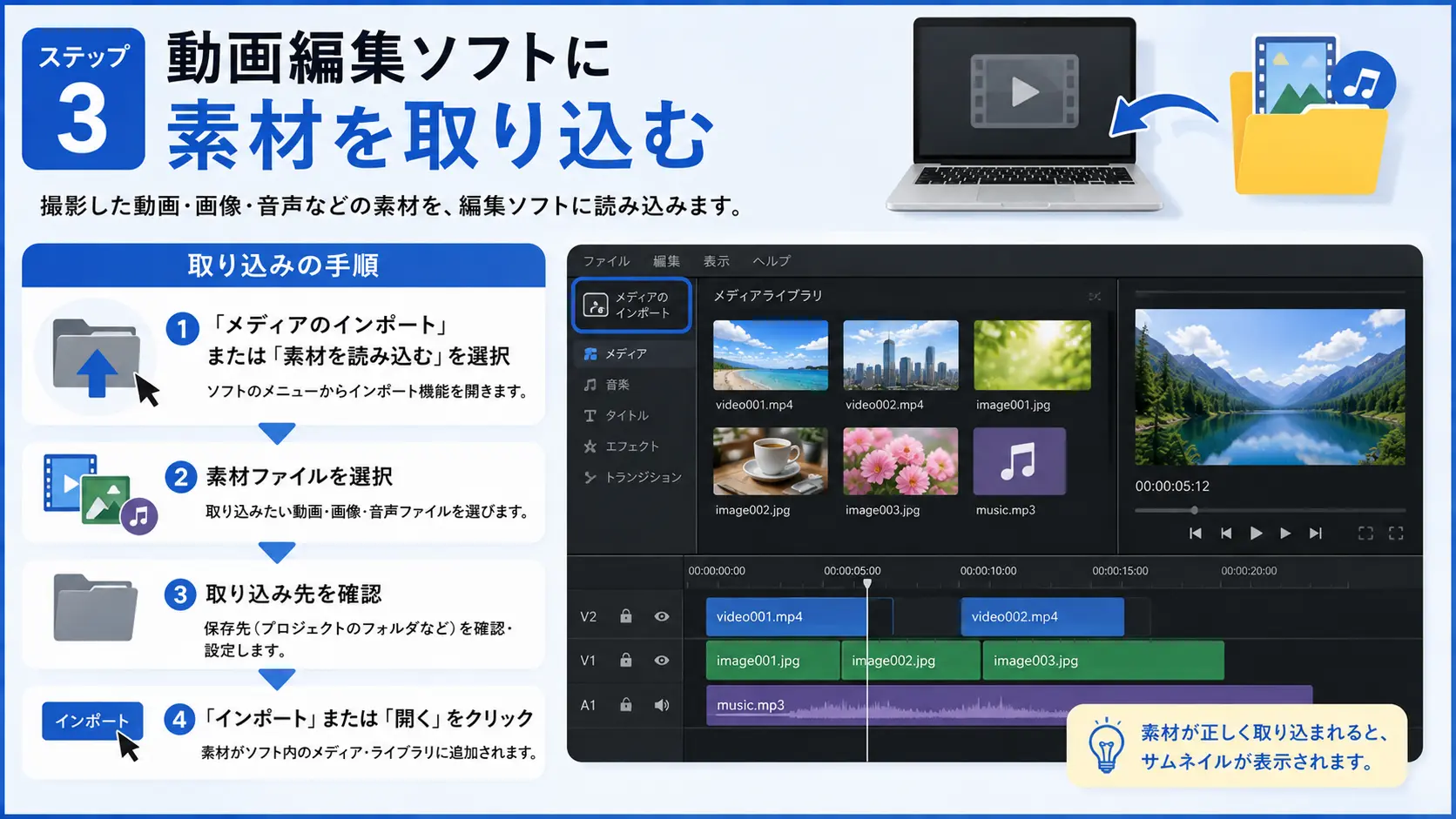
編集ソフトを起動して新規プロジェクトを作り、用意した動画・画像・音声を読み込みます。
読み込んだ素材は、種類ごとにフォルダ分けしましょう。
読み込めない場合は、素材の形式やコーデックを確認します。
管理人最初は一般的なMP4素材を使うとトラブルを減らせます。
④不要な部分をカットする
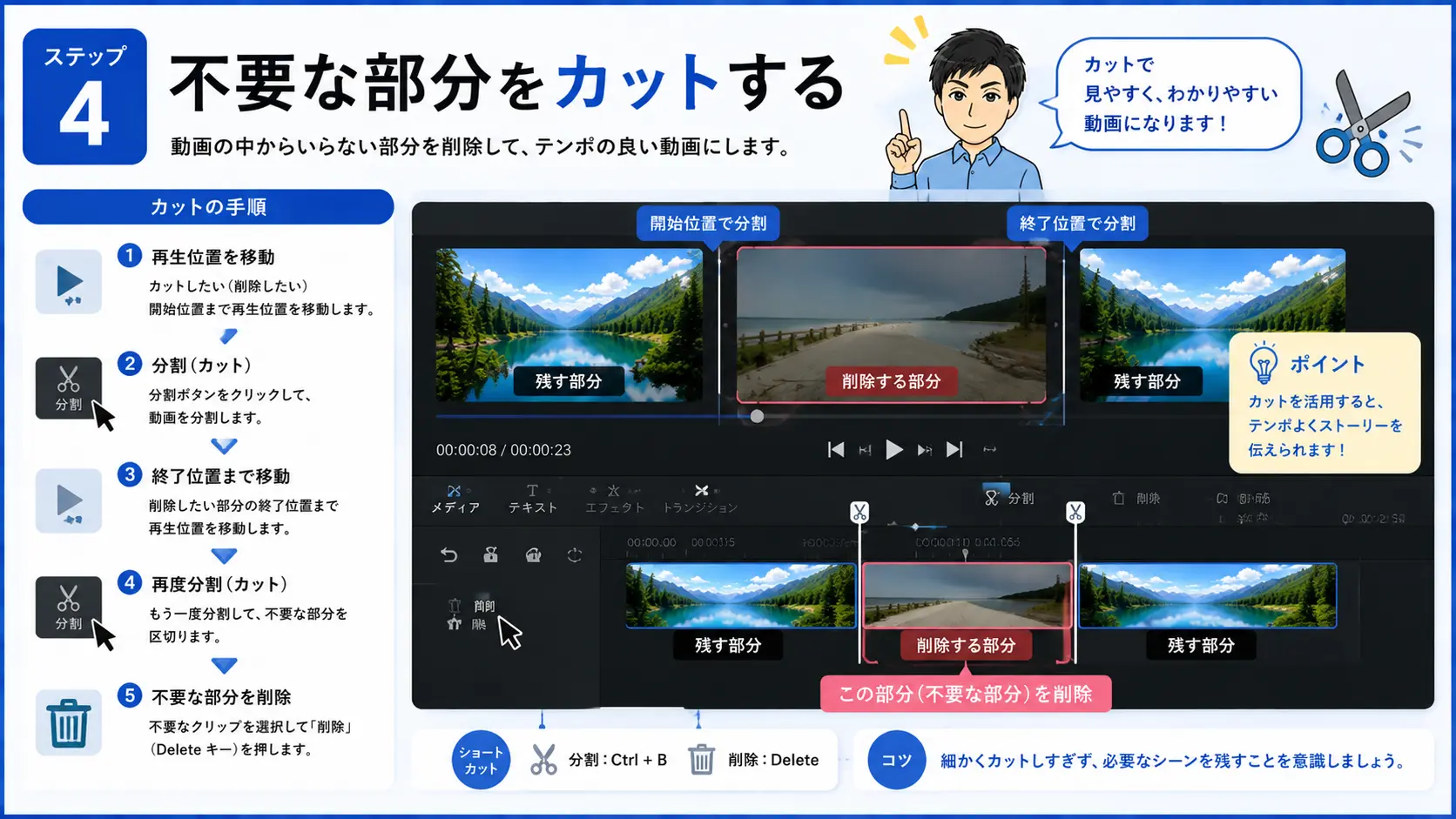
素材をタイムラインへ置いたら、言い間違い、無音、手ぶれ、撮影前後の余白などをカットします。
- 再生ヘッドを切りたい位置へ合わせる
- 分割ツールでクリップを分ける
という手順で、不要部分を削除するのが基本です。
動画編集のやり方で最初に身につけたい操作はカットです。
管理人私も最初のころは細かく切りすぎて時間がかかりました。
カット編集が速くなると、編集全体の時間を大きく短縮できます。
⑤クリップを並べ替える
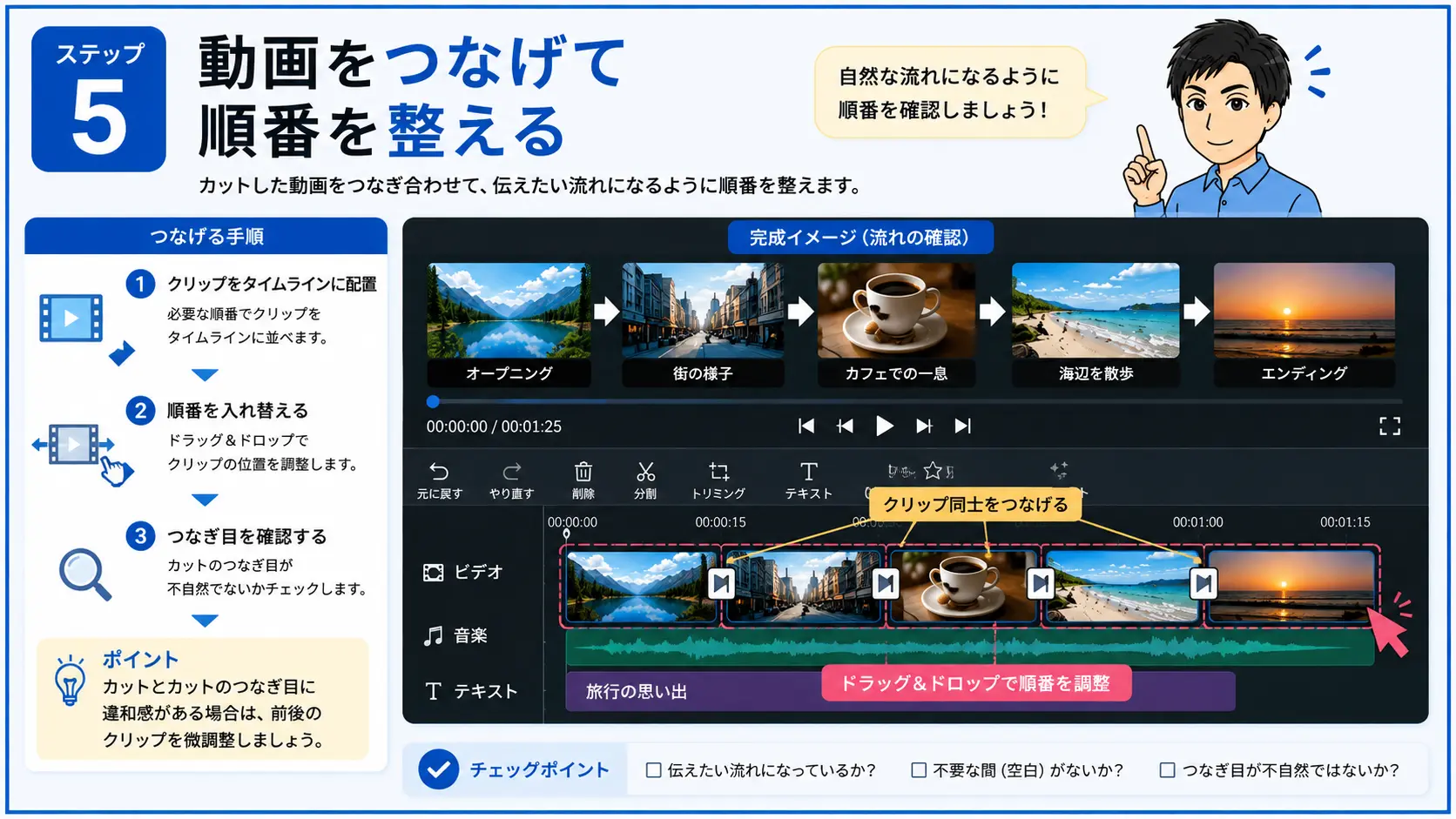
カットした動画クリップを、視聴者が理解しやすい順番に並べます。
タイムライン上でクリップをドラッグし、見せたい順番へ移動します。
話の途中で映像が飛んでいないか、同じ説明を繰り返していないか確認しましょう。
クリップ間の隙間や内容の重複も確認しましょう。
管理人目的と完成イメージに戻り、「この場面は本当に必要か」で判断すると、すっきりした構成になります。
⑥テロップを入れる
テロップは、重要な言葉や聞き取りにくい部分を補う目的で入れましょう。
フォントを増やしすぎず、サイズと色を統一し、背景とのコントラストを確保します。
画面下端ぎりぎりは端末によって見切れるため、少し内側へ配置してください。
管理人詳しい考え方は「動画編集で使うテロップの種類と入れ方」でも解説しています。
👇テロップの入れ方については、以下の記事で詳しく解説していますのでご覧下さい。
⑦BGM・音声を調整する
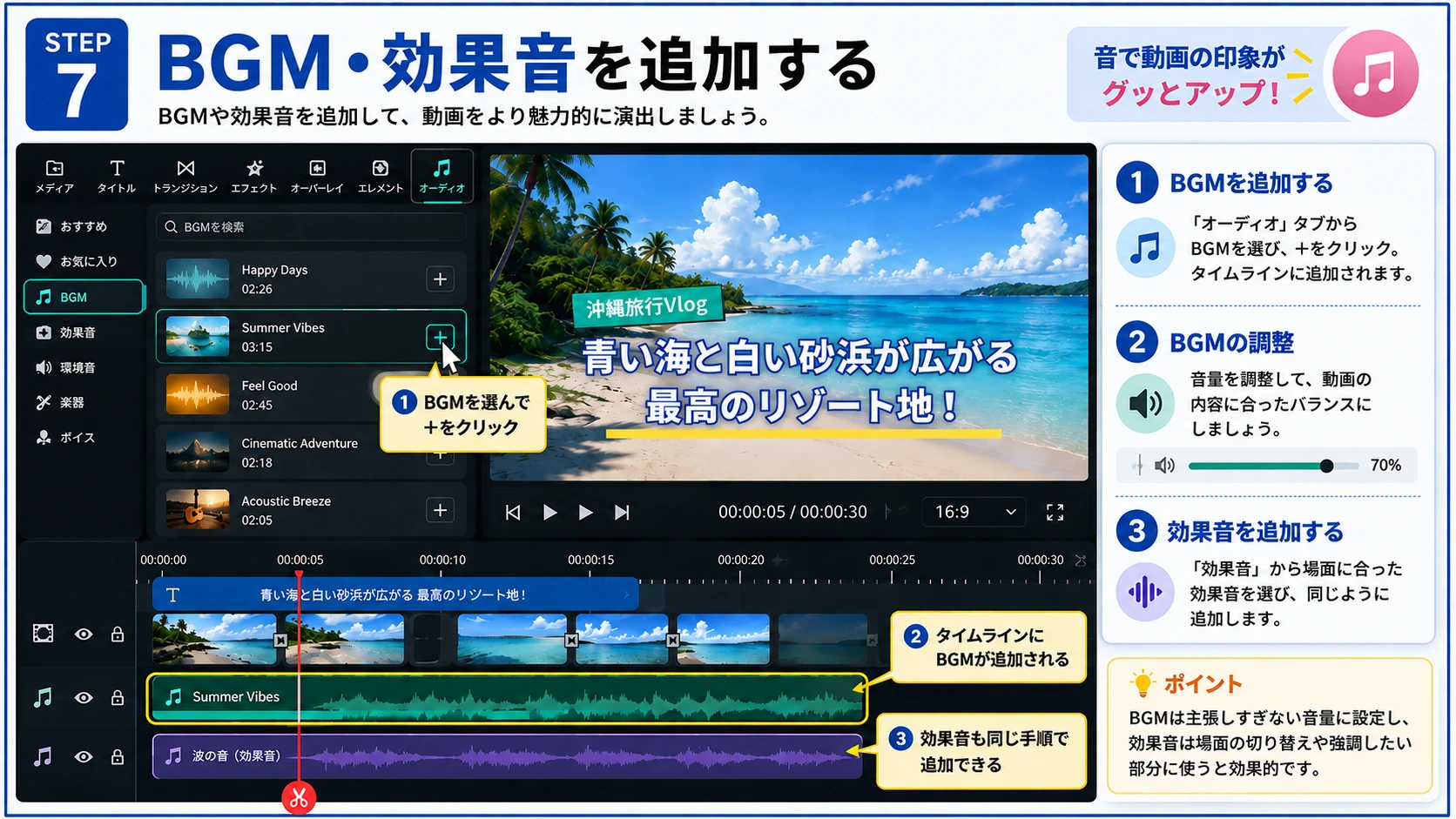
BGMと効果音は、映像の雰囲気を補うために使います。
音声が聞き取りにくいと視聴しづらいため、BGMとの音量バランスを確認しましょう。
効果音は場面転換や強調したい瞬間に絞ると、くどくなりません。
イヤホンとパソコンのスピーカーで、声が聞き取れるか確認します。
管理人素材サイトの音源を使う場合は、著作権、クレジット表記、商用利用、YouTube収益化の条件を確認しましょう。
⑧トランジション・エフェクトを加える
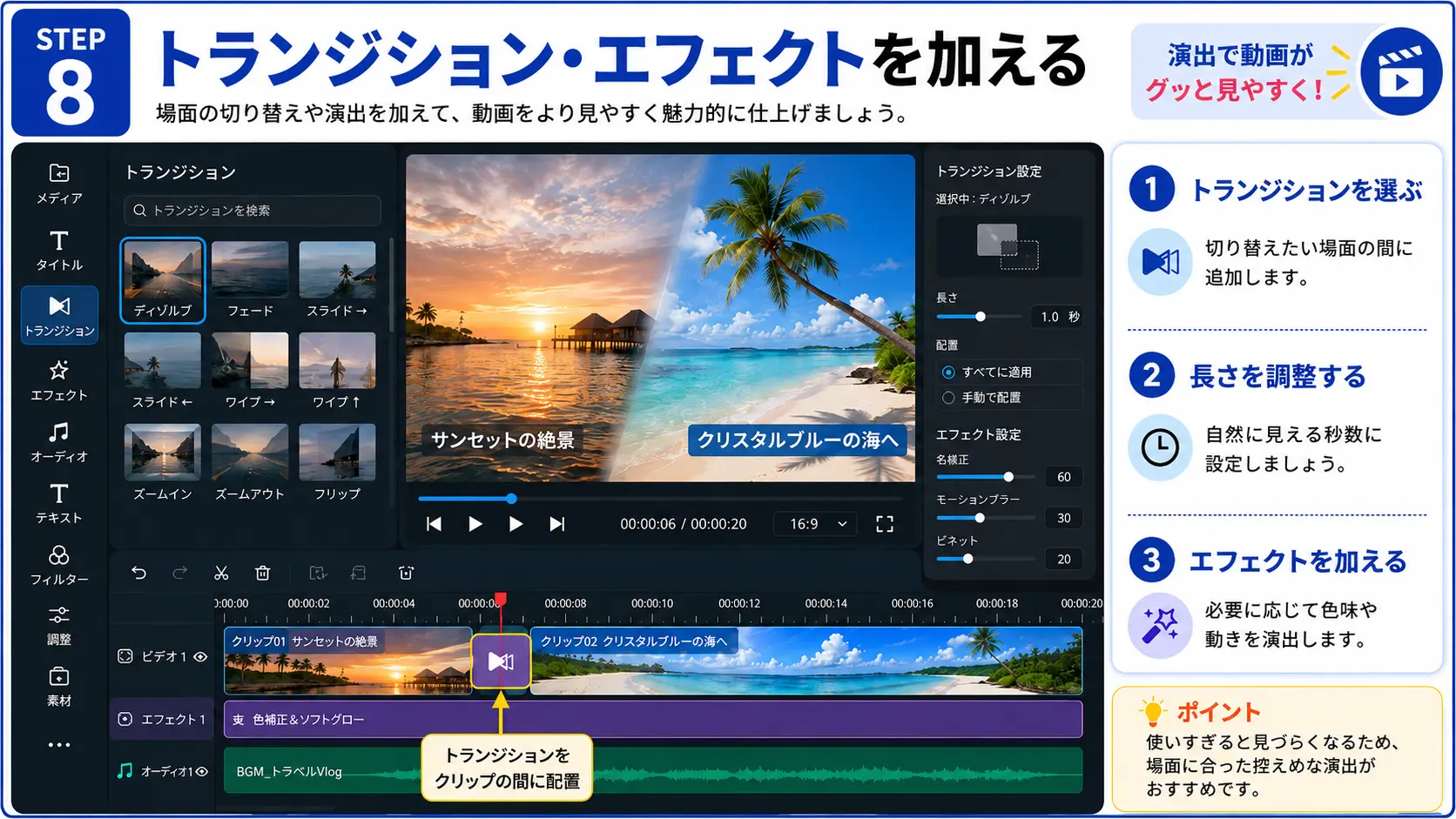
場面転換を自然に見せたいときはトランジション、映像を目立たせたいときはエフェクトを使います。
代表例はフェードやディゾルブです。
効果をクリップの境目や対象クリップへ適用します。
ただし、すべての切り替わりに派手な演出を入れる必要はありません。
基本はカットでつなぎ、時間経過や話題転換など理由がある場所だけに使いましょう。
管理人種類は動画編集のエフェクトと効果的な使い方で確認できます。
👇エフェクトの入れ方については、以下の記事で詳しく解説していますのでご覧下さい。
⑨全体を調整する
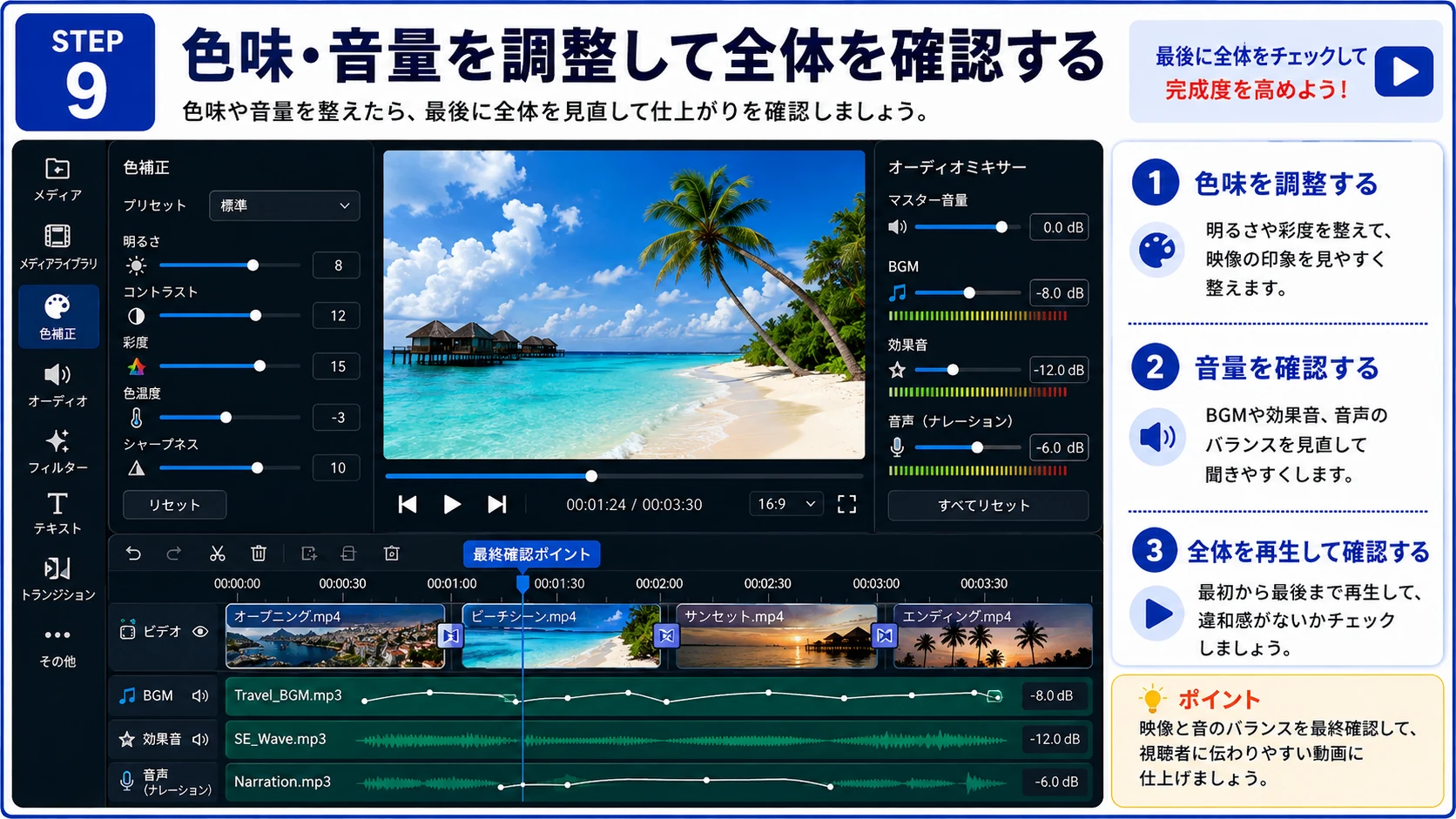
編集が終わったら、明るさ、色温度、彩度、音量を整えて最初から最後まで再生します。
確認項目は、映像と音声のずれ、テロップの誤字、黒い画面、音割れ、BGMの大きさです。
「映像」「文字」「音」に分けて確認すると、見落としを減らせます。
管理人書き出す前に仕事の依頼条件も見直してください。
⑩動画を書き出す
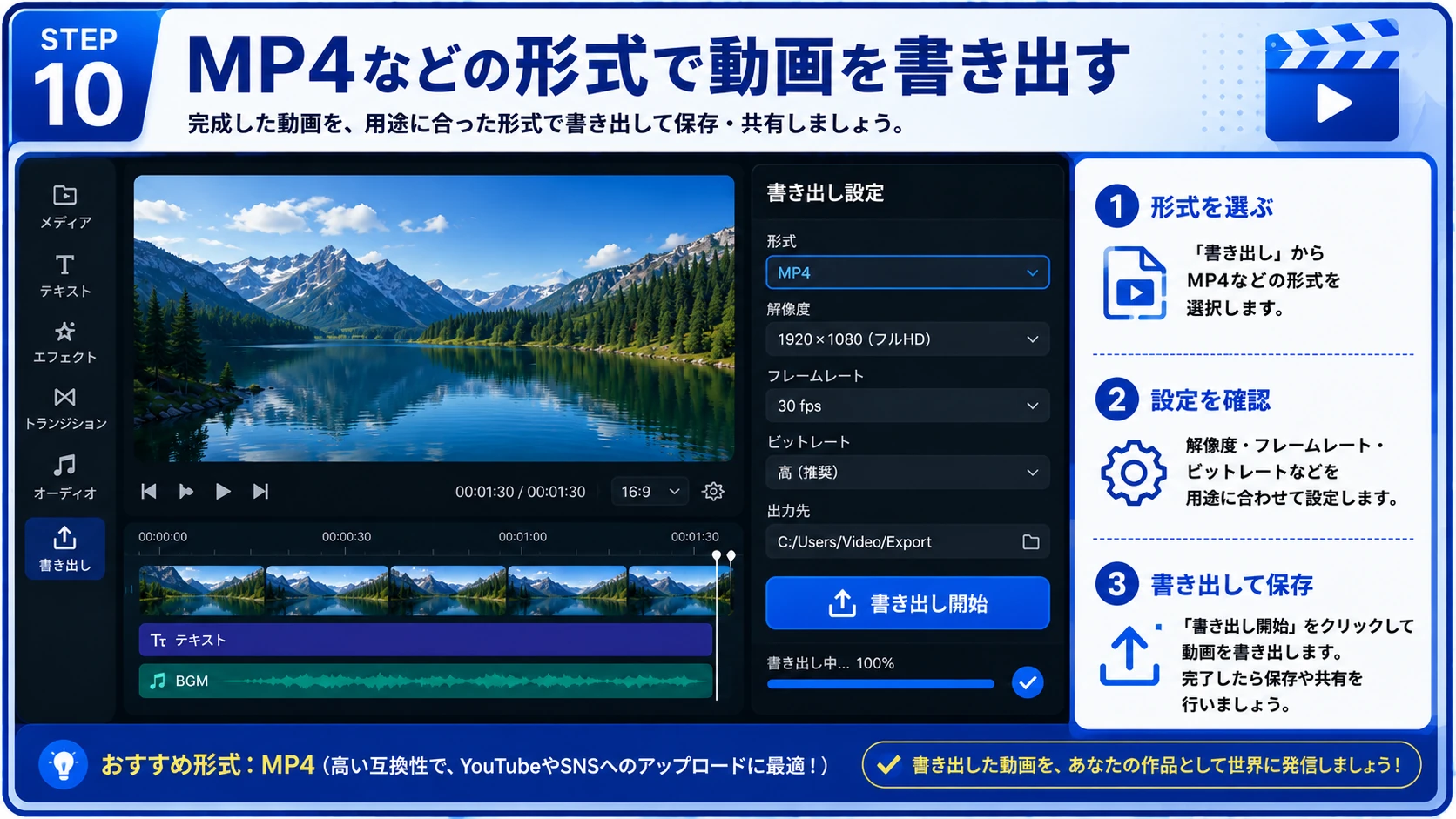
最後に完成動画を書き出します。
YouTubeやWindowsでの共有なら、
- 形式はMP4
- 映像コーデックはH.264
- 音声はAAC形式
が扱いやすい選択です。
解像度とフレームレートは、原則として撮影素材や納品指定に合わせます。
解像度とフレームレートは、元の素材や用途に合わせます。
保存先は「完成動画」フォルダにし、ファイル名へ日付や版数を付けると上書き事故を防げます。
管理人Premiere Pro利用者はPremiere Proの動画書き出し方法も参考にしてください。
コンテナ: MP4
出典:YouTubeヘルプ「推奨アップロード エンコード設定」
動画コーデック: H.264
オーディオ コーデック: AAC-LC、Opus、Eclipsa オーディオ
管理人これはYouTube向けの代表的な設定です。
初心者は編集ソフトの「YouTube」「H.264」「MP4」プリセットを選ぶと設定ミスを減らせます。
ただし、クライアント案件では納品形式の指定が最優先です。
👇Premiere Proでの動画の書き出しについては、以下の記事で詳しく解説していますのでご覧下さい。
動画編集を始めるために必要なもの3選
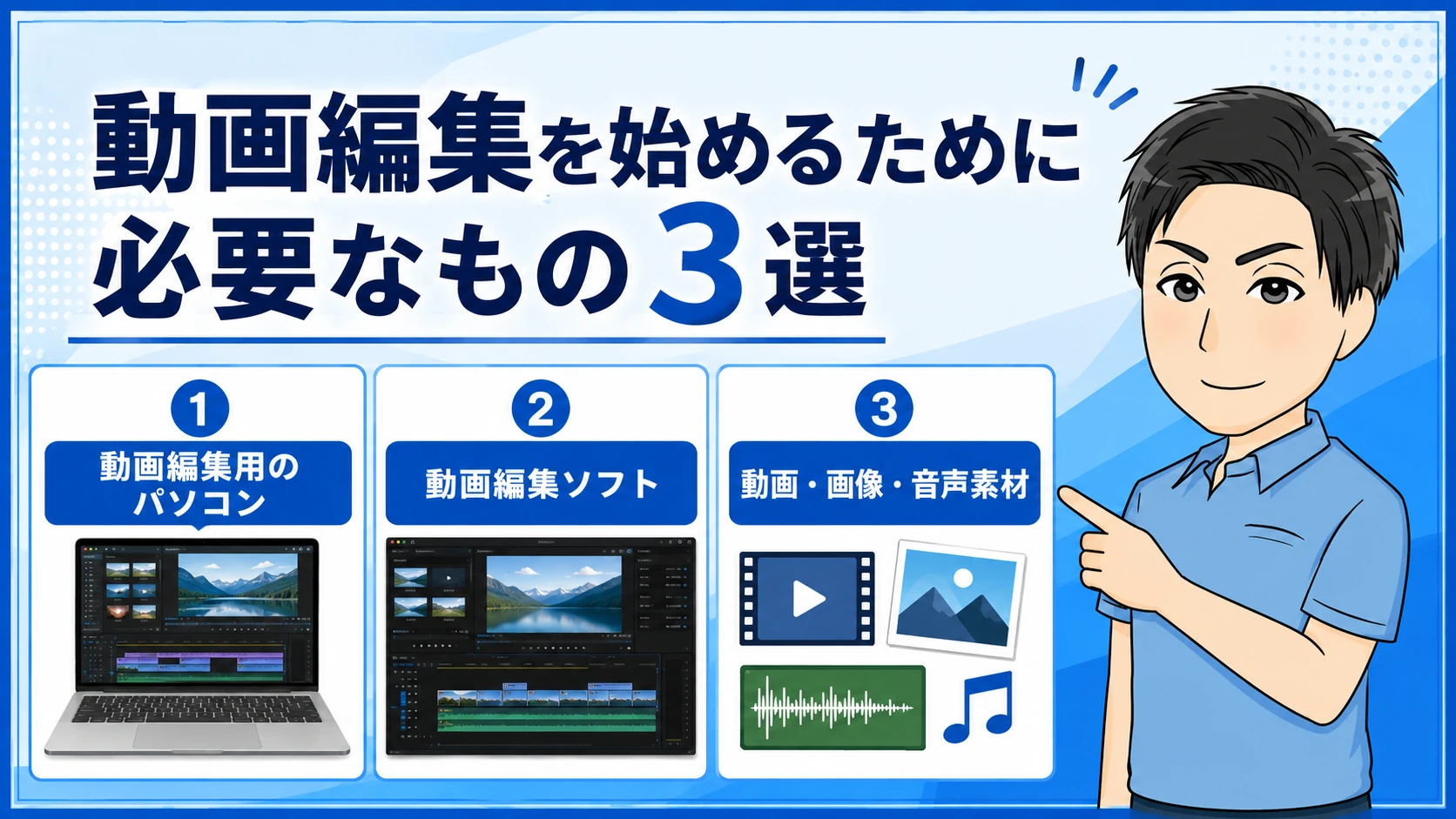
動画編集を始めるために必要なのは、パソコン、編集ソフト、素材の3つです。
特に大切なのは、パソコンと編集ソフトの相性です。
必要動作環境を満たさないと、プレビューが止まる、書き出しに時間がかかるなどの問題が起きます。
外付けSSDは素材保存に便利ですが、編集中に取り外さないよう注意しましょう。
管理人以下でそれぞれ詳しく解説しますね。
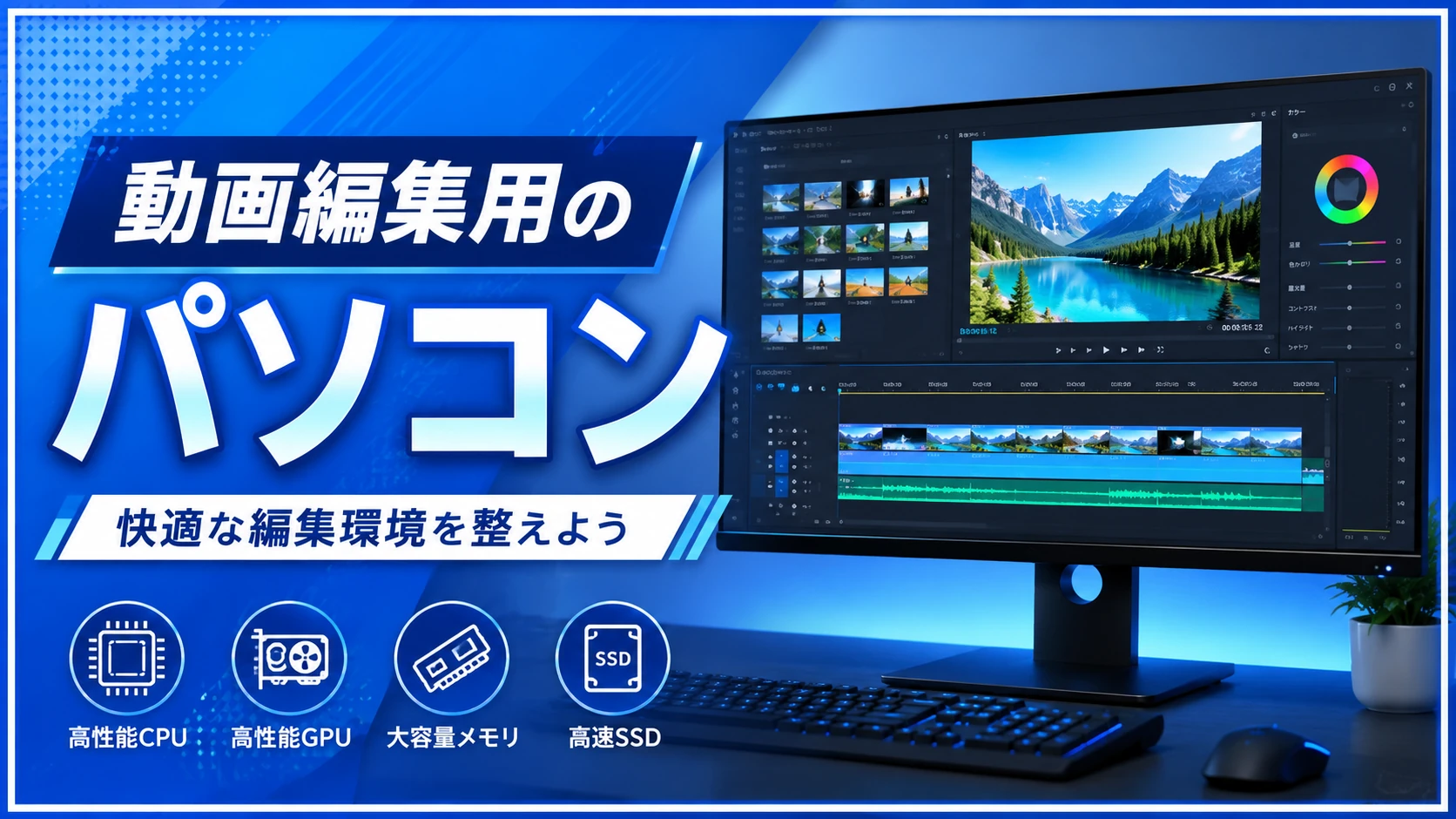
①動画編集用のパソコン
Windowsパソコンは、編集したい動画の解像度と使うソフトに合わせて選びます。
フルHD編集の目安は、以下の通りです。
- 比較的新しいCore i5・Ryzen 5クラス以上
- メモリ16GB
- SSD 500GB以上
4Kや重いエフェクトを扱うなら、より高性能なCPU・GPUと32GBメモリを検討しましょう。
HD メディアの場合は 16 GB の RAM
出典:Adobe Premiere 必要システム構成
4K 以上の場合は 32 GB 以上
アプリのインストールおよびキャッシュ用に内蔵高速 SSD
そのため、フルHD編集を中心に始めるなら、メモリ16GBを一つの目安として考えると分かりやすいです。ただし、16GBあれば必ず快適とは限らず、素材や編集内容によって必要性能は変わります。
公式の最低要件を満たしていても、素材や編集内容によっては快適に動作しない場合があります。
管理人購入前に使いたいソフトの最新要件を確認してください。
具体的な選び方は動画編集用パソコンの選び方で解説しています。
👇動画編集用パソコンの選び方については、以下の記事で詳しく解説していますのでご覧下さい。
②動画編集ソフト
初心者は、目的と予算に合うWindows対応ソフトを一つ選びましょう。
- 無料で試すならClipchamp
- 本格的に続けるならPowerDirectorやFilmora
- 仕事に使うならPremiere Pro
などが候補です。詳しくは次章で比較します。
まず一つのソフトで、カットから書き出しまで練習しましょう。
管理人私も最初はPremiere Proの操作でつまずきましたが、分からない機能を絞って学ぶことで前へ進めました。
動画編集ソフトの比較はWindows対応動画編集ソフトの比較も参考になります。
👇動画編集用パソコンの選び方については、以下の記事で詳しく解説していますのでご覧下さい。
③動画・画像・音声素材
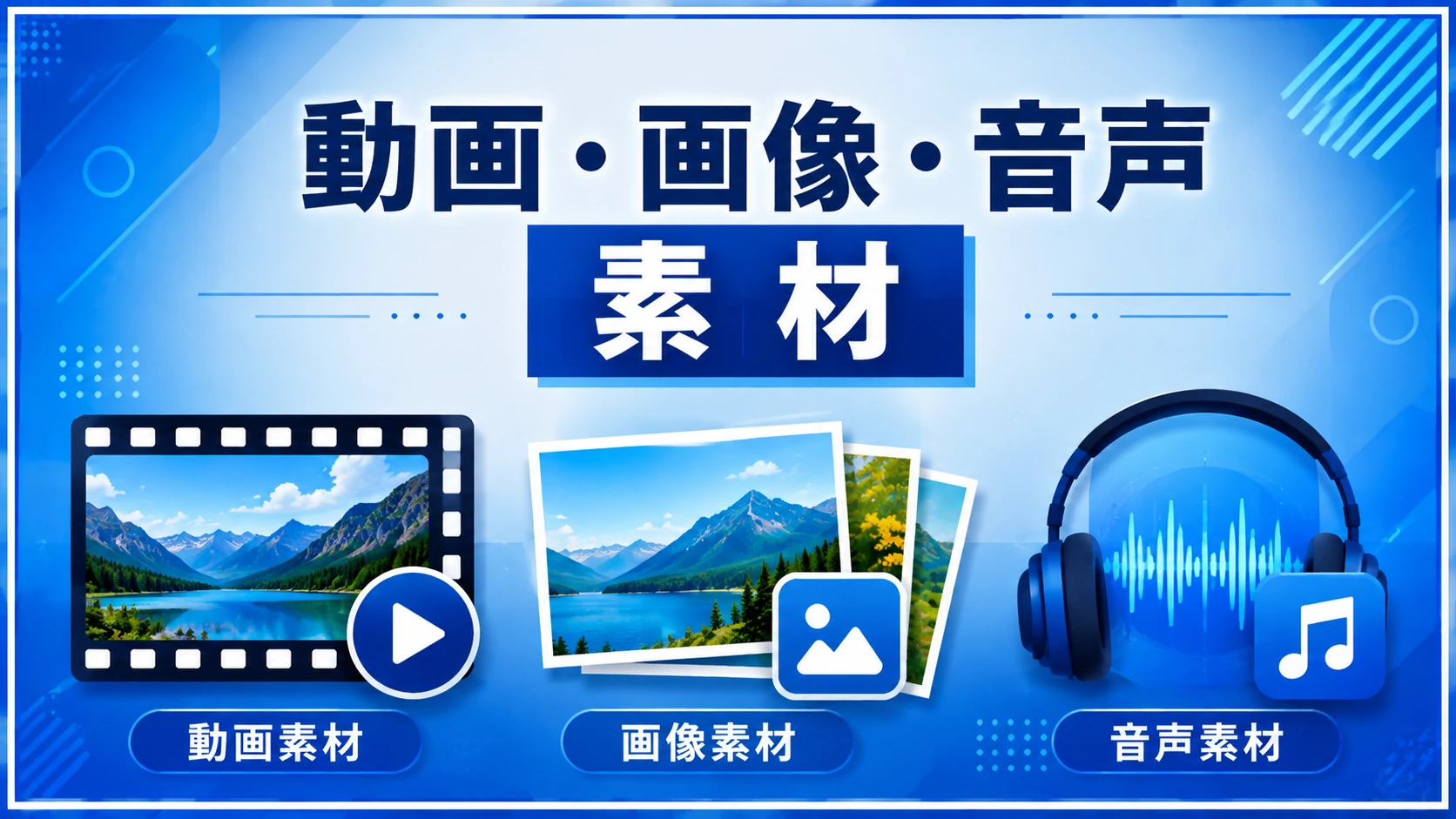
編集ソフトだけでは動画は完成しません。
撮影動画を中心に、必要に応じて画像、ナレーション、BGM、効果音を用意します。
Windowsでは、プロジェクトごとに素材を一つの親フォルダへまとめ、編集開始後は移動や名前変更をしないでください。
私も素材探しや修正を含めて作業時間を記録し、改善点を確認しました。
管理人素材を先にそろえ、保存場所を固定するだけでも、編集の中断やリンク切れを減らせます。
Windows初心者におすすめの動画編集ソフト
| 製品名 | おすすめな人 | メーカー | 買い切り版 定価 | サブスク版 定価 | 無料版を 使える期間 | Windows Mac対応 | メールサポート 電話サポート | 商用利用 YouTube 広告収入 | 自動 文字起こし | 画面録画 | DVD 書き込み | ブルーレイ 書き込み |
|---|---|---|---|---|---|---|---|---|---|---|---|---|
| PowerDirector | 操作性と機能の バランス重視 | CyberLink | 12,980円~ | 年間 8,980円 | 30日間 | Mac版は サブスク版のみ 対応 | メール 電話 | 可 | 有料 | 可 | 可 | 可 |
| Filmora | 直感的な 操作を求める人 | Wondershare | 11,979円 | 年間 9,979円 | 期限なし | 両対応 | メール チャット | 可 | 有料 | 可 | 可 | 不可 |
| Premiere Pro | 仕事や副業用 | Adobe | 取り扱い無し | 年間 34,680円 | 7日間 | 両対応 | チャット 電話 | 可 | 無料 | 不可 | 不可 | 不可 |
まず無料で試すならClipchamp、機能を広げるならPowerDirector、Filmora、Premiere Proが候補です。
使いやすさ、必要な機能、パソコンとの相性で選びましょう。
Microsoft Clipchamp は Windows 11 デバイスにプレインストールされています。
出典:Microsoft サポート
Windows 11を利用している初心者なら、まずClipchampで短い動画を作り、カットや書き出しの流れを試す方法があります。
料金や仕様は変わるため、契約前に公式サイトを確認してください。
Final Cut ProはMac向けのため、今回のWindows初心者向け候補には含めません。
管理人無料版や体験版で、操作と動作を先に確認すると安心です。
以下でそれぞれ詳しく解説しますね。
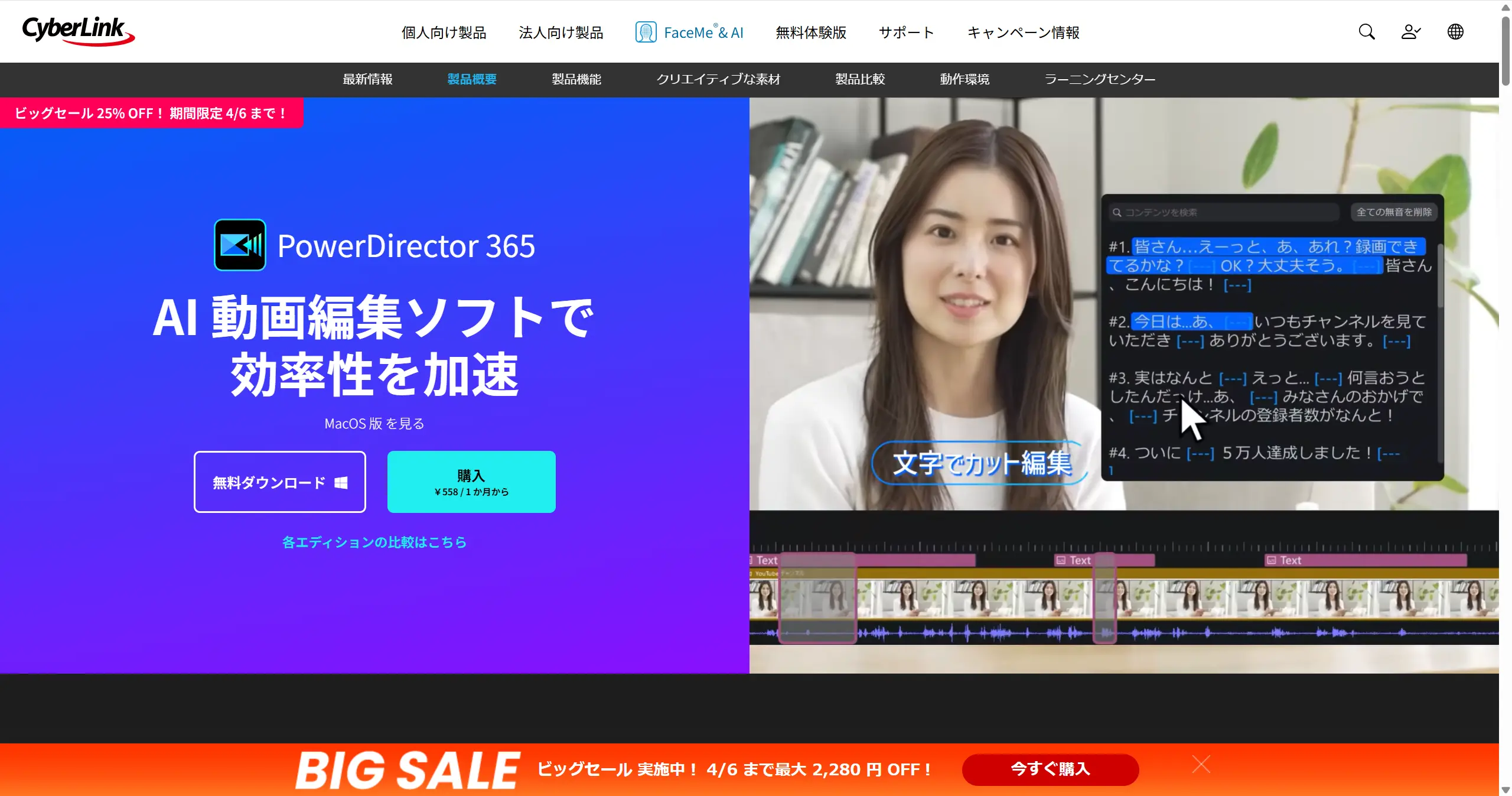
①PowerDirector(CyberLink)
| 項目 | 内容 |
|---|---|
| 会社名 | CyberLink |
| 本社 | 台湾(新北市) |
| 創業 | 1996年 |
| 創設者 | Jau Huang |
| 日本支社 | 東京都港区芝大門 1-16-3 |
| 動作環境 | Windows Mac 両対応 |
| サポート対応 | 電話・メール |
| 公式サイト | CyberLink |
PowerDirectorは、操作性と機能のバランスが良いWindows対応ソフトです。
- 趣味での動画編集
- 家族動画
- YouTube
などを効率よく作りたい人に向いています。
デメリットは、AI機能や素材の一部にプラン・クレジットの制限がある点です。
管理人無料版(PowerDirector Essential)があるので操作を試せます。
PowerDirector各エディションの違いも確認してください。
PowerDirector 365 Essentialは機能が制限された状態で無料で利用できます。
出典:CyberLink公式「PowerDirector価格・製品比較」
管理人無料版でカット、文字、音声、書き出しの流れを試し、必要な機能が足りないと感じた段階で有料版を検討すると安心です。
Windows版とMac版は別製品なので、購入画面ではWindows版を選びましょう。
👇PowerDirectorの無料版については以下の記事で詳しく解説していますのでご覧下さい。
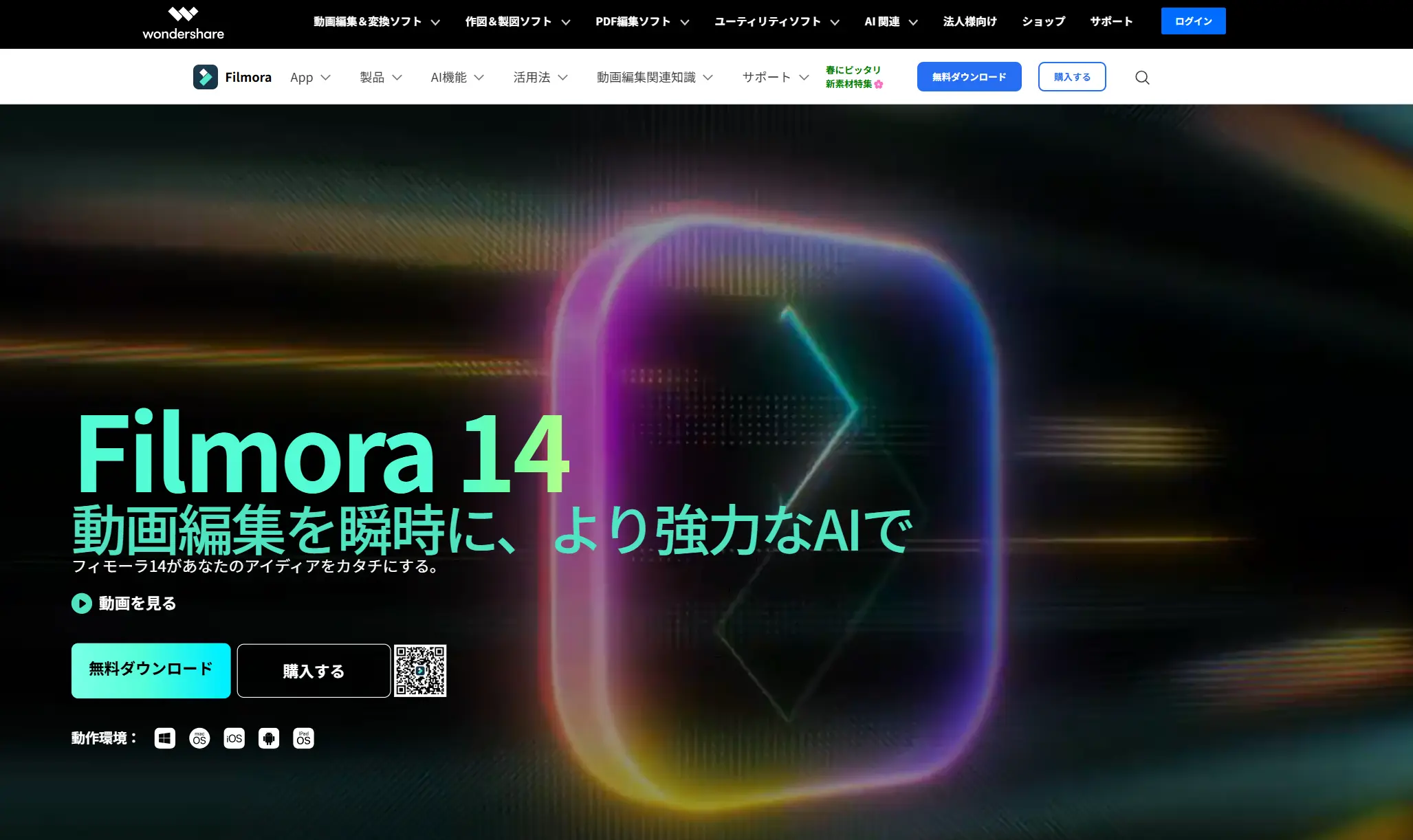
②Filmora(Wondershare)
| 項目 | 内容 |
|---|---|
| 会社名 | Wondershare Technology Co.Ltd |
| 本社 | 中国(深セン) |
| 創業 | 2003年 |
| 創設者 | Tobee Wu |
| 日本支社 | 東京都千代田区 |
| 動作環境(Windows) | Windows Mac 両対応 |
| サポート対応 | 電話・メール |
| 公式サイト | Wondershare |
Filmoraは、直感的な操作画面が特徴のWindows対応ソフトです。
SNS動画や趣味の作品を手早く作りたい人に向いています。
テンプレートが豊富ですが、一部の素材やAI機能には利用条件があります。
管理人無料体験版は編集機能を試せますが、通常は書き出し動画に透かしが入ります。
料金詳細はFilmora有料版の料金も参考にしてください。
無料体験版から書き出した動画にはFilmoraのウォーターマークが表示されます。
出典:Wondershare公式「Filmora無料版」
管理人体験版は操作確認には便利ですが、公開・納品用の完成動画には透かしが残ります。
まず短い練習動画を作り、操作が自分に合うと確認してから有料版を選びましょう。
👇Filmoraについては以下の記事で詳しく解説していますのでご覧下さい。
③Premiere Pro(Adobe)
Premiere Proは、細かな調整、他のAdobeアプリとの連携、共同作業に強いWindows対応ソフトです。
仕事や副業を視野に入れる人にも候補となるソフトです。
機能は豊富ですが、初心者には画面が複雑で、継続費用もかかります。
基本操作はPremiere Proの使い方で確認できます。
Premiereは7日間無料で体験できます。
出典:Adobe公式「Premiere無料体験」
体験期間は編集できる日を確保してから開始しましょう。
体験終了後は自動的に有料プランへ移るため、継続しない場合は期限内の解約手続きが必要です。
動画編集初心者が失敗しやすいポイント5つ
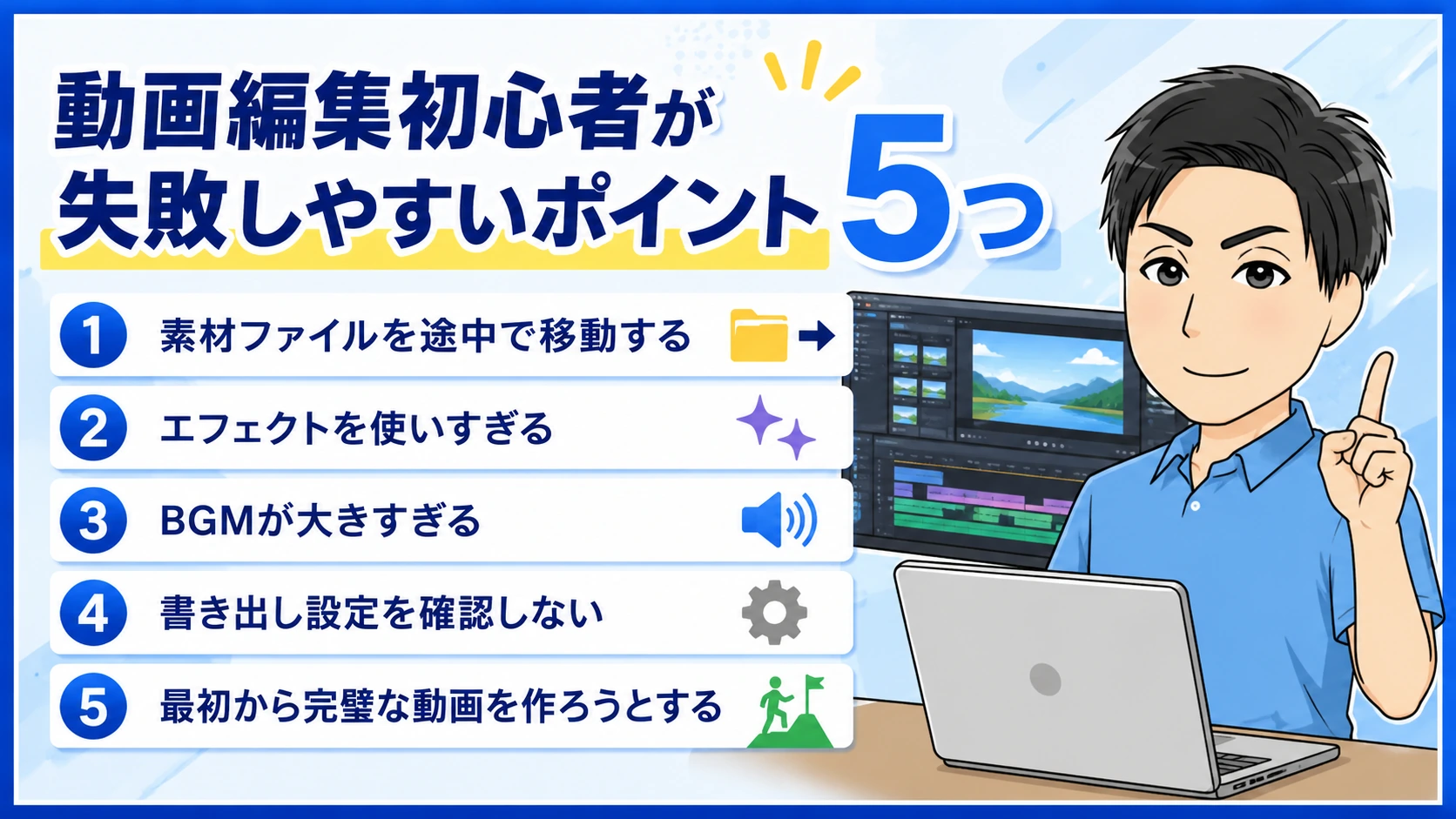
どれも編集前後の確認で防げます。
特にWindowsの素材ファイルを途中で移動すると、編集ソフトから見つからなくなるため注意してください。
管理人私も最初は編集にかなり時間がかかりました。
作業時間を記録すると、改善すべき工程が分かります。
最初の一本を基準にして、次は素材整理やカットを少し速くするという進め方なら、無理なく成長できます。
管理人以下でそれぞれ詳しく解説しますね。
①素材ファイルを途中で移動する
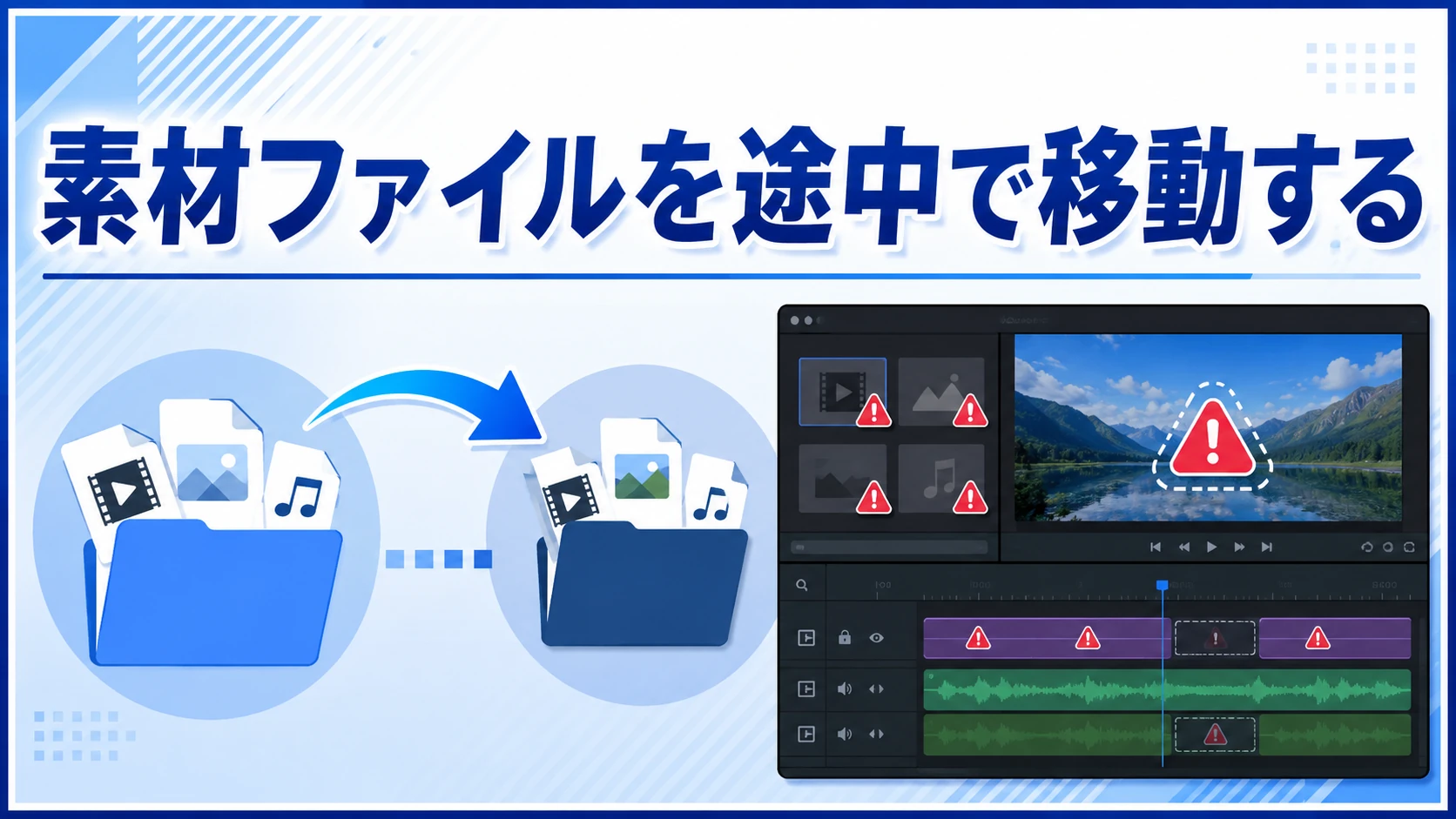
編集開始後に動画・画像・音声の場所やファイル名を変えると、編集ソフトが素材を見つけられなくなる場合があります。
メディアオフラインやパス不一致が原因です。(素材が見つからないなど)
Windowsでは、動画編集ソフトに動画を読み込んだら、完成するまでファイルを移動しないでください。
外付けSSDを使う場合も、編集中に取り外したりドライブ文字が変わったりしないよう注意します。
見失った場合は削除せず、ソフトの「再リンク」「メディアを検索」などから元ファイルを指定しましょう。
管理人素材を見失ったら、保存場所を確認して再リンクしましょう。
②エフェクトを使いすぎる
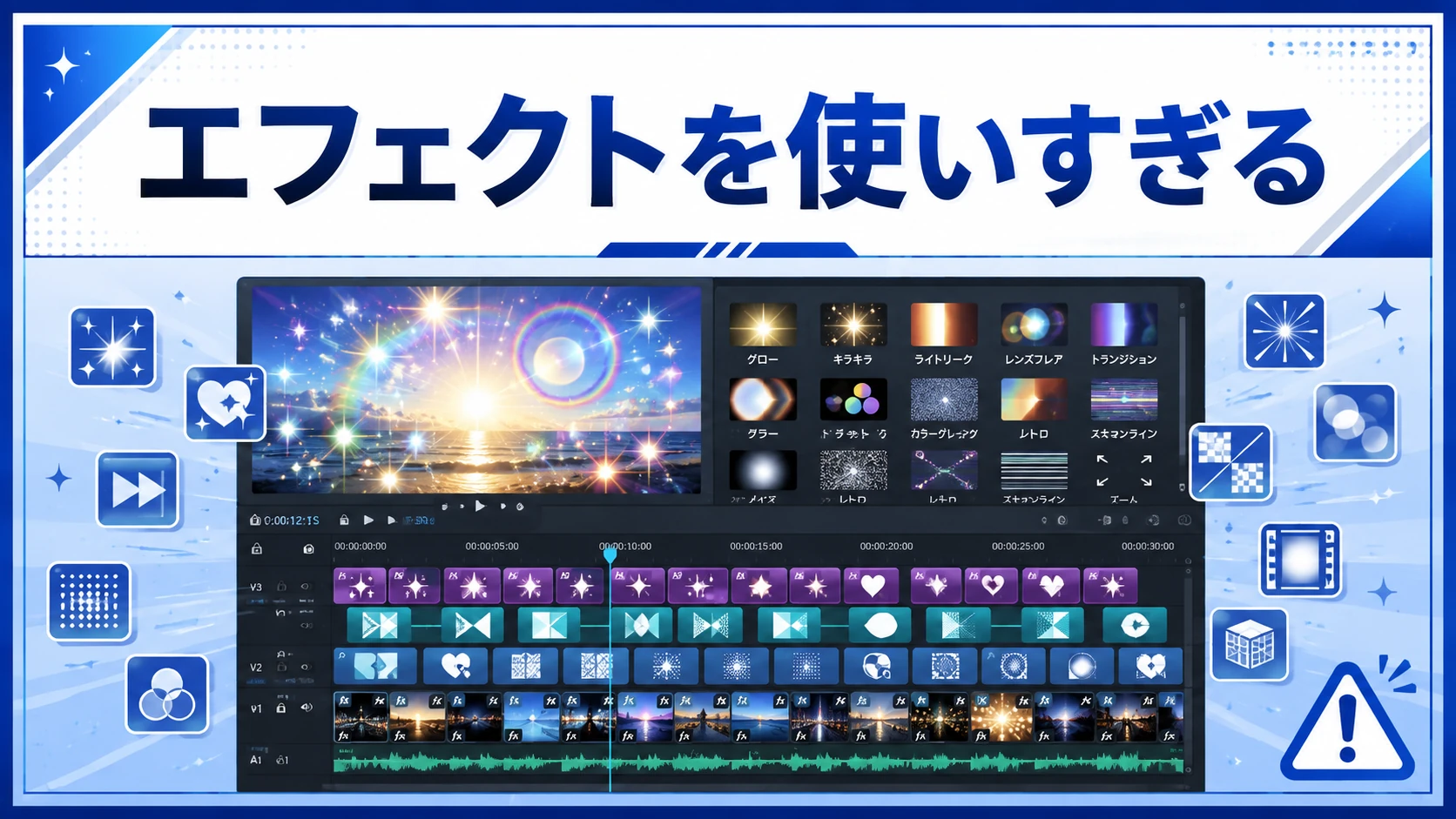
初心者は覚えたエフェクトを試したくなりますが、数が多いほど良い動画になるわけではありません。
- 動きのある文字
- 色フィルター
- ズーム
などを重ねると、映像が見づらくなり、パソコンの処理も重くなります。
まずカットと音量を整え、説明に必要な箇所だけへエフェクトを入れましょう。
プレビューが止まる場合は効果を減らす、プレビュー画質を下げる、不要なアプリを閉じるなどで負荷を抑えられます。
管理人エフェクト効果は必要最小限にしましょう。
③BGMが大きすぎる
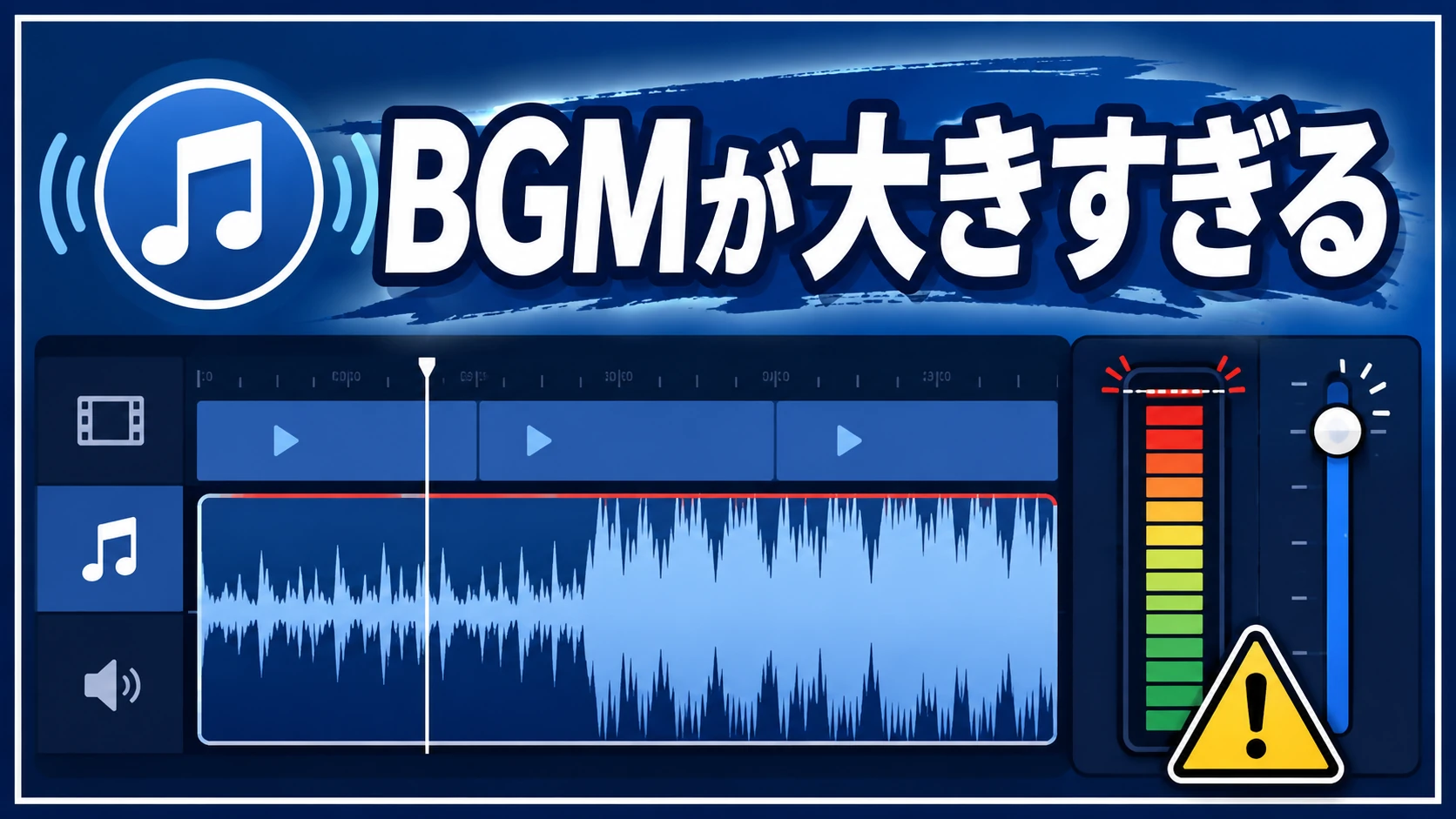
BGMが大きすぎると、話の内容が聞き取れません。
初めて見る人にも声が聞き取れるか確認しましょう。
ナレーションがある間はBGMを小さくし、会話がない場面だけ少し上げる方法もあります。
書き出した後にスマートフォンでも再生すると、パソコンとは違う聞こえ方に気づけます。
管理人仕事や案件を任された場合は、クライアントの音量基準やラウドネス指定があれば必ず従ってください。
④書き出し設定を確認しない
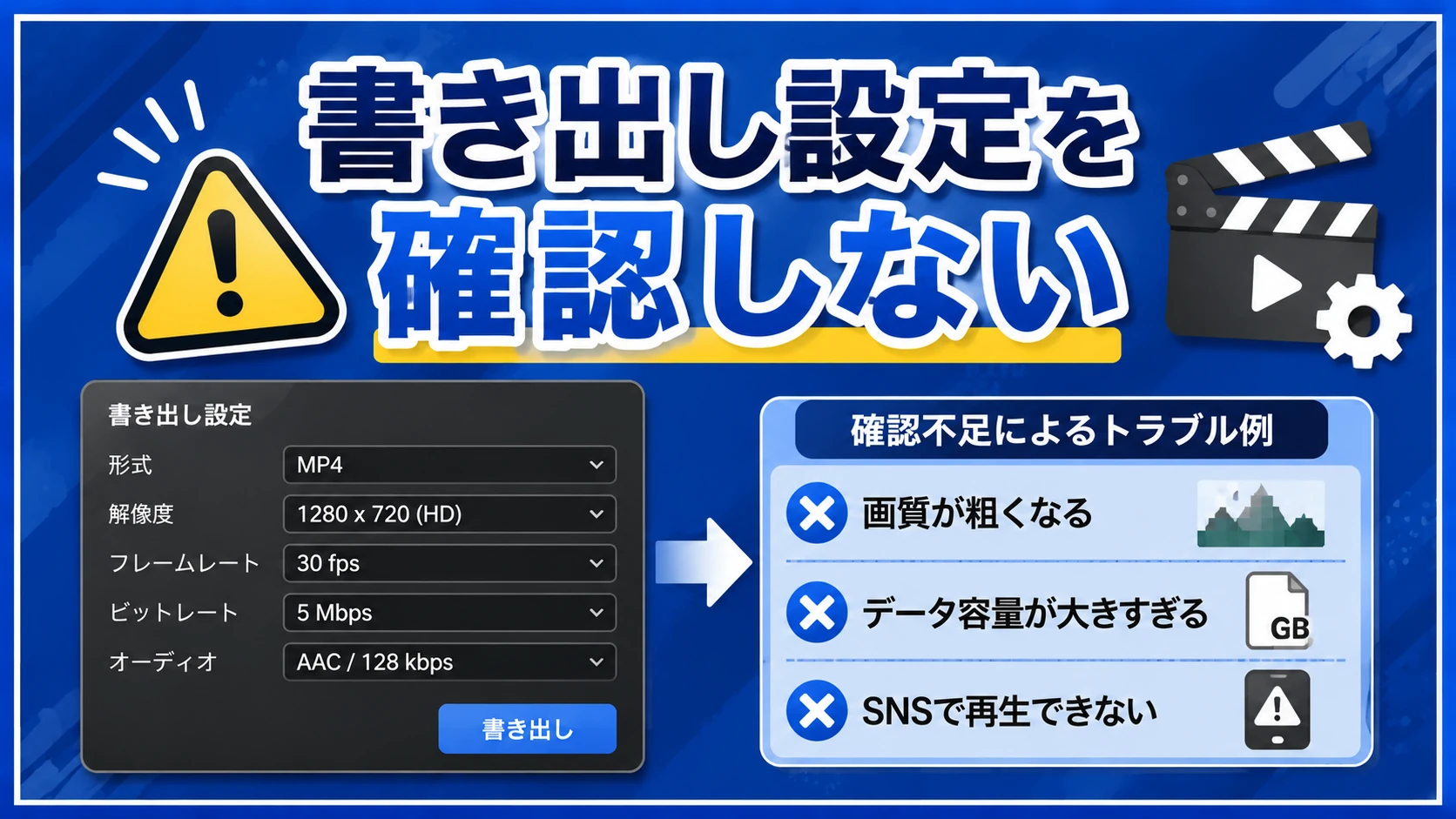
編集画面で問題がなくても、
- 書き出し形式
- 解像度
- フレームレート
- 保存先
などを間違えると納品や投稿ができません。
書き出す前に用途と指定を確認し、迷った場合はMP4・H.264を基本候補にします。
完成後はファイルが開くか、映像と音声が最後まで再生されるかを必ず確認してください。
書き出し後は、容量と再生結果を確認します。
管理人案件では修正版を区別できるよう「V2」などの版数を付けると安全です。
⑤最初から完璧な動画を作ろうとする
管理人私の最初の案件は500円で、約20時間かかり、時給換算では約25円でした。
その後も効率と案件選びを見直し、動画編集副業を始めて3か月で月10万円を達成しました。
初心者は30秒〜1分の動画を完成させ、次の作品で一つ改善する方法がおすすめです。
管理人完成経験を重ねることが、速さと品質につながります。
動画編集を効率よく上達する方法3選
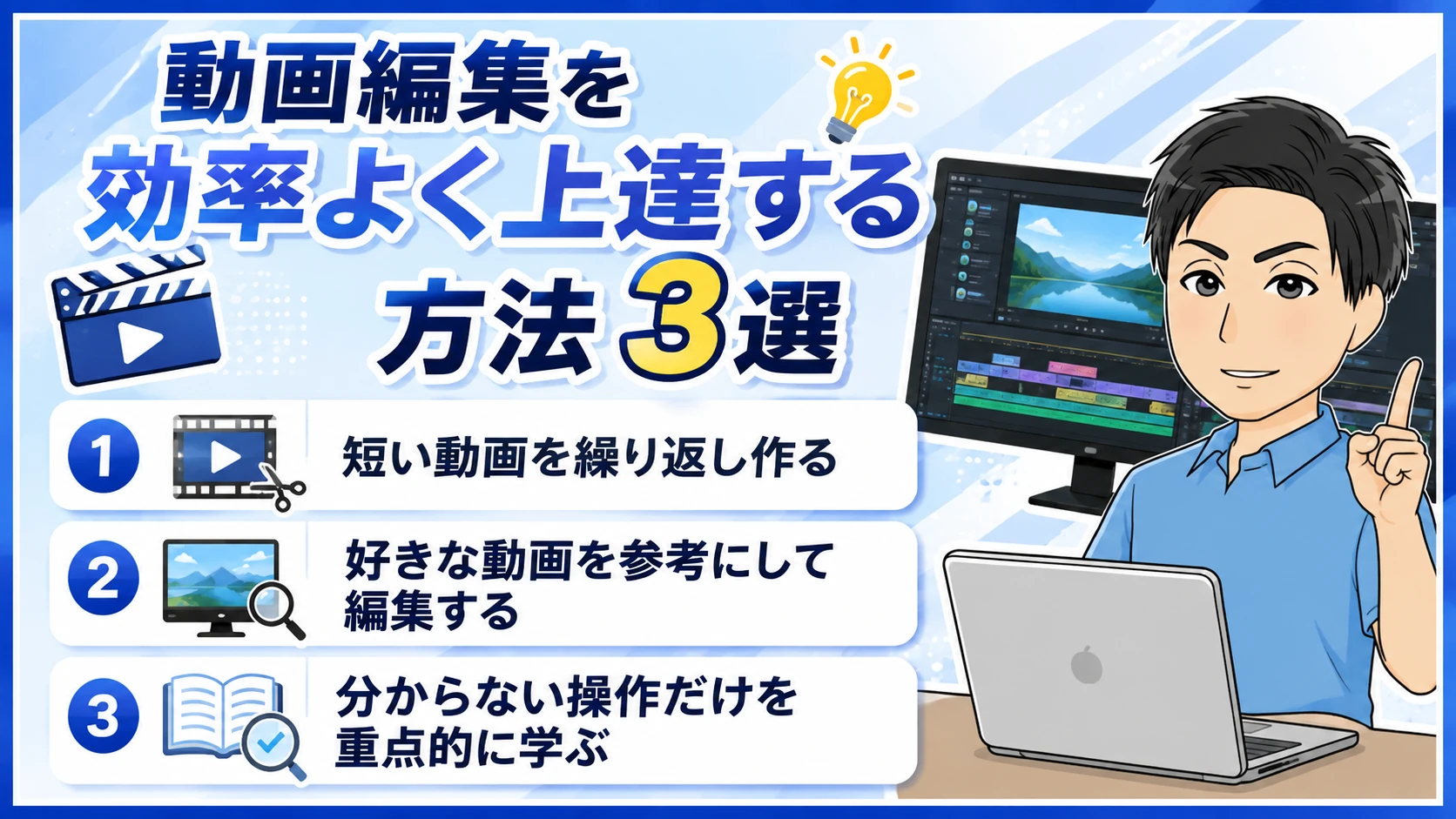
短い動画を完成させ、参考動画から一つ学び、分からない操作だけを調べましょう。
練習では作業時間を記録しましょう。
管理人私もカットやテロップなど工程別に見直し、少しずつ効率を上げました。
速さだけでなく、ミスの数や修正回数も記録すると成長を確認できます。
管理人以下でそれぞれ詳しく解説しますね。
①短い動画を繰り返し作る
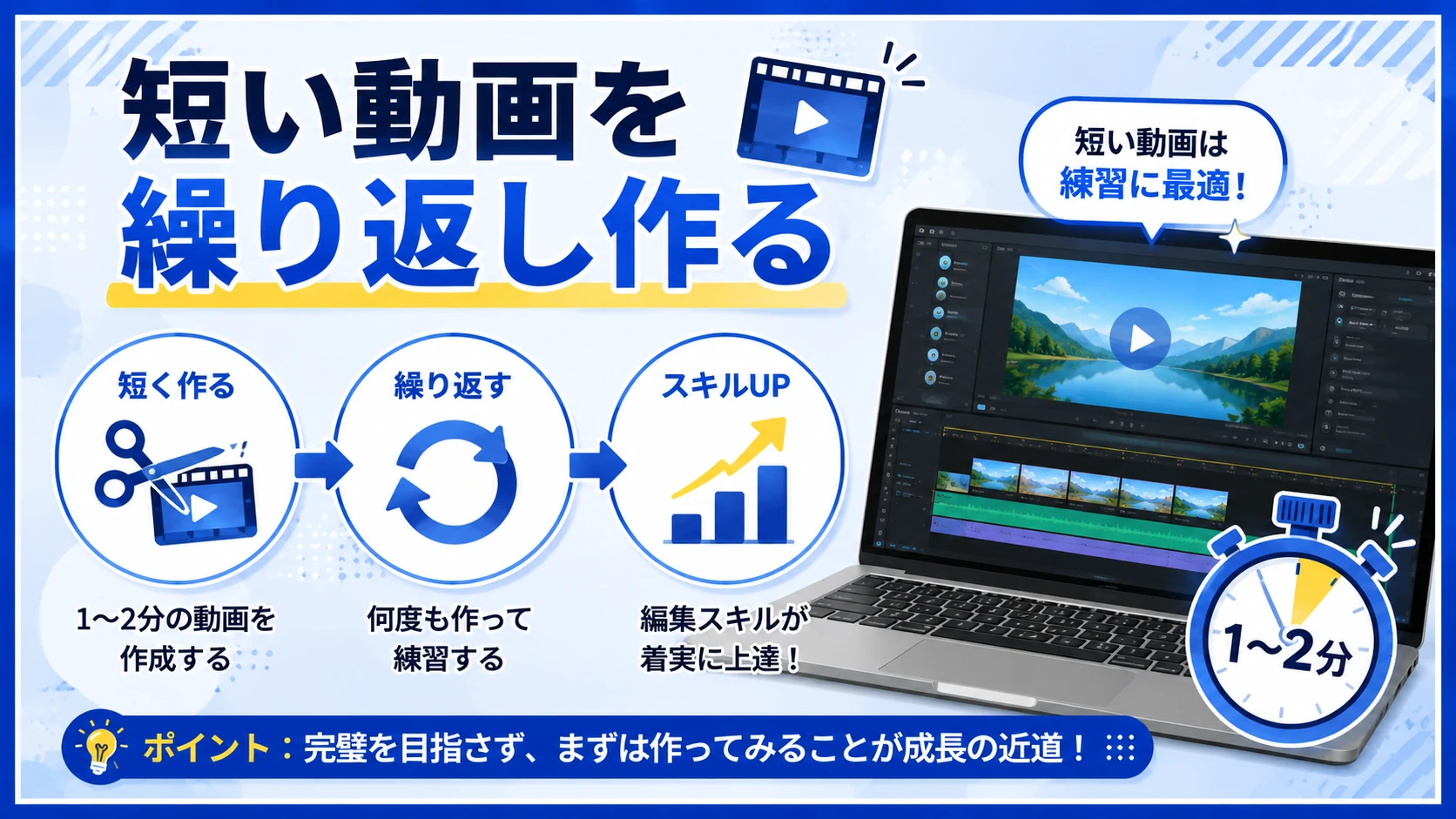
まずは30秒〜1分の短い動画を繰り返し完成させましょう。
30秒〜1分なら、
- 素材準備
- カット
- 文字
- 音
- 書き出し
までを短時間で何度も経験できます。
一作品ごとに「今回はテロップ」「次はBGM」のように課題を一つ決めましょう。
完成したら作業時間とつまずいた場所をメモします。
管理人私も短い実践と見直しを続け、少しずつ編集時間を短縮しました。
②好きな動画を参考にして編集する
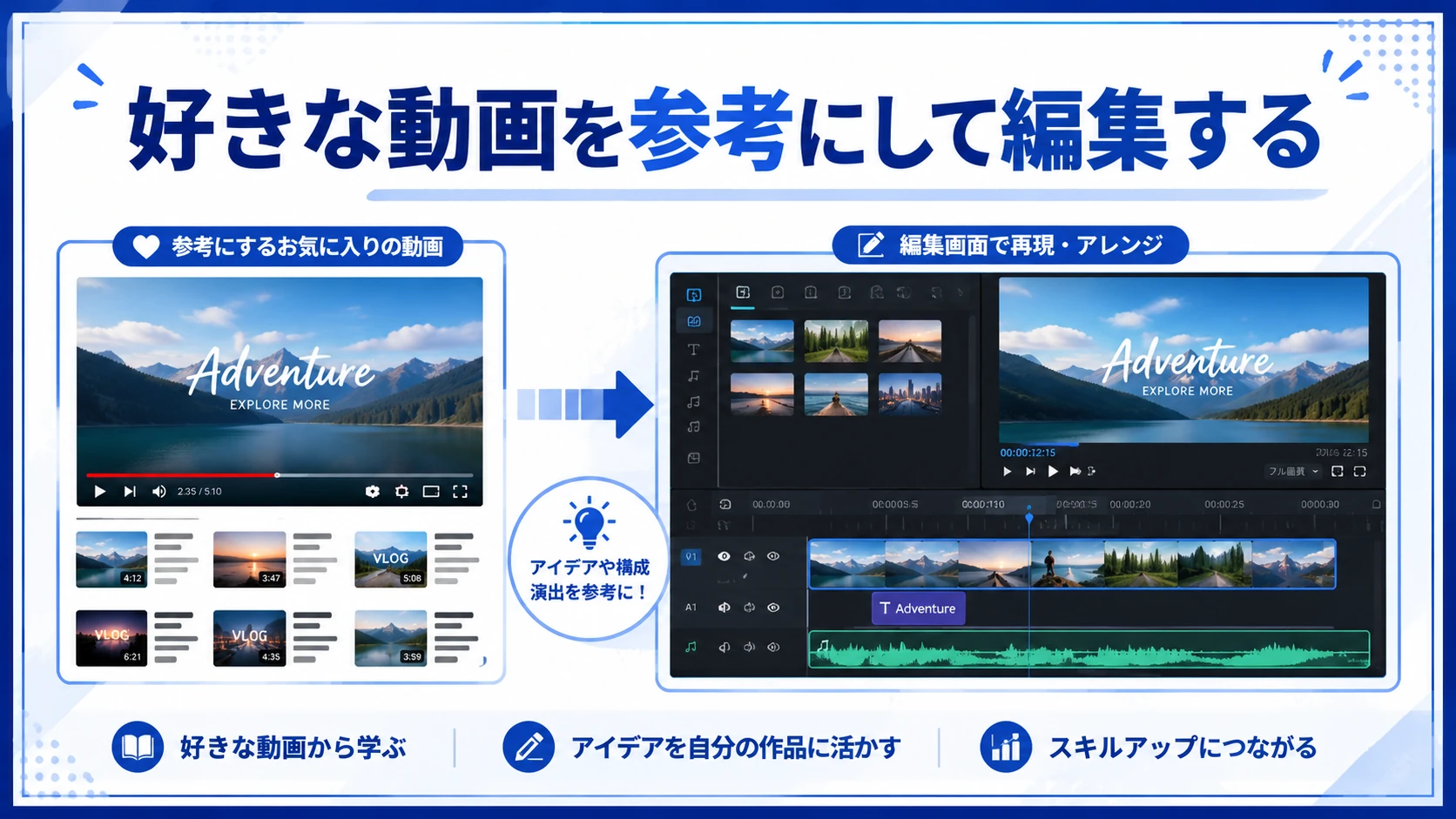
好きな動画を参考にすると、完成イメージを具体化できます。
丸ごとコピーするのではなく、
- 冒頭の長さ
- カットの間
- テロップの量
- BGMの入り方
などを観察してください。
著作物そのものを無断利用せず、演出の考え方を自分の素材で練習しましょう。
管理人「なぜ見やすいのか」を言葉にすると、自分の動画でも再現しやすくなります。
③分からない操作だけを重点的に学ぶ
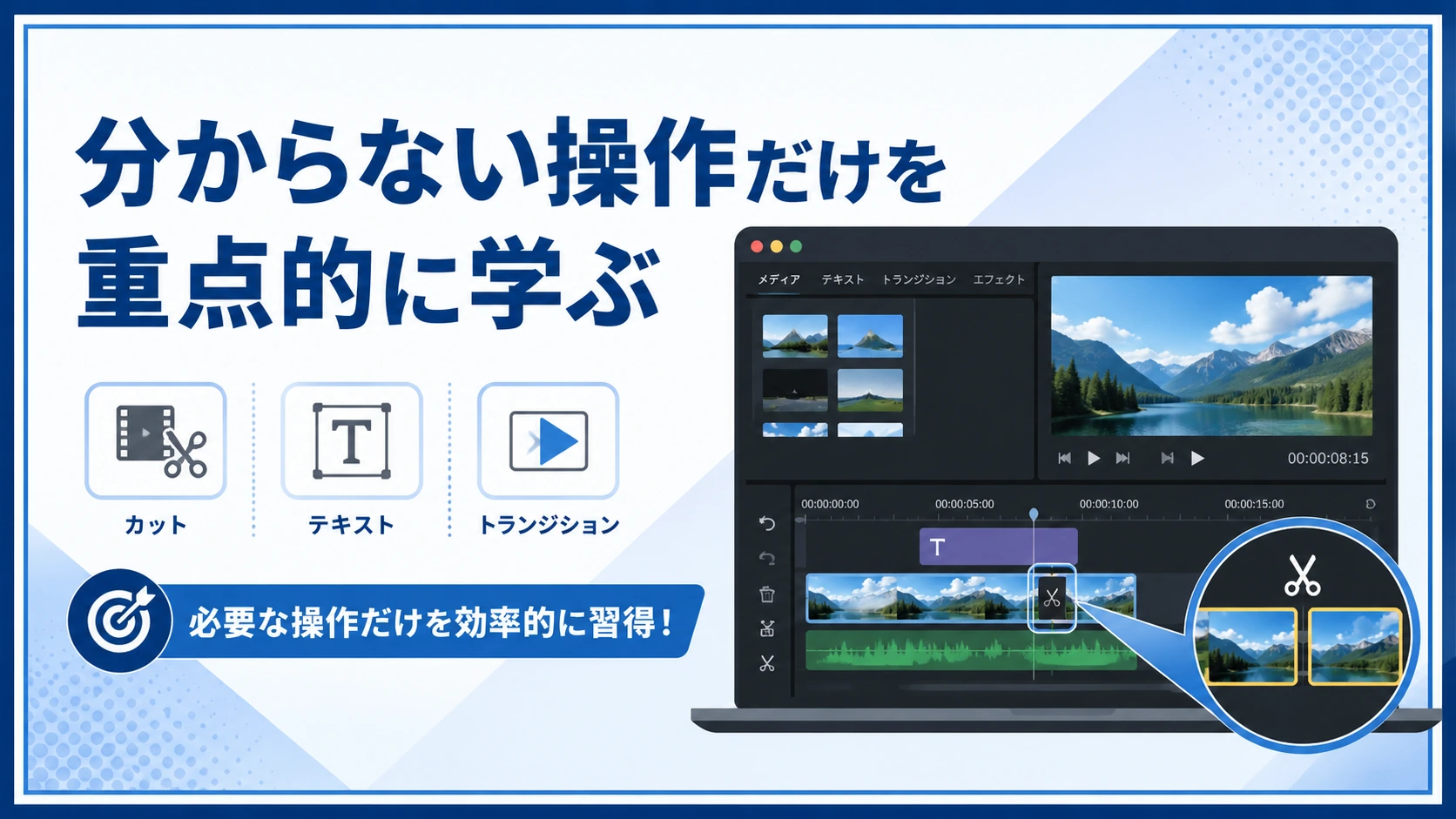
編集ソフトの全機能を覚えてから作り始める必要はありません。
分からない操作だけを、公式マニュアルや解説動画で調べましょう。
- Filmora 文字 入れ方
- Premiere Pro MP4 書き出し
のように、ソフト名と目的で検索すると答えを見つけやすくなります。
管理人私も未経験当初はPremiere Proの使い方でつまずきましたが、必要な操作を絞ることで前へ進めました。
動画編集のやり方に関するよくある質問
動画編集を始める前に多い疑問を6つにまとめました。
Windows標準のClipchamp、独学、必要スペック、YouTubeへの書き出し、スマホ編集について、最初に結論から回答します。
ソフトやパソコンの仕様は更新されるため、実際にインストール・契約する直前に公式情報も確認してください。
特に無料体験の条件、料金、対応OSは変更される場合があります。
Microsoft Clipchampは、Windows 11デバイスにプレインストールされます。
出典:Microsoftサポート「Windowsのビデオエディター」
Windows 11なら、スタートメニューで「Clipchamp」と検索するのが最も簡単です。
見つからない場合はMicrosoft Storeやブラウザー版を確認しましょう。
まとめ|まずは短い動画を1本完成させよう
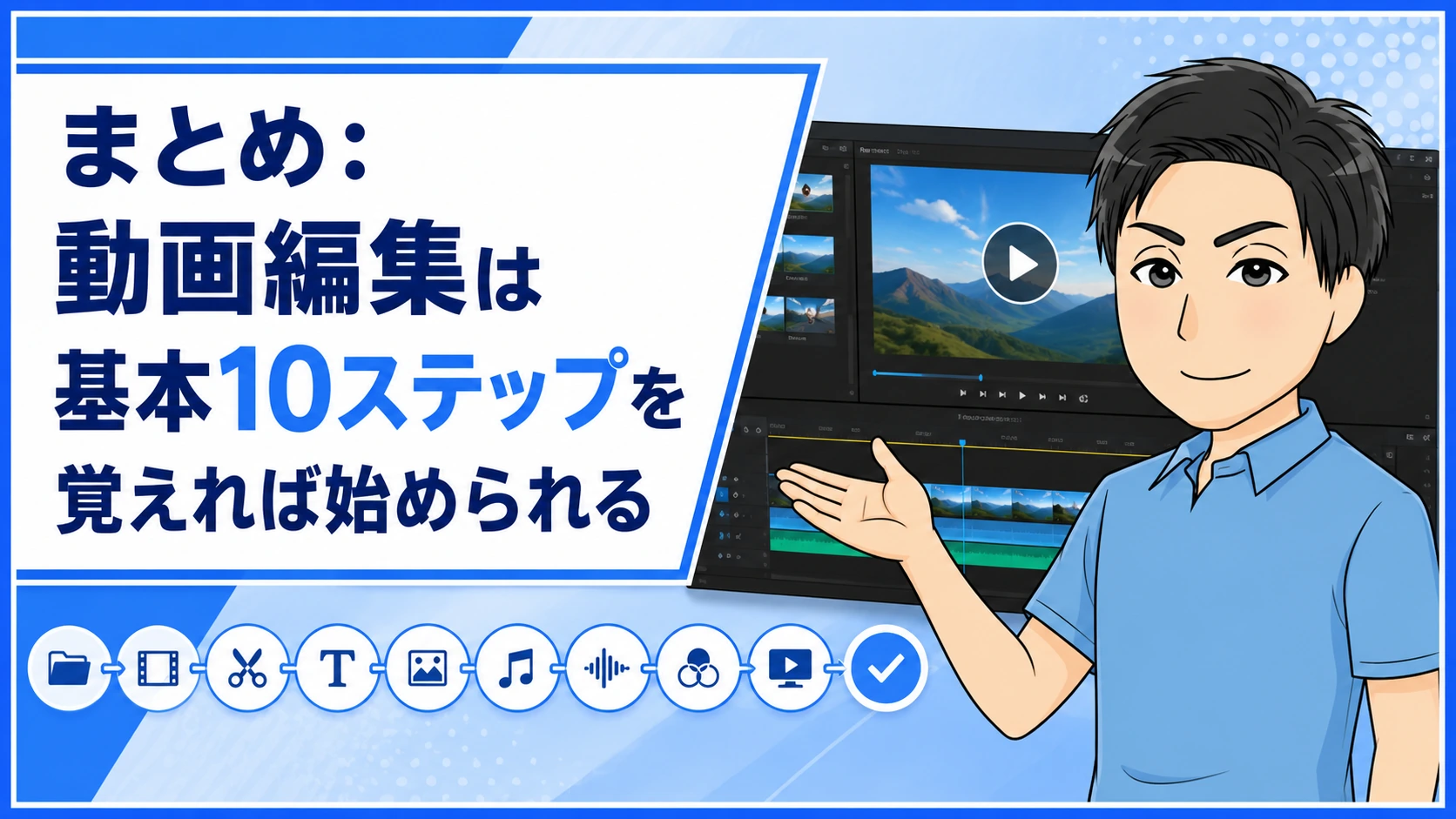
Windowsでの動画編集は、目的を決め、素材を準備し、取り込み、カット、並べ替え、テロップ、BGM、演出、最終確認、書き出しの10ステップで進めれば始められます。
最初からすべての機能を覚える必要はありません。
まずはClipchampや各ソフトの無料版・無料体験を使い、30秒〜1分の動画を一本完成させてみましょう。
素材はエクスプローラーで専用フォルダへまとめ、編集中に移動しないことが大切です。
完成後はMP4などで書き出し、映像と音声を最後まで確認してください。
私も未経験から始め、最初は500円の案件に約20時間かかりました。
その後も効率化を続け、動画編集副業を始めて3か月で月10万円を達成しました。
最初の一本が遅くても問題ありません。
基本10ステップを繰り返し、自分が時間を使っている工程を一つずつ改善していきましょう。
私が受講して3か月で月10万円稼ぐことができた動画編集スクール「デジハク」については以下で詳しく解説していますのでご覧下さい。
\ 今だけ月々7,400円~! /
※無理な勧誘いっさい無し!

動画編集スクール20社以上の無料説明に参加して、最終的に「デジハク」を選びました。
完全オンラインで稼げる動画の作り方を学べるのでおすすめです。

 ポチップ
ポチップ
 ポチップ
ポチップ
 ポチップ
ポチップ
私の体験談を盛り込んであります。
ぜひ活用してくださいね。
