- Filmoraを使ってみたいけれど中国製なので心配
- Wondershareは大丈夫な会社?
- 個人情報とか盗まれない?
こんな声にお応えします。
こちらの記事ではWondershare Filmoraの評判や口コミについて解説します。
記事を見るだけで、安心してFilmoraでの動画編集ができますよ。
私は2013年頃から動画編集を始めました。
Filmoraを初めて購入したのは2016年に発売されたFilmora8です。
他の動画編集ソフトと比べて直感的に操作できるFilmoraに、感動したのを覚えています。
それ以来YouTube動画編集に活用していますが、トラブルになったことは一度もありません。
でも使用者の勘違いで使いにくいと勘違いされる場合もあります。
詳しく知りたい方はぜひ以下の記事をご覧ください。
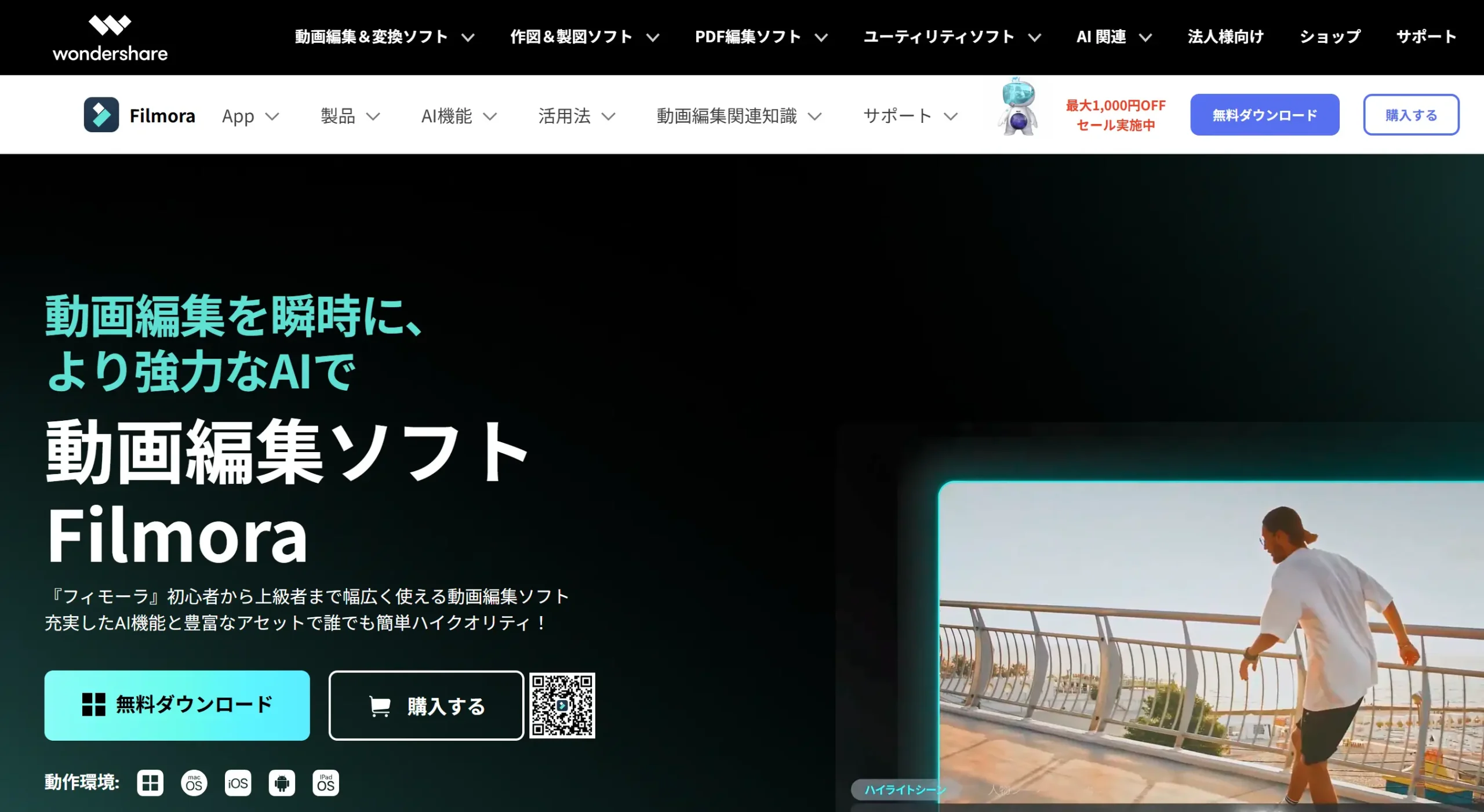
| 項目 | 内容 |
|---|---|
| 会社名 | Wondershare Technology Co.Ltd |
| 本社 | 中国(深セン) |
| 創業 | 2003年 |
| 創設者 | Tobee Wu |
| 日本支社 | 東京都千代田区 |
| 動作環境(Windows) | Windows・Mac両対応 |
| サポート対応 | 電話・メール |
| 公式サイト | Filmora |
\ 買い切り版が10%OFF! /

※30日間全額返金保証付き
 管理人
管理人セールは間もなく終了します。
最安値で購入できるのは今だけなのでお早めに!
Wondershare Filmoraの悪い評判や口コミはある?

Filmoraに悪い評判や口コミがあるかXなどで調査しました。
悪い評判はほとんどありませんでしたが、一部の方に気になる口コミがありましたので紹介します。
管理人一般的に動画編集ソフトは無料版だとロゴが入ります。
どの動画編集ソフトでもそうです。
Filmoraに限ったことではありません。
管理人動画の背景をAIが削除してくれるなど、便利な機能ばかりなので私は使っています。
👇Filmoraの7日間トライアルについては以下の記事で詳しく解説していますのでご覧下さい。
Wondershare Filmoraの良い評判や口コミ3選
Wondershare Filmoraの評判や口コミをXなどのSNSで調査したところ、良い評判が数えきれないくらいたくさんありました。
代表的な評判や口コミを3つ紹介します。
管理人数ある動画編集ソフトの中でもトップクラスの操作感です。
管理人数ある動画編集ソフトの中でもトップクラスの安さです。
管理人Filmoraは日本人向けのおしゃれな素材が多いです。
Filmoraにデメリットはある?私のレビュー評価5選を元に紹介!
これだけ完成された動画編集ソフトは他にはないです。
しかし、物事に完璧や絶対は存在しません。
ここでは、Filmoraを購入する前に注意しておきたい注意点を解説します。
管理人2016年からFilmoraを使っている私の経験を元に紹介します。
①有料版を購入したのに透かしが入るなどのトラブルが多い
Filmora有料版を購入したのに、無料版から有料版に切り替わらず、
- 動画内の透かしロゴが消えない
- 動画がエクスポートできない
などのトラブルが多いのがFilmoraの弱点です。
透かしロゴが消えないなどのトラブルは比較的簡単な方法で解決するのですが、不具合だと勘違いするユーザーも多いのが現実。
そこでトラブルを解決する記事を用意しました。
👇Filmora有料版に切り替えても透かしが入るなどのトラブルは以下の記事で詳しく解説していますのでご覧下さい。
②サポートに言葉が通じないことがある
Wondershareは中国のメーカーです。
そのためサポートが日本人ではなく中国人であることが多いのです。
サポート自体は24時間対応しており、返信も1日以内に連絡があるので比較的安心です。
Filmoraの使い方については私もサポートを展開していますので、もしサポートでも解決できなかったら私のサポートを活用してくださいね。
Filmoraの使い方をサポートします あなたのやりたいことが1か月で実現します
管理人技術的な問題以外でしたら大体答えられます。
③サブスク版はアップデートでインターフェースが変わる可能性がある
Filmoraに限らないのですが、アップデートされるたびに動画編集の画面が変わる可能性があります。
メーカーは時代に合わせて常に使いやすいサービスを提供するため、ある程度は仕方ありません。
サブスク版を購入すると毎年アップデートされて、編集画面の
- 機能を選ぶ箇所
- ボタンの位置
- タイムラインの表示
などが変わり、毎回探さなければならない場合が多く、ストレスがたまる場合が。
面倒なのが嫌な方は、サブスク版でなく買い切り版を購入しましょう。
管理人買い切り版の費用は最初の購入時のみで、永久に使えるのがメリットです。
👇Filmoraの買い切り版とサブスク版の違いについて詳しく知りたい方は、以下の記事をご覧ください。
④Filmoraにできないこともある
FilmoraはDVDへの書き込みはできますが、ブルーレイーディスクへの書き込みはできません。
2020年代に入ってDVDやブルーレイは比較的使われなくなりましたが、
- 年配の方へのプレゼントにしたい
- 卒業記念にディスクに残しておきたい
- PTAの記念品にしたい
など、使われる場面はまだまだあります。
ブルーレイディスクへの書き込みをメインで使いたい場合は「PowerDirector」を使いましょう。
管理人ディスク作成メインの場合はFilmoraよりもPowerDirectorがおすすめです。
⇩PowerDirectorについては以下の記事で詳しく解説していますのでご覧下さい。
⑤プロ向けの動画編集ソフトではない
Filmoraはプロ向けの動画編集ソフトではありません。
高度なアニメーションとは例えば「Adobe」の高機能動画編集ソフトである「Premiere Pro:プレミアプロ」で作成できるような以下のアニメーションのことを言います。
上記のアニメーションはキーフレームと呼ばれる複雑なテクニックを多用しているため、Filmoraでは再現することは不可能です。
- 動画の不要部分を削除するカット編集
- 動画に文字やテキストなどのテロップを挿入する
- 動画にBGMや効果音を入れる
などの基本的な編集はできますが、Premiere Proほどの難しい編集はできないことを覚えておきましょう。
管理人YouTube投稿が目的ならFilmoraでも十分です。
Filmoraのレビュー評価が高い理由3選
WondershareのFilmoraを2016年から使っている私のレビューを紹介します。
記事を読めば安心してFilmoraで動画編集ができますよ。
以下の3つに分けて解説します。
管理人以下でそれぞれ詳しく解説します。
①買い切り版のコスパが最強
| プラン名 | 公式サイト | 定価 | セール価格 | Windows Mac | Android iPhone iPad | クラウド ストレージ |
|---|---|---|---|---|---|---|
| ベーシック 年間プラン サブスク版 | 公式で確認 | 7,980円 | 6,980円 | 両対応 | 対応 | 1GB |
| アドバンス 年間プラン サブスク版 | 公式で確認 | 8,980円 | 7,980円 | 両対応 | 対応 | 10GB |
| 永続ライセンス 買い切り版 | 公式で確認 | 9,980円 | 8,980円 | いずれかを 選択 | 非対応 | 1GB |
Filmoraは買い切り版のコスパが最強です。
サブスク版の動画編集ソフトが多い中で、買い切り1万円以内で豊富な編集ができる製品は少ないです。
費用対効果で選ぶならFilmoraで間違いありません。
②直感的な操作感で動画編集を圧倒的に時短できる
Filmoraは直感的な操作感が有名な動画編集ソフト。
特に「自動リップル機能」という操作のおかげで、編集作業を時短できる仕組みになっています。
自動リップル機能は以下のように、タイムライン上で動画クリップなどを削除した場合に、後ろの動画が自動的に前に詰まる動作のこと。
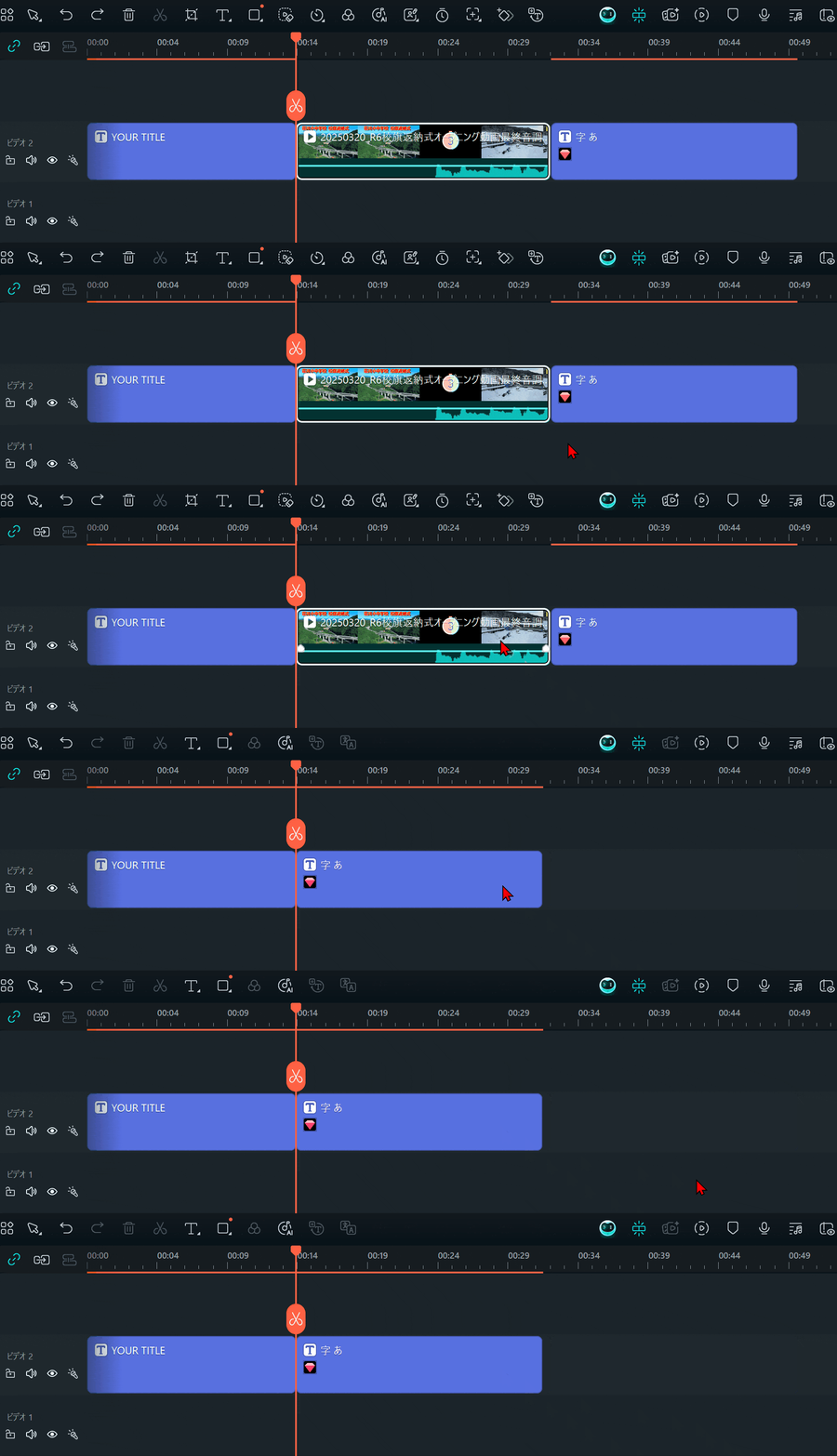
👆真ん中の動画を削除すると自動的に後ろのクリップが前へ詰まる。
使う人によっては使いにくいと感じる場合もあるので、自動リップル機能は不要ならOFFにもできます。
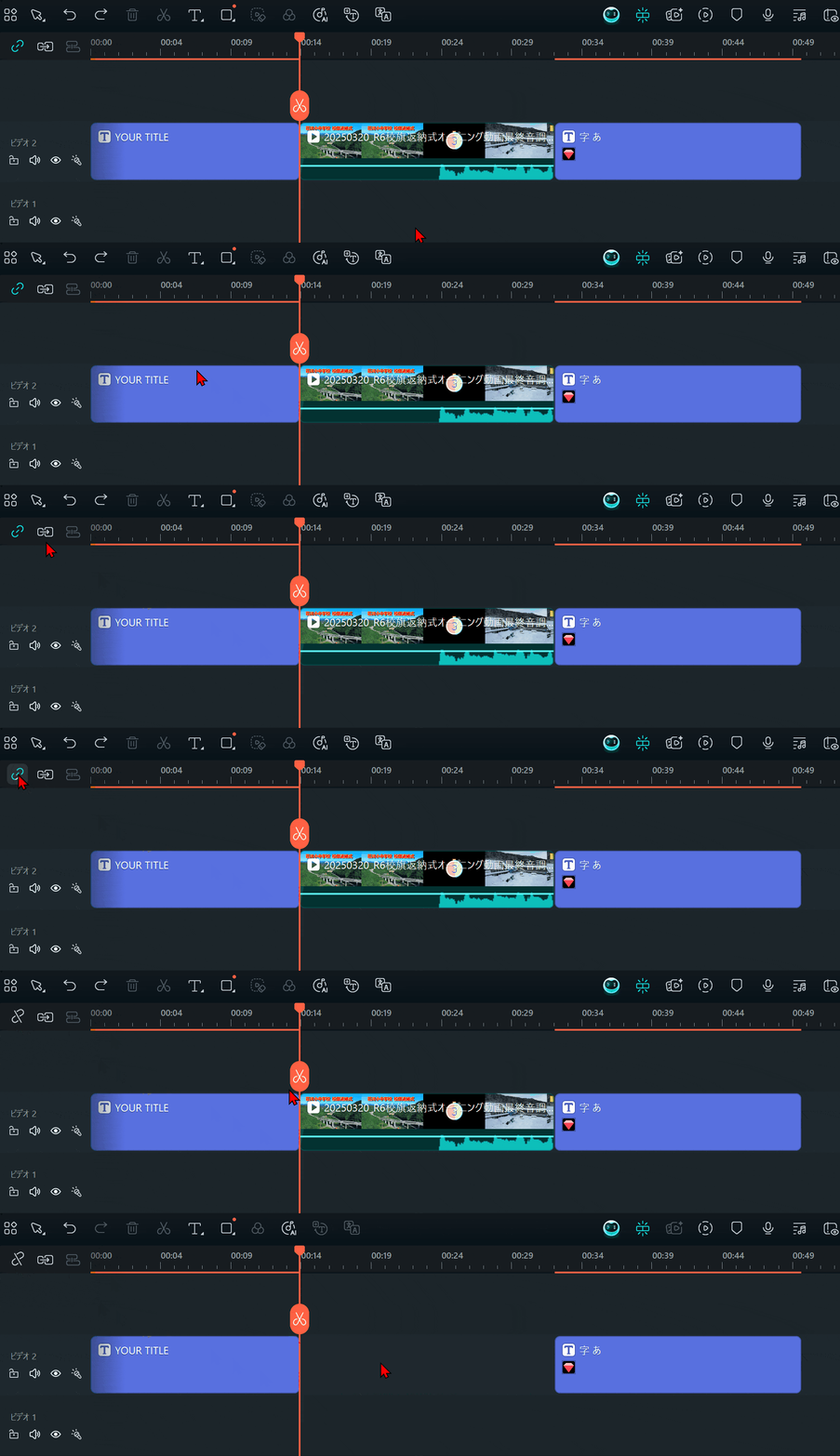
👆左上のマーク(リップル)をクリックしてOFFの状態にする。
管理人自分にやりやすい設定で動画編集しましょう。
③無料版を使える期限が無い
Filmoraは無料体験版の期限が無いのがすごいと感じました。
動画編集ソフトの無料体験版は以下のように、使用期限があるのが一般的だからです。
- インストールから7日間
- インストールから30日間
Filmoraの無料体験版で動画を書き出しするとロゴ透かしが入るデメリットはありますが、使用自体は永久に可能です。
管理人体験版の使用期限が無い動画編集ソフトは珍しいです。
👇Filmoraの無料版がいつまで使えるか詳しく知りたい方は、以下の記事をご覧下さい。
Filmoraの評判や口コミ・レビュー評価に関するQ&A

Wondershare Filmoraの評判や口コミに関する質問をまとめました。
気になる方は参考にしてください。
管理人皆様から特に質問が多い事項を取り上げました。順番に解説します。
\ 買い切り版が10%OFF! /
※30日間全額返金保証付き
管理人セールは間もなく終了します。
最安値で購入できるのは今だけなのでお早めに!
評価の高いFilmoraより使いやすい動画編集ソフトはある?
Filmoraの他に「おすすめの動画編集ソフトを知りたい!」というあなたへ。
Filmora以外に使いやすい動画編集ソフトを3つ紹介します。
この3種類から選べば失敗はありません。
ぜひ自分に合った動画編集ソフトを見つけてください。
- PowerDirector(CyberLink)
- Premiere Pro(Adobe)
- CapCut(ByteDance)
管理人以下でそれぞれ詳しく解説します。
①PowerDirector(CyberLink)
Filmoraよりも更に初心者向けなのがCyberLinkのPowerDirector(パワーディレクター)です。
台湾のメーカーであるCyberLink(サイバーリンク)が提供しています。
Filmoraと比較して優れている点は以下の3つです。
- Filmoraよりも素材テンプレートが豊富
- オープニングやエンディングに使える動画テンプレートが豊富
- FilmoraよりもDVDやブルーレイ作成機能が充実している
趣味での動画編集や、YouTube投稿が目的ならPowerDirectorがおすすめです。
管理人機能が充実している分、買い切り版の価格はFilmoraよりも少し高めです。
⇩PowerDirectorについては以下の記事で詳しく解説していますのでご覧下さい。
②Premiere Pro(Adobe)
Premiere Proは世界のAdobe社が提供する高機能満載の動画編集ソフト。
動画編集の副業が目的ならAdobeのPremiere Pro(プレミアプロ)がおすすめです。
なぜなら動画編集の仕事はPremiere Proでの編集が条件になっていることがほとんどだからです。
そのためYouTube動画編集の代行などの副業で月10万円以上稼ぎたい人はPremiere Proを選ぶ方が9割以上です。
Filmoraと比較して優れている点は以下の3つです。
- Filmoraよりも細かいアニメーション作成ができる
- アップデートが頻繁に行われ、安定した使用が可能
- テロップのフォント種類が豊富
管理人Premiere Proはできないことが無いと言われるくらい高機能なソフトです。買い切り版の取り扱いは無く、サブスク版のみです。
⇩Premiere Proについては以下の記事で詳しく解説していますのでご覧下さい。
③CapCut(ByteDance)
CapCutはTikTokを運営する「ByteDance社」が提供している動画編集ソフトです。
無料でも豊富な機能が使えるのが特徴です。
Filmoraではできない以下の機能などが満載。
- 小顔機能
- 美顔機能
- 肌の色を変更
また、スマホ版も無料で豊富な機能が使えます。
とりあえず費用をかけずに動画編集をやってみたい人におすすめです。
管理人無料版でもロゴが入らない特徴があります。
⇩動画編集ソフトのおすすめについては以下の記事で詳しく解説していますのでご覧下さい。
評判の良いFilmoraの値段は?料金について徹底解説!
| プラン名 | 公式サイト | 定価 | セール価格 | Windows Mac | Android iPhone iPad | クラウド ストレージ |
|---|---|---|---|---|---|---|
| ベーシック 年間プラン サブスク版 | 公式で確認 | 7,980円 | 6,980円 | 両対応 | 対応 | 1GB |
| アドバンス 年間プラン サブスク版 | 公式で確認 | 8,980円 | 7,980円 | 両対応 | 対応 | 10GB |
| 永続ライセンス 買い切り版 | 公式で確認 | 9,980円 | 8,980円 | いずれかを 選択 | 非対応 | 1GB |

👆出典:Filmora公式料金プラン
Filmoraの有料プランは「年間プラン」「永続ライセンス」「Filmstockセット」の3種類があります。
年間プランは定期的に最新版を使用できる契約で、永続ライセンスは一度購入すれば追加費用なしで永続的に利用可能です。
Filmstockセットはエフェクト素材が定期的に追加され、映像のクオリティを高めたいユーザー向けです。
それぞれの特徴や料金を比較表で確認することで、利用目的に応じた最適なプランを選ぶことができます。
管理人9割の方がコスパの良い永久ライセンスを購入されます。

評判の良いFilmoraをお得に購入する方法3ステップ
ここまで読んでFilmoraがいいなと思った方はFilmoraで動画編集を始めてみましょう。
管理人以下で順番に詳しく解説します。
①Filmoraの無料版をダウンロードする
Filmoraを購入する前に、必ず無料版をダウンロードして使ってみましょう。
- 自分がやりたい動画編集ができるか?
- 今のパソコンでも使えるか?
- 使ってみて不具合が無いか?
などを確認するためです。
無料版は使用期限が無く、カット編集やテロップ挿入などの基本的な編集機能を体験できます。
公式サイトで無料版をダウンロードする方法は以下の通りです。
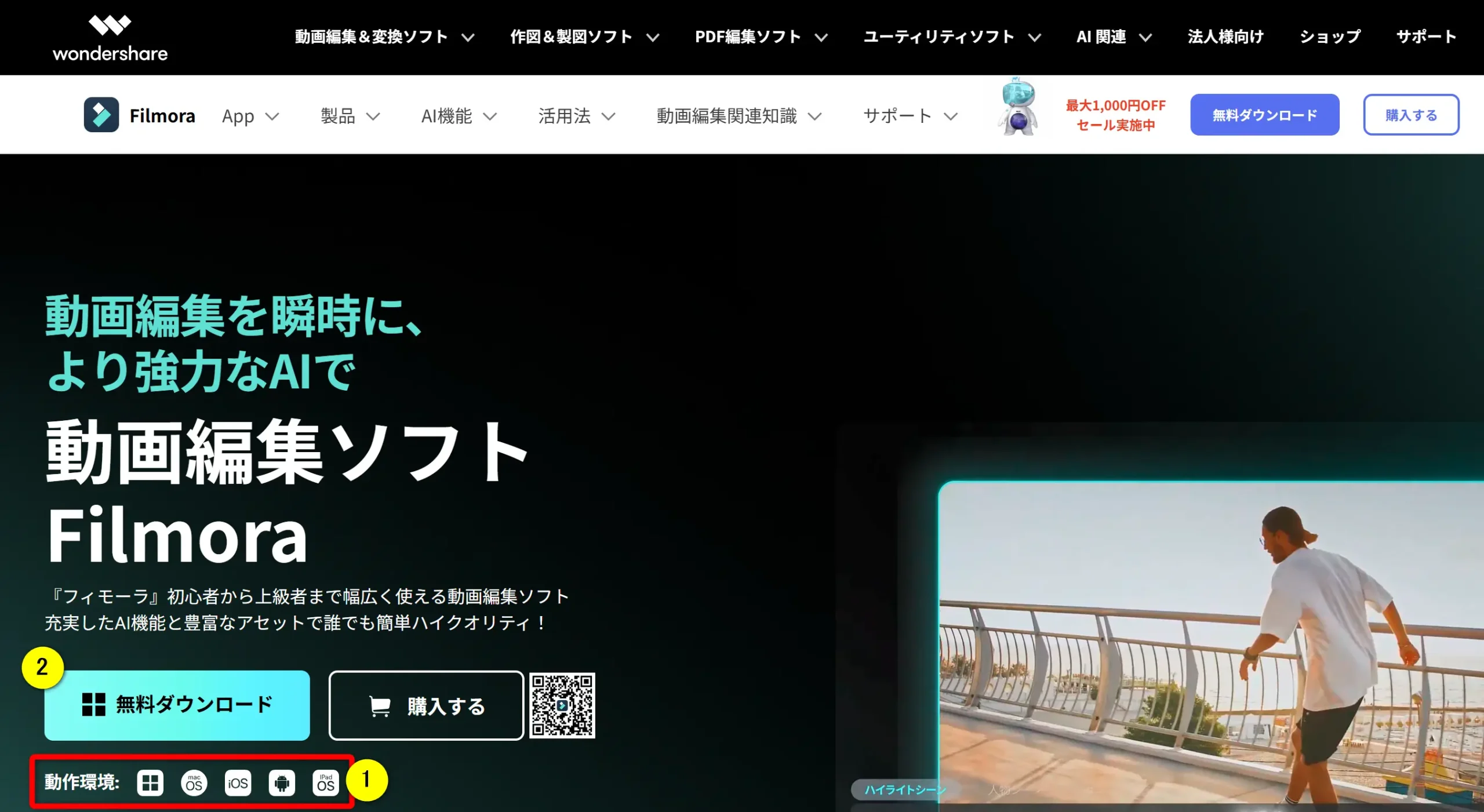
- WindowsPCの場合は②でダウンロードファイルを保存する
- MacPCの場合は①でMacを選択してから②でダウンロードファイルを保存する
- 保存したダウンロードファイルを開くとインストールが始まる
管理人WindowsとMacでプログラムが異なるので注意しましょう。
②Filmoraを購入する
無料版を体験してみて問題無ければFilmoraを購入しましょう。
⇧「購入する」を選択。
これ以降の手順を3ステップで解説します。
Filmoraは基本的に買い切り版(永続ライセンス)が安くておすすめです。
Filmoraを買う人の9割以上は永続ライセンスを選択されます。
迷ったら買い切り版を選べば失敗はありません。
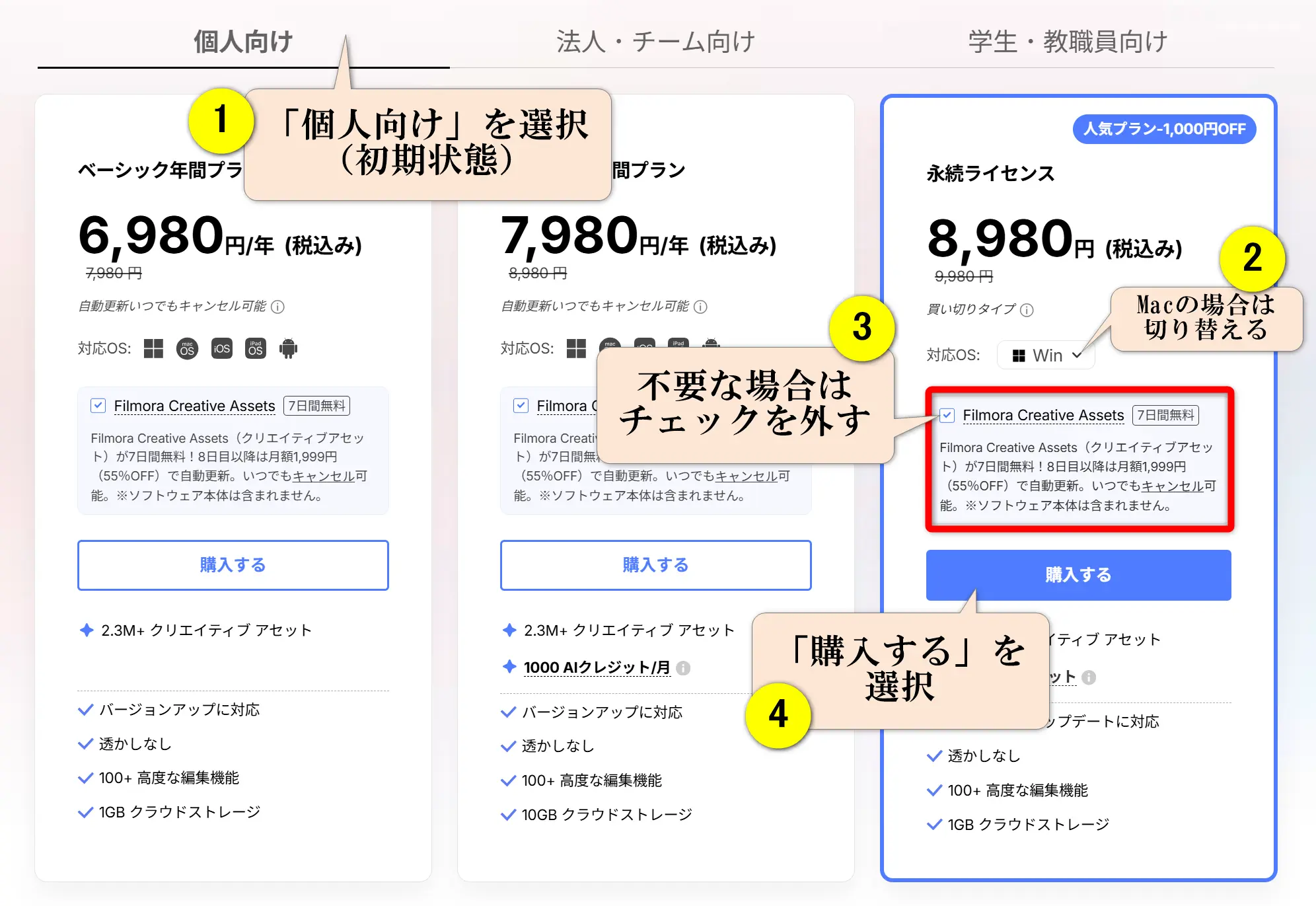
個人としてYouTubeやSNSに投稿する目的なら「個人向け」を選択しましょう。
Filmoraは商用利用可能なので、個人としての収益化ができます。
会社や企業としてYouTubeやSNSに投稿して収益化するなら「法人・チーム向け」の購入が必要です。
学生・教職員の方は「学生・教職員向け」を選択すると1,000円割引で購入できますが、収益化目的では使用できないので注意しましょう。
⇩Filmoraの商用利用については以下の記事で詳しく解説していますのでご覧下さい。
クリエイティブアセットはFilmoraの追加機能が4つ使えます。
- Filmstock(テンプレート素材が無制限に使える)
- AIポートレート(動画の背景を透過)
- Boris Fx(特殊エフェクトが100種類以上使える)
- New Blue Fx(特殊エフェクトが100種類以上使える)
7日間無料で使えるので、とりあえずチェックを入れて購入して、機能を使ってみて不要なら解約すればよいです。
7日以内に解約すれば料金は発生しません。
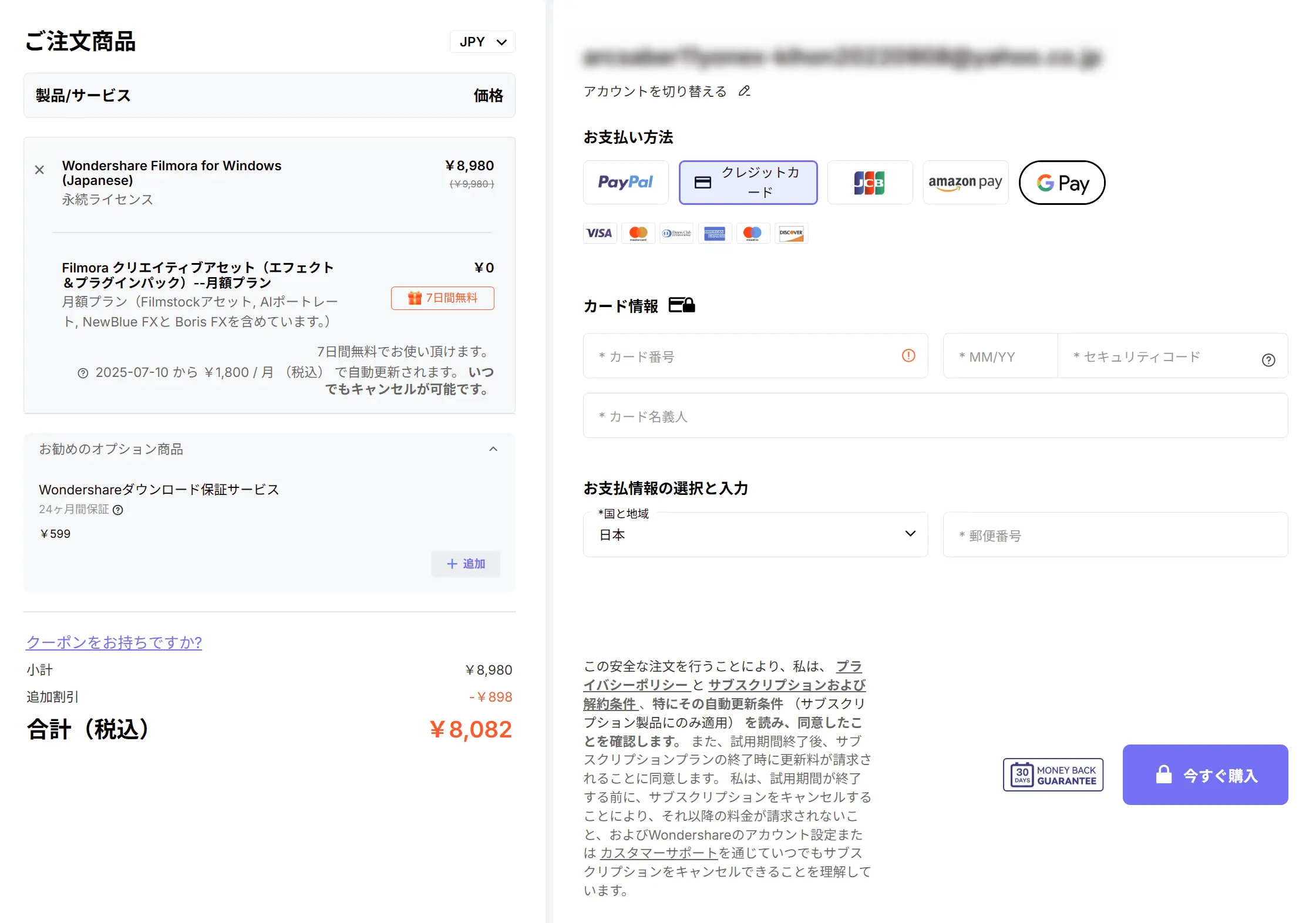
内容を確認しましょう。
「ダウンロード保証サービス」が不要な場合は×で削除できます。
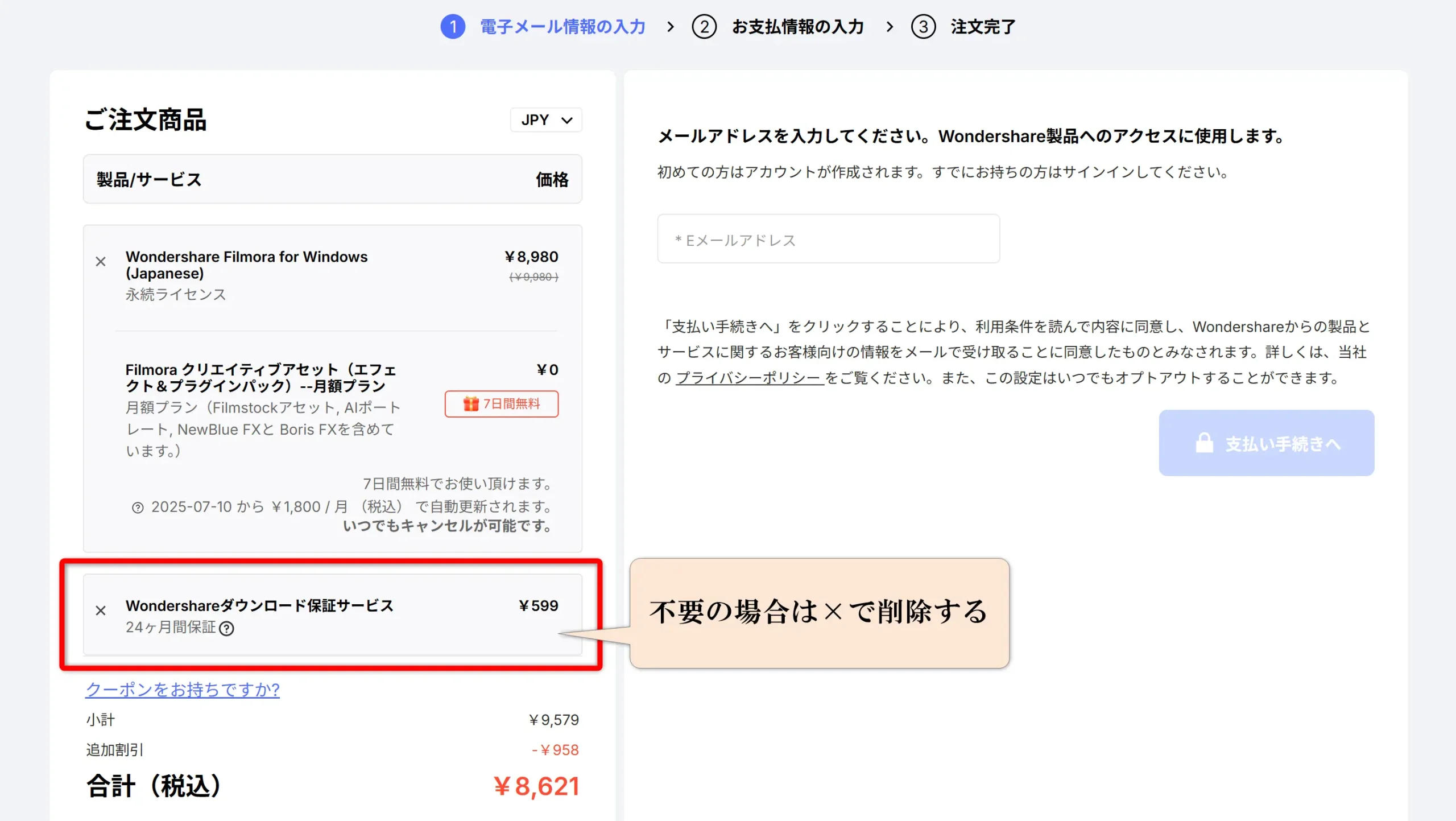
ダウンロード保証サービスを付けておけば、購入から2年間は再インストールのファイルをダウンロードすることができます。
パソコンを買い替えた場合など、Filmoraを別のパソコンに再インストールしたい場合に役立ちます。
購入時にメールアドレス宛に届くダウンロードファイルをUSBなどに保管しておけば再インストールできるのでダウンロード保証サービスは不要です。
保管に自信がない人はダウンロード保証サービスを付けて購入しましょう。
メールアドレスとパスワードを入力したら、支払い方法を選択して購入を確定しましょう。
Wondershareのアカウント作成がまだの方は新規登録が必須です。
購入方法は、ペイパルやクレジットカードなどが選択できます。
 管理人
管理人メールアドレスに購入情報が届くので大切に保管しましょう。
③無料版から有料版に切り替える
購入時のメールアドレス内に、Filmoraのダウンロードリンクの記載があるのでクリックするとインストールが始まります。
表示される手順に従ってパソコンにインストールしましょう。
先にFilmoraの無料版をダウンロード・インストールして使っていた方は、以下の手順で有料版へ切り替えるだけでそのまま使えるようになります。
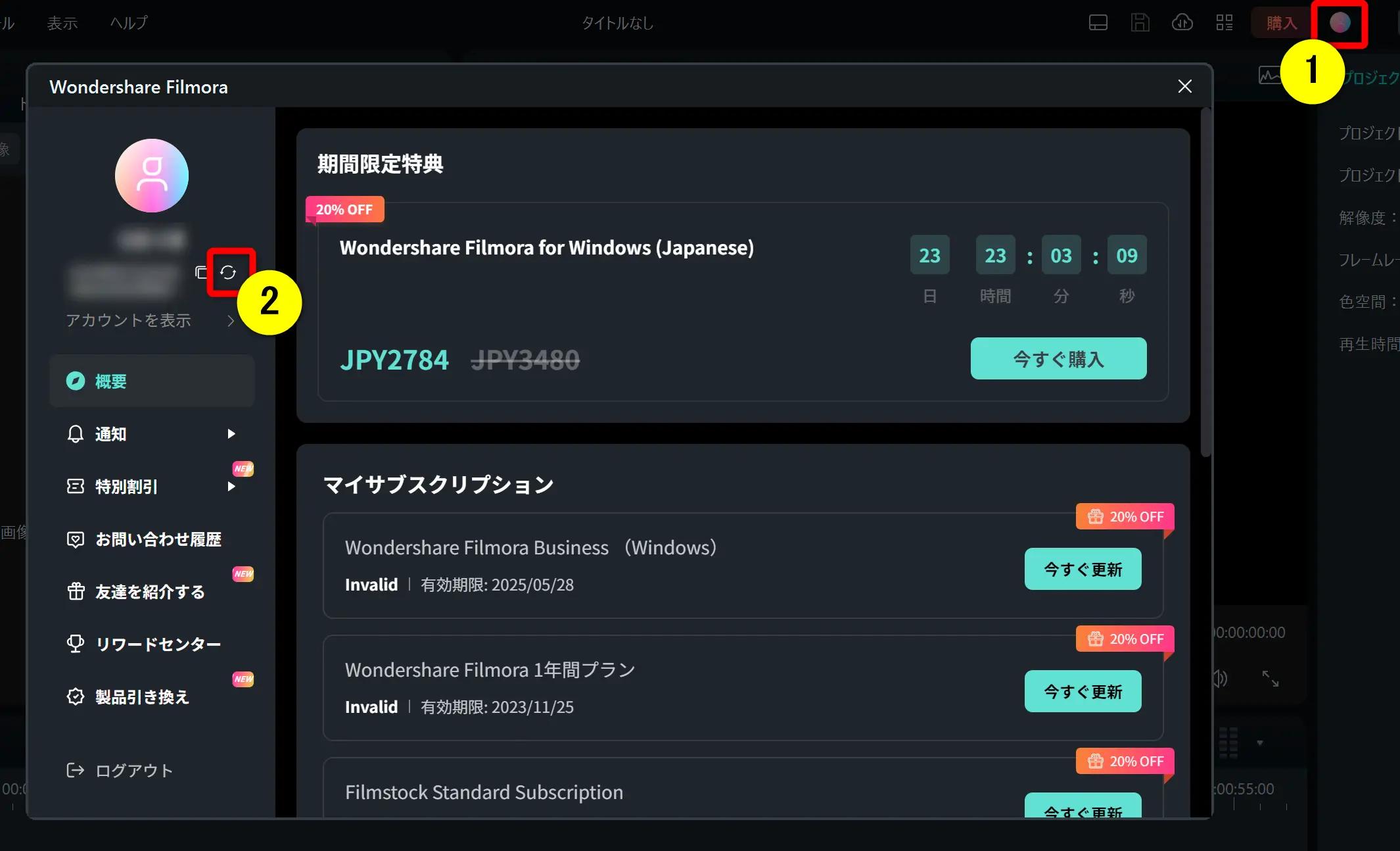
- Filmoraを起動して編集画面右上①のアカウントマークを選択
- ②に表示される更新マークをクリック
管理人これで有料版に切り替わります。
動画を書き出してみてロゴが入らないか確認しましょう。
\ 買い切り版が10%OFF! /
※30日間全額返金保証付き
管理人セールは間もなく終了します。
最安値で購入できるのは今だけなのでお早めに!
評判の良いFilmoraで動画編集を始めよう

以上、Wondershare Filmoraの評判や口コミ・評価・レビューについて解説しました。
最後にあらためて確認です。
Filmora基本的に安全性が高いので安心して使える
Filmoraは評判が良いので安心して使える
Filmoraは直感的な操作感が人気の理由
早速WondershareのFilmoraの無料版をダウンロードして動画編集を始めましょう。
\ 買い切り版が10%OFF! /
※30日間全額返金保証付き
管理人セールは間もなく終了します。
最安値で購入できるのは今だけなのでお早めに!
