- Filmoraの無料版で動画をエクスポートするとロゴが入る
- ロゴを消すには?
- ロゴ透かしが消えないです!
こんな声にお応えします。
こちらの記事では、Filmora無料版でエクスポートした動画に入るロゴについて解説します。
記事を見るだけでロゴ透かしを消す方法が分かり、快適な動画編集ライフを送れるので、ぜひ参考にしてくださいね。
私は2016年に初めてFilmoraを購入しました。
当時のFilmora無料版もロゴ透かしが入ったので、なんとかロゴを消す方法は無いものかと色々試した経験があります。
ロゴを消すソフトを購入して消そうと試しましたが、綺麗に消すことができませんでした。
結局Filmora有料版を購入したわけです。
ロゴ消しソフトに1万円以上も使ってしまいました。
最初からFilmoraを購入すれば安く済んだと後悔しています。(Filmoraは1万円未満で買える)
Filmora無料版のロゴを消す詳しい方法を知りたい方は、以下の記事を最後までご覧ください。
 管理人
管理人これまでに20種類以上の動画編集ソフトを体験してきた経験を元に解説しますね。

 管理人
管理人私がアマゾンで本を出版しているのは「PowerDirector」というソフトです。
初心者に使いやすいですよ。

 ポチップ
ポチップ
【結論】Filmora無料版でロゴを消すなら有料版購入がおすすめ
⇧出典:Wondershare
| 項目 | 内容 |
|---|---|
| 会社名 | Wondershare Technology Co.Ltd |
| 本社 | 中国(深セン) |
| 創業 | 2003年 |
| 創設者 | Tobee Wu |
| 日本支社 | 東京都千代田区 |
| 動作環境(Windows) | Windows・Mac 両対応 |
| サポート対応 | 電話・メール |
| 公式サイト | Filmora |
Filmoraの無料版は、利用期限がなく無期限で使用できる点が最大の特徴です。
カット編集やテロップ挿入などの基本機能は無期限で利用できるため、編集の練習や操作確認には十分な環境が整っています。
ただし、無料版で書き出した動画には「Filmora」の透かしロゴが自動で挿入されます。
管理人Filmoraが自分に合っていれば有料版を購入しましょう。
今ならセール価格で購入できます。
Filmora無料版のロゴ透かしやウォーターマークはどんな感じに入る?
Filmora無料版で動画をエクスポートすると、上記のようなロゴが入ります。
透かしロゴは、
- 動画の中央辺り
- 動画の最後
など、かなり目立つ位置に入ります。
Filmoraのバージョンによって入る位置は違いますが、いずれにしてもかなり邪魔になることは覚えておきましょう。
ロゴを消すには?
ロゴを消すソフトウェアもありますが、
- 綺麗に消えない
- ロゴを消すのは違法
- バレたら訴えられる
など、リスクが高いのでやめておいた方がいいです。
管理人おとなしくFilmora有料版を購入した方が早いです。
Filmora無料版でロゴ透かしを消す方法3選
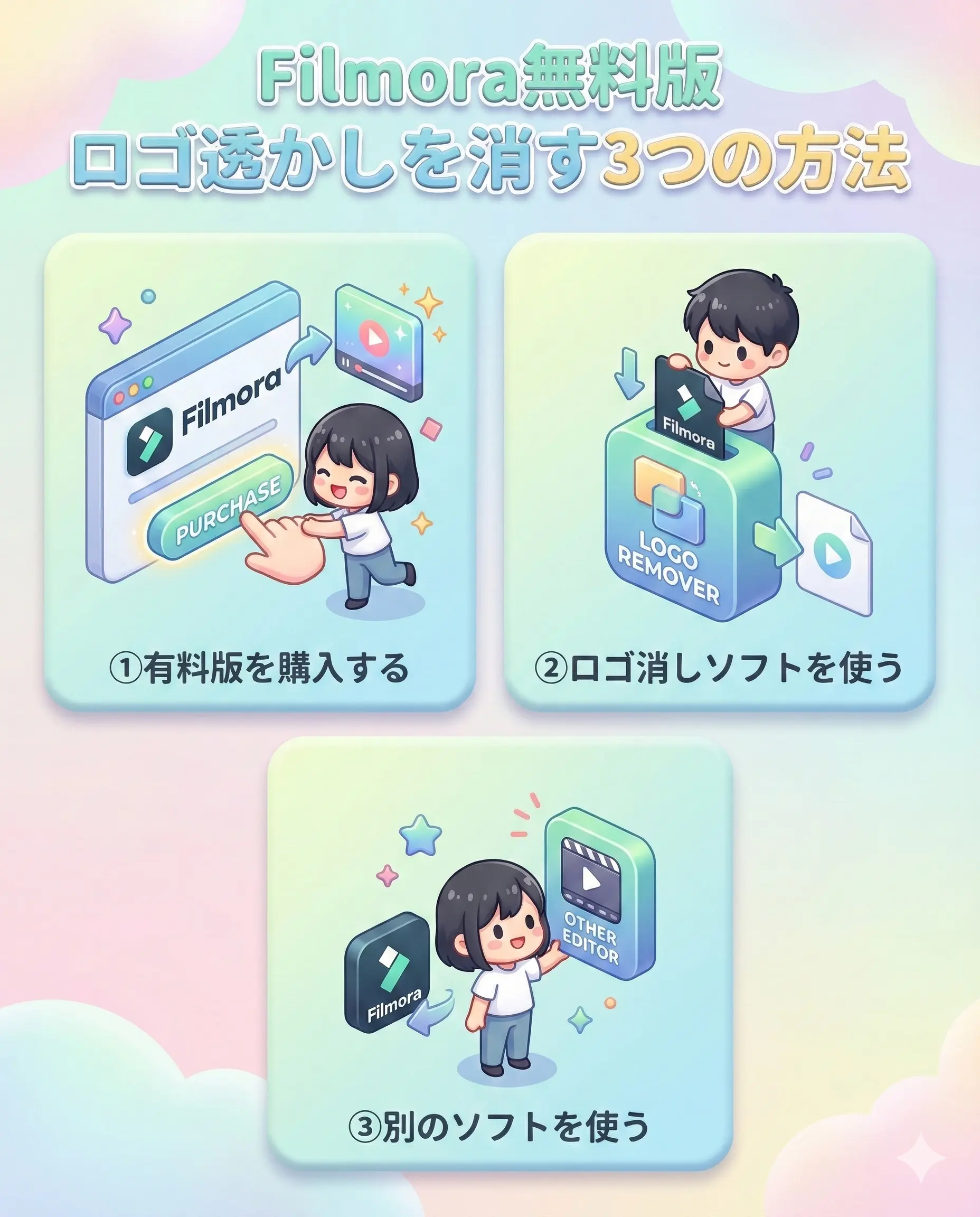
Filmora無料版でロゴ透かしを消す方法は、以下の3通りです。
管理人以下でそれぞれ詳しく解説します。
①Filmora有料版を購入する
| プラン名 | 公式サイト | 定価 | セール価格 | Windows Mac | Android iPhone iPad | クラウド ストレージ |
|---|---|---|---|---|---|---|
| ベーシック 年間プラン サブスク版 | 公式で確認 | 7,980円 | 6,980円 | 両対応 | 対応 | 1GB |
| アドバンス 年間プラン サブスク版 | 公式で確認 | 8,980円 | 7,980円 | 両対応 | 対応 | 10GB |
| 永続ライセンス 買い切り版 | 公式で確認 | 9,980円 | 8,980円 | いずれかを 選択 | 非対応 | 1GB |
Filmora無料版のロゴを消すなら有料版購入が最も簡単でおすすめです。
Filmoraの有料版には以下の3種類がありますが、どれを購入してもロゴは消えます。
- ベーシックプラン(サブスク版)
- アドバンス年間プラン(サブスク版)
- 永続ライセンス(買い切り版)
管理人購入は5分で完了します。
👇Filmoraを購入するなら買い切り版がおすすめです。以下の記事で詳しく解説していますのでご覧下さい。
②ロゴ消しソフトを使う
Filmora無料版のロゴを消すなら、ロゴを消す専用ソフトを使う方法もあります。
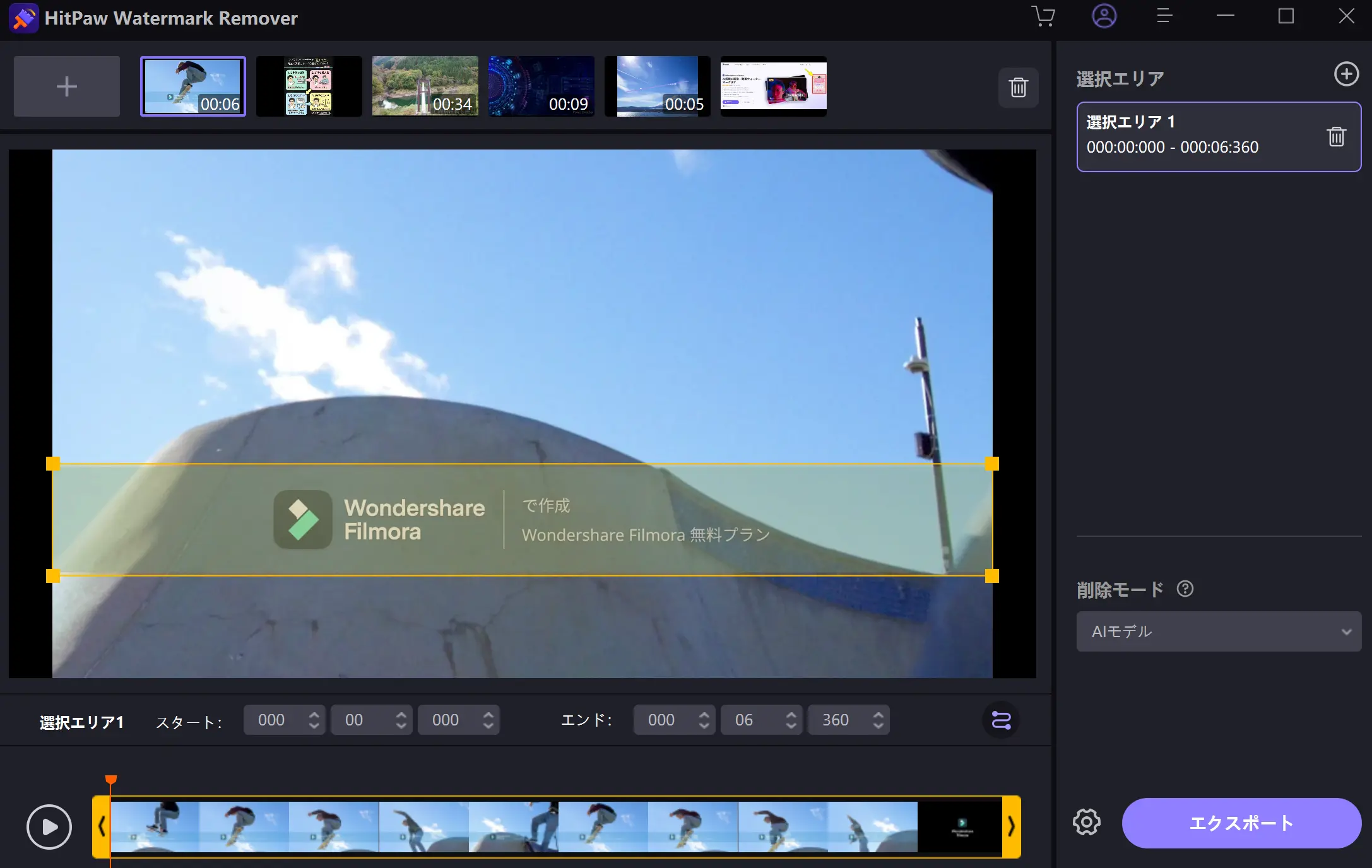
👇例えば以下の「Hitpaw Watermark Remover」のような、ロゴを消すソフトウェアがあります。
 管理人
管理人消したい部分を選択するだけなので操作は簡単です。
ロゴをある程度消すことは可能ですが、
- 綺麗に消えない
- ロゴを消すのは違法
- バレたら訴えられる
などのリスクがあるので、基本的にはやめておいた方がいいです。
👇私も実際に「Hitpaw Watermark Remover」を使ってロゴが綺麗に消えるか試してみたところ、うまく消せませんでした。
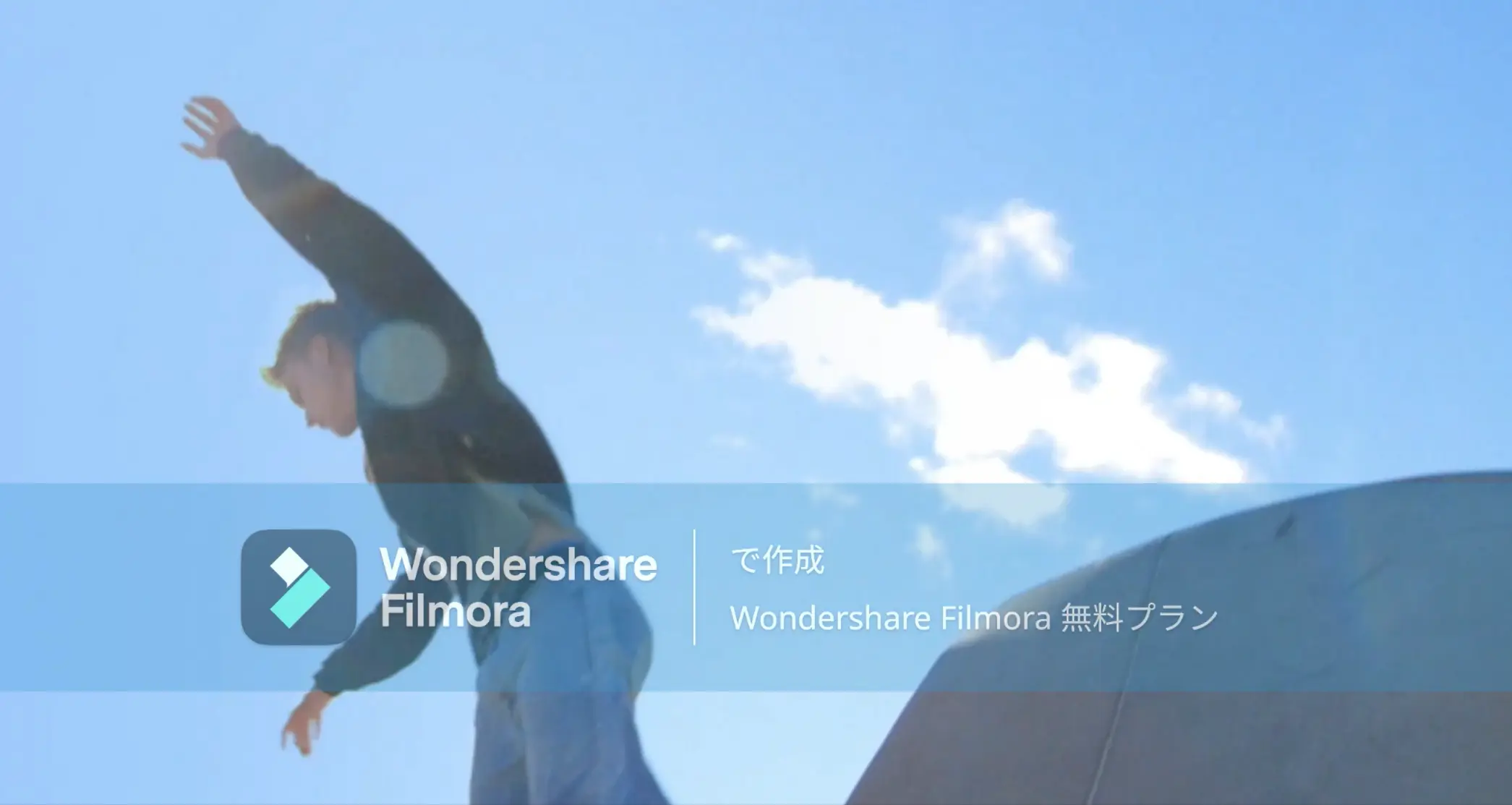
👆ロゴを消す前。
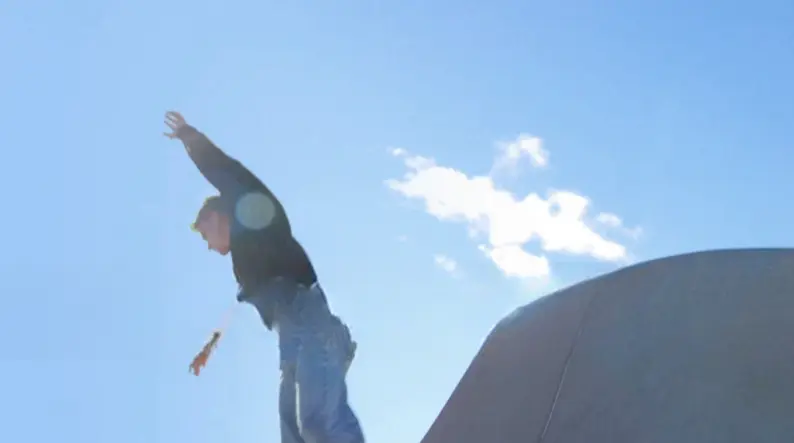
👆ロゴを消した後。
管理人ロゴは確かに消えましたが、動画の一部も消えてしまいました。
Filmoraのロゴは複雑なデザインをしているため、綺麗に消すのが難しいようですね。
最初からFilmoraを購入した方が手間もお金も時間も節約できるのでおすすめです。
管理人私のような無駄なことはやめましょう。
Filmora有料版を購入た方が早くて確実です。
③別の動画編集ソフトを使う
Filmoraを使うのをあきらめて、別の動画編集ソフトを使うのも一つの手段です。
例えばAdobeの「Premiere Pro」は人気の動画編集ソフトですが、無料版でもロゴ透かしが入らないことで有名です。
他にも以下の動画編集ソフトは無料版でもロゴ透かしが入らないので試してみましょう。
管理人上記のソフトは無料版でもロゴ透かしは入りませんが、使いやすさはFilmoraが上です。
Filmora無料版から有料版に切り替えてロゴ透かしを消す方法3ステップ

Filmoraのロゴ透かしは、有料版を購入してから動画を出力することで消えます。
しかし有料版を購入してもロゴ透かしが入るトラブルが多いのが現状です。
以下では、Filmora有料版を購入してロゴ透かしを消す方法を一つずつ解説しますので、ぜひ参考にしてくださいね。
管理人以下でそれぞれ詳しく解説します。
①Filmora有料版を購入する
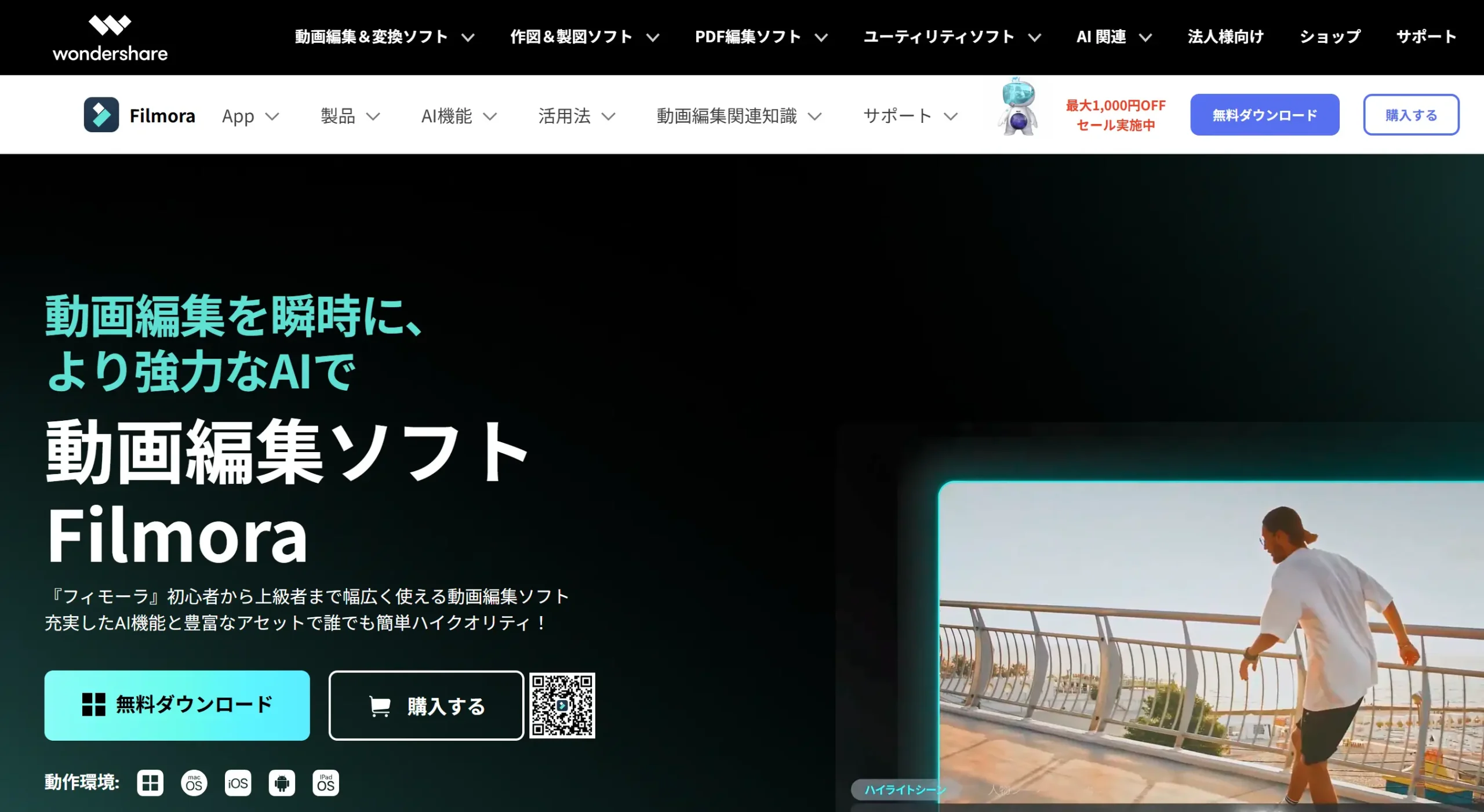
👆「購入する」を選択。
Filmora有料版を公式サイトで購入します。
これ以降の手順を以下の3ステップで解説します。
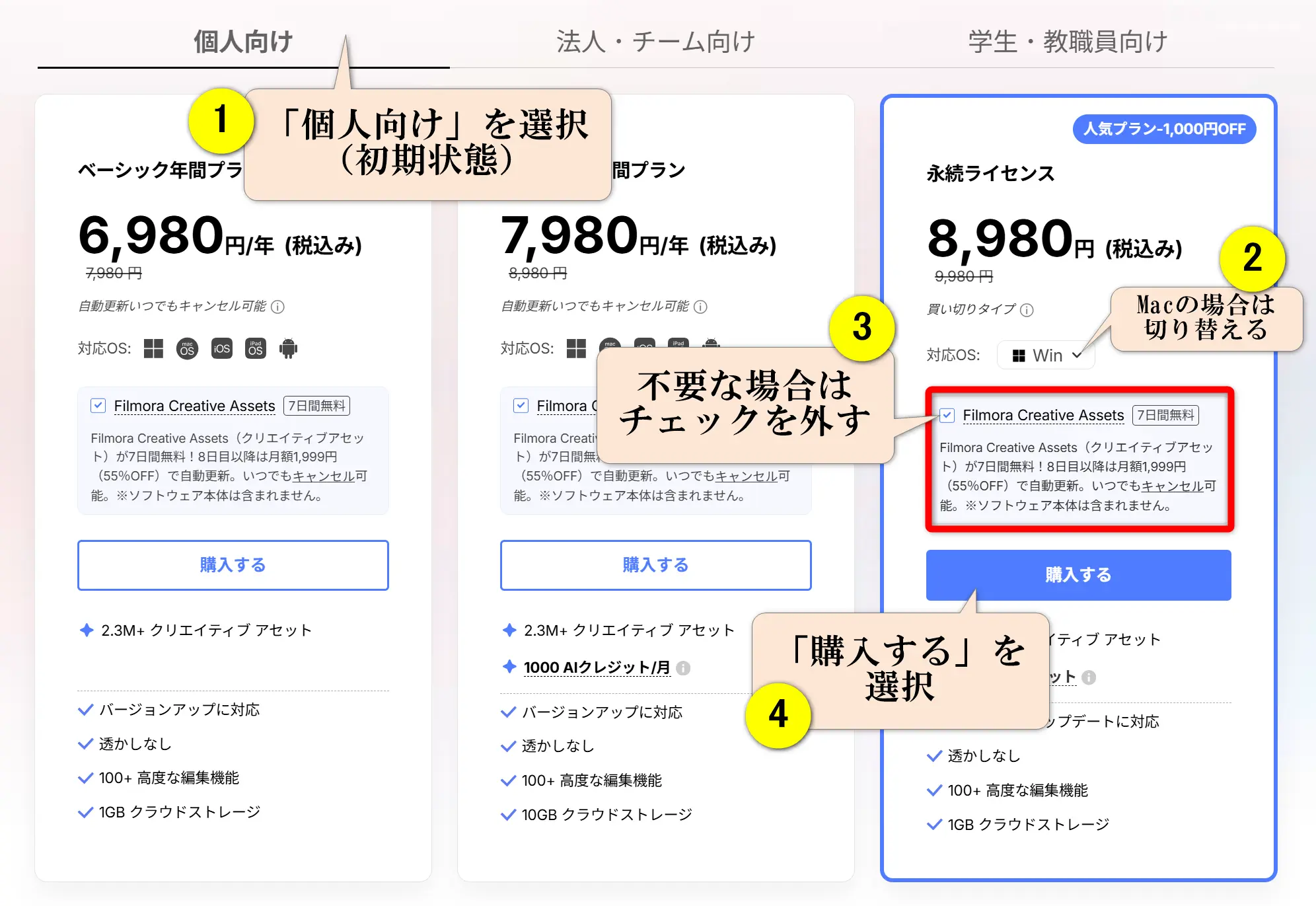
プランを選択
Filmoraは基本的に買い切り版(永続ライセンス)が安くておすすめです。
Filmoraを買う人の9割以上は永続ライセンスを選択されます。
迷ったら買い切り版を選べば失敗はありません。
👇Filmoraを購入するなら買い切り版がおすすめです。以下の記事で詳しく解説していますのでご覧下さい。
個人としてYouTubeやSNSに投稿する目的なら「個人向け」を選択しましょう。
Filmoraは商用利用可能なので、個人としての収益化ができます。
会社や企業としてYouTubeやSNSに投稿して収益化するなら「法人・チーム向け」の購入が必要です。
学生・教職員の方は「学生・教職員向け」を選択すると1,000円割引で購入できますが、収益化目的では使用できないので注意しましょう。
👇Filmoraの商用利用については以下の記事で詳しく解説しています!
クリエイティブアセットはFilmoraの追加機能が4つ使えます。
- Filmstock(テンプレート素材が無制限に使える)
- AIポートレート(動画の背景を透過)
- Boris Fx(特殊エフェクトが100種類以上使える)
- New Blue Fx(特殊エフェクトが100種類以上使える)
7日間無料で使えるので、とりあえずチェックを入れて購入して、機能を使ってみて不要なら解約すればよいです。
7日以内に解約すれば料金は発生しません。
👇Filmoraのクリエイティブアセットが必要かどうか詳しく知りたい方は以下の記事を参考に!
内容を確認
内容を確認しましょう。
「ダウンロード保証サービス」が不要な場合は×で削除できます。
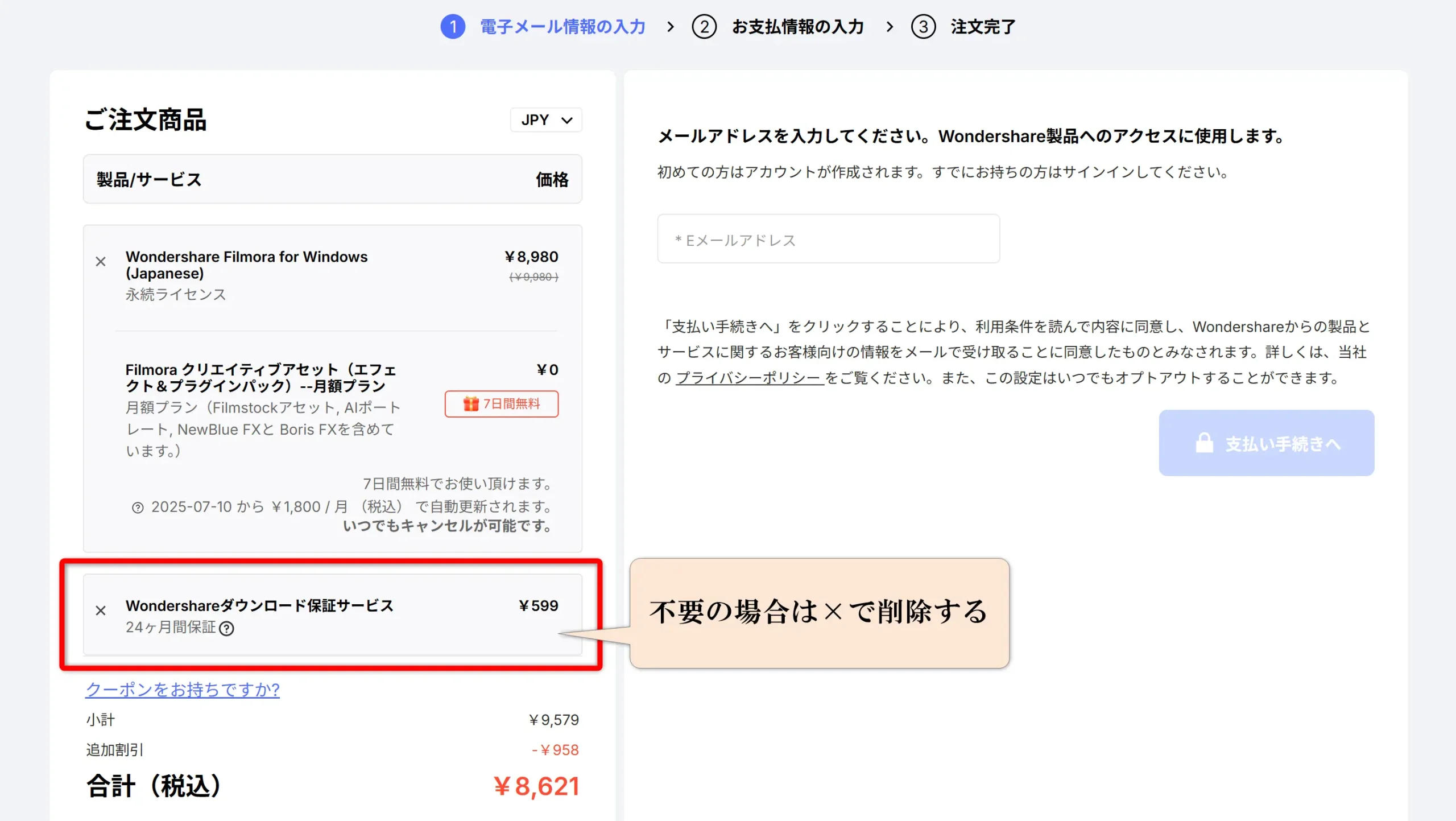
ダウンロード保証サービスを付けておけば、購入から2年間は再インストールのファイルをダウンロードすることができます。
パソコンを買い替えた場合など、Filmoraを別のパソコンに再インストールしたい場合に役立ちます。
購入時にメールアドレス宛に届くダウンロードファイルをUSBなどに保管しておけば再インストールできるのでダウンロード保証サービスは基本的に不要です。
保管に自信がない人はダウンロード保証サービスを付けて購入しましょう。
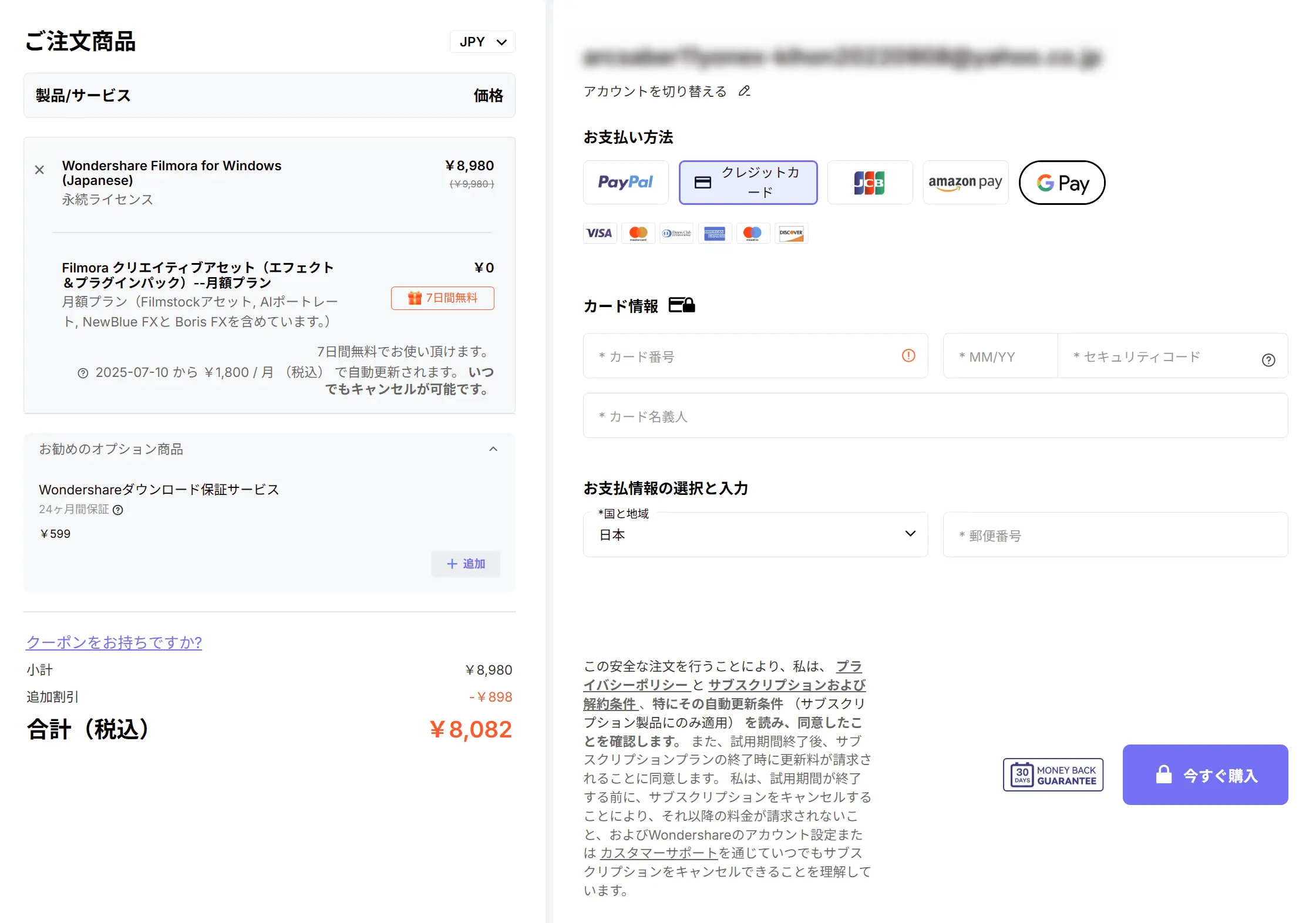
金額を確認して支払い方法を選択
メールアドレスとパスワードを入力したら、支払い方法を選択して購入を確定しましょう。
Wondershareのアカウント作成がまだの方は新規登録が必須です。
購入方法は、ペイパルやクレジットカードなどが選択できます。
 管理人
管理人メールアドレスに購入情報が届くので大切に保管しましょう。
購入時のメールアドレス内に、Filmoraのダウンロードリンクの記載があるのでクリックするとインストールが始まります。
表示される手順に従ってパソコンにインストールしましょう。
👇Filmoraをクーポン使用で安く購入する方法は、以下の記事で詳しく解説していますのでご覧下さい。
②Filmoraを無料版から有料版に切り替える
Filmora有料版を購入しただけではロゴ透かしが消えません。
無料版から有料版に切り替える必要があります。
管理人Filmoraは仕様がややこしい面があるのでやっかいです。
以下で有料版に切り替える手順を紹介します。
👇Filmoraを起動して編集画面からアカウントを更新します。
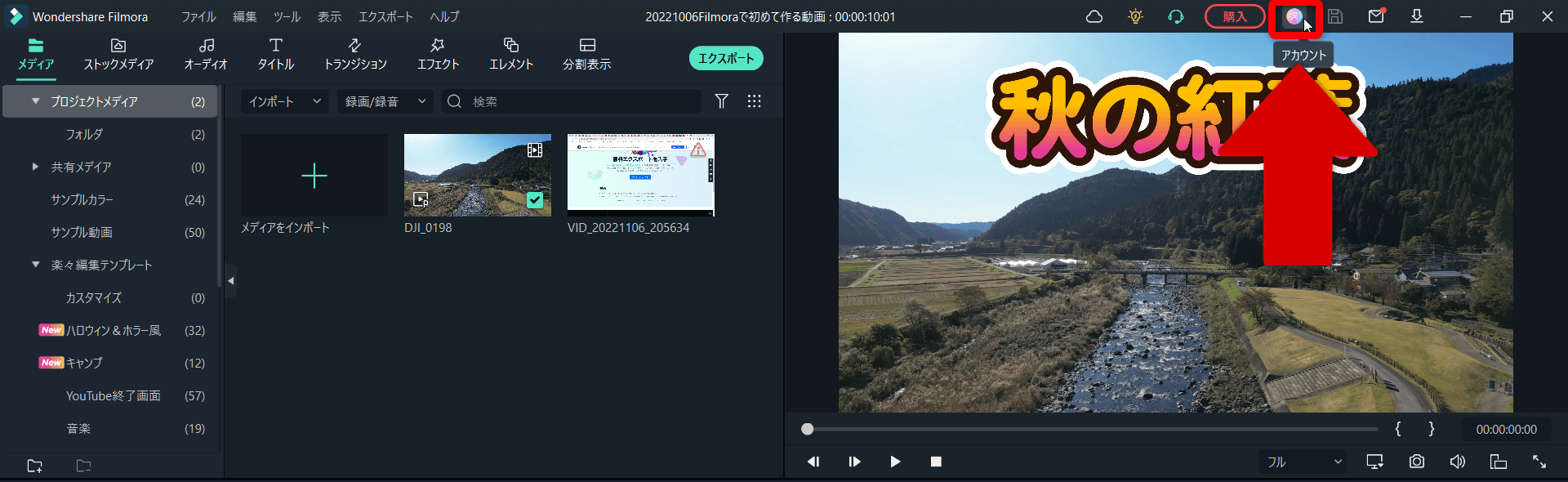
👆購入後、編集画面右上の「アカウント」を選択します。
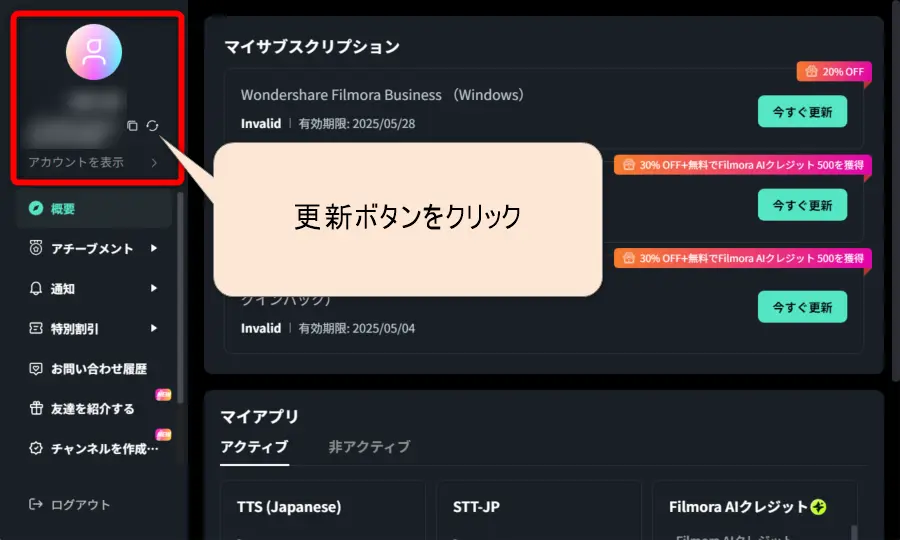
👇アカウント画面が表示されるので「更新」ボタンをクリック。
 管理人
管理人これで有料版に切り替わりました。
③Filmora有料版で動画をエクスポートする(書き出し)
Filmoraを再起動して動画をエクスポートしましょう。
なお、Filmora無料版で動画編集した内容は、有料版に引き継がれています。
そのまま書き出しすればロゴが入らない動画が完成します。
Wondershareのアカウントでログインしていないとエクスポート自体はできません。
管理人ログインしているかどうか確認しましょう。
このように、Filmora無料版でロゴを消すなら、有料版を購入するのが手っ取り早くておすすめです。
👇Filmora有料版を購入したのにロゴが入る場合の対処法は以下の記事で詳しく解説していますのでぜひ参考にして下さい。
Filmora無料版のデメリットや制限3つについて徹底解説!
| 制限項目 | 内容 |
|---|---|
| 出力動画に ロゴが入る | 書き出し時に「Filmora」の透かしが挿入される |
| 一部機能が 使えない | AI機能や追加エフェクトなど一部は有料限定 |
| 商用利用が できない | YouTube動画への公開などができない |
Filmoraの無料版には期限こそありませんが、機能面でいくつかの制限が存在します。
特に本格的な動画投稿や商用利用を考える場合は注意が必要です。
以下では、無料版の代表的な制限を3つ紹介します。
管理人以下で順番に詳しく解説します。
①Filmora無料版は書き出した動画にロゴが入る
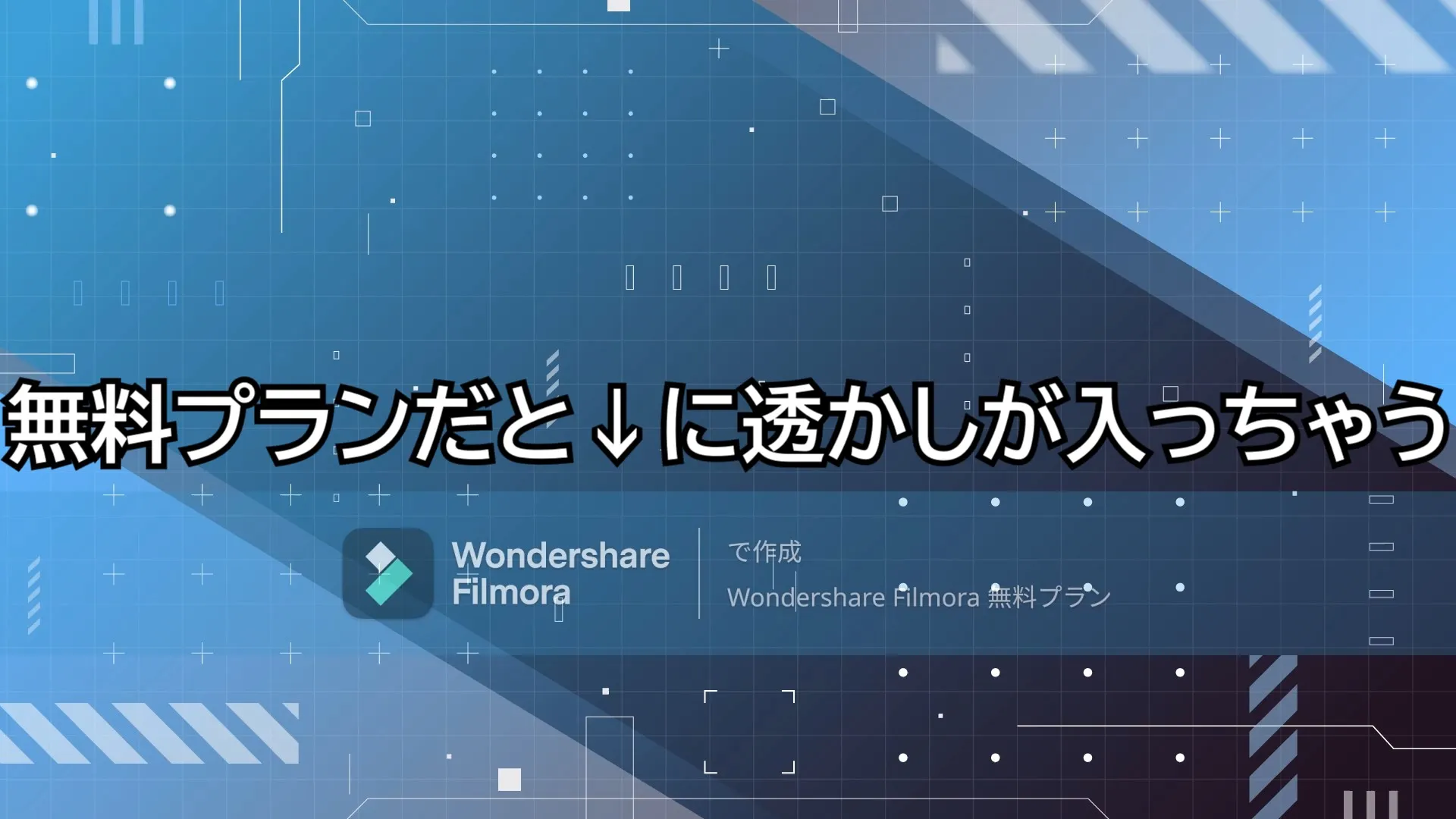
⇧Filmora無料版で書き出しすると上記のようなロゴ透かしが入る。
無料版の最大の制限は、動画に透かしロゴが自動的に入る点です。
動画の中央に「Filmora」というロゴが全編にわたって表示されるため、YouTubeなどで公開するには不向きです。
編集の練習や操作確認には問題ありませんが、視聴者に違和感を与える可能性があるため、作品として公開したい場合は有料版への切り替えを検討したほうが良いでしょう。
管理人ロゴを消すには有料版を購入するしか方法はありません。
②Filmora無料版は一部の機能が使えない
Filmora無料版では一部の機能が使えません。
- AI自動編集
- 音声ノイズ除去
- エフェクトパック
など、便利な機能がありますが、これらは有料版限定です。
無料版では
- 動画の不要部分を削除するカット編集
- 動画と動画の変わり目を自然にするトランジション
- BGM挿入
などが可能ですが、高度な演出や効率化機能を活用することはできません。
動画クオリティを向上させたい場合は、有料版の利用が前提となります。
③Filmora無料版は商用利用ができない
Filmora無料版は商用利用ができません。
- Filmoraで作成した動画をYouTubeに投稿して広告収入を得る
- Filmoraで作成した動画をInstagramに投稿して集客する
- Filmoraで作成した動画をホームページで販売する
などの使い方は禁止されています。
本格的に商用利用するなら有料版を購入しましょう。
管理人今ならセール価格で購入できます。
👇Filmoraの商用利用について更に詳しく知りたい方は以下の記事をご覧下さい。
👇Filmora無料版の制限やデメリットについて更に詳しく知りたい方は以下の記事をご覧下さい。
Filmora無料版のロゴ透かしを消す方法に関するQ&A

Filmora無料版でもできることに関連してよくある質問をまとめました。
解決法と合わせてご覧ください。
管理人皆様から特に質問が多い事項を取り上げました。順番に解説します。
Filmora有料版の値段はいくら?料金プランについて徹底解説!
| プラン名 | 公式サイト | 定価 | セール価格 | Windows Mac | Android iPhone iPad | クラウド ストレージ |
|---|---|---|---|---|---|---|
| ベーシック 年間プラン サブスク版 | 公式で確認 | 7,980円 | 6,980円 | 両対応 | 対応 | 1GB |
| アドバンス 年間プラン サブスク版 | 公式で確認 | 8,980円 | 7,980円 | 両対応 | 対応 | 10GB |
| 永続ライセンス 買い切り版 | 公式で確認 | 9,980円 | 8,980円 | いずれかを 選択 | 非対応 | 1GB |

👆出典:Filmora公式料金プラン
Filmoraの有料プランは「年間プラン」「永続ライセンス」「Filmstockセット」の3種類があります。
年間プランは定期的に最新版を使用できる契約で、永続ライセンスは一度購入すれば追加費用なしで永続的に利用可能です。
Filmstockセットはエフェクト素材が定期的に追加され、映像のクオリティを高めたいユーザー向けです。
それぞれの特徴や料金を比較表で確認することで、利用目的に応じた最適なプランを選ぶことができます。
管理人9割の方がコスパの良い永久ライセンスを購入されます。
Wondershare Filmoraの会社概要
⇧出典:Wondershare
| 項目 | 内容 |
|---|---|
| 会社名 | Wondershare Technology Co.Ltd |
| 本社 | 中国(深セン) |
| 創業 | 2003年 |
| 創設者 | Tobee Wu |
| 日本支社 | 東京都千代田区 |
| 動作環境(Windows) | Windows・Mac両対応 |
| サポート対応 | 電話・メール |
| 公式サイト | Filmora |
Filmora無料版は、期限なしで利用できる初心者向け動画編集ソフトです。
直感的な操作で基本編集やカット、BGM挿入が可能で、編集の練習や操作感の確認に最適です。
ただし、出力動画には透かしロゴが入り、一部機能や商用利用は制限されます。
ロゴを消すならFilmora有料版を購入するのが最もおすすめです。
【まとめ】Filmora無料版でロゴを消すなら有料版を購入するのがおすすめ
以上、Filmora無料版でロゴ透かしを消す方法について解説しました。
最後にあらためて確認です。
- Filmora無料版でロゴ透かしを消すならFilmora有料版を購入するのがおすすめ
- ロゴ消しソフトで消すことも可能だが綺麗には消えない可能性が高い
- Filmoraにこだわりが無いのなら他の動画編集ソフトを使うのもあり
Filmora有料版を購入して、快適な動画編集ライフを始めましょう。
👇Filmora有料版をお得に購入したい方は以下の記事をぜひご覧ください。