 ぺんくん
ぺんくんMacでFilmoraを使いたい。
Windows版との違いは?
Windows版と互換性はある?
こんな声にお応えします。
本記事では、FilmoraのMac版について深掘りします。
私は2013年から動画編集を始めました。
地元の祭りの映像を編集するために始めたのがきっかけです。
Filmoraは2016年に初めて購入しました。(当時はFilmora8)
最初はWindows版を使っていましたが、2024年にMacBookを購入してからはMac版を使っています。
ただし製品によってはWindows版とMac版に互換性が無い場合もあるので注意。
FilmoraのMac版について詳しく知りたい方は、以下の記事をぜひ最後までご覧ください。
 おかくん
おかくんFilmoraはMac版もWindows版も全く同じ仕様です。


FilmoraはMacとWindowsで違いが無いので評判が良い
⇧出典:Wondershare
| 項目 | 内容 |
|---|---|
| 会社名 | Wondershare Technology Co.Ltd |
| 本社 | 中国(深セン) |
| 創業 | 2003年 |
| 創設者 | Tobee Wu |
| 日本支社 | 東京都千代田区 |
| 動作環境(Windows) | Windows・Mac両対応 |
| サポート対応 | 電話・メール |
| 公式サイト | Filmora |
FilmoraはMac版とWindows版で違いはありません。
- 読込できる動画の形式(MOVなど)
- 編集画面やタイムライン
- タイトルなど使えるテンプレート素材
など、全く同じ仕様です。
動画編集ソフトによっては、Windowsでは使えるけれど、Macでは使えない機能があるという場合が多いですが、FilmoraはWindows版もMac版どっちもフル機能が使えます。
おかくんFilmoraはどっちでも同じ機能が使えるのですごいですね。
Filmoraの買い切り版はMacとWindowsに互換性が無い【永続ライセンス】
| プラン名 | 公式サイト | 定価 | Windows Mac | AI クレジット | クラウド ストレージ |
|---|---|---|---|---|---|
| ベーシック 年間プラン サブスク版 | 公式で確認 | 7,980円 | 両対応 | 無し | 1GB |
| アドバンス 年間プラン サブスク版 | 公式で確認 | 8,980円 | 両対応 | 1,000/月 | 10GB |
| 永続ライセンス 買い切り版 | 公式で確認 | 9,980円 | いずれかを 選択 | 1,000 | 1GB |
FilmoraではAIクレジットを消費してAI機能を使う仕組みになっています。
例えば2分の動画の文字起こしをするのには、約10クレジットを消費します。
例えば1回の画像生成には10クレジットを消費します。
1クレジット約1円で購入できるので、2分の動画の文字起こしをするのには10円かかる計算です。
アドバンス年間プランを購入すると、毎月1,000クレジットがもらえるので、AI機能をメインで使う人には「アドバンス年間プラン」がおすすめです。
Filmoraの買い切り版(永続ライセンス)はMacとWindowsに互換性がありません。
なぜかと言うと、Filmora買い切り版はMacとWindowsでプログラムが異なるからです。
そのため、Filmora買い切り版のMac版を購入しても、Windowsにはインストールができません。
逆も同じで、Windows版を購入してもMacにはインストールできません。
Windows用の永続ライセンスを購入した場合はWindowsでしか使えず、Mac用の永続ライセンスを購入した場合はMacでしか使用できないわけです。
おかくんFilmoraの永続ライセンスは異なるOS間ではインストールできないの、購入しる際は気を付けましょう。
Filmoraサブスク版はMacとWindowsで互換性がある【年間プラン】
| プラン名 | 公式サイト | 定価 | Windows Mac | AI クレジット | クラウド ストレージ |
|---|---|---|---|---|---|
| ベーシック 年間プラン サブスク版 | 公式で確認 | 7,980円 | 両対応 | 無し | 1GB |
| アドバンス 年間プラン サブスク版 | 公式で確認 | 8,980円 | 両対応 | 1,000/月 | 10GB |
| 永続ライセンス 買い切り版 | 公式で確認 | 9,980円 | いずれかを 選択 | 1,000 | 1GB |
FilmoraではAIクレジットを消費してAI機能を使う仕組みになっています。
例えば2分の動画の文字起こしをするのには、約10クレジットを消費します。
例えば1回の画像生成には10クレジットを消費します。
1クレジット約1円で購入できるので、2分の動画の文字起こしをするのには10円かかる計算です。
アドバンス年間プランを購入すると、毎月1,000クレジットがもらえるので、AI機能をメインで使う人には「アドバンス年間プラン」がおすすめです。
Filmoraのサブスク版は、MacとWindowsの両方で互換性があります。
- ベーシック年間プラン
- アドバンス年間プラン
上記のいずれかを購入することで、MacとWindowsどちらのOS版でもFilmoraを利用できるようになります。
1つの製品を買うだけで、
おかくんMacとWindows両方で使いたい人は、サブスク版を購入しましょう。
FilmoraのプロジェクトファイルはMacとWindowsで互換性がある
Filmoraのバージョン9以降で作成されたプロジェクトファイルについては、Windows版で作成したものをMac版でも開いて編集を継続できます。
Mac版で作成したファイルをWindows版で開くことも可能。
ただし、Filmoraのバージョンは基本的には同じである必要があります。
バージョンが異なると正しく読み込めない場合があるため、Windows版とMac版の両方で同じバージョンのFilmoraを用意する必要があります。
ただし、互換性を持たせるためにはいくつか注意点があります。
プロジェクトを一度「プロジェクトをアーカイブ」機能で保存し、関連するメディアファイル一式をまとめて移動することが推奨されています。
これによって、素材や編集情報が欠けることなく別のOS環境で開けるようになります。
このように、最新のFilmoraでは、プロジェクトファイルのOS間互換性が公式でサポートされているため、OSをまたいで編集したい人にとって使い勝手の良い仕様になっています。
Filmora|別のパソコンで編集する方法を3ステップで解説
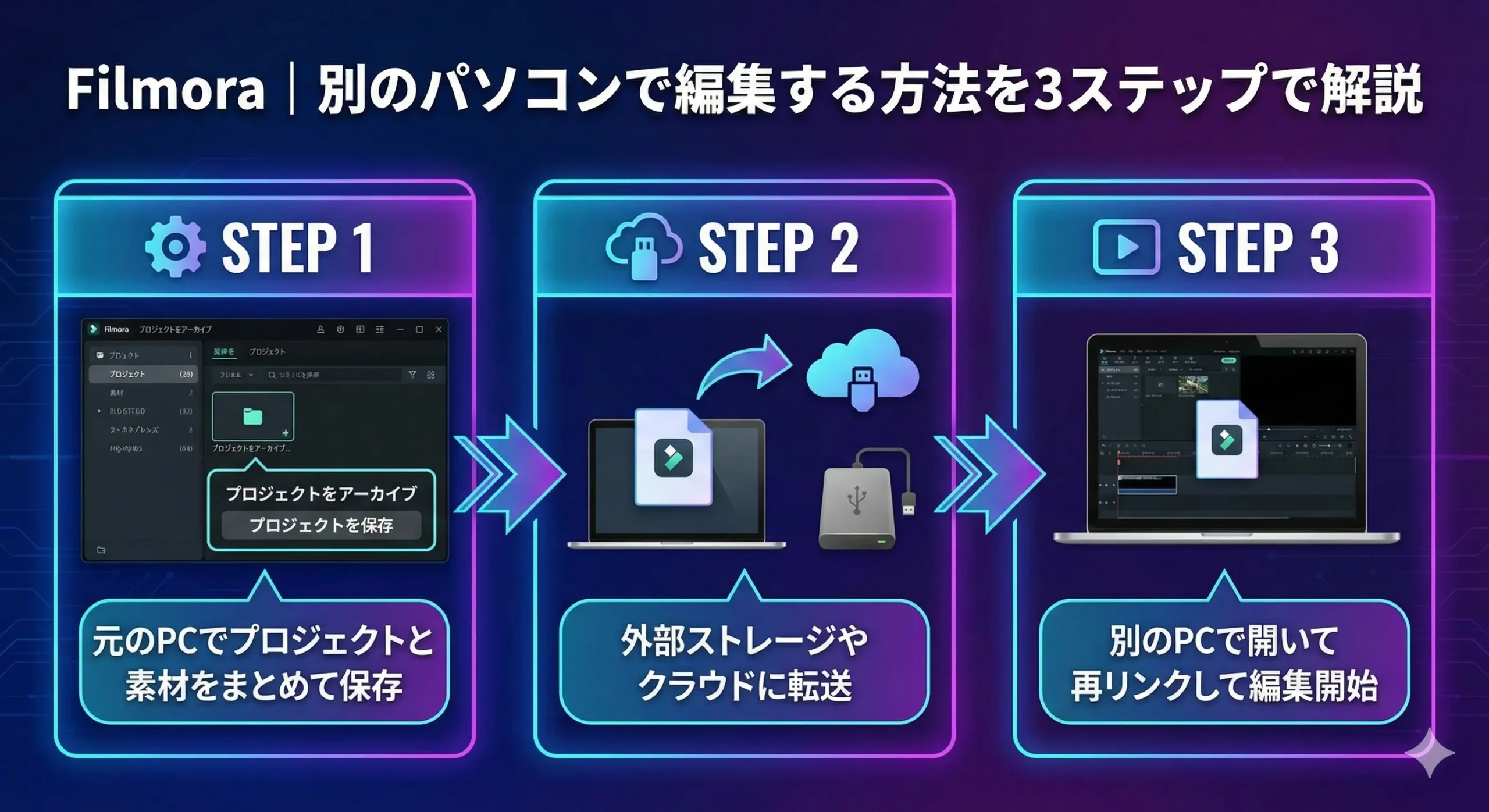
Filmoraのプロジェクトファイルを別のパソコンに移動して編集する方法を解説します。
今回はMac版Filmora14からWindows版Filmora13にファイルを移動して使えるかどうか試しました。
Filmoraのバージョンによってはファイルを開けない場合もあるのでご注意ください。
おかくん13と14はバージョンがほとんど同じなので移動ができました。
順番に解説します。
現在のパソコンでアーカイブファイルを保存する
移行前のパソコンでFilmoraのアーカイブを保存します。
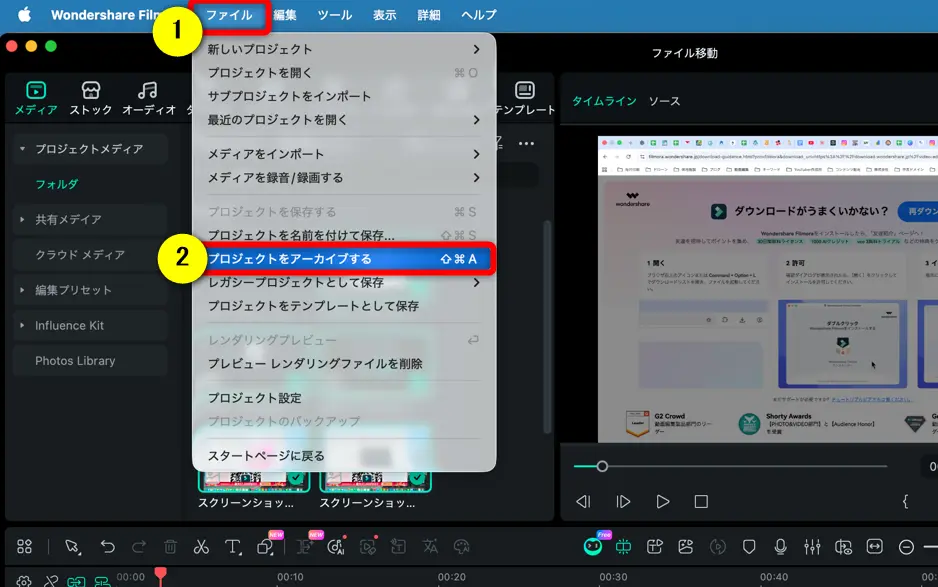
👆①の「ファイル」→②の「プロジェクトをアーカイブする」の順に選択。
おかくんプロジェクトファイルの保存ではなく、アーカイブであることに注意しましょう。
ファイルを全て移動する
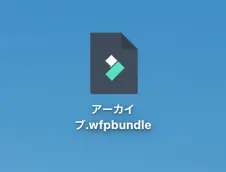
保存したファイルと動画編集に使った素材を全て別のパソコンに移動しましょう。
 おかくん
おかくん上記のアーカイブファイルだけでなく、動画編集に使ったファイル全てを別のパソコンに移動する必要があります。
別のパソコンでアーカイブファイルを開く
👇別のパソコンに移動したアーカイブファイルを開くと以下の画面が表示されます。
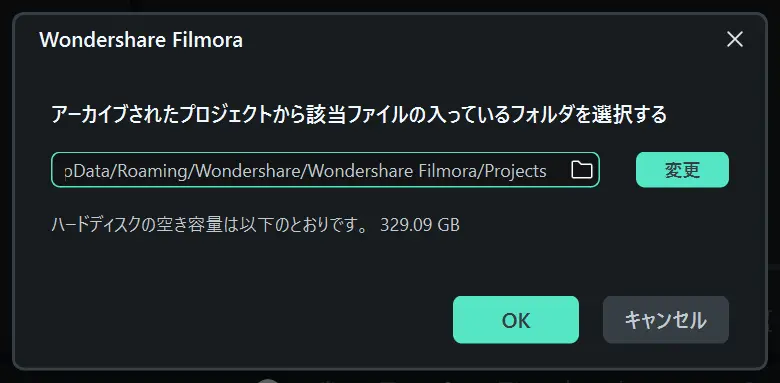
👆「変更」を選択して動画編集に使った素材ファイルが保存されているフォルダを指定しましょう。
おかくん「OK」を選択するとFilmoraが起動します。
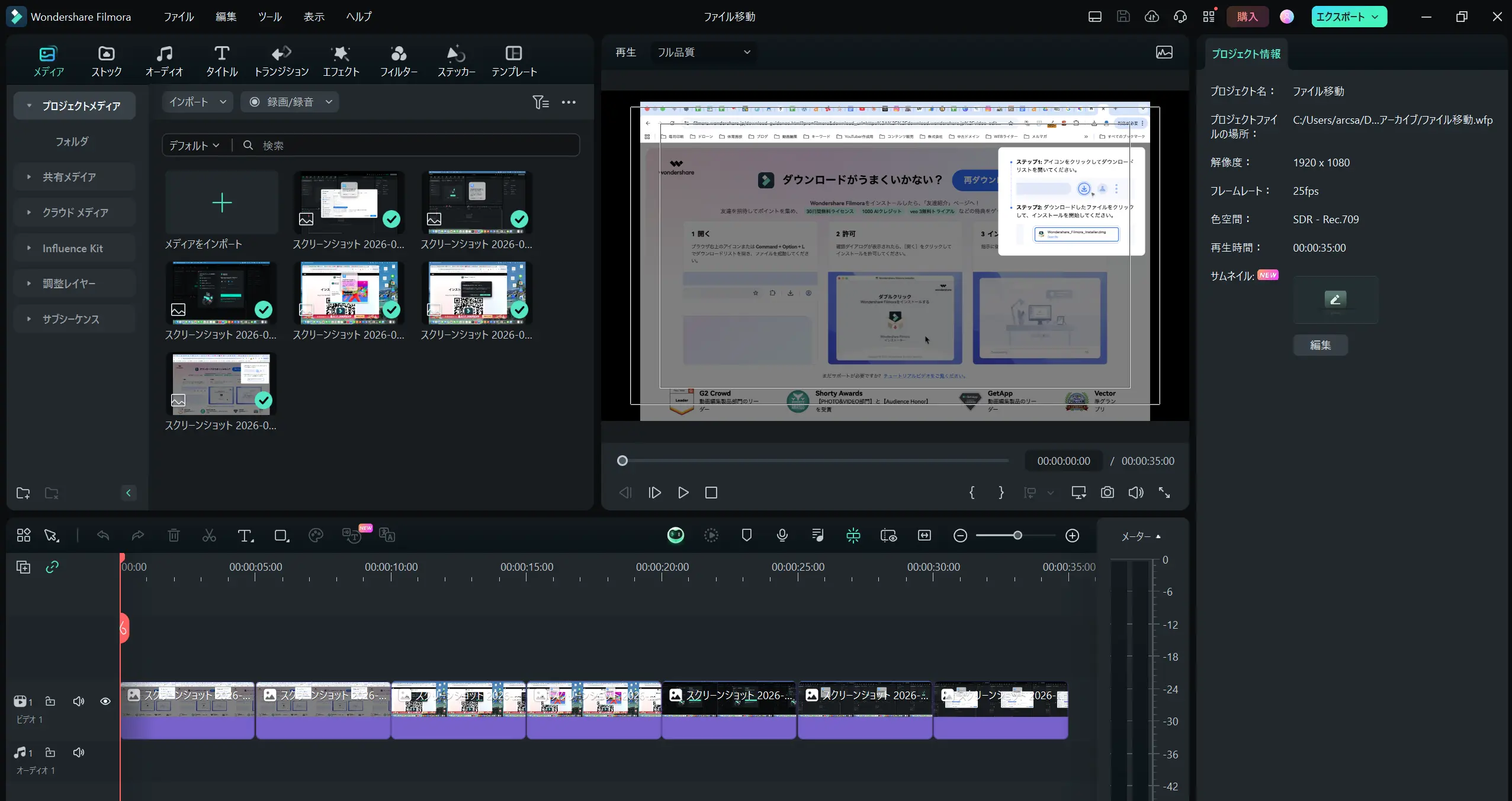
👇動画編集の途中を別のパソコンに移動することができました。
Filmora Mac版とWindows版の違いや互換性に関するQ&A
Filmora Mac版とWindows版の違いや互換性に関連してよくある質問をまとめました。
解決法と合わせてご覧ください。
以下の3つに分けて解説します。
おかくん皆様から特に質問が多い事項を取り上げました。順番に解説します。
Filmoraの互換性でエラーが出る場合は?
準備中。
Filmoraを購入したのに透かしが入る場合は?
Filmoraを購入したのに透かしロゴが入る場合は有料版に切り替わっていない可能性が高いです。
有料版を購入した後にアカウントを更新することで有料版に切り替わります。
👇Filmoraを購入したのに透かしロゴが入る場合の対策法は以下の記事で詳しく解説していますのでご覧下さい。
Filmoraを購入したのにエクスポートできない場合は?
Filmoraは無料版も有料版もログインしていないと動画の書き出し(エクスポート)ができません。
Wondershareのアカウントでログインすることでエクスポートができるようになります。
おかくんアカウントはメールアドレスとパスワードを作成するだけなので簡単です。
👇Filmoraを購入したのにエクスポートできない場合は以下の記事で詳しく解説していますのでご覧下さい。
Filmora Mac版の料金や値段はいくら?
| プラン名 | 公式サイト | 定価 | Windows Mac | AI クレジット | クラウド ストレージ |
|---|---|---|---|---|---|
| ベーシック 年間プラン サブスク版 | 公式で確認 | 7,980円 | 両対応 | 無し | 1GB |
| アドバンス 年間プラン サブスク版 | 公式で確認 | 8,980円 | 両対応 | 1,000/月 | 10GB |
| 永続ライセンス 買い切り版 | 公式で確認 | 9,980円 | いずれかを 選択 | 1,000 | 1GB |
FilmoraではAIクレジットを消費してAI機能を使う仕組みになっています。
例えば2分の動画の文字起こしをするのには、約10クレジットを消費します。
例えば1回の画像生成には10クレジットを消費します。
1クレジット約1円で購入できるので、2分の動画の文字起こしをするのには10円かかる計算です。
アドバンス年間プランを購入すると、毎月1,000クレジットがもらえるので、AI機能をメインで使う人には「アドバンス年間プラン」がおすすめです。

⇧出典:Filmora公式料金プラン
Filmoraの有料プランは「ベーシック年間プラン」「アドバンス年間プラン」「永続ライセンス」の3種類があります。
年間プランは定期的に最新版を使用できる契約で、永続ライセンスは一度購入すれば追加費用なしで永続的に利用可能です。
それぞれの特徴や料金を比較表で確認することで、利用目的に応じた最適なプランを選ぶことができます。
おかくん9割の方がコスパの良い「永続ライセンス」を購入されます。
👇Filmora買い切り版とサブスク版の違いについて更に詳しく知りたい方は以下の記事をご覧下さい。
Filmora Mac版の購入方法を3ステップで解説
Filmoraの無料版ダウンロードから購入までの流れを3ステップでまとめました。
以下の方法で購入することでトラブルが無いです。
おかくん以下でそれぞれ詳しく解説します。
①Filmoraの無料版をダウンロードする
Filmoraを購入する前に必ず無料版をダウンロードして使ってみましょう。
- 自分がやりたい動画編集ができるか?
- 今のパソコンでも使えるか?
- 不具合が無いか?
などを確認するためです。
無料版は使用期限が無く、カット編集やテロップ挿入などの基本的な編集機能を体験できます。
公式サイトで無料版をダウンロードする方法は以下の通りです。
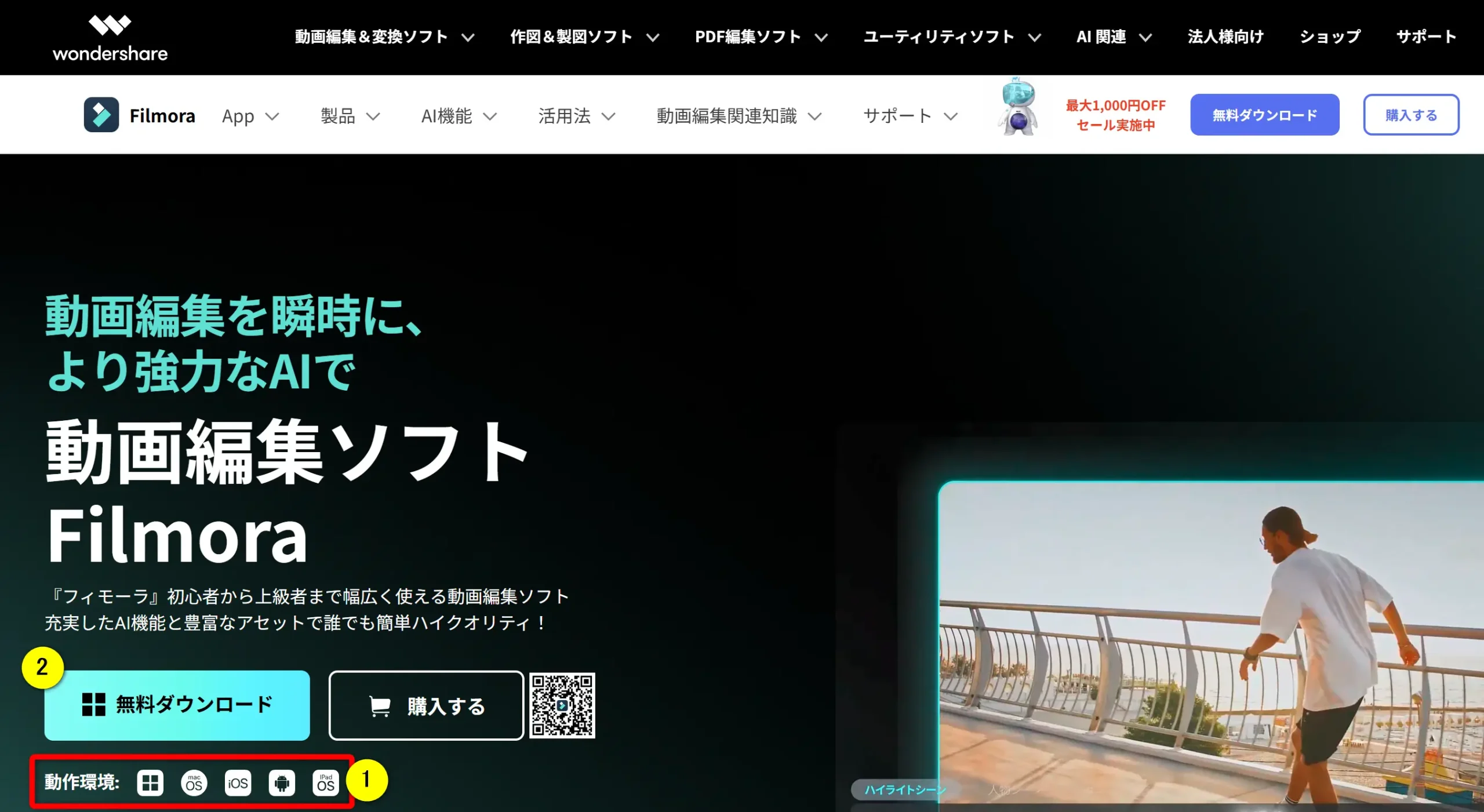
- WindowsPCの場合は②でダウンロードファイルを保存する
- MacPCの場合は①でMacを選択してから②でダウンロードファイルを保存する
- 保存したダウンロードファイルを開くとインストールが始まる
おかくんWindowsとMacでプログラムが異なるので注意しましょう。
②Filmora有料版を購入する
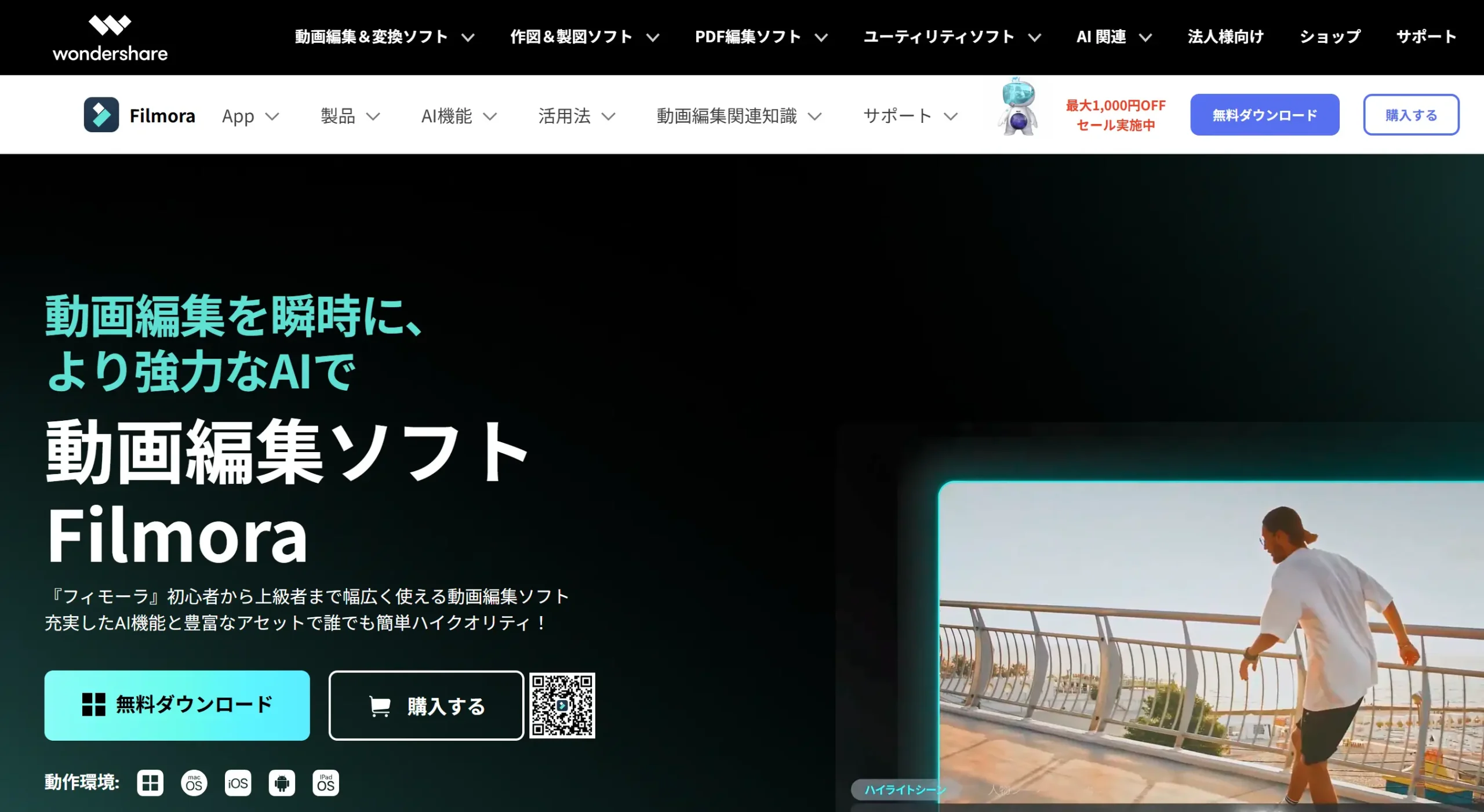
👆「購入する」を選択。
Filmora有料版を公式サイトで購入します。
これ以降の手順を以下の3ステップで解説します。
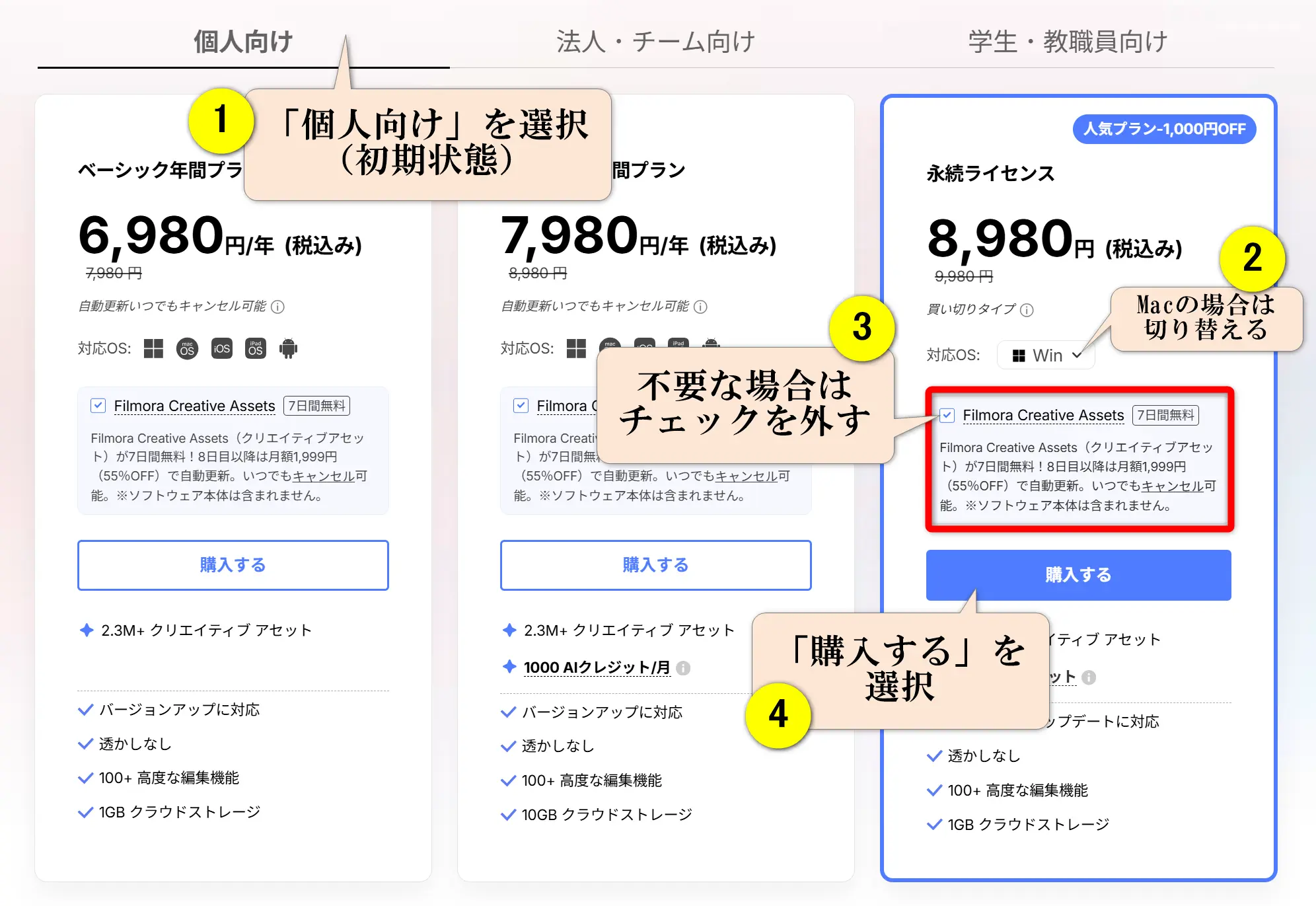
プランを選択
Filmoraは基本的に買い切り版(永続ライセンス)が安くておすすめです。
Filmoraを買う人の9割以上は永続ライセンスを選択されます。
迷ったら買い切り版を選べば失敗はありません。
👇Filmoraを購入するなら買い切り版がおすすめです。以下の記事で詳しく解説していますのでご覧下さい。
個人としてYouTubeやSNSに投稿する目的なら「個人向け」を選択しましょう。
Filmoraは商用利用可能なので、個人としての収益化ができます。
会社や企業としてYouTubeやSNSに投稿して収益化するなら「法人・チーム向け」の購入が必要です。
学生・教職員の方は「学生・教職員向け」を選択すると1,000円割引で購入できますが、収益化目的では使用できないので注意しましょう。
👇Filmoraの商用利用については以下の記事で詳しく解説しています!
クリエイティブアセットはFilmoraの追加機能が4つ使えます。
- Filmstock(テンプレート素材が無制限に使える)
- AIポートレート(動画の背景を透過)
- Boris Fx(特殊エフェクトが100種類以上使える)
- New Blue Fx(特殊エフェクトが100種類以上使える)
7日間無料で使えるので、とりあえずチェックを入れて購入して、機能を使ってみて不要なら解約すればよいです。
7日以内に解約すれば料金は発生しません。
👇Filmoraのクリエイティブアセットが必要かどうか詳しく知りたい方は以下の記事を参考に!
内容を確認
内容を確認しましょう。
「ダウンロード保証サービス」が不要な場合は×で削除できます。
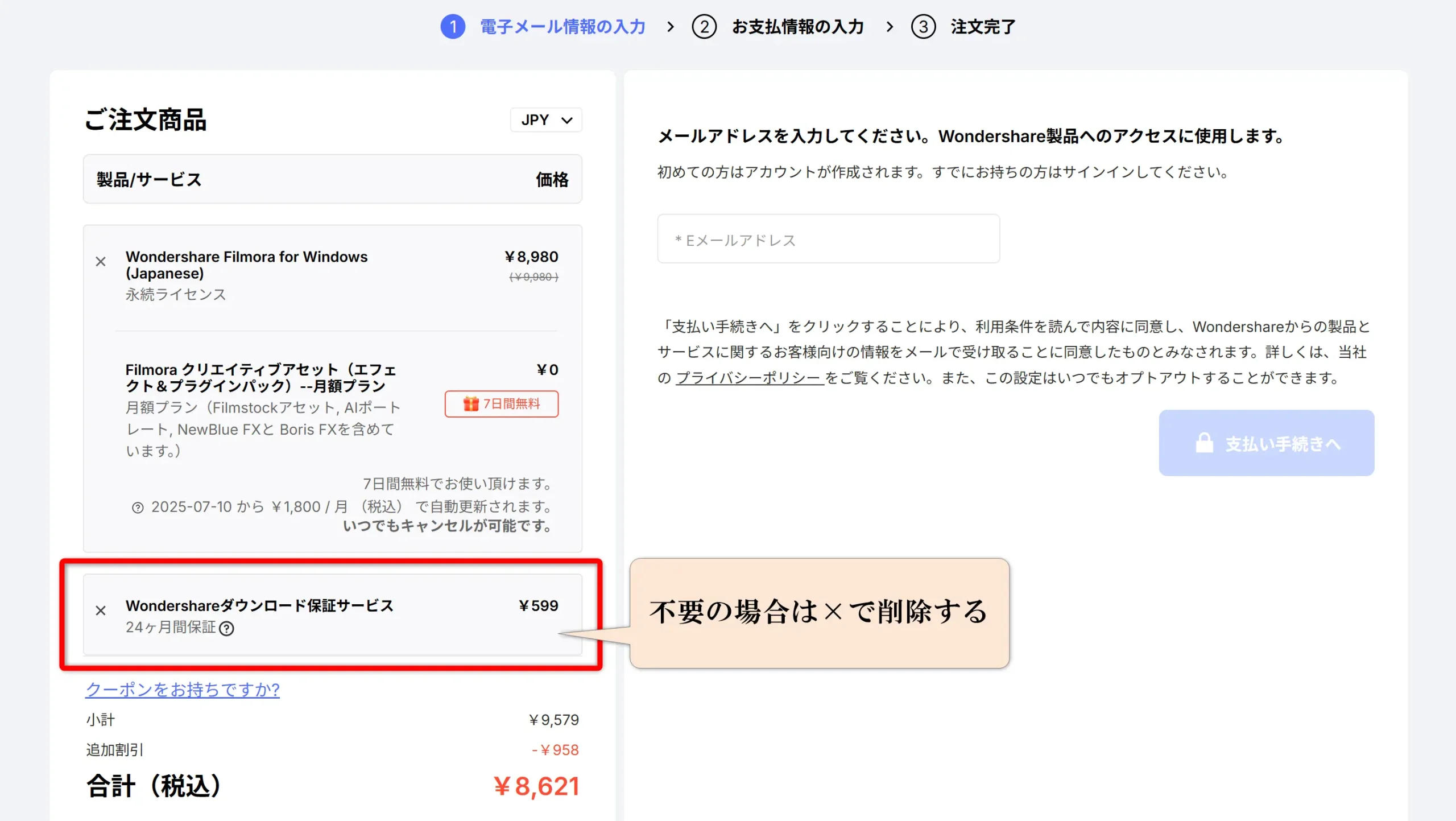
ダウンロード保証サービスを付けておけば、購入から2年間は再インストールのファイルをダウンロードすることができます。
パソコンを買い替えた場合など、Filmoraを別のパソコンに再インストールしたい場合に役立ちます。
購入時にメールアドレス宛に届くダウンロードファイルをUSBなどに保管しておけば再インストールできるのでダウンロード保証サービスは基本的に不要です。
保管に自信がない人はダウンロード保証サービスを付けて購入しましょう。
金額を確認して支払い方法を選択
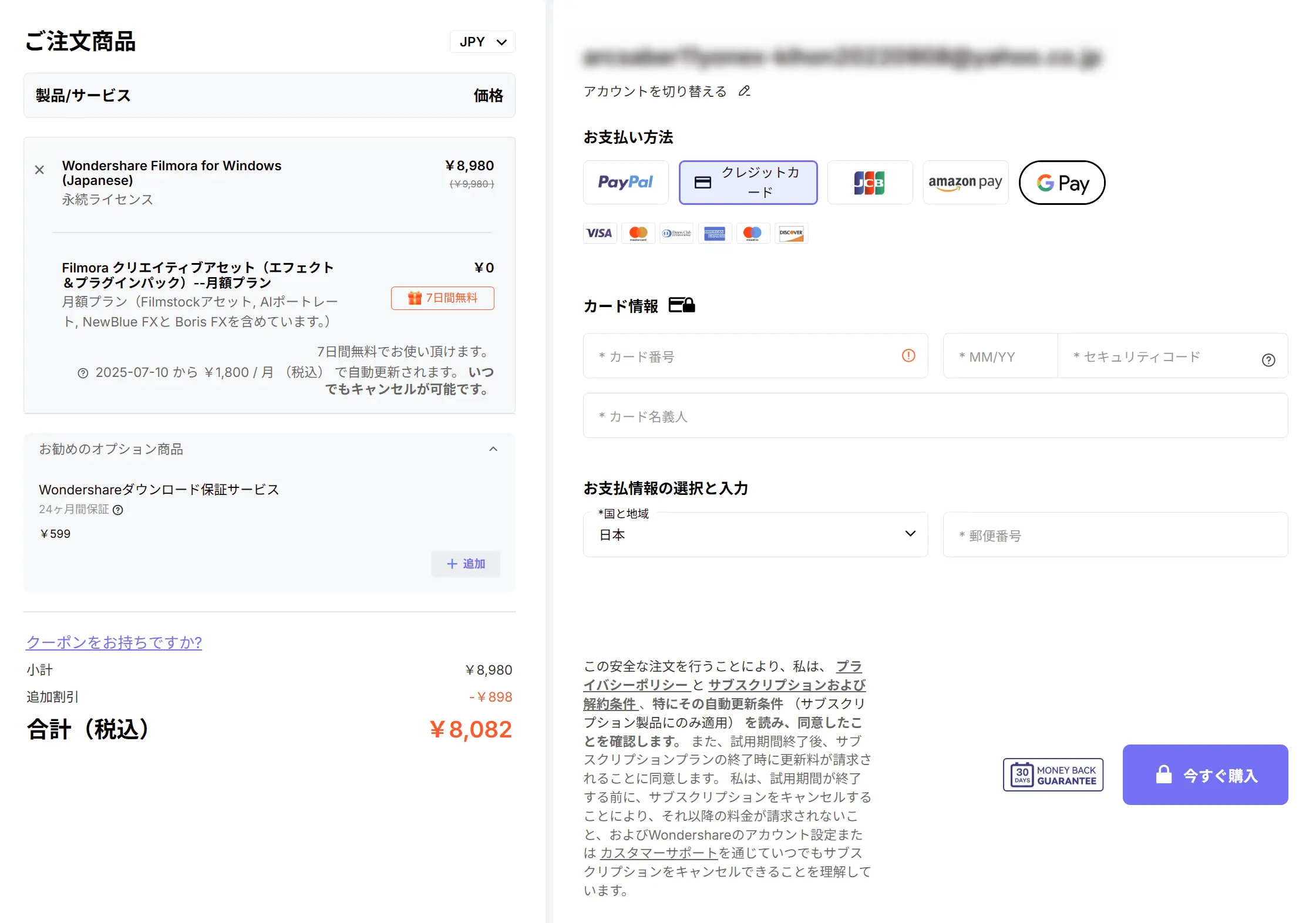
メールアドレスとパスワードを入力したら、支払い方法を選択して購入を確定しましょう。
Wondershareのアカウント作成がまだの方は新規登録が必須です。
購入方法は、ペイパルやクレジットカードなどが選択できます。
 おかくん
おかくんメールアドレスに購入情報が届くので大切に保管しましょう。
購入時のメールアドレス内に、Filmoraのダウンロードリンクの記載があるのでクリックするとインストールが始まります。
表示される手順に従ってパソコンにインストールしましょう。
👇Filmoraをクーポン使用で安く購入する方法は、以下の記事で詳しく解説していますのでご覧下さい。
③Filmoraを無料版から有料版に切り替える
Filmora有料版を購入しただけではロゴ透かしが消えません。
無料版から有料版に切り替える必要があります。
おかくんFilmoraは仕様がややこしい面があるのでやっかいです。
以下で有料版に切り替える手順を紹介します。
👇Filmoraを起動して編集画面からアカウントを更新します。
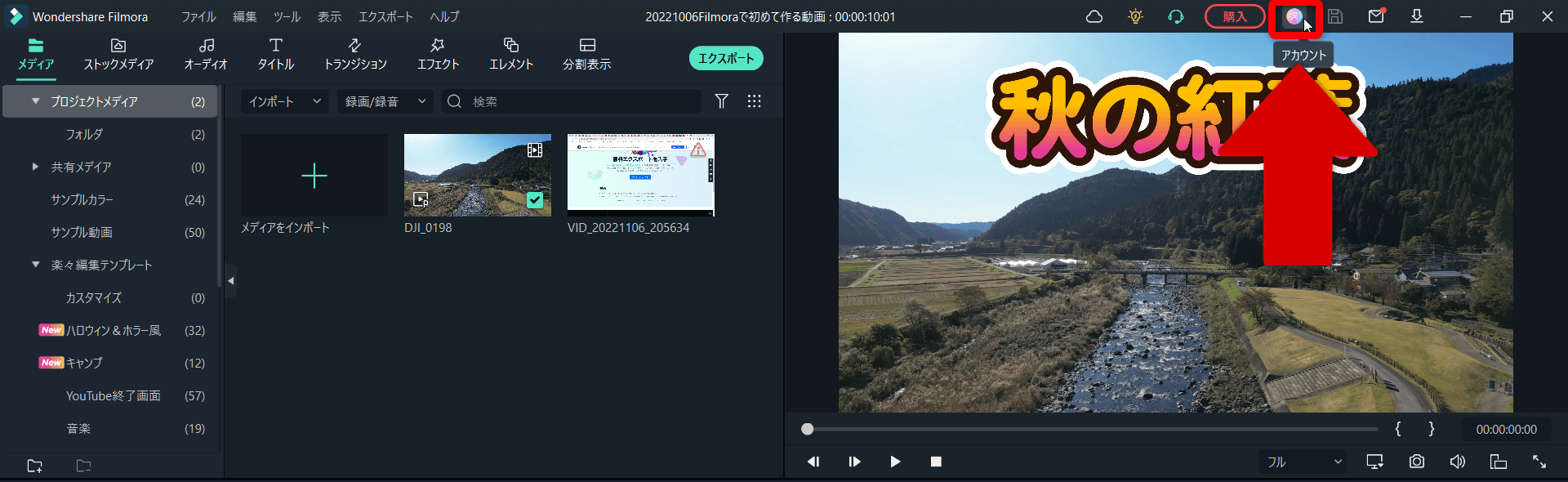
👆購入後、編集画面右上の「アカウント」を選択します。
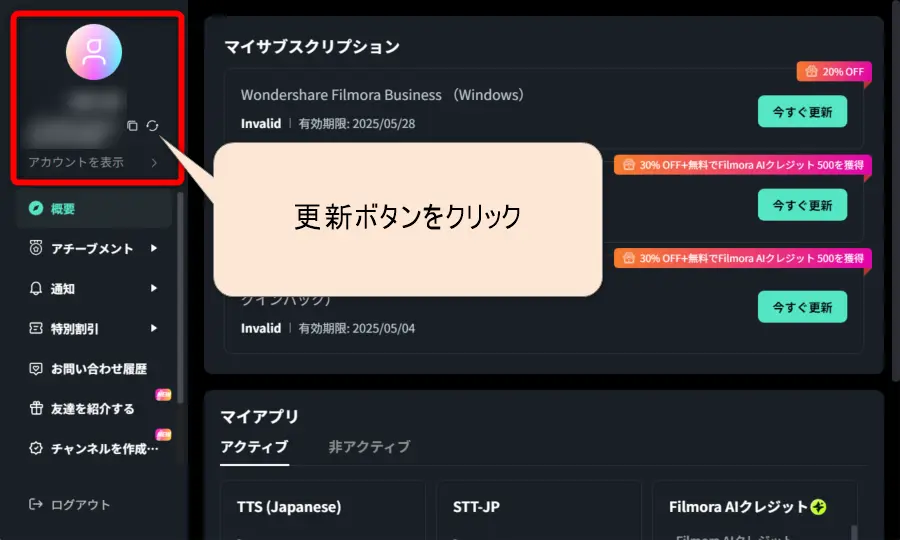
👇アカウント画面が表示されるので「更新」ボタンをクリック。
 おかくん
おかくんこれで有料版に切り替わりました。
動画を書き出してロゴが入らないかどうか確認しましょう。
👇Filmora有料版を購入したのにロゴが入る場合の対処法は以下の記事で詳しく解説していますのでぜひ参考にして下さい。
Filmora Mac版を購入する際は互換性に気を付けよう
⇧出典:Wondershare
| 項目 | 内容 |
|---|---|
| 会社名 | Wondershare Technology Co.Ltd |
| 本社 | 中国(深セン) |
| 創業 | 2003年 |
| 創設者 | Tobee Wu |
| 日本支社 | 東京都千代田区 |
| 動作環境(Windows) | Windows・Mac両対応 |
| サポート対応 | 電話・メール |
| 公式サイト | Filmora |
- Filmoraは購入から30日内に解約すると返金を受けることができる
- Filmora無料版は商用利用ができない
- Filmoraは無料版だとサポートしてもらえない
Filmora無料版は、期限なしで利用できる初心者向け動画編集ソフトです。
直感的な操作で基本編集やカット、BGM挿入が可能で、編集の練習や操作感の確認に最適です。
ただし、出力動画には透かしロゴが入り、一部機能や商用利用は制限されます。
本格的に動画公開や収益化を目指す場合は、有料版へのアップグレードが必須です。
Filmora有料版を購入して快適な動画編集ライフを楽しみましょう。
