 ぺんくん
ぺんくんFilmoraに推奨のパソコンスペックを教えてください。
こんな声にお応えします。
本記事では、Filmoraの推奨パソコンスペックについて深掘りします。
記事を見るだけでFilmoraを快適に動かすことができますよ。
私は2010年頃から動画編集を開始。
地元の祭りの映像を編集するために始めたのがきっかけです。
Filmoraは2016年に初めて購入しました。(当時はFilmora8)
最初はスペックの低いWindowsパソコンを使っていたためFilmoraが頻繁にフリーズしていました。
そこで動作環境を見直し、新しいWindowsパソコンを購入。
今では快適な動画編集ライフを送っています。
2024年からはMacBookも新たに導入しました。
WindowsとMac両刀遣いで動画編集を楽しんでいます。
Filmoraの推奨スペックは公式サイトでも解説がありますが、正直言って分かりにくいです。
本記事では、公式サイトの情報だけでなく、実際に使ってみて必要だと感じたスペックも紹介していますので、ぜひ参考にしてくださいね。
 おかくん
おかくん快適な動画編集ライフを送りましょう。


Filmoraの推奨スペック一覧|Mac・Windows両対応
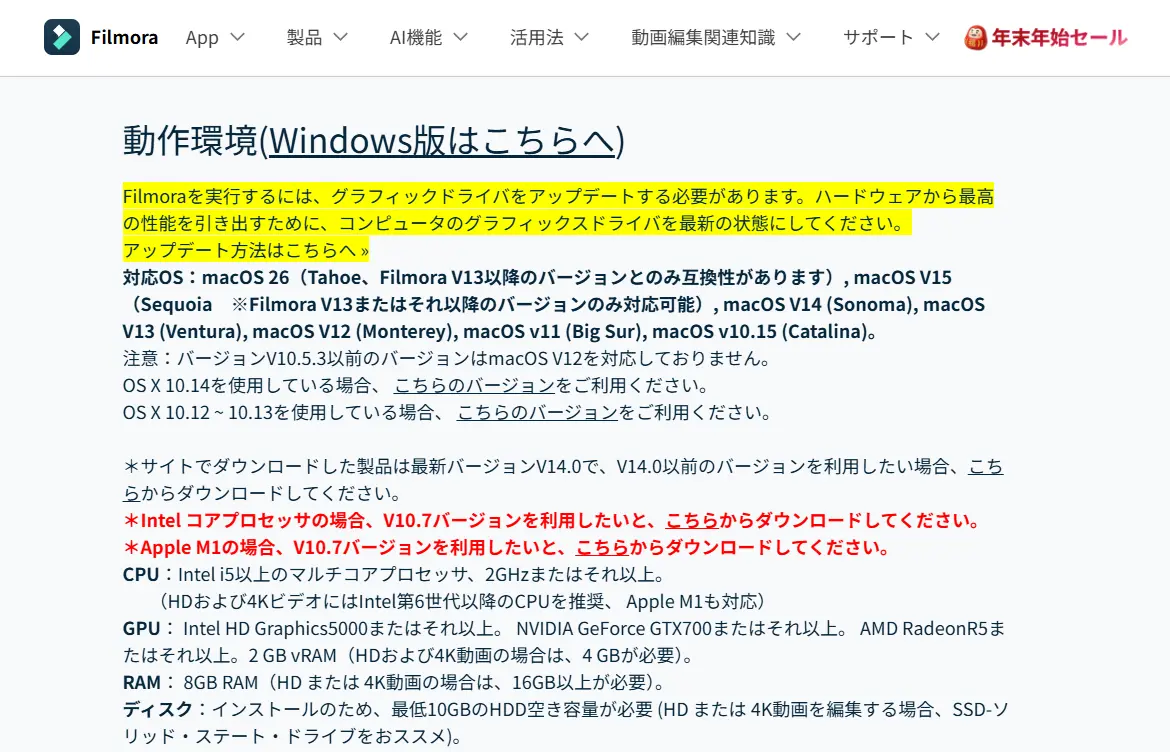
👆引用:Filmora公式サイト(Macパソコンの動作環境)
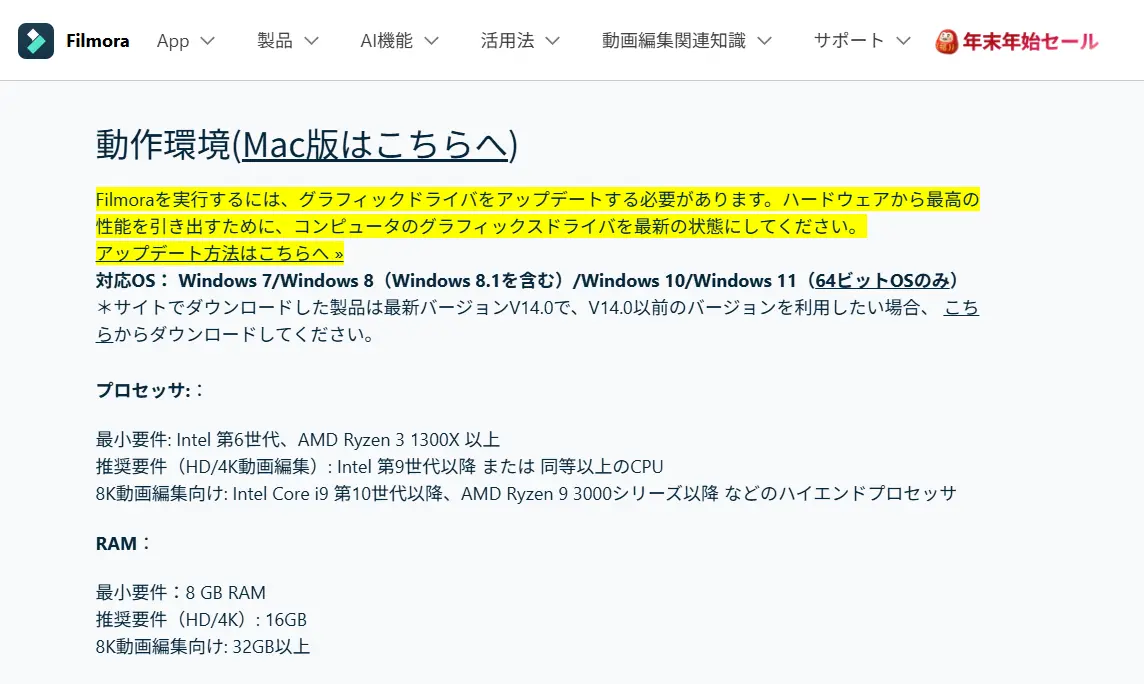
👆引用:Filmora公式サイト(Windowsパソコンの動作環境)
👇公式サイトの情報を元に、フルHD(1920×1080画素)動画を編集する場合のスペックを以下の表にまとめました。
| 製品名 | Mac | Windows |
|---|---|---|
| OS | macOS 10.15.6 以上 | Windows 11 |
| CPU | Intel i5以上 | Intel i5以上 |
| メモリ | 8GB以上 | 16GB以上 |
| GPU グラフィック ボード | CPU内蔵 または 4GB以上 | CPU内蔵 または 4GB以上 |
| ストレージ 必要空き容量 | 10GB SSD推奨 | 10GB SSD推奨 |
Filmora13以上(14や15も含む)でフルHD(1920×1080画素)動画を編集するなら最低でも上記のスペックが必須です。
MacパソコンでもWindowsパソコンでも、
- CPUはintelの場合はIntel i5以上
- メモリは8GB以上
- GPU(グラフィックボード)はCPU内蔵または4GB以上
のスペックだと安定して動作します。
公式サイトの示す動作環境で重要なのは、
Filmora自体を動かすための動作環境であって、快適に動画編集できるスペックでは無いということです。
実際に動画編集してみると分かるのですが、最低要件より一回り高いスペックでないとまともに動画編集ができないことが多いです。
Filmoraの推奨スペック【Mac版】実際に使ってみた体験談も解説

 ポチップ
ポチップ
| 製品名 | Mac |
|---|---|
| OS | macOS 10.15.6以上 |
| CPU | Intel i5以上 |
| メモリ | 8GB以上 |
| GPU グラフィックボード | CPU内蔵 または 4GB以上 |
| ストレージ 必要空き容量 | 10GB (SSD推奨) |
Filmoraの推奨スペック(Macパソコン)についてまとめました。
公式サイトの情報だけでなく、実際に使った体験を元に解説します。
おかくん以下で順番に詳しく解説します。
①OSはmacOS Catalina 10.15.6以上が必須
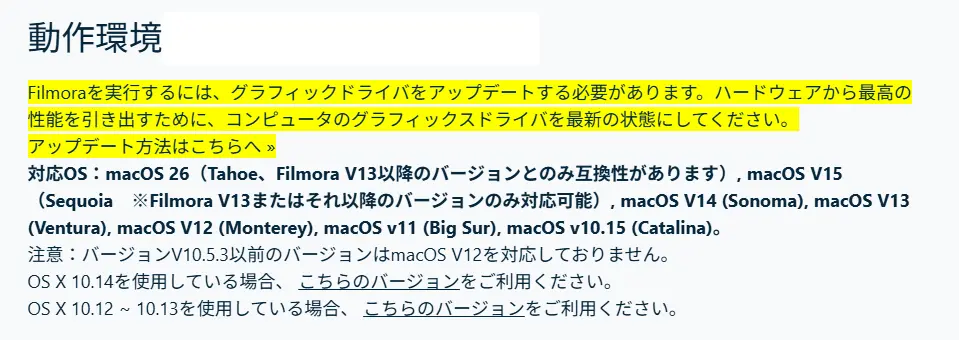
👆引用:Filmora公式サイト(MacパソコンのOS動作環境)
MacパソコンでFilmora13以上を動かすには2019年にリリースした「macOS Catalina 10.15.6」以上が必須です。
「macOS Catalina 10.15.6」より古いOSではFilmora13以上のインストールや起動ができません。
Filmora13以上(14や15も含む)を使いたい場合は、以下のOSが必要。
- macOS v10.15 (Catalina):2019年10月7日リリース
- macOS v11 (Big Sur):2020年11月12日リリース
- macOS V12 (Monterey):2021年10月25日リリース
- macOS V13 (Ventura):2022年10月24日リリース
- macOS V14 (Sonoma):2023年9月26日リリース
- macOS V15(Sequoia):2024年9月16日リリース
- macOS 26(Tahoe):2025年9月15日リリース
余裕があれば、できるだけ最新のMacパソコンを購入するのがおすすめです。
おかくん2026年以降に購入するならMacBook Airがおすすめです。
ポチップ
②CPUはcore i5以上がおすすめ
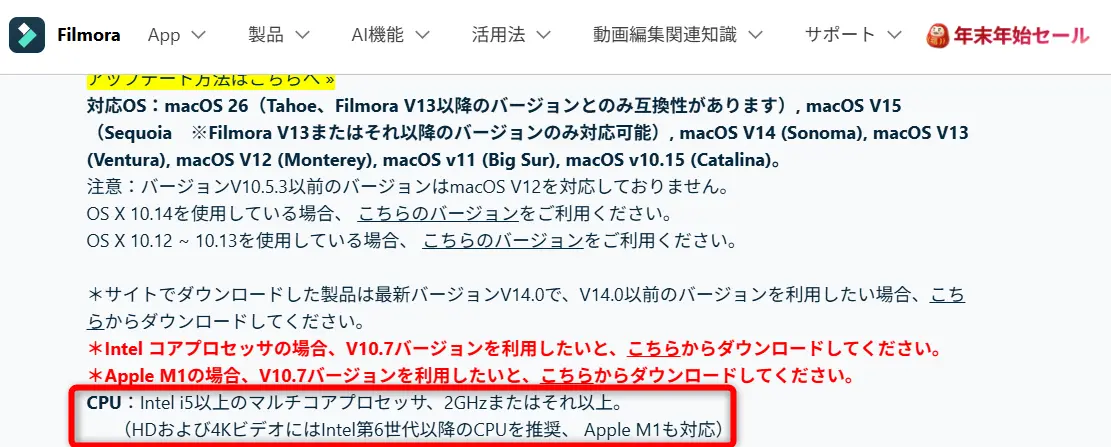
👆引用:Filmora公式サイト(MacパソコンのCPU動作環境)
CPUは動画編集する上で最も重要な部品で、人間でいうところの脳にあたります。
CPUの性能が低いと、まともに動画編集ができないので慎重に選びましょう。
MacパソコンでFilmora13以上(14や15を含む)を動かすには最低でも、Intelのcore i5以上が必要です。
更に言うと、フルHD(1920×1080画素)動画や4K(3840×2160画素)動画を編集する場合は第6世代以上のIntelのcore i5以上が必須です。
第6世代以上のcore i5は2015年に発売されました。
2015年~2016年に発売されたMacパソコンに搭載されていることが多いです。
世代を見分けるにはCPUの型番の後に付く数字で確認ができます。
i5-5500, i7-5700Kなどは第5世代
i5-6500, i7-6700Kなどは第6世代
同じcore i5でも、世代が新しい方が性能が高いです。
実際に「第6世代以上のIntelのcore i5」で動画編集してみると分かりますが、フリーズしたり動作が遅くてストレスが溜まります。
ポチップ
③メモリは8GBまたは16GBがおすすめ
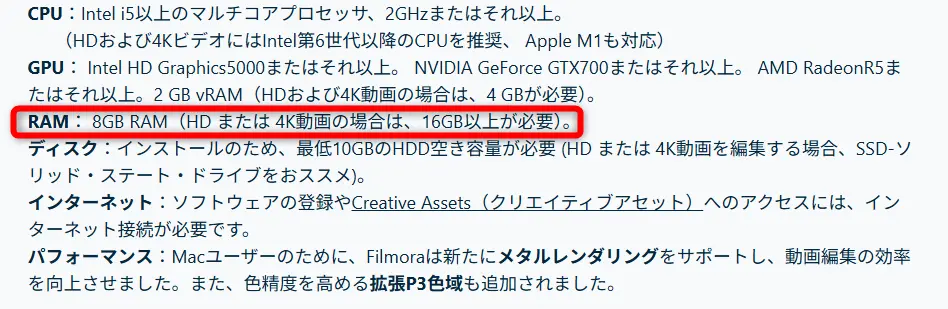
👆引用:Filmora公式サイト(Macパソコンのメモリ動作環境)
メモリは机の広さを表します。
机は広ければ広いほど作業がしやすいですよね。
小さい机だと、書類などが増えた場合に置く場所が少なくなり、作業がはかどりません。
机が広いと書類を置く場所が整頓でき、作業がしやすくなります。
メモリも同じように、数字が大きければ大きいほど同時作業が快適になり、
- インターネット検索しながらFilmoraで編集
- 画像編集しながらFilmoraを使う
- Filmoraを起動した状態でWordを使う
など、複数の操作が快適にできるようになります。
メモリ4GB以下のパソコンは、2025年以降の基準ではどうしても動作が重くなりやすく、快適な作業が難しくなります。
Filmoraだけ使うのならメモリは8GBでも十分ですが、複数の作業を行うなら16GBあった方が安心です。
おかくんMacBookの場合、後からカスタマイズができないので、最初からメモリは大きい方がおすすめです。
ポチップ
④GPU(グラフィックボード)はCPU内蔵型でも十分
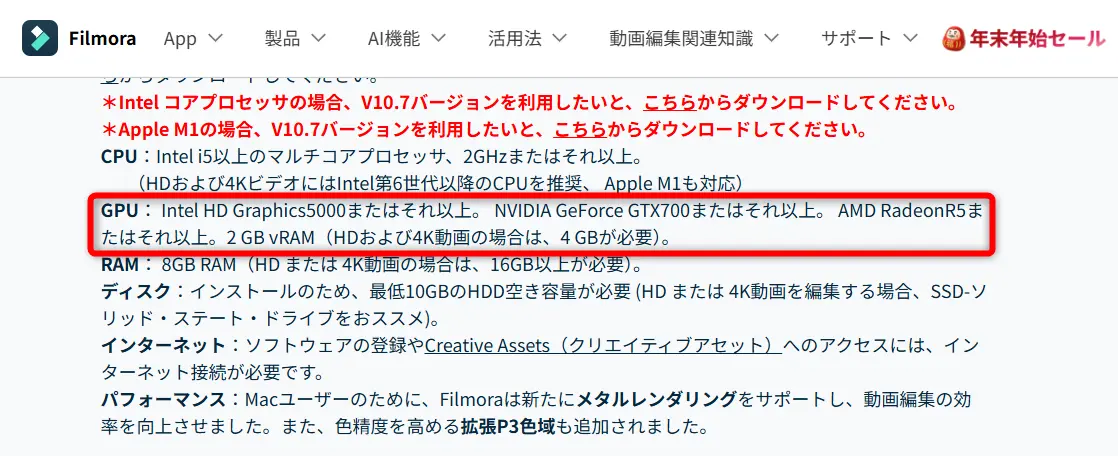
👆引用:Filmora公式サイト(MacパソコンのGPU動作環境)
GPUはグラフィックボードの略で、主に画像や映像処理を担当します。
「グラボ」とか「ビデオカード」と呼ばれることも多いですね。
CPUが全体の処理を担当するのに対し、GPUは映像に特化して処理を高速化します。
GPUが搭載されているパソコンは、CPUが全体の処理を行い、映像処理をGPUが担当するので、2馬力です。
1人ではなく2人で仕事をするので、1人1人の負担を軽減するメリットがあります。
その結果、処理が2倍になるわけです。
そんなGPUには、以下の2種類があります。
- CPU内蔵型(Intel HD Graphics5000など)
- 独立型(NVIDIA GeForce GTX700など)
CPU内蔵型はCPUと一体になっているため、価格が安く抑えられる代わりに高度な映像処理はできません。
対して独立型は価格が高いけれど、複雑な映像処理も簡単にこなせます。
というのは、Filmoraではそれほど高度な映像処理の機能が無いからです。
例えばAdobeの「Premiere Pro」やAppleの「Final Cut Pro」くらいの編集ソフトだと高度な機能が使えるので独立型のGPUが必要ですが、Filmoraには不要。
高機能なGPUがあったとしても違いはほとんど分からないくらいです。
おかくん4K映像をメインに編集するならGPUがあった方がいいですが、フルHD(1920×1080画素)編集メインなら以下のようなCPU内蔵型MacBookで十分です。
ポチップ
おかくんM4チップにGPUが内蔵されています。
⑤ストレージはSSD512GB以上がおすすめ
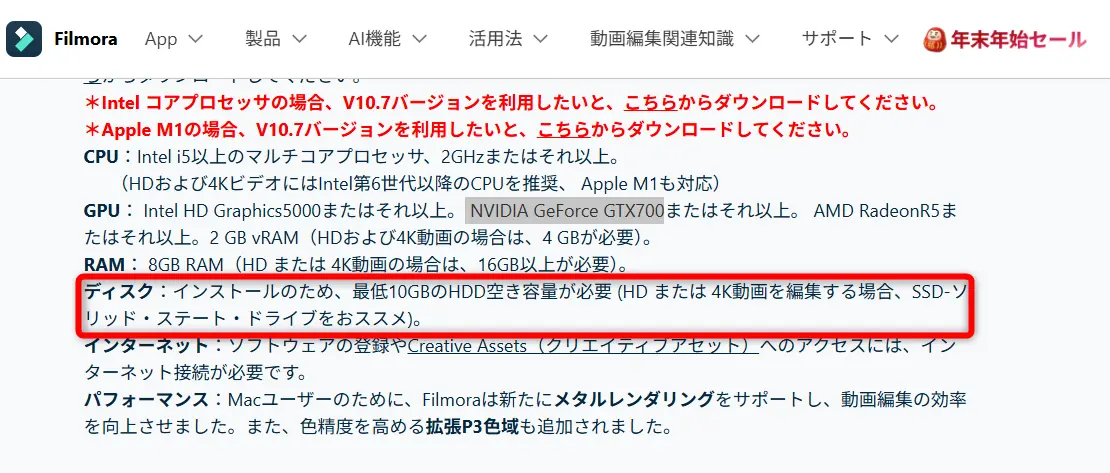
👆引用:Filmora公式サイト(MacパソコンのSSD動作環境)
Filmoraで快適な動画編集するならストレージはSSD512GB以上がおすすめです。
ここで重要なのはHDD(ハードディスクドライブ)ではなくSSD(ソリッドステートドライブ)を使うということです。
HDDは2010年代までメインで使われていたストレージ。
HDDは処理速度が遅いので、動画編集には向いていないのです。
Filmoraで動画編集するなら必ずSSDが搭載されているMacパソコンを使いましょう。
また、動画編集のファイルは容量が大きいので、ストレージの容量は最低でも512GBはあった方がいいです。
おかくんストレージは外付けでも対応しているので、あとからでも対応は可能です。
Filmoraの推奨スペック【Windows版】
| 製品名 | Windows |
|---|---|
| OS | Windows11 |
| CPU | Intel i5以上 |
| メモリ | 16GB以上 |
| GPU グラフィックボード | 4GB |
| ストレージ 必要空き容量 | 10GB (SSD推奨) |
Filmoraの推奨スペック(Windowsパソコン)についてまとめました。
公式サイトの情報だけでなく、実際に使った体験を元に解説します。
おかくん以下で順番に詳しく解説します。
①OSはWindows11がおすすめ

👆引用:Filmora公式サイト(MacパソコンのOS動作環境)
Filmora公式サイトではWindows7・8・10でも動作すると表記がありますが、おすすめはできません。
マイクロソフトのサポート保証が無いので、セキュリティが弱く、インターネットに接続するとウィルスに感染する可能性があるからです。
そのため、2026年以降はWindows11を使うのがおすすめです。
おかくん中古パソコンを買う時はWindowsのバージョンが古くないか気を付けましょう。
②CPUはcore i5以上がおすすめ
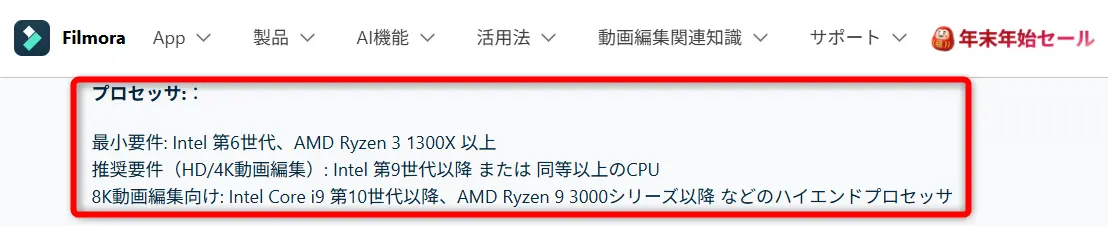
👆引用:Filmora公式サイト(MacパソコンのCPU動作環境)
WindowsパソコンでFilmora13以上(14や15を含む)を動かすには最低でも、Intelのcore i5以上が必要です。
更に言うと、フルHD(1920×1080画素)動画や4K(3840×2160画素)動画を編集する場合は第9世代以上のIntelのcore i5以上が必須です。
第9世代以上のcore i5は2018年に発売されました。
2018年~2019年に発売されたWindowsパソコンに搭載されていることが多いです。
世代を見分けるにはCPUの型番の後に付く数字で確認ができます。
i5-8600, i7-8600Kなどは第8世代
i5-9500, i7-9500Kなどは第9世代
同じcore i5でも、世代が新しい方が性能が高いです。
実際に「第9世代以上のIntelのcore i5」で動画編集してみると分かりますが、フリーズしたり動作が遅くてストレスが溜まります。
快適に動画編集するなら最新のCPUが搭載されたWindowsパソコンを使った方が無難です。
 ポチップ
おかくん
ポチップ
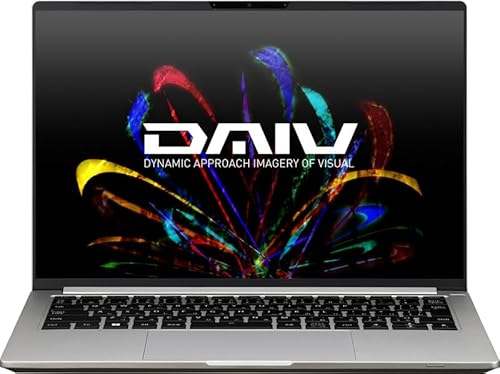
おかくん私はマウスコンピューター製ノートパソコンを愛用しています。
国産なので安心感があります。
③メモリは8GB以上がおすすめ
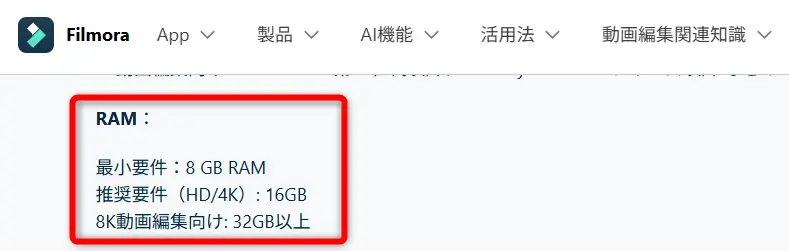
👆引用:Filmora公式サイト(Macパソコンのメモリ動作環境)
メモリは机の広さを表します。
机は広ければ広いほど作業がしやすいですよね。
小さい机だと、書類などが増えた場合に置く場所が少なくなり、作業がはかどりません。
机が広いと書類を置く場所が整頓でき、作業がしやすくなります。
メモリも同じように、数字が大きければ大きいほど同時作業が快適になり、
- インターネット検索しながらFilmoraで編集
- 画像編集しながらFilmoraを使う
- Filmoraを起動した状態でWordを使う
など、複数の操作が快適にできるようになります。
おかくんWindowsパソコンの場合、後からカスタマイズができるので、不足していたら追加する方法でも問題ありません。
④GPUはCPU内蔵型でも十分
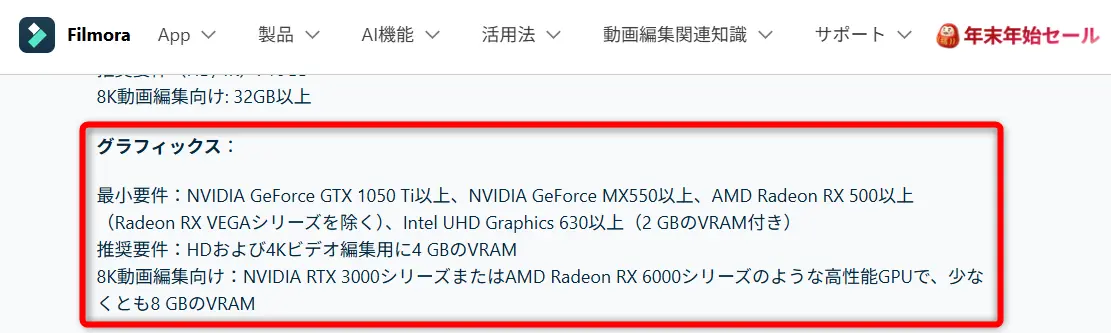
👆引用:Filmora公式サイト(MacパソコンのGPU動作環境)
GPUはグラフィックボードで、主に画像や映像処理を担当します。
「グラボ」とか「ビデオカード」と呼ばれることも多いですね。
CPUが全体の処理を担当するのに対し、GPUは映像に特化して処理を高速化します。
CPUだけでなく、GPUが搭載されていると、CPUの負担を減らすことができ、パソコン全体のスピードが上がるのです。
1人ではなく2人で仕事をするので、1人1人の負担を軽減するメリットがあります。
その結果、処理が2倍になるわけです。
そんなGPUには、以下の2種類があります。
- CPU内蔵型(Intel HD Graphics5000など)
- 独立型(NVIDIA GeForce GTX700など)
CPU内蔵型はCPUと一体になっているため、価格が安く抑えられる代わりに高度な映像処理はできません。
対して独立型は価格が高いけれど、複雑な映像処理も簡単にこなせます。
というのは、Filmoraではそれほど高度な映像処理の機能が無いからです。
例えばAdobeの「Premiere Pro」やAppleの「Final Cut Pro」くらいの編集ソフトだと高度な機能が使えるので独立型のGPUが必要ですが、Filmoraには不要。
高機能なGPUがあったとしても違いはほとんど分からないくらいです。
おかくん4K映像をメインに編集するならGPUがあった方がいいです。
私は以下のようなノートパソコンを愛用しています。
 ポチップ
ポチップ
⑤ストレージはSSD512GB以上がおすすめ
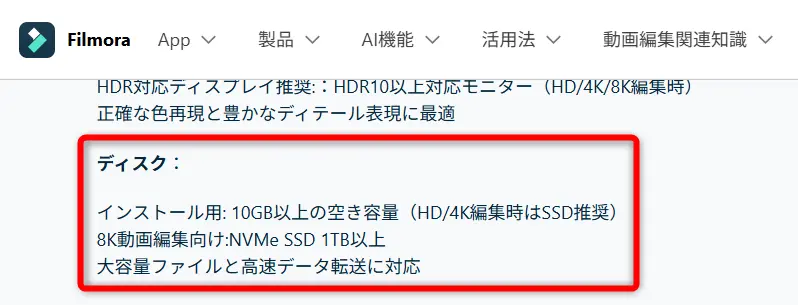
👆引用:Filmora公式サイト(MacパソコンのSSD動作環境)
Filmoraで快適な動画編集するならストレージはSSD512GB以上がおすすめです。
ここで重要なのはHDD(ハードディスクドライブ)ではなくSSD(ソリッドステートドライブ)を使うということです。
HDDは2010年代までメインで使われていたストレージ。
HDDは処理速度が遅いので、動画編集には向いていないのです。
また、動画編集のファイルは容量が大きいので、ストレージの容量は最低でも512GBはあった方がいいです。
おかくんWindowsパソコンもストレージは外付けでも対応しているので、あとからでも対応は可能です。
Filmora Mac版とWindows版の料金や値段の違い
| プラン名 | 公式サイト | 定価 | Windows Mac | AI クレジット | クラウド ストレージ |
|---|---|---|---|---|---|
| ベーシック 年間プラン サブスク版 | 公式で確認 | 7,980円 | 両対応 | 無し | 1GB |
| アドバンス 年間プラン サブスク版 | 公式で確認 | 8,980円 | 両対応 | 1,000/月 | 10GB |
| 永続ライセンス 買い切り版 | 公式で確認 | 9,980円 | いずれかを 選択 | 1,000 | 1GB |
FilmoraではAIクレジットを消費してAI機能を使う仕組みになっています。
例えば2分の動画の文字起こしをするのには、約10クレジットを消費します。
例えば1回の画像生成には10クレジットを消費します。
1クレジット約1円で購入できるので、2分の動画の文字起こしをするのには10円かかる計算です。
アドバンス年間プランを購入すると、契約している間は毎月1,000クレジットがもらえるので、AI機能をメインで使う人には「アドバンス年間プラン」がおすすめです。

⇧出典:Filmora公式料金プラン
Filmoraの有料プランは「ベーシック年間プラン」「アドバンス年間プラン」「永続ライセンス」の3種類があります。
年間プランは定期的に最新版を使用できる契約で、永続ライセンスは一度購入すれば追加費用なしで永続的に利用可能です。
それぞれの特徴や料金を比較表で確認することで、利用目的に応じた最適なプランを選ぶことができます。
おかくん9割の方がコスパの良い「永続ライセンス」を購入されます。
👇Filmora買い切り版とサブスク版の違いについて更に詳しく知りたい方は以下の記事をご覧下さい。
Filmoraの推奨スペックに関するQ&A

Filmoraの推奨スペックに関連してよくある質問をまとめました。
解決法と合わせてご覧ください。
おかくん皆様から特に質問が多い事項を取り上げました。順番に解説します。
FilmoraはRyzen CPUでも大丈夫?
FilmoraはRyzen CPUでも十分使えます。
2019年代まではIntel製CPU一強時代でしたが、2020年代に入ってRyzen製CPUの性能が格段に良くなりました。
コスパで選ぶならRyzen CPUがおすすめです。
最低でもRyzen5、予算が許すならRyzen7搭載パソコンを購入しましょう。
FilmoraのGPUアクセラレーションとは?
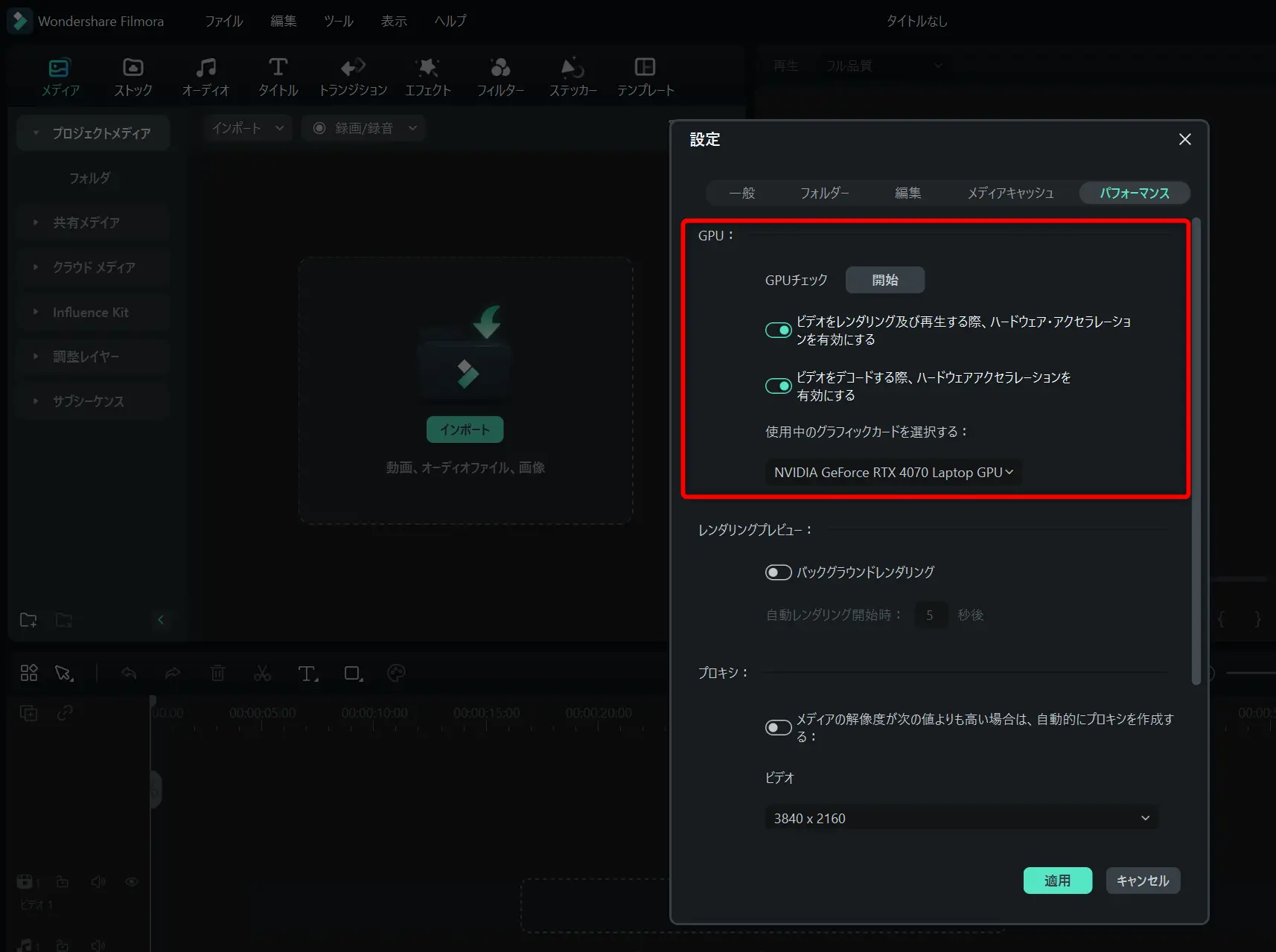
GPU搭載パソコンを使う場合、GPUアクセラレーションの設定をONにすることで、GPUを使う設定にできます。
アクセラレーションをONにすることで、編集や動画の出力時間が早くなるメリットがあります。
Filmoraで容量を減らすには?
準備中。
推奨スペックが分かればFilmoraで動画編集を始めよう
Filmoraの推奨スペックが理解できたら動画編集を始めてみましょう。
Filmoraを安全に購入する方法を3ステップで解説します。
おかくん以下で順番に詳しく解説します。
①Filmoraの無料版をダウンロードする
Filmoraを購入する前に必ず無料版をダウンロードして使ってみましょう。
- 自分がやりたい動画編集ができるか?
- 今のパソコンでも使えるか?
- 不具合が無いか?
などを確認するためです。
無料版は使用期限が無く、カット編集やテロップ挿入などの基本的な編集機能を体験できます。
公式サイトで無料版をダウンロードする方法は以下の通りです。
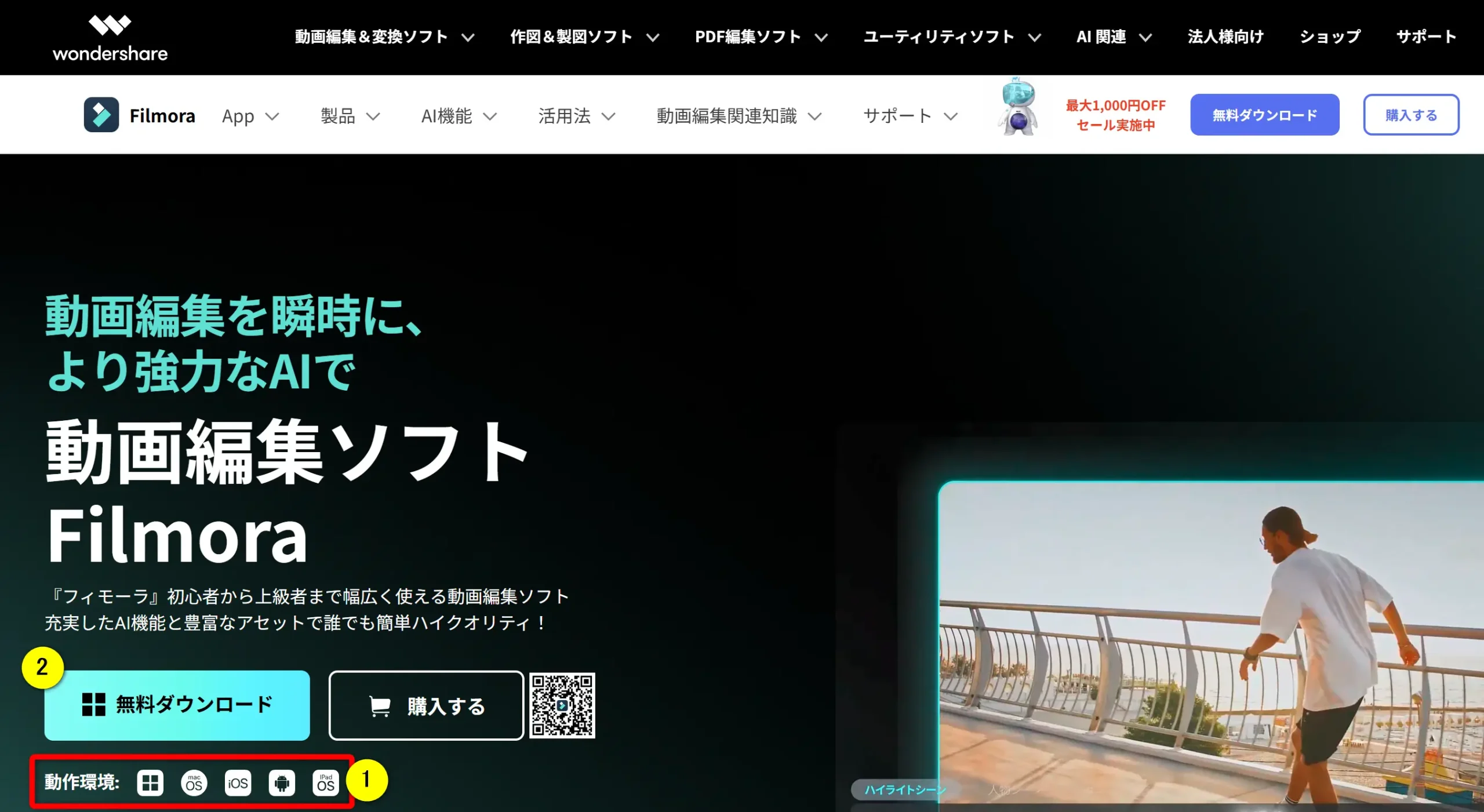
- WindowsPCの場合は②でダウンロードファイルを保存する
- MacPCの場合は①でMacを選択してから②でダウンロードファイルを保存する
- 保存したダウンロードファイルを開くとインストールが始まる
おかくんWindowsとMacでプログラムが異なるので注意しましょう。
②Filmoraを購入する
無料版を体験してみて問題無ければFilmoraを購入しましょう。
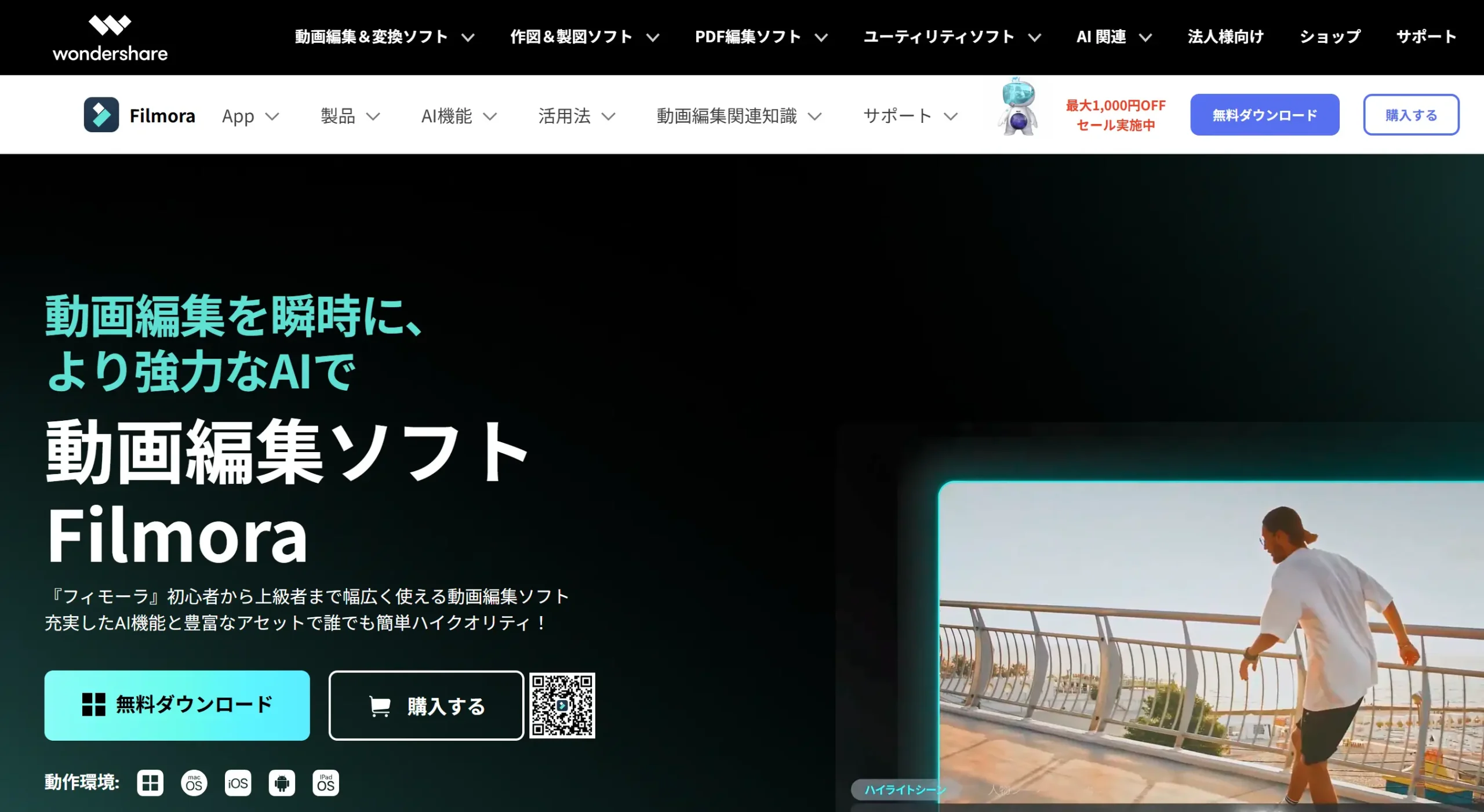
👆「購入する」を選択。
これ以降の手順を3ステップで解説します。
Filmoraは基本的に買い切り版(永続ライセンス)がコスパ良くおすすめです。
Filmoraを買う人の9割以上は永続ライセンスを選択されます。
迷ったら買い切り版を選べば失敗はありません。
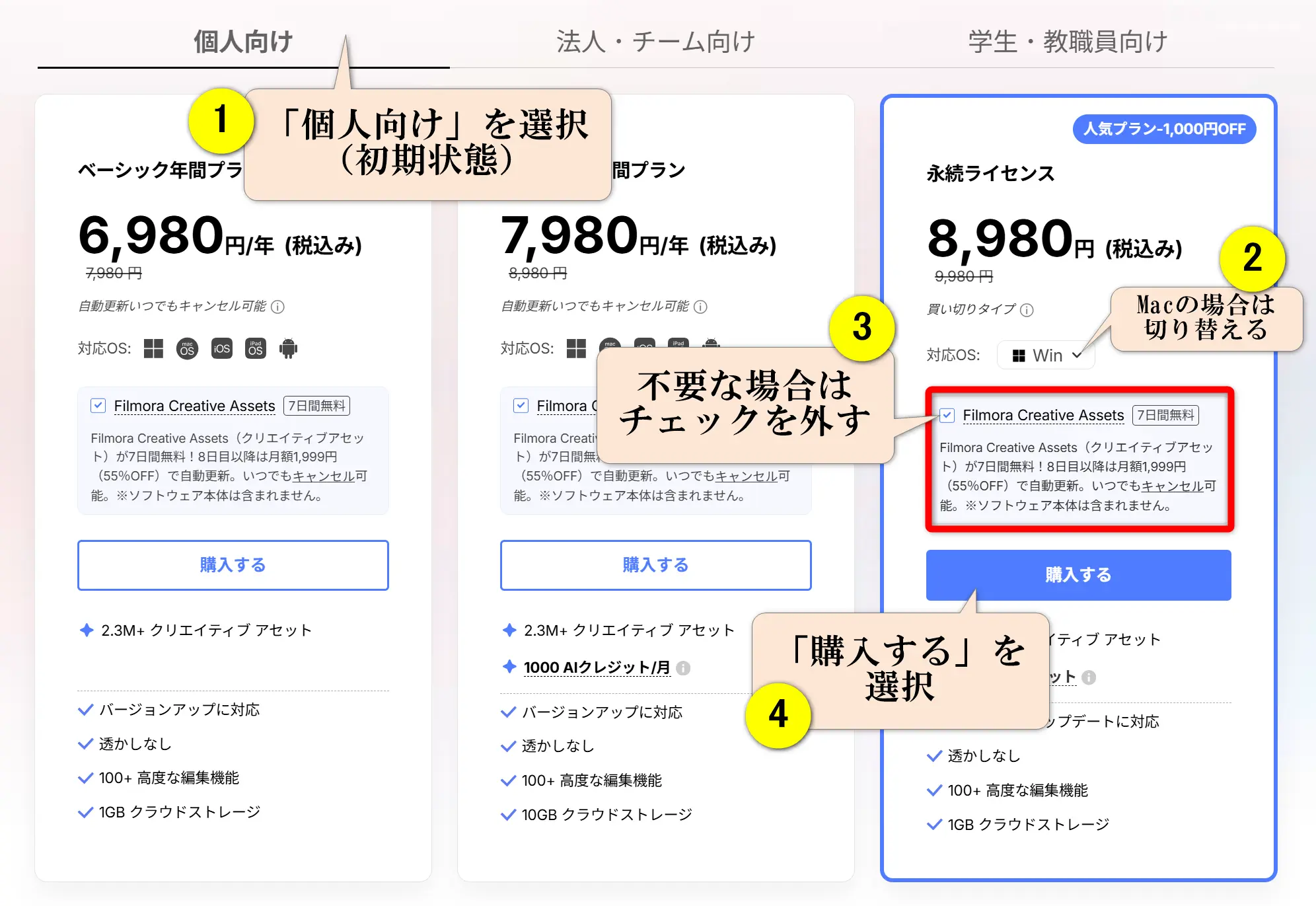
個人としてYouTubeやSNSに投稿する目的なら「個人向け」を選択しましょう。
Filmoraは個人向けでも商用利用可能なので、YouTubeやインスタなどに動画を投稿して広告収入を得る使い方ができます。
会社や企業としてYouTubeやSNSに投稿して収益化するなら「法人・チーム向け」の購入が必要です。
学生・教職員の方は「学生・教職員向け」を選択すると1,000円割引で購入できますが、収益化目的では使用できないので注意しましょう。
クリエイティブアセットはFilmoraの追加機能が4つ使えます。
- Filmstock(テンプレート素材が無制限に使える)
- AIポートレート(動画の背景を透過)
- Boris Fx(特殊エフェクトが100種類以上使える)
- New Blue Fx(特殊エフェクトが100種類以上使える)
7日間無料で使えるので、とりあえずチェックを入れて購入して、機能を使ってみて不要なら解約すればよいです。
7日以内に解約すれば料金は発生しません。
👇クリエイティブアセットについて詳しく知りたい方は以下の記事を先にご覧ください。
内容を確認しましょう。
「ダウンロード保証サービス」が不要な場合は×で削除できます。
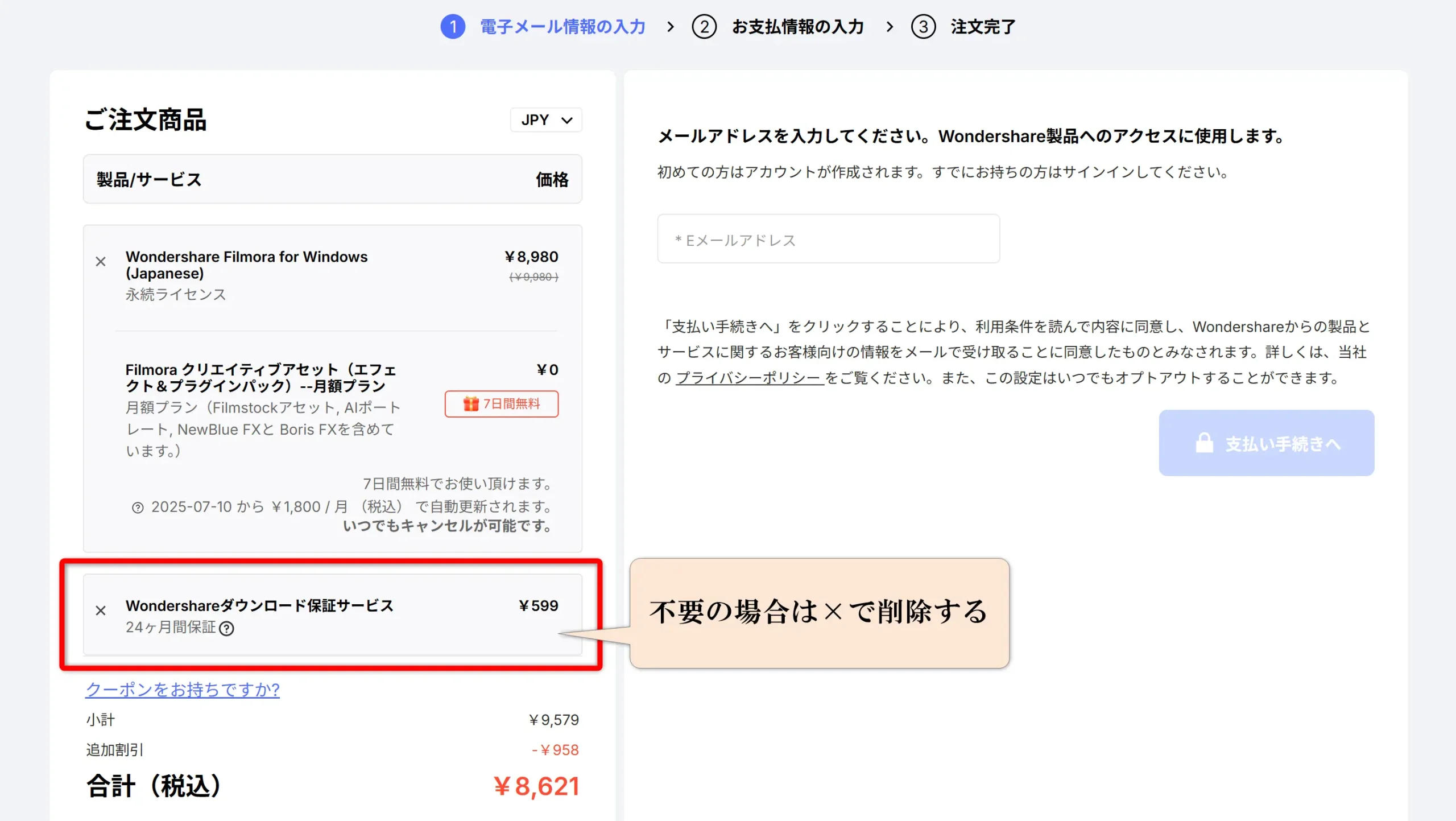
ダウンロード保証サービスを付けておけば、購入から2年間は再インストールのファイルをダウンロードすることができます。
パソコンを買い替えた場合など、Filmoraを再インストールしたい場合に役立ちます。
購入時にメールアドレス宛に届くダウンロードファイルをUSBなどに保管しておけば再インストールできるので、ダウンロード保証サービスは不要です。
保管に自信がない人はダウンロード保証サービスを付けて購入しましょう。
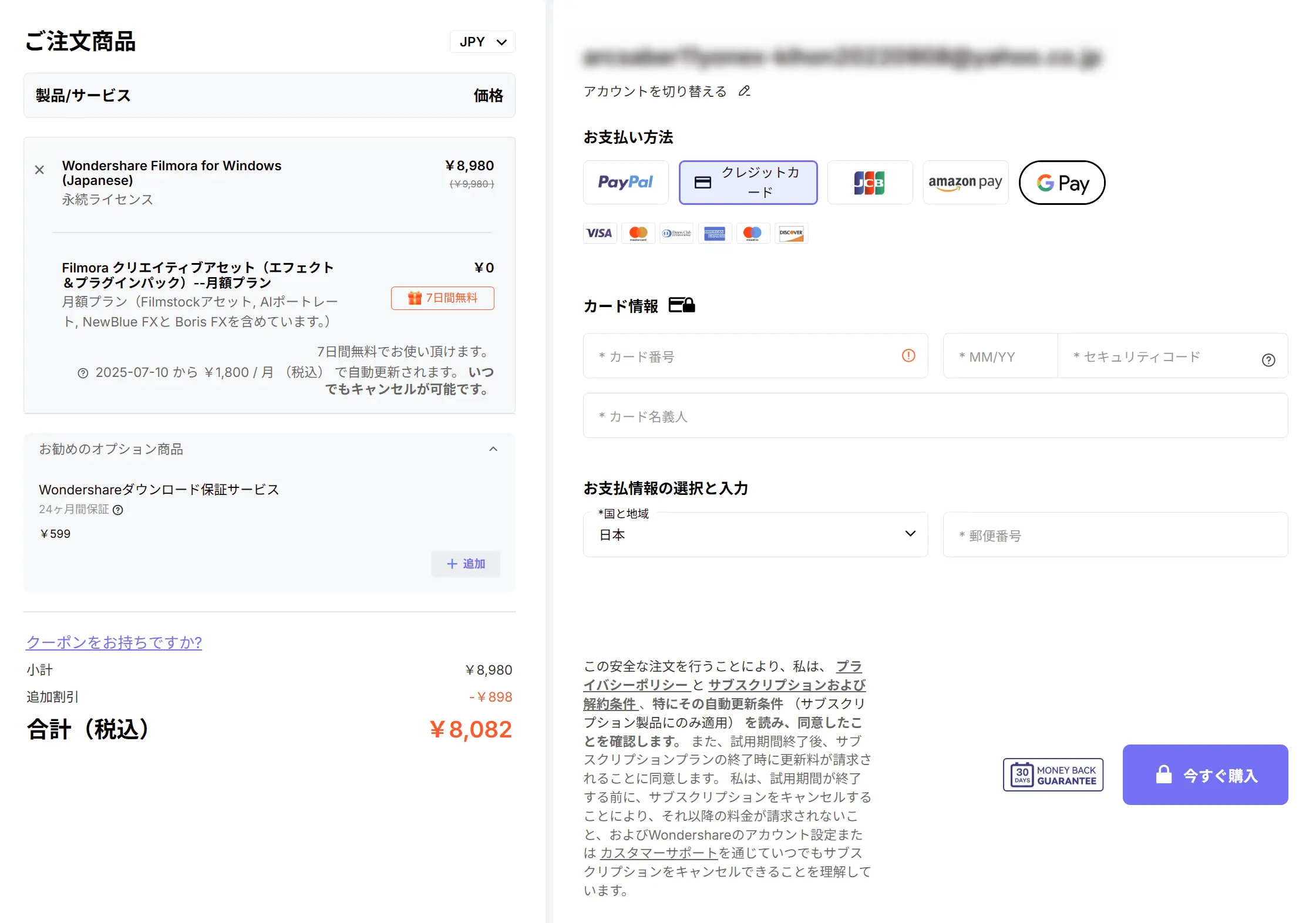
メールアドレスとパスワードを入力したら、支払い方法を選択して購入を確定しましょう。
Wondershareのアカウント作成がまだの方は新規登録が必須です。
購入方法は、ペイパルやクレジットカードなどが選択できます。
 おかくん
おかくんメールアドレスに購入情報が届くので大切に保管しましょう。
クレジットカードが無い人は、コンビニでアマゾンギフト券を購入してアマゾンペイで購入しましょう。
👇Filmoraの支払い方法は以下の記事で詳しく解説していますのでご覧下さい。
③有料版に切り替える
購入時のメールアドレス内に、Filmoraのダウンロードリンクが記載されているのでクリックするとインストールが始まります。
表示される手順に従ってパソコンにインストールしましょう。
先にFilmoraの無料版をダウンロード・インストールして使っていた方は、以下の手順で有料版へ切り替えるだけでそのまま使えるようになります。
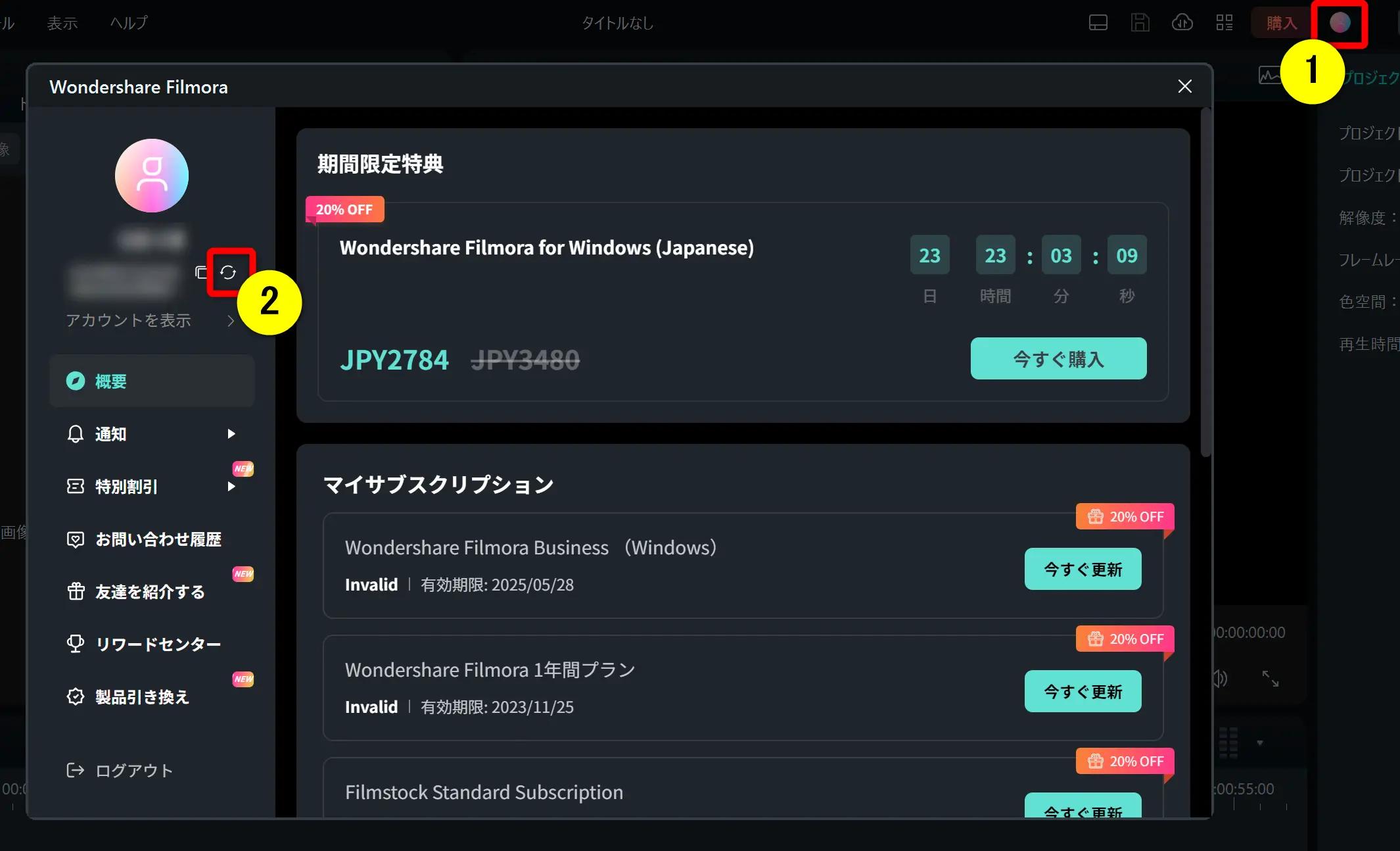
- Filmoraを起動して編集画面右上①のアカウントマークを選択
- ②に表示される更新マークをクリック
おかくんこれで有料版に切り替わります。
動画を書き出してみてロゴが入らないか確認しましょう。
👇Filmoraを購入したのに有料版に切り替わらず透かしロゴが入る場合は以下の記事を見れば解決できます。
👇Filmoraを安く購入する方法は、以下の記事で詳しく解説していますのでご覧下さい。
【まとめ】Filmoraの推奨スペックを満たして快適な動画編集を楽しもう
⇧出典:Wondershare
| 項目 | 内容 |
|---|---|
| 会社名 | Wondershare Technology Co.Ltd |
| 本社 | 中国(深セン) |
| 創業 | 2003年 |
| 創設者 | Tobee Wu |
| 日本支社 | 東京都千代田区 |
| 動作環境(Windows) | Windows・Mac両対応 |
| サポート対応 | 電話・メール |
| 公式サイト | Filmora |
- Filmoraの推奨スペック:CPUはcorei5以上がおすすめ
- Filmoraの推奨スペック:メモリは8GBか16GBがおすすめ
- Filmora推奨スペック:GPUはCPU内蔵型でも十分
Filmoraの推奨スペックを確認して、快適な動画編集ライフを楽しみましょう。
