
 ぺんくん
ぺんくん「動画を短くするのは、トリミングでいいの?」
「カットやクロップとは何が違うの?」
「スマホ・PCだけで簡単に編集できる?」
動画編集のトリミングとは、動画の前後を切り詰めて再生時間を短くする操作です。
- 途中の場面を削除する分割カット
- 映像の一部を切り抜くクロップ
とは異なります。
保存後の確認ポイントも紹介します。
- トリミング・カット・クロップの違い
- スマホ・PCで動画を短くする方法
- 保存前後に確認するポイント
 管理人
管理人私は2013年頃から祭りや村芝居を撮影し、PowerDirectorでカット編集やDVD制作をしてきました。
その経験をもとに、端末に合う編集方法と保存時の注意点を初心者向けに紹介します。

大澤 壮登
- ムービースタイル株式会社代表
- ブログアフィリエイトスクール経営
- 動画編集スクール経営
- パソコンスクール運営
- 認定SEOコンサルタント
- SEO検定4級・3級・2級・1級
- パソコン整備士3級
- スマートフォン整備士3級
- 二等無人航空機操縦士
- FP2級

 ポチップ
ポチップ
 ポチップ
ポチップ
 ポチップ
ポチップ
私の体験談を盛り込んであります。
ぜひ活用してくださいね。
動画編集のトリミングとは?カット・クロップとの違いを4つに分けて解説
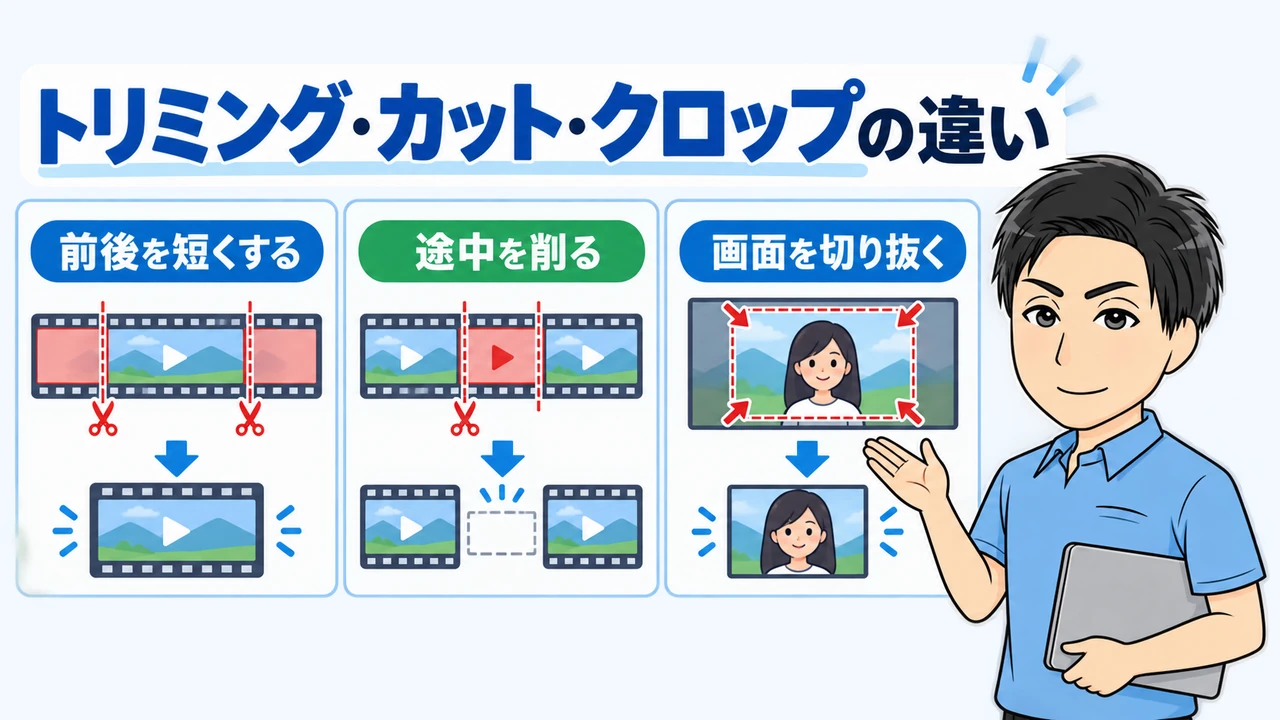
動画のどこを切りたいかによって、使う機能が変わります。
まずは時間を短くする操作と、画面を切り抜く操作を区別しましょう。
操作を選ぶ目安をまとめました。
ボタン名はアプリによって異なります。
| したいこと | 使う操作の目安 |
|---|---|
| 動画の先頭 末尾を短くする | トリミング |
| 途中の不要な場面を 削除する | 分割 カット |
| 画面の上下左右を 切り抜く | クロップ (切り抜き) |
管理人トリミング・カット・クロップの違いを、目的ごとに順番に見ていきましょう。
①動画の前後を短くするトリミング
動画のトリミングは、使いたい場面の開始位置と終了位置を決め、再生する長さを調整する編集です。
- 撮影ボタンを押してから話し始めるまでの待ち時間
- 撮影を終える直前の不要な映像を省くとき
などにに役立ちます。
端末やアプリによってボタンの名前は異なりますが、基本は「残す範囲を選ぶ」操作です。
最初から短く切りすぎず、見せたい場面の前後を再生しながら調整しましょう。
動画の途中だけを取り除きたい場合は、次に説明する分割・カットを使います。
管理人私は2013年頃から、地元の祭り・村芝居を残すために動画を撮影し、
PowerDirectorでカット編集やDVD制作をしてきました。
トリミングも千回以上行っています。
②途中の不要な場面を取り除く分割・カット
分割カットは不要な場面を取り除く編集全般を指すことがあり、トリミング機能を含めて呼ぶ場合もあります。
前後の映像をつなげれば、必要な場面を残しながら途中だけを省けます。
ソフトごとに用語の使い方が違うため、「トリミングとカットは必ず別の機能」と覚える必要はありません。
管理人両端を短くしたいのか、途中を削除したいのかで操作を選びましょう。
カットもトリミングも人によっては同じ意味にとらえられる場合もあります。
参照した資料は次のとおりです。
③画面の一部を切り抜くクロップとの違い
クロップは、画面の上下左右を切り抜いて、見える範囲を変える操作です。
例えば、画面の端に映った不要な物を外す場合はクロップを検討します。
写真の編集や一部の日本語メニューでは、画面の切り抜きも「トリミング」と呼ばれることがあります。
説明を見るときは、
- 時間の範囲を選んでいるのか
- 画面に切り抜き枠を表示しているのか
を確認してください。
本記事で紹介する4つの方法は、いずれも動画の長さを短くする操作です。
縦横比を変えたり、被写体を大きく見せたりする操作は、長さの調整とは分けて考えましょう。
管理人画面内の人物を隠したい場合は、動画を短くするだけでは対応できないことがあります。
残す場面にも人物が映っていないか確認してください。
④目的に合う編集操作を選ぶ
大切なのは、目的に合った編集操作を選ぶことです。
- 動画の前後を短くするならトリミング
- 途中を削除するなら分割カット
- 画面の見える範囲を変えるならクロップ
を選びましょう。
操作名が似ていて迷ったときは、時間を変えたいのか、画面を切り抜きたいのかを先に決めましょう。
管理人まず「動画の長さ」と「画面の範囲」のどちらを変えたいかを決めると、使う機能を選びやすくなります。
参照した資料は次のとおりです。
スマホ・PCで動画をトリミングする方法4選
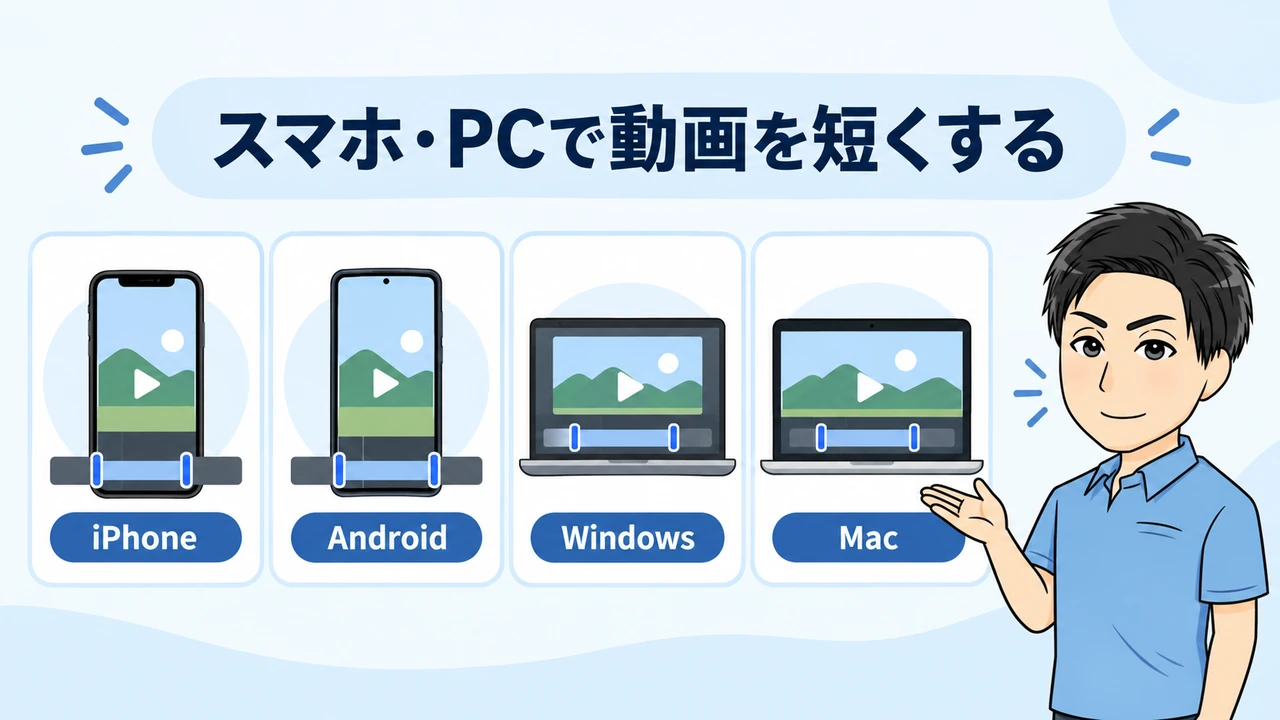
ここからは、スマホ・PCで動画をトリミングする方法を以下の4つに分けて解説します。
- iPhoneは「写真」
- Macは「写真」
- Androidは「Google フォト」
- Windowsは個人向けの「Clipchamp」
管理人4つの方法を順番に見ていきましょう。
①iPhoneの「写真」で動画を短くする
iPhoneでは「写真」アプリで動画の両端を短くできます。
残したい場面を選んだあと、再生してから保存するのが基本です。
- 「写真」で編集したい動画を開き、編集ボタンをタップする
- 動画の下にあるタイムラインの左右のスライダを動かす
- 再生ボタンで残る範囲を確認する
- 「完了」を押し、保存方法を選ぶ
元動画も残すなら「ビデオを新規クリップとして保存」を選びます。
新規クリップだけを後から元の長さへ戻すことはできないため、元動画は削除しないでください。
OSのバージョンによって画面の配置が異なる場合があります。
管理人最初は短い動画のコピーで試すと、保存した動画がどこに表示されるかまで確認できます。
参照した資料は次のとおりです。
②Androidの「Google フォト」で動画を短くする
Androidでは「Google フォト」を使う方法があります。
端末メーカーのギャラリーアプリとは画面が異なるため、まずGoogle フォトを開いているか確認してください。
- Google フォトで編集したい動画を開く
- 動画の長さを調整するカットハンドルを長押しする
- 左右のハンドルをドラッグし、残す範囲を選ぶ
- 内容を確認し、画面上部の「保存」でコピーを保存する
「切り抜き」は画面の見える範囲を変える機能です。
長さを短くするときはカットハンドルを使います。
ここでは確認時点の公式ヘルプに沿って説明しているため、アプリの更新状況によって操作画面が異なる場合があります。
管理人別のギャラリーアプリの説明と混ぜて操作すると迷いやすくなります。使っているアプリ名を先に確かめましょう。
参照した資料は次のとおりです。
③Windowsの「Clipchamp」で動画を短くする
WindowsではClipchampの動画エディターを使って長さを調整できます。
以下は個人向けの編集画面で動画ファイルを作る方法です。
- Clipchampで新しい動画を作成し、メディアをインポートする
- 動画をタイムラインへドラッグし、クリップを選択する
- 左右の端にあるハンドルを内側へ動かし、残す範囲を決める
- 先頭などに空白があれば詰め、再生して確認する
- 「エクスポート」で解像度を選び、完成した動画を保存する
タイムラインは、素材を時間順に並べる編集領域です。
編集内容の自動保存と、完成動画の保存は別なので、共有用の動画が必要な場合はエクスポートまで行ってください。
管理人「プロジェクトは残っているのに、送れる動画が見つからない」ときは、エクスポートを終えたか確認しましょう。
参照した資料は次のとおりです。
④Macの「写真」で動画を短くする
Macも「写真」アプリにある動画なら、開始位置と終了位置を調整できます。
写真ライブラリ内の動画を開いてから操作しましょう。
- 「写真」で対象の動画をダブルクリックする
- 「編集」をクリックする
- タイムライン両端のスライダを動かし、残す範囲を選ぶ
- 再生して切り位置を確かめ、「完了」をクリックする
- 元動画も残す場合は「ビデオを新規クリップとして保存」を選ぶ
Finderで動画ファイルを開いた場合は別のアプリが起動することがあるため、「写真」の画面か確認してください。
保存後はライブラリで編集結果を開き、意図した長さになっているか見直します。
管理人同じ場面の動画が2つ並ぶときは、再生時間も見比べると元動画と短くした動画を見分けやすくなります。
参照した資料は次のとおりです。
動画をトリミングするメリット3つ
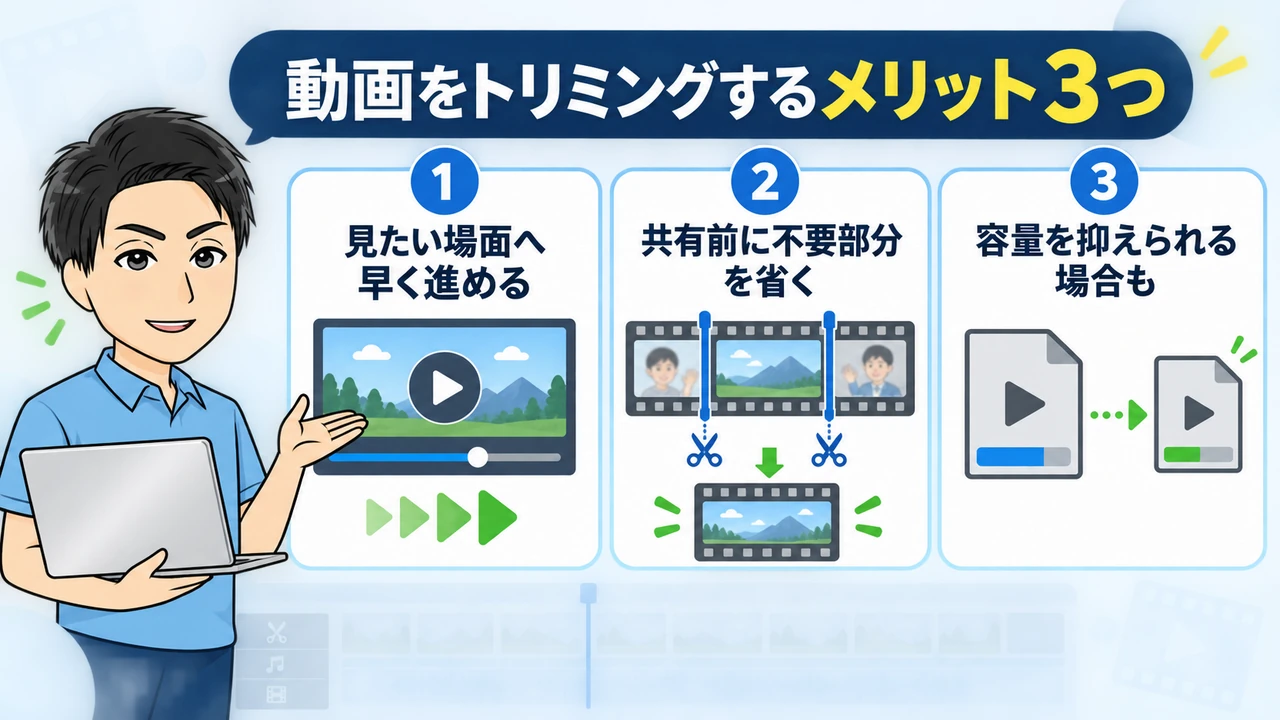
動画を短くすると、伝えたい場面を見てもらいやすくなります。
保存・共有への効果は、編集後のファイルで確認しましょう。
以下の3つに分けて解説します。
管理人動画をトリミングするメリットを3つ紹介します。
①見せたい場面へ早く進める
冒頭の準備や最後の無言の時間を省くと、視聴者が見たい場面へ早くたどり着けます。
必要な場面に絞れば、視聴者に情報を明確に伝えることが可能です。
例えば、操作方法を説明する動画なら、準備が終わって実際の操作が始まるところから見せると流れを追いやすくなります。
ただし、説明の前提まで取り除くと、何の操作なのか分かりにくくなる場合があります。
短ければよいのではなく、見せたい内容が伝わる長さを目指しましょう。
話し始めや動き出しに少し余裕を残し、編集後の動画を初めて見る人のつもりで確認することが大切です。
管理人残すか迷った場面は、元動画があれば後から見直せます。完成版とは別に撮影素材を保管しておくと安心です。
②共有前に不要な前後の場面を省ける
共有する動画に撮影前後の待ち時間や、見せる必要のない場面が含まれているときは、両端を調整して必要な部分だけにできます。
送信先にファイル容量や再生時間の制限がある場合も、完成版を確認してから共有できます。
ただし、動画を短くしてもファイル容量が必ず小さくなるわけではありません。
画質や圧縮設定によって結果が変わるため、保存後のファイルサイズを確認してください。
③ファイルサイズを抑えられる場合がある
長さを短くして書き出すと、同じような画質・圧縮設定であればファイル容量を抑えられる場合があります。
ファイルサイズが小さいと、メール添付やオンラインでの共有が簡単になる場面もあります。
ただし、容量は再生時間だけで決まりません。
書き出す画質や圧縮方法が変わると、短くした動画でも元より大きくなることがあります。
時間を半分にすれば容量も必ず半分になる、とは考えないでください。
また、元動画と編集後の動画を両方保存すれば、端末全体の使用容量は増えます。
「共有するファイルを小さくしたい」のか「端末の空きを増やしたい」のかを分けて考えましょう。
管理人送信先に容量の上限がある場合は、編集後のファイル容量を確認してから共有してください。
動画をトリミングする際の注意点3つ
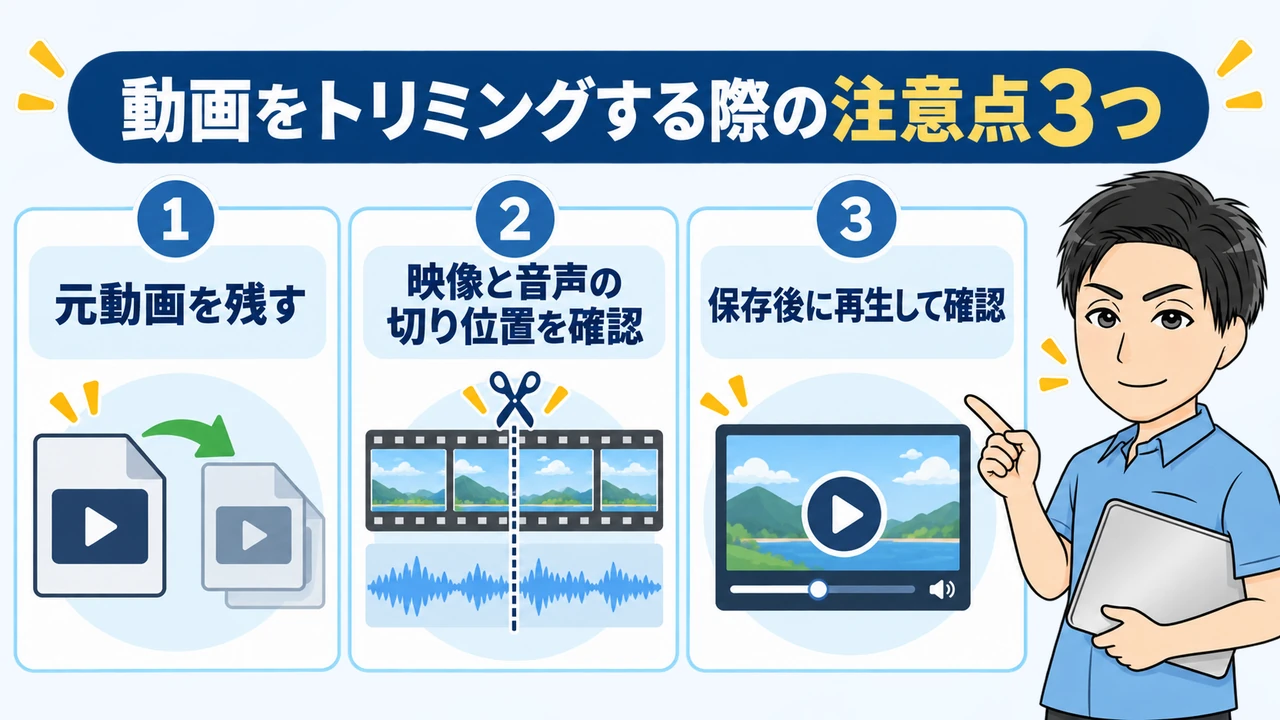
元動画の扱い、切り位置、保存後の仕上がりを確認すると、編集のやり直しを減らせます。
アプリのプレビューだけで判断しないことも大切です。
トリミングの際の注意点を以下の3つに分けて解説します。
管理人保存前後に確認したい注意点を3つ見ていきましょう。
①元動画を残す
編集を始める前に、元の動画ファイルのバックアップを取ることが大切です。
大切な記録は別の保存先にもコピーし、完成動画と区別して保管しましょう。
iPhone・Macの「写真」は、保存方法によって元に戻せる範囲が異なります。
新規クリップとして保存した短い動画から、切り落とした長さを復元することはできません。
元の動画を残しておけば、そこから編集をやり直せます。
Clipchampも、再編集のために元の素材ファイルを残すことが推奨されています。
編集が終わった直後に素材を移動・削除せず、プロジェクトと完成動画を開けることを確認してください。
参照した資料は次のとおりです。
②映像と音声の切り位置を確認する
切り位置は、映像と音声の両方を再生して決めましょう。
映像だけでは自然に見えても、声の最初の音が欠けたり、説明の最後が途切れたりすることがあります。
例えば「こちらが完成品です」という説明なら、「こちら」の途中から始めず、話し始める直前まで戻して確認します。
手元の作業を見せる場合も、動作の途中から始まると、何をしているか伝わりにくくなります。
動画全体を短くすることより、動画の主要なメッセージが際立つように適切な部分を選ぶことが大切です。
先頭・末尾だけでなく、残した場面全体の話のつながりも確かめてください。
管理人音声を聞ける環境で最終確認すると、画面だけでは気づかなかった言葉の切れ目を見つけやすくなります。
③保存後の動画を開いて確かめる
保存後は、完成した動画ファイルを開いて確認します。
編集画面のプレビューと、実際に共有するファイルを取り違えないようにしましょう。
画質を変えられるアプリでは、元の素材や使い道に合わせて設定します。
小さく送りたいからと画質を下げすぎると、文字や細部が読みにくくなる場合があります。
次の3点を順番に見てください。
問題があれば元の編集画面へ戻って調整し、別名で書き出すと比較しやすくなります。
確認が済むまでは、元動画や編集プロジェクトを残しておきましょう。
トリミングに使うソフトの選び方3つ
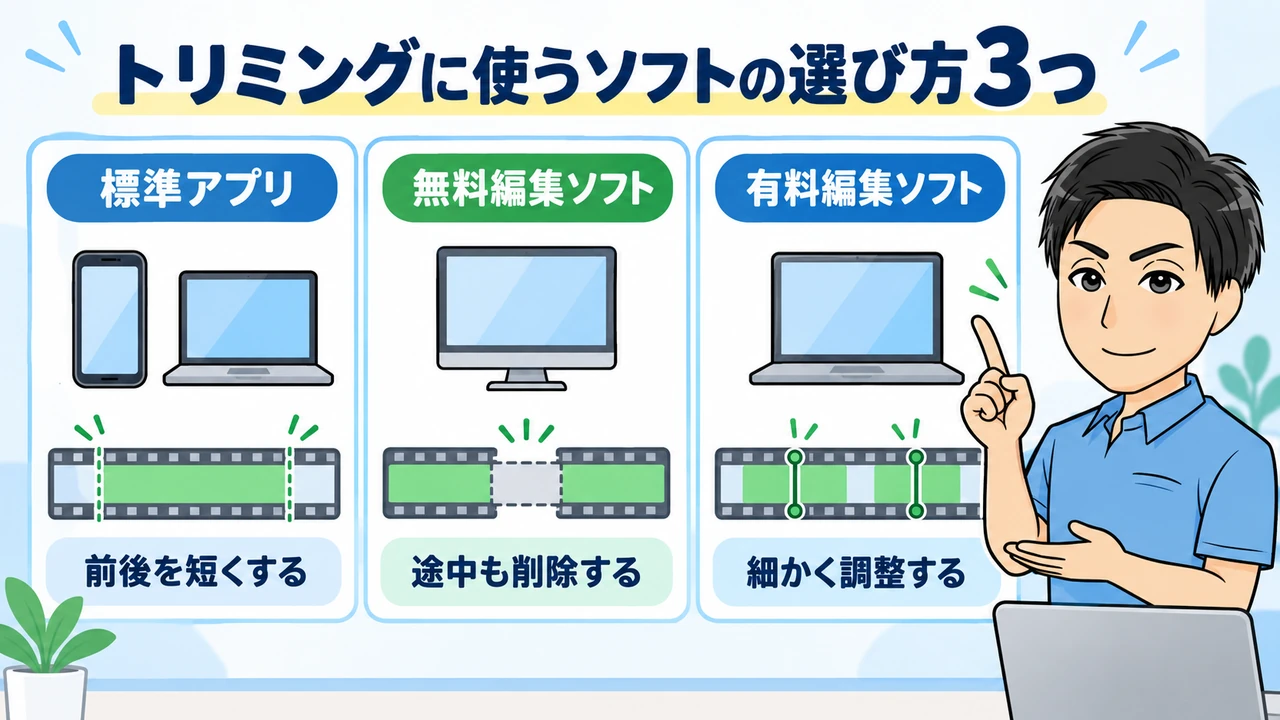
両端を短くするだけなら、紹介したアプリから試せます。
途中の削除や字幕の追加も必要になったら、目的に合う編集機能を確認しましょう。
トリミングに使うソフトの使い方について以下の3つに分けて解説します。
管理人目的に合うソフトの選び方を3つの視点から確認しましょう。
①長さだけを変えるなら端末の標準アプリを使う
動画の前後を短くするだけなら、まず端末に入っている写真アプリなどでできるか確認しましょう。
iPhoneやMacの「写真」、AndroidのGoogle フォトでは、動画の開始位置と終了位置を調整できます。
利用できる項目や画面はOS・アプリのバージョンによって異なる場合があります。
管理人必要な操作が標準アプリでできるなら、追加ソフトを選ぶ前に短い動画で保存まで試してみましょう。
参照した資料は次のとおりです。
②途中の場面も削るなら無料編集ソフトを検討する
動画の途中にある言い間違いや待ち時間を削除したいなら、クリップの分割と削除ができる編集ソフトを選びます。
個人向けの無料アカウントではコア編集機能と最大1080pの書き出しが使えますが、プレミアム素材や機能は別条件です。
途中が黒い画面になるときは、タイムラインに隙間が残っていないか見直してください。
つなぎ目の音声も再生して確かめます。
複数の場所を切りたい場合も、まず1か所で分割・削除・再生確認を試すと、操作を理解しやすくなります。
機能の多さだけで選ばず、タイムラインや切り位置が見やすいかも確認しましょう。
管理人私が使った範囲では、Filmoraのドラッグ&ドロップやカット編集は直感的に感じました。
PowerDirectorの使用経験があったことも、覚えやすさにつながったと思います。
参照した資料は次のとおりです。
③細かく調整するなら有料編集ソフトを検討する
字幕やBGMも入れるなら、必要な機能を操作しやすいか確認しましょう。
編集画面で作れたことと、希望する条件で書き出せることは別なので、短い素材で保存まで試すのがおすすめです。
- 字幕の大きさ・表示位置・表示時間を調整できるか
- BGMと話し声の音量を別々に調整できるか
- 必要な画質で保存でき、透かしや有料機能の条件を確認できるか
無料・有料という区分だけで使いやすさは決まりません。
まず今のアプリで必要な編集ができるか確かめ、足りない機能が分かってから比較すると選びやすくなります。
詳しいソフト選びは関連記事で紹介しています。
管理人私は最初にPowerDirectorとFilmoraの無料版を使い、その後、有料版も自費で契約しました。操作感を確かめてから比較する方法が参考になればうれしいです。
👇動画編集ソフトの選び方については以下の記事で詳しく解説していますのでご覧下さい。
動画編集のトリミングに関するよくある質問
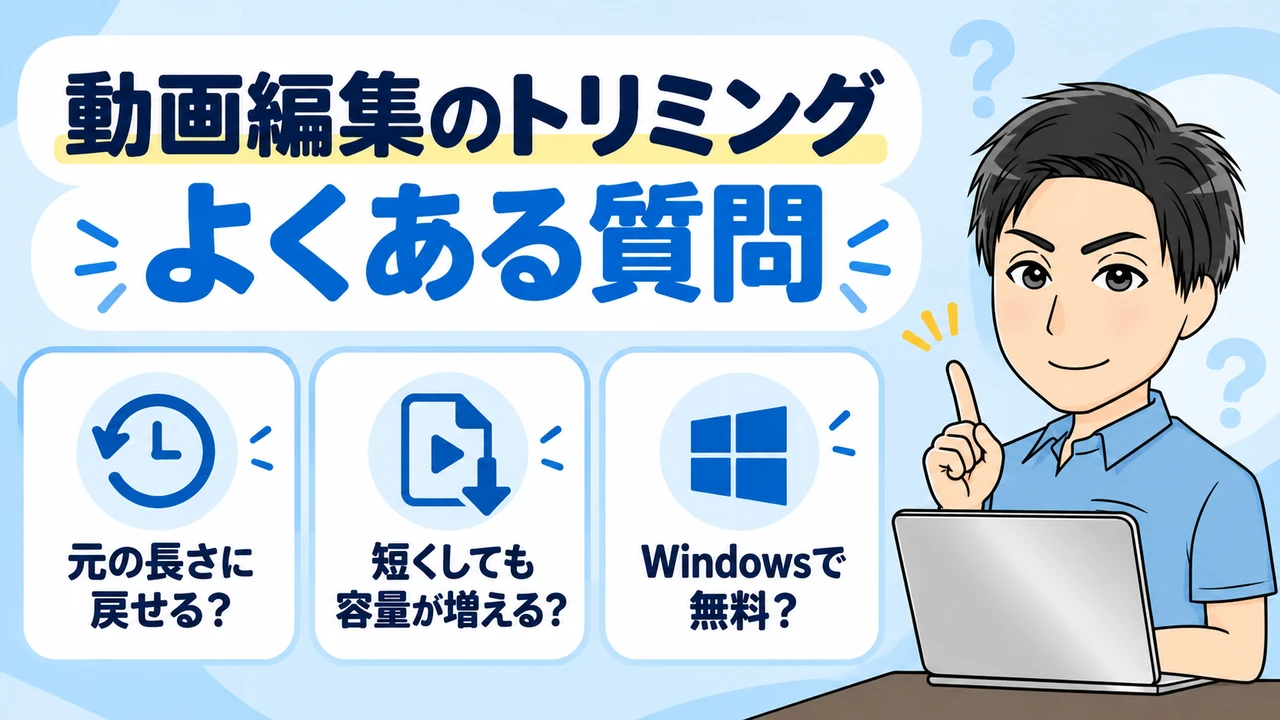
動画編集のトリミングに関してよくある質問は以下の通りです。
参照した資料は次のとおりです。
動画編集のトリミングとカット・クロップの違いのまとめ
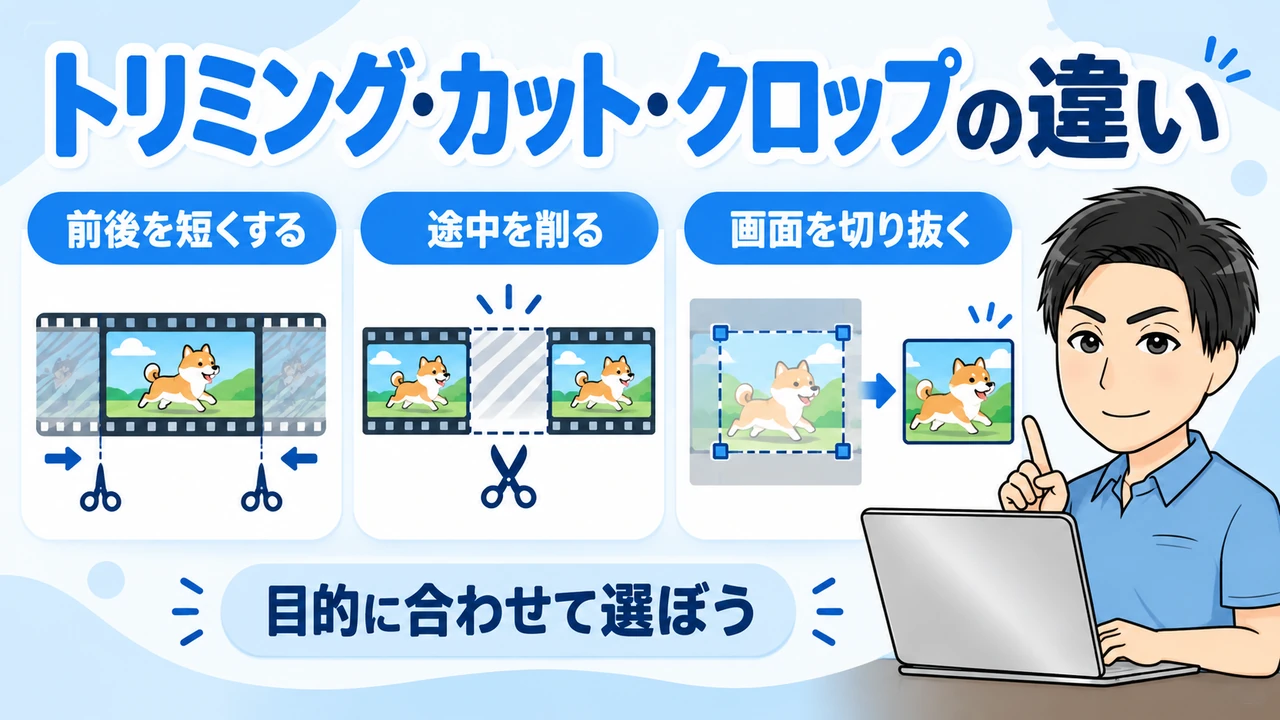
- 動画の前後を短くしたいときはトリミング
- 途中の不要な場面を取り除きたいときは分割・カット
- 画面の見える範囲を変えたいときはクロップ
を選びます。
まず目的を決め、使っている端末に合う方法で編集しましょう。
編集前は元動画を残し、切り位置の映像と音声を確認してください。
保存後も完成動画を再生し、意図した長さ・画質・音声になっているか確かめましょう。
管理人最初は長い動画を一度に仕上げようとせず、短い素材で「範囲を選ぶ→再生する→保存する」まで試してみてください。
👇動画編集の基本的な流れについては以下の記事で詳しく解説していますのでご覧下さい。
