 ぺんくん
ぺんくん動画編集用のPCは、どのくらいのスペックを選べばいいの?
動画編集に必要なPCスペックは、扱う動画の解像度や編集内容によって変わります。
フルHDの基本的な編集ならミドルクラスでも対応できますが、
- 4K編集
- 重いエフェクト
- AI機能
などを使う場合は、より高い性能が必要です。
必要以上に高価なPCを買う必要はありません。
この記事では、フルHDと4Kに分けて、CPU・メモリ・GPU・SSDの目安を初心者向けに解説します。
 管理人
管理人私自身も動画編集未経験から始め、最初の500円の案件には約20時間かかりました。
時給換算では約25円です。
PC性能だけで編集が速くなるわけではありませんが、用途に合う環境を用意すると練習や改善へ取り組みやすくなります。


大澤 壮登
- ムービースタイル株式会社代表
- ブログアフィリエイトスクール経営
- 動画編集スクール経営
- パソコンスクール運営
- 認定SEOコンサルタント
- SEO検定4級・3級・2級・1級
- パソコン整備士3級
- スマートフォン整備士3級
- 二等無人航空機操縦士
- FP2級
動画編集に必要なPCスペック早見表
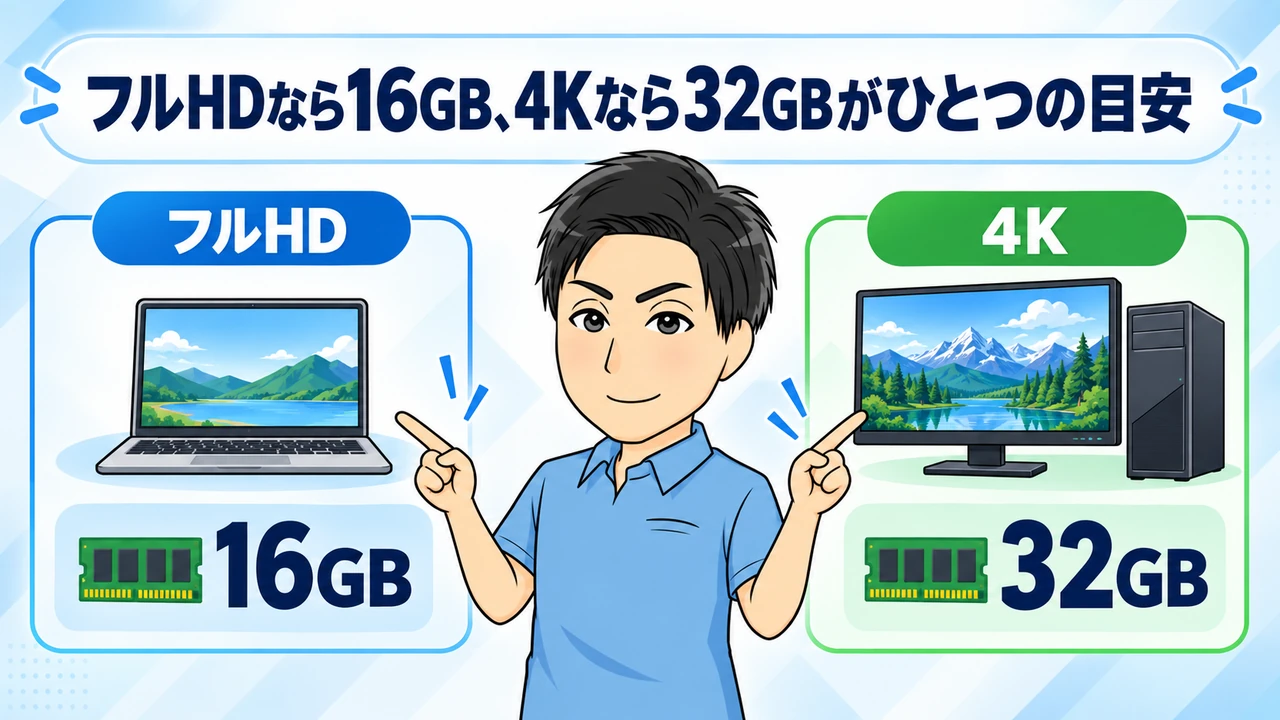
最初に、当社が考える動画編集PCの目安をご案内します。
公式ソフトの最低要件ではなく、初心者がPCを選ぶための実用的な基準です。
| 用途 | CPU | メモリ | GPU | ストレージ |
|---|---|---|---|---|
| フルHD編集 | Core i5/Core Ultra 5/Ryzen 5クラス以上 | 16GB | 内蔵GPU〜専用GPU | SSD 500GB以上 |
| 4K編集 | Core i7/Core Ultra 7/Ryzen 7クラス以上 | 32GB以上 | 専用GPU推奨 | SSD 1TB以上 |
管理人1998年からパソコンを使っている私の経験に基づく目安です。
動画編集でPCスペックが重要な理由
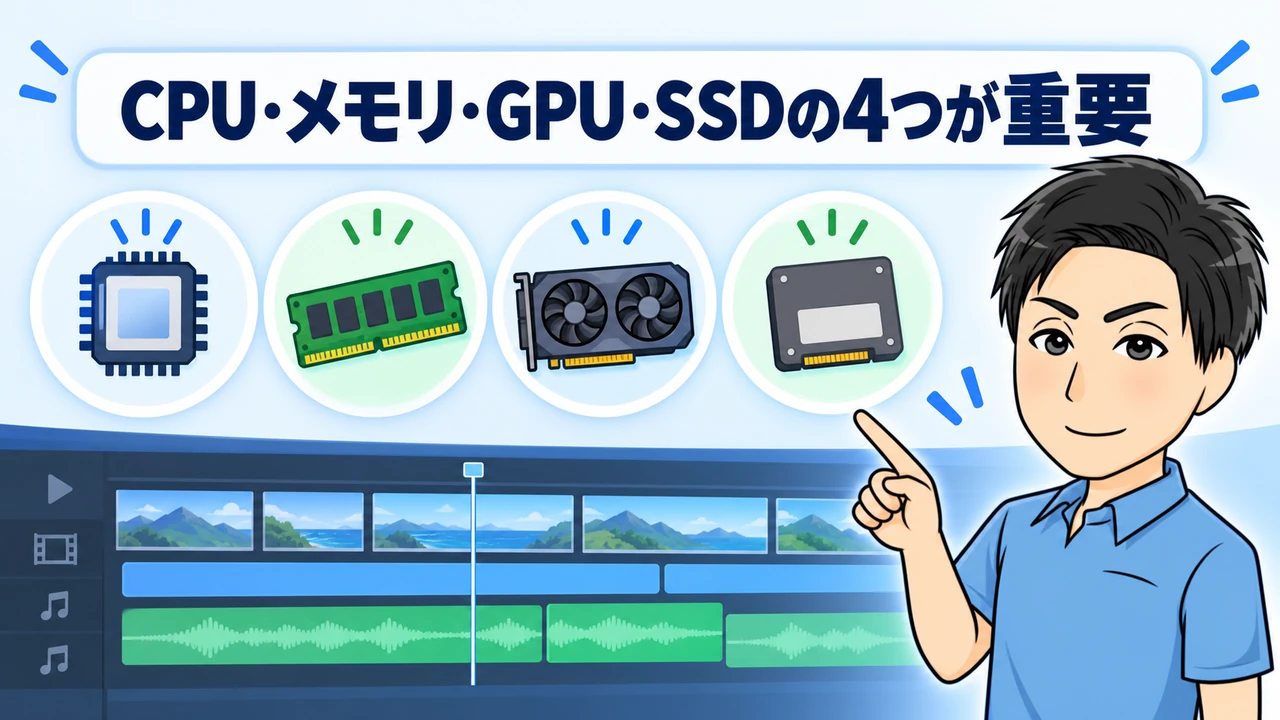
動画編集では、CPU、メモリ、GPU、ストレージを同時に使います。
解像度や素材数が増えるほど、PCへかかる負荷も大きくなります。
- CPUは映像の処理
- メモリは作業中のデータ保持
- GPUは映像表示や対応エフェクト
- SSDは素材の読み書き
に関係します。
スペックが不足すると、プレビューのカクつきや書き出し時間の増加につながります。
レンダリングとは、映像やエフェクトを計算し、プレビュー表示や動画ファイルの出力に使える状態へ処理することです。
4Kや複雑な演出ほど計算量が増えるため、用途に合う性能が必要になります。
動画編集PCで確認する4つのスペック
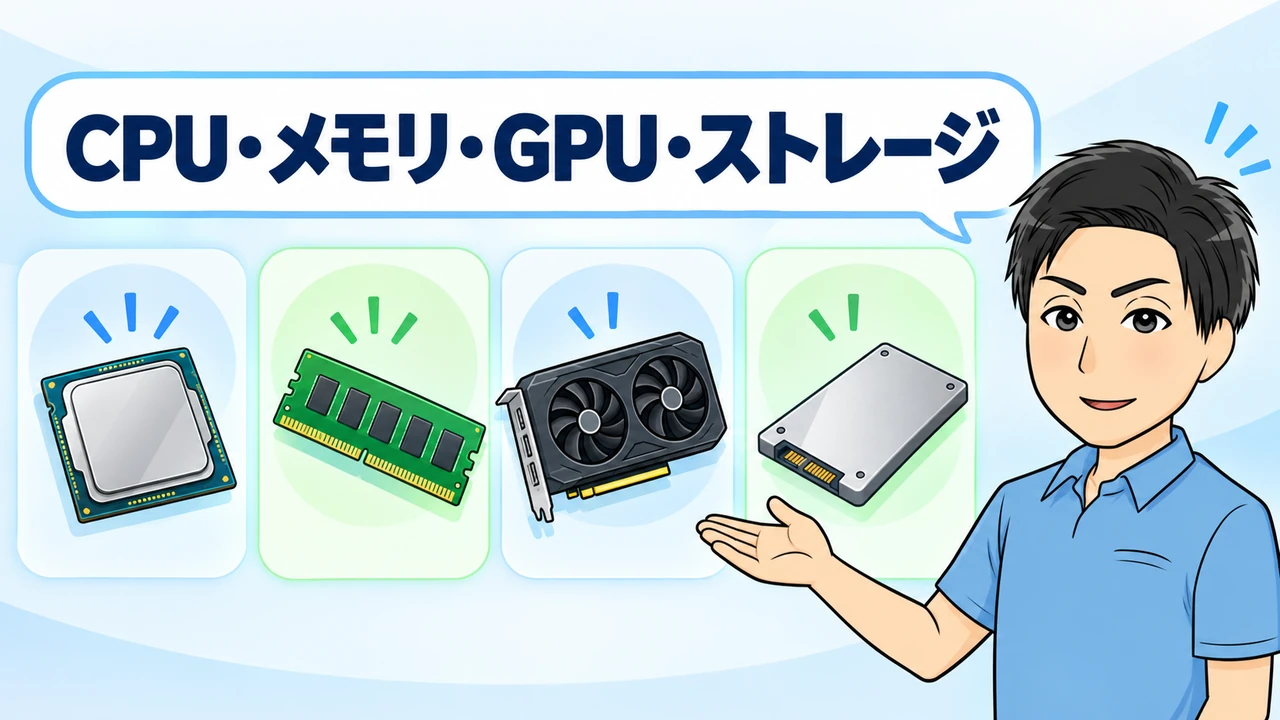
PC選びでは、CPUだけでなくメモリ・GPU・ストレージも一緒に確認します。
どれか一つだけ高性能でも、ほかが不足すると作業が重くなる場合があります。
管理人まずは、自分に必要なスペックの見方を4項目に分けて確認しましょう。
①CPU
CPUは、動画の読み込み、エフェクトの計算、エンコードなどを担当する中心的な部品です。
フルHD編集なら、比較的新しいCore i5・Core Ultra 5・Ryzen 5クラス以上が目安です。
4K編集ではCore i7・Core Ultra 7・Ryzen 7クラス以上を候補にすると選びやすくなります。
製品名だけで決めず、CPUの世代と使用ソフトの推奨要件を確認してください。
②メモリ
メモリは、編集中の素材やソフトの処理内容を一時的に置く作業スペースです。
容量が不足すると、プレビューや画面切り替えが重くなる場合があります。
HD メディアの場合は 16 GB の RAM
出典:Adobe Premiere 必要システム構成
4K 以上の場合は 32 GB 以上
Adobeの数値はPremiereの推奨仕様です。
ただし、この容量なら必ず快適という意味ではありません。
動画編集に必要なメモリ容量の詳しい考え方も参考にしてください。
③GPU
GPUは映像の表示や、一部のエフェクト、書き出し、AI処理を支える部品です。
専用GPUに搭載されるメモリをVRAMと呼びます。
フルHDのカットや簡単なテロップが中心なら、比較的新しい内蔵GPUでも始められる場合があります。
4K、AI機能、重いエフェクトを使うなら専用GPUが有利です。
これは公式最低要件ではなく推奨仕様なので、使うソフトと編集内容に合わせて判断しましょう。
④ストレージ
動画編集用PCでは、容量だけでなくSSDを優先して選びましょう。
- フルHDなら最低でもSSD 500GB
- 余裕を持つなら1TB
が目安です。
4K素材を多く保存する場合は、1TB以上の内蔵SSDに外付けSSDやHDDを組み合わせる方法があります。
SSDを使えば必ず快適になるわけではありません。
管理人CPU・メモリ・GPUとのバランス、空き容量、素材の保存場所も確認してください。
フルHD動画編集におすすめのPCスペック
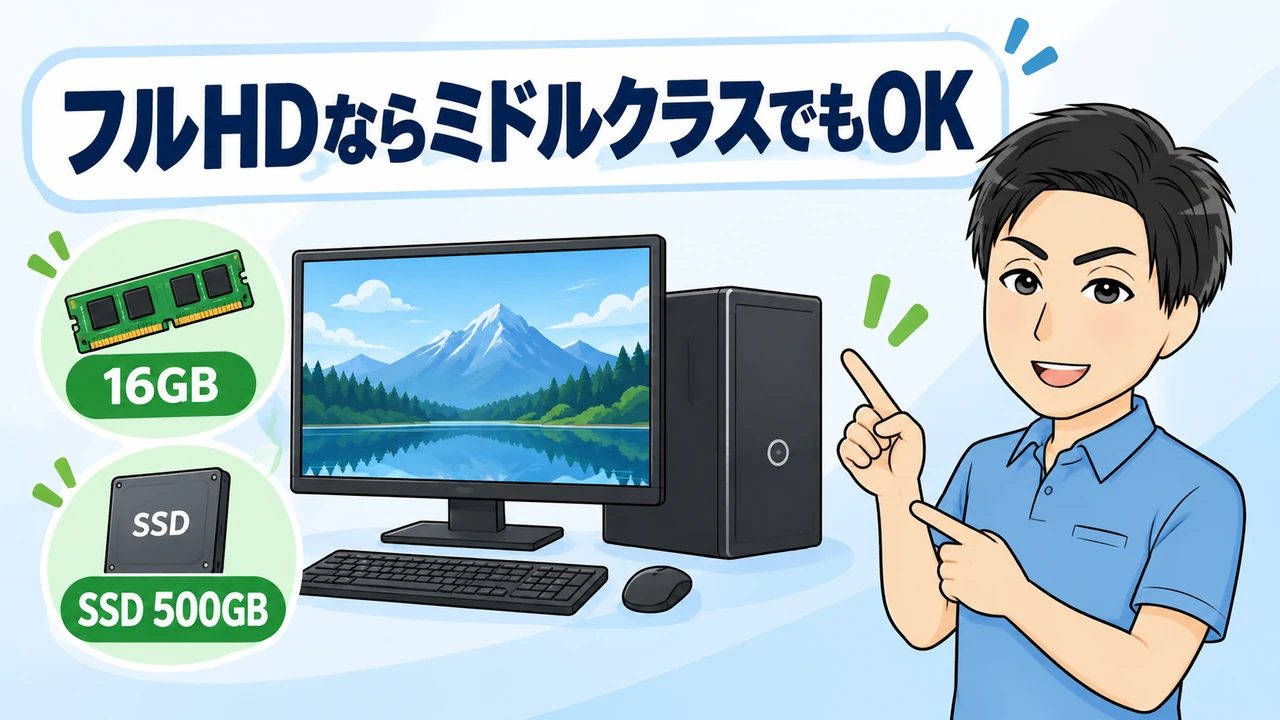
YouTubeや家族動画など、フルHDの基本編集から始めるなら、ミドルクラスのPCが候補です。
高価な最上位モデルを最初から選ぶ必要はありません。
- CPU
-
比較的新しいCore i5/Core Ultra 5/Ryzen 5クラス以上
- メモリ
-
16GB
- GPU
-
内蔵GPU〜専用GPU
- ストレージ
-
SSD 500GB以上
この目安でも、長尺素材、複数トラック、ノイズ除去、AI機能などを使うと重くなる場合があります。
管理人購入前に、実際に使う編集ソフトの推奨要件と照らし合わせましょう。
4K動画編集におすすめのPCスペック
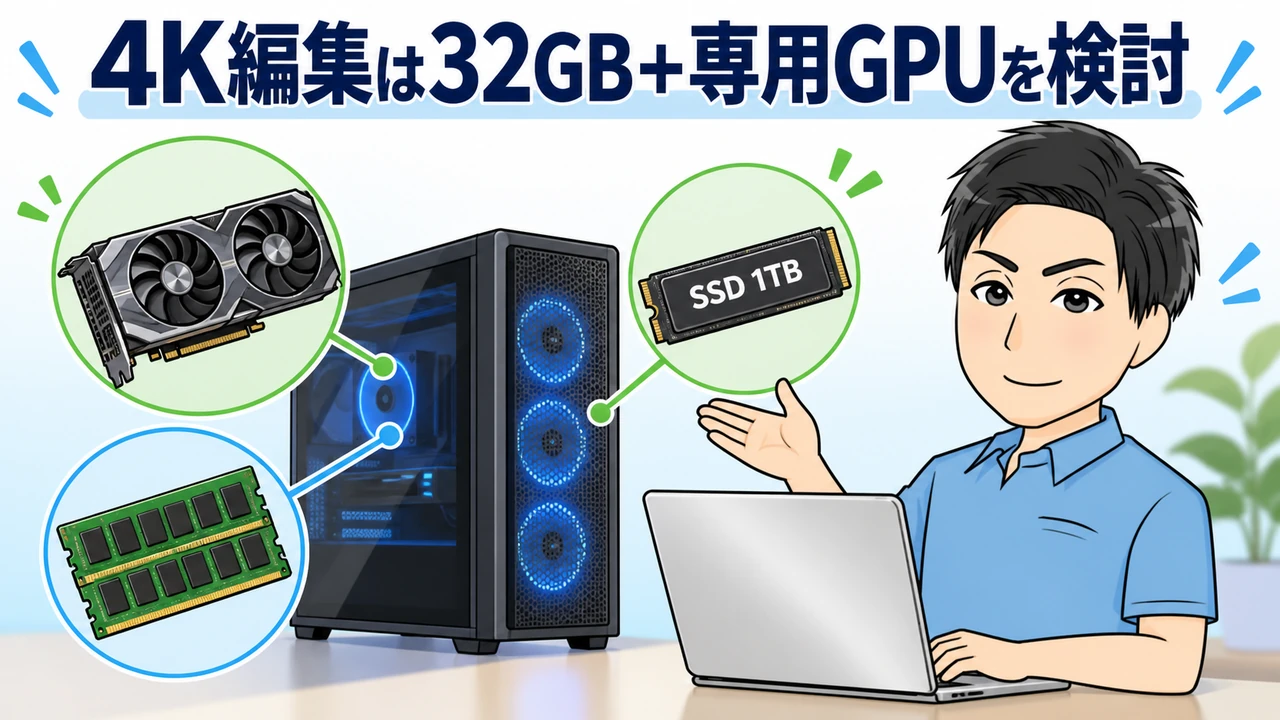
4K動画はフルHDより扱う情報量が多いため、CPU・メモリ・GPU・ストレージへかかる負荷が高くなります。
- CPU
-
比較的新しいCore i7/Core Ultra 7/Ryzen 7クラス以上
- メモリ
-
32GB以上
- GPU
-
8GB前後以上を候補
- ストレージ
-
SSD 1TB以上推奨
上記は当社としての目安です。
カラー調整、AI処理、複雑なエフェクト、マルチカメラ編集では、さらに高い性能が必要になる場合があります。
一方で、プロキシ動画を使うと4K素材でも編集負荷を下げられます。
管理人PCだけに予算をかけるのではなく、編集方法も含めて考えましょう。
デスクトップPCとノートPCはどっちがおすすめ?
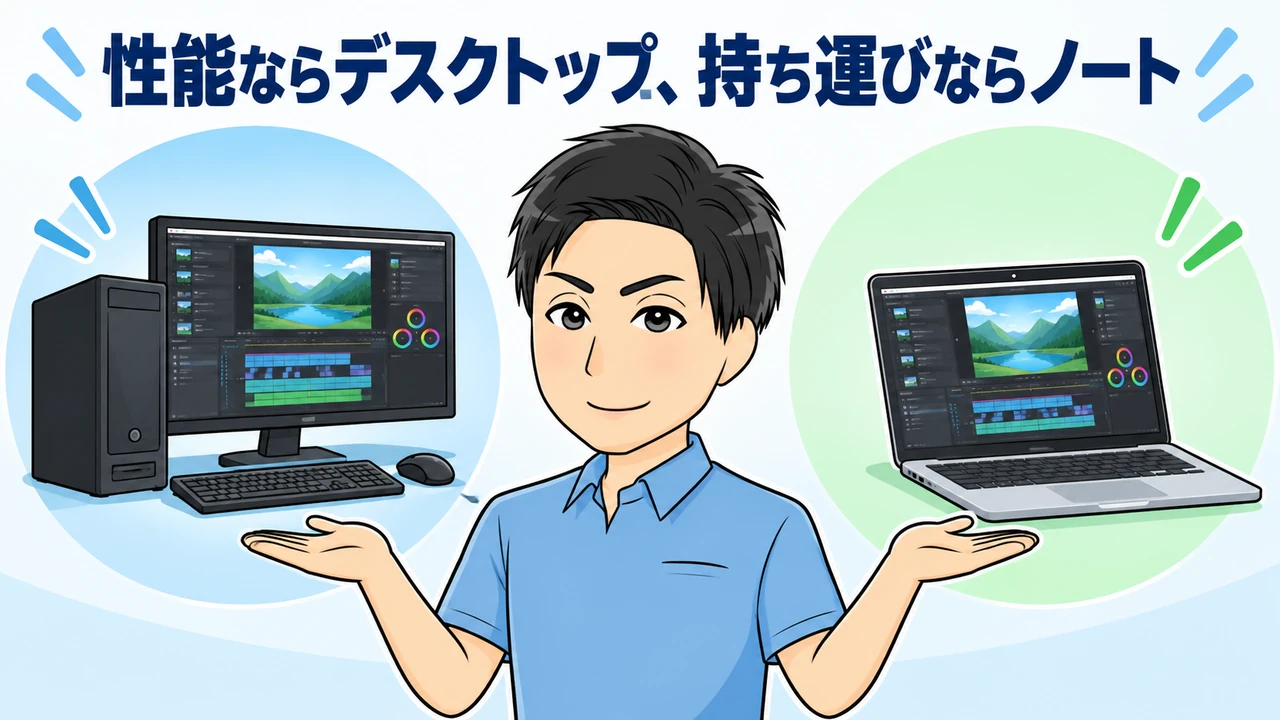
性能と拡張性を優先するならデスクトップPC、持ち運びと省スペースを優先するならノートPCが選びやすいです。
| 項目 | デスクトップPC | ノートPC |
|---|---|---|
| 性能 | 高性能にしやすい | モデルによる |
| 拡張性 | 高い | 低め |
| 持ち運び | 不向き | 得意 |
| 冷却 | 有利 | やや不利 |
| 省スペース | △ | ◎ |
管理人作業場所と必要性能を考えながら、自分に合うタイプを確認してください。
①デスクトップPCのメリット
デスクトップPCは、高性能なCPUやGPUを選びやすく、メモリやストレージの増設にも対応しやすい点がメリットです。
本体内部に余裕があるため冷却しやすく、長時間の編集や4K編集を中心にする人にも向いています。
管理人ただし、モニターや設置場所が必要です。
②ノートPCのメリット
ノートPCは、持ち運びやすく、限られた机でも使いやすい点がメリットです。
モニターやキーボードが一体なので、購入後すぐ始めやすいでしょう。
同価格帯のデスクトップより性能や拡張性が限られる場合があります。
管理人購入後にGPUを交換しにくいため、4K編集を予定している人は最初に余裕のある構成を選んでください。
WindowsとMacはどっちが動画編集向き?
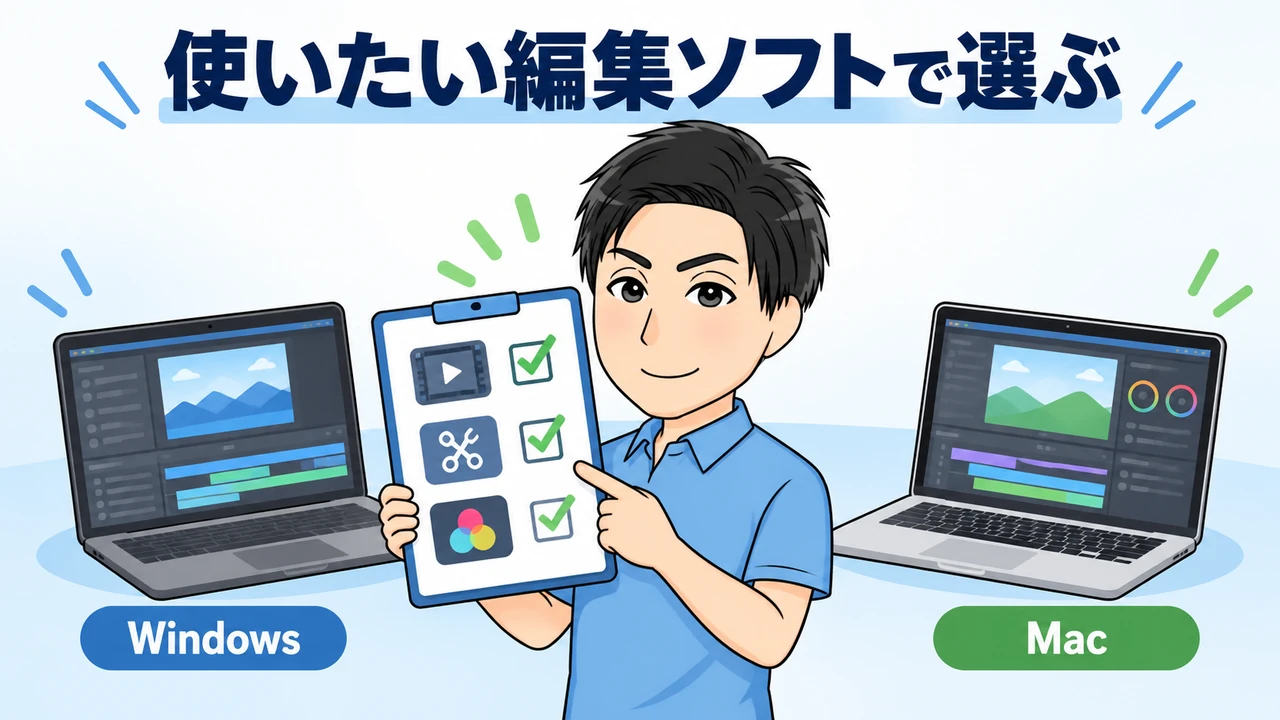
WindowsとMacのどちらが向いているかは、使いたい編集ソフトと予算で決まります。
OSだけで編集品質が決まるわけではありません。
| 編集ソフト | Windows | Mac |
|---|---|---|
| Premiere | ○ | ○ |
| Final Cut Pro | ― | ○ |
| PowerDirector | ○ | ○ |
| Filmora | ○ | ○ |
最低システム条件:macOS 15.6以降
出典:Apple Final Cut Pro 技術仕様
Final Cut Proを使いたいならMacが必要です。
Premiere、PowerDirector、Filmoraは両OS向けの製品がありますが、機能や必要要件が異なる場合があるため、購入前に公式ページを確認してください。
管理人セキュリティ面を理由に一方を安全と言い切るのではなく、使いたいソフト、予算、周辺機器、作業場所で選びましょう。
動画編集PCを選ぶときの注意点
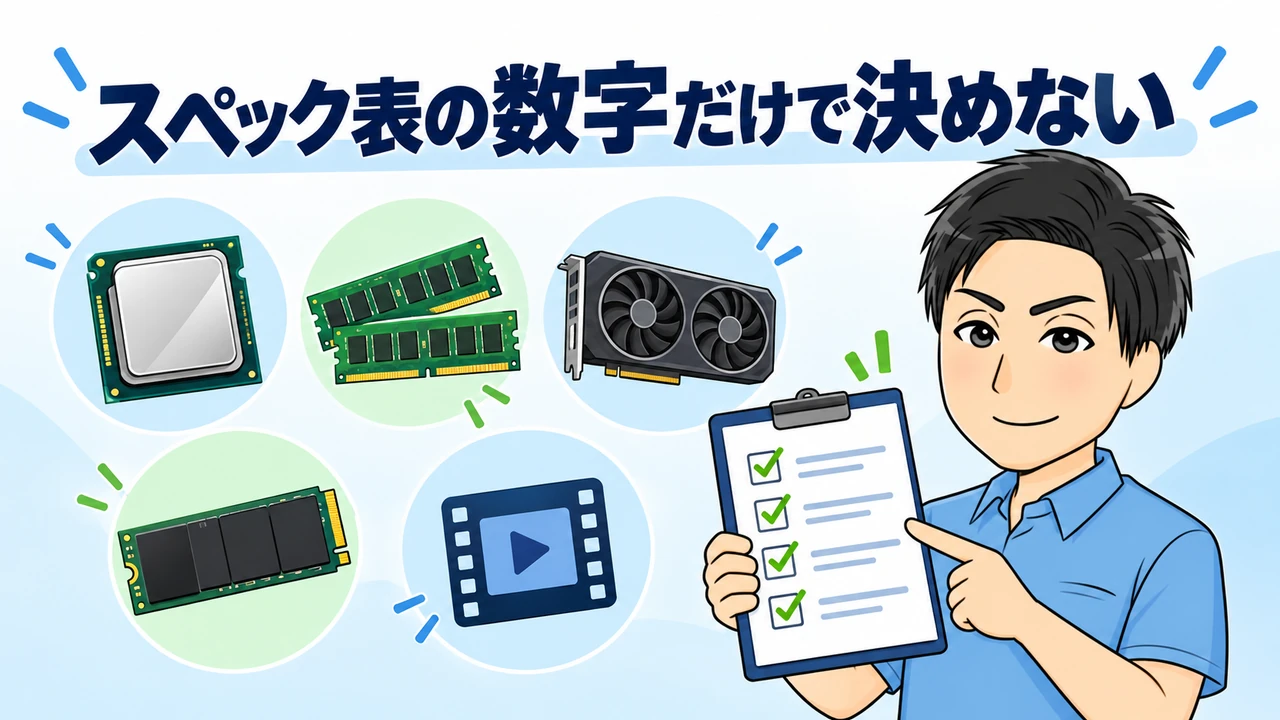
PC選びでは、スペック表の大きな数字だけで判断しないことが大切です。
編集する動画と使うソフトを先に決めましょう。
管理人PC選びで迷いやすいポイントを、購入前のチェック順に見ていきましょう。
①CPUは名前だけでなく世代も確認する
Core i7だから必ず新しいCore i5より速いとは限りません。
シリーズ名だけでなく、型番から世代を確認してください。
管理人比較的新しい世代を選ぶと、対応機能や省電力性能でも有利になりやすいです。
②メモリは16GB以上をひとつの目安にする
フルHD編集から始める場合、16GBを一つの目安にすると選びやすくなります。
ブラウザーや画像編集ソフトも同時に使う人、4K編集をする人は32GB以上も検討してください。
③GPUメモリも確認する
GPU名だけでなくVRAM容量も確認しましょう。同じシリーズでも容量が異なる製品があります。
4K、AI機能、重いエフェクトを使う場合は、編集ソフトの推奨GPUとVRAMを優先してください。
④SSD容量に余裕を持つ
動画素材は容量が大きいため、SSDの空き容量に余裕を持たせます。
500GBは最低限の候補、長期利用や4K編集なら1TB以上が選びやすいでしょう。完成済み素材は外付けストレージへ移す方法もあります。
⑤使用ソフトの公式要件を確認する
最後に、Premiere、PowerDirector、Filmoraなど、使う予定のソフトの公式要件を確認します。
最低要件と推奨要件を区別し、OS、CPU、メモリ、GPU、空き容量を照合してください。
動画編集に使うゲーミングPCの選び方も参考になります。
動画編集PCスペックに関するよくある質問

動画編集用PCを選ぶときに初心者が迷いやすい質問をまとめました。
気になる項目から確認してください。
管理人購入前に迷いやすい疑問を、短く分かりやすく回答します。
まとめ|用途に合ったPCスペックを選ぼう
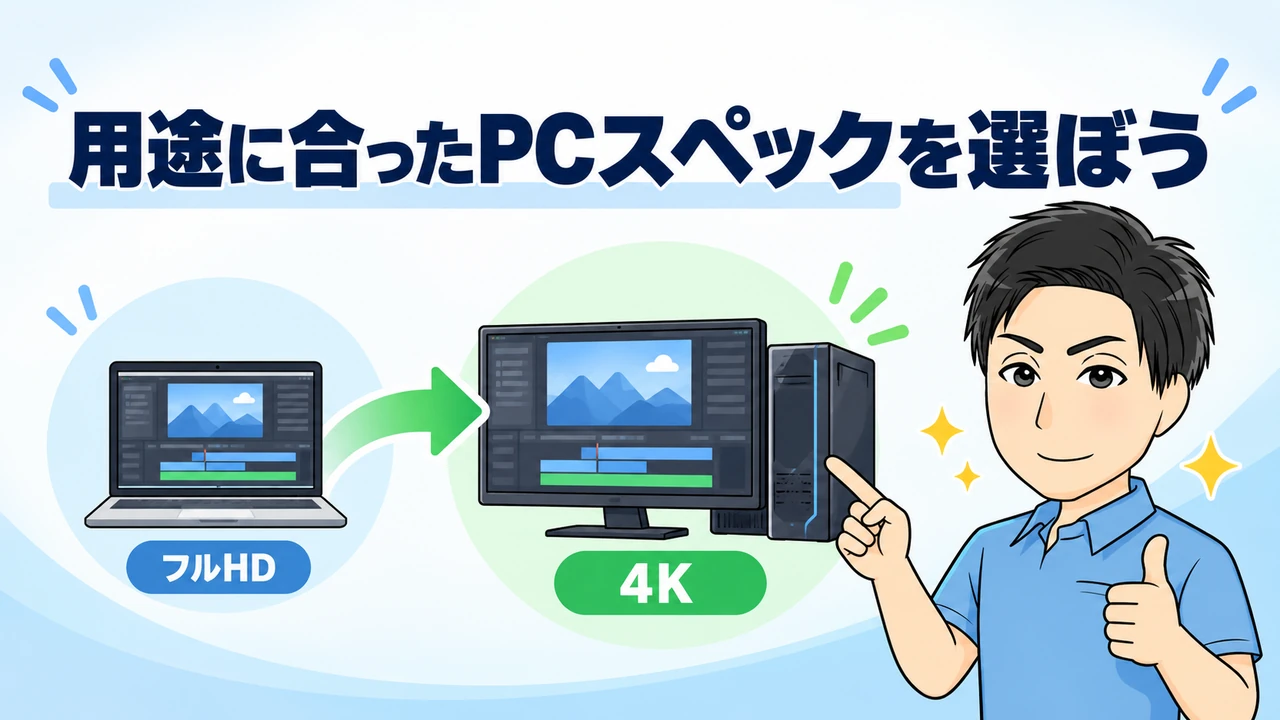
| 用途 | CPU | メモリ | GPU | ストレージ |
|---|---|---|---|---|
| フルHD編集 | Core i5/Core Ultra 5/Ryzen 5クラス以上 | 16GB | 内蔵GPU〜専用GPU | SSD 500GB以上 |
| 4K編集 | Core i7/Core Ultra 7/Ryzen 7クラス以上 | 32GB以上 | 専用GPU推奨 | SSD 1TB以上 |
動画編集PCは、高性能なモデルを選べばよいわけではありません。
まずフルHDと4Kのどちらを編集するか決め、CPU、メモリ、GPU、SSDを順番に確認しましょう。
- フルHD:比較的新しいCore i5/Ryzen 5クラス、メモリ16GB、SSD 500GB以上が目安
- 4K:比較的新しいCore i7/Ryzen 7クラス、メモリ32GB以上、専用GPU、SSD 1TB以上が目安
- 購入前に使用ソフトの最新公式要件を確認する
最初から必要以上に高価なPCを買う必要はありません。
管理人私も動画編集を始めた当初から速く編集できたわけではなく、実際に作りながら効率化してきました。用途に合うPCを選び、まずは短い動画を一本完成させてみてください。
