
 ぺんくん
ぺんくん動画編集のメモリは16GBか32GBかで迷っています。
動画編集用のパソコンを選ぶとき、「メモリは16GB・32GB・64GBのどれが必要?」と迷いますよね。
容量が少ないとカクつきやフリーズが心配ですが、大きければ必ず速くなるわけでもありません。
64GBはAfter Effectsとの併用や8Kなど、高負荷な作業をする人が検討すればよいでしょう。
この記事ではAdobeとCyberLinkの最新公式情報を確認しながら、実際の使用感も交えて、用途に合うメモリ容量を分かりやすく解説します。
 管理人
管理人私は現在32GBですが、予算を抑えてフルHD編集から始めるなら16GBも現実的な選択肢だと感じています。
動画編集に必要なメモリ容量の結論
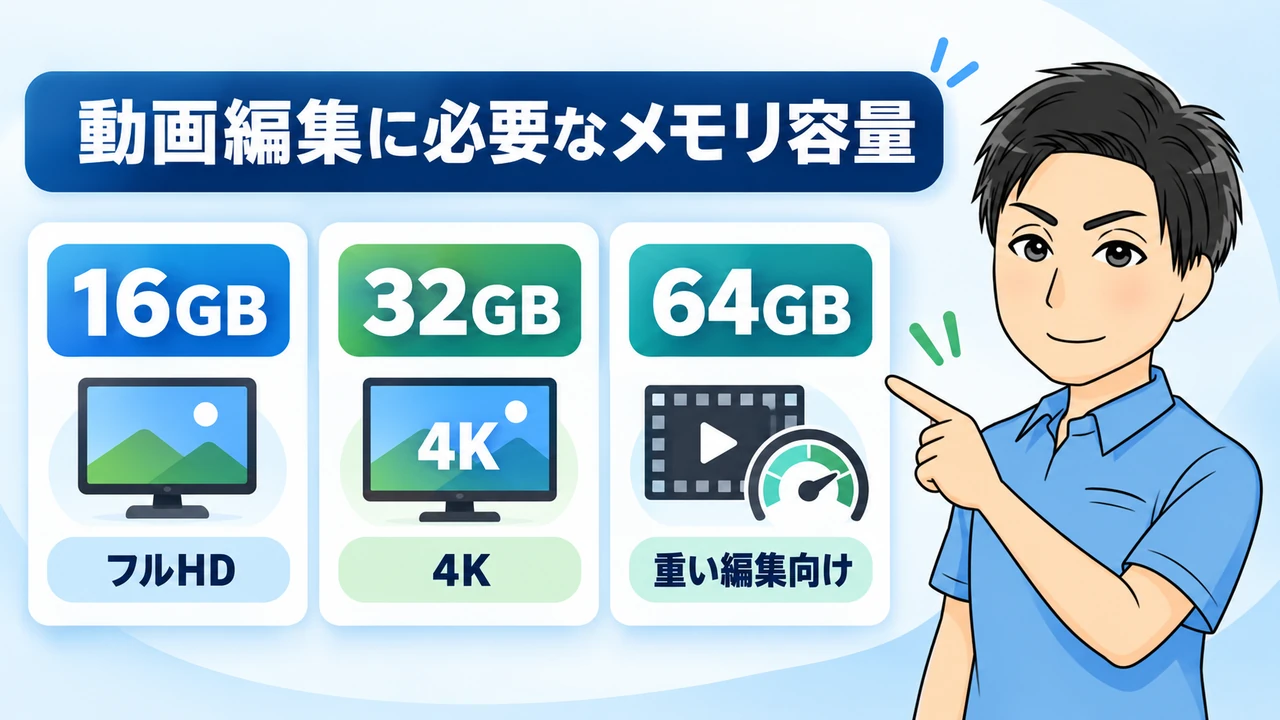
動画編集用メモリは、編集する映像の解像度と使うソフトを基準に選ぶのが結論です。
まずは以下の早見表で、自分の用途に近い容量を確認してください。
| 用途 | メモリ容量の目安 | 考え方 |
|---|---|---|
| 軽い動画編集 | 8GB〜16GB | 短い動画や 簡単なカット編集 |
| フルHD編集 | 16GB | YouTube動画などの 基本編集 |
| 4K編集 | 32GB | 高解像度素材や 複数ソフトの利用 |
| After Effects併用 重い4K・8K | 64GB以上を検討 | 高負荷な制作向け |
この表は絶対条件ではなく、1998年から毎日パソコンを使っている私が初心者向けに整理した目安です。
同じ4Kでも、主に以下の条件によって負荷は変わります。
- 動画の長さ
- 素材の圧縮形式
- エフェクト数
- 同時に開くアプリ
PowerDirectorの軽い編集なら少ない容量でも動く場合がありますが、Premiere Proで4K素材を扱うなら余裕を見た方が安心です。
64GBは全員に必要な容量ではありません。
将来4Kへ進む予定や増設できないノートPCを選ぶ場合は、購入時に余裕を持たせる判断も必要です。
メモリだけへ予算を集中させず、CPU・GPU・SSDとのバランスも見て選びましょう。
管理人フルHD中心なら16GB、ドローンの4K映像まで扱うなら32GB、と用途を分けると判断しやすくなります。
動画編集でメモリが重要な理由
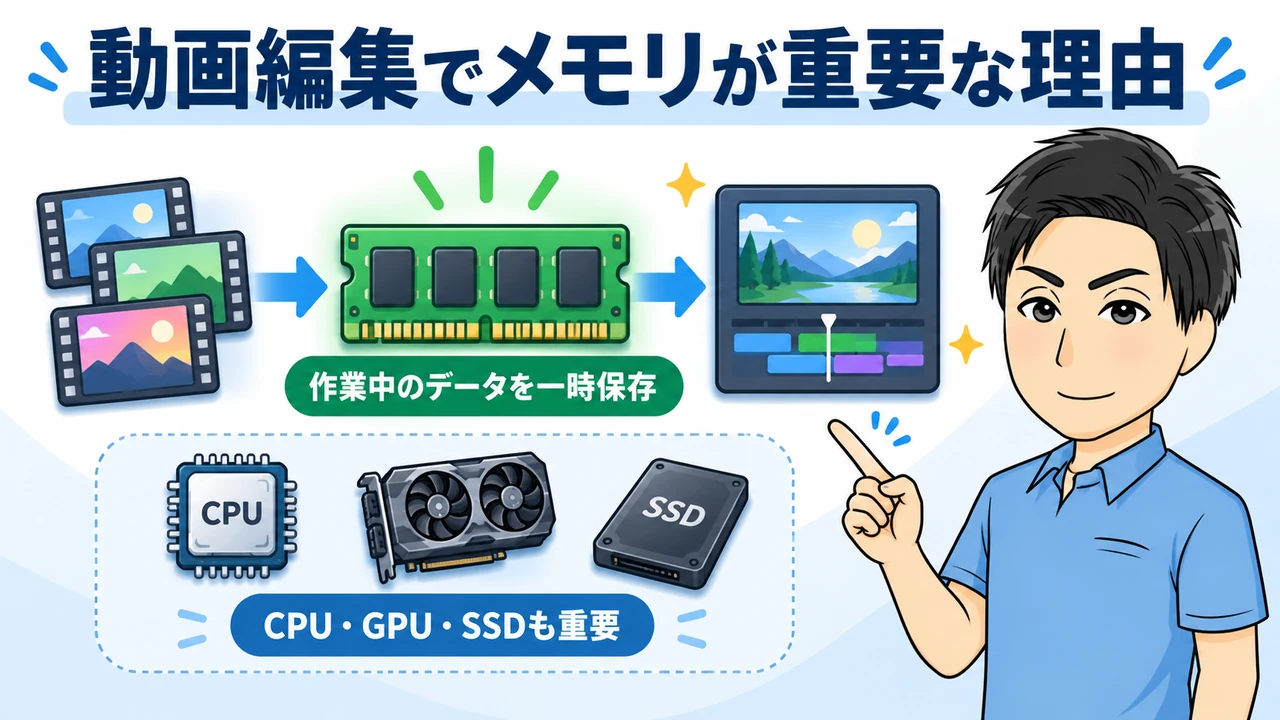
メモリは、編集ソフトや映像素材など、作業中のデータを一時的に置いておく領域です。
メモリ不足では、主に以下の症状が起きる場合があります。
- プレビューがカクつく
- 操作への反応が遅れる
- 編集ソフトがフリーズする
ブラウザ、Canva、音楽ソフトを同時に開く場合も、それぞれがメモリを使います。
ただし、メモリ容量だけで動画編集の性能が決まるわけではありません。
動画編集性能には、以下のパーツも影響します。
- CPU
- メモリ
- GPU
- SSD
書き出しやエフェクト処理、素材の読み書きなど、それぞれ役割が異なります。
そのため、メモリを増やせば必ず速くなるのではなく、メモリ不足がボトルネックになっている場合に改善が期待できると考えるのが正確です。
Windowsならタスクマネージャーで使用量を確認できます。
管理人4GBや8GBのPCを使っていた頃は、私もカクつきやフリーズを経験しました。
まず不足を解消し、その後にCPUやSSDも見るのが現実的です。
動画編集におすすめのメモリ容量4選
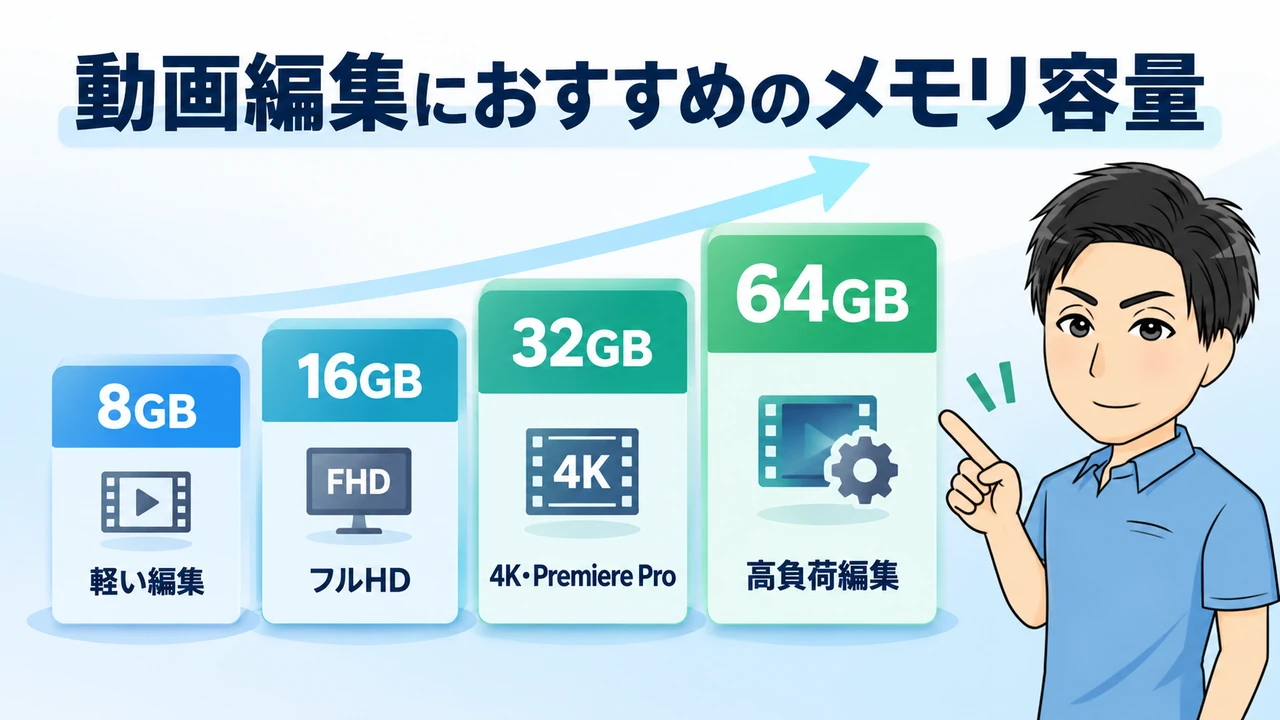
おすすめ容量は、8GB・16GB・32GB・64GBで役割が異なります。
用途の目安は以下のとおりです。
- 8GB:軽い編集
- 16GB:フルHD編集
- 32GB:4K編集やPremiere Pro
- 64GB:高負荷な編集
ここで大切なのは、数字が大きいほど全員に得になるわけではないことです。
編集内容が軽ければ、32GBから64GBへ増やしても体感差が小さい場合があります。
一方、容量が不足している環境では、アプリの切り替えやプレビューが安定する可能性があります。
私は4GBから32GBまで使ってきましたが、用途ごとに必要量は変わると感じています。
以下では、それぞれの容量でできることと、実際に使った範囲での感想を分けて紹介します。
管理人予算だけで決めず、今後1〜2年で4KやPremiere Proへ進む予定があるかも考えて選ぶと、買い直しを避けやすくなります。
①8GB|軽い編集なら可能だが余裕は少ない
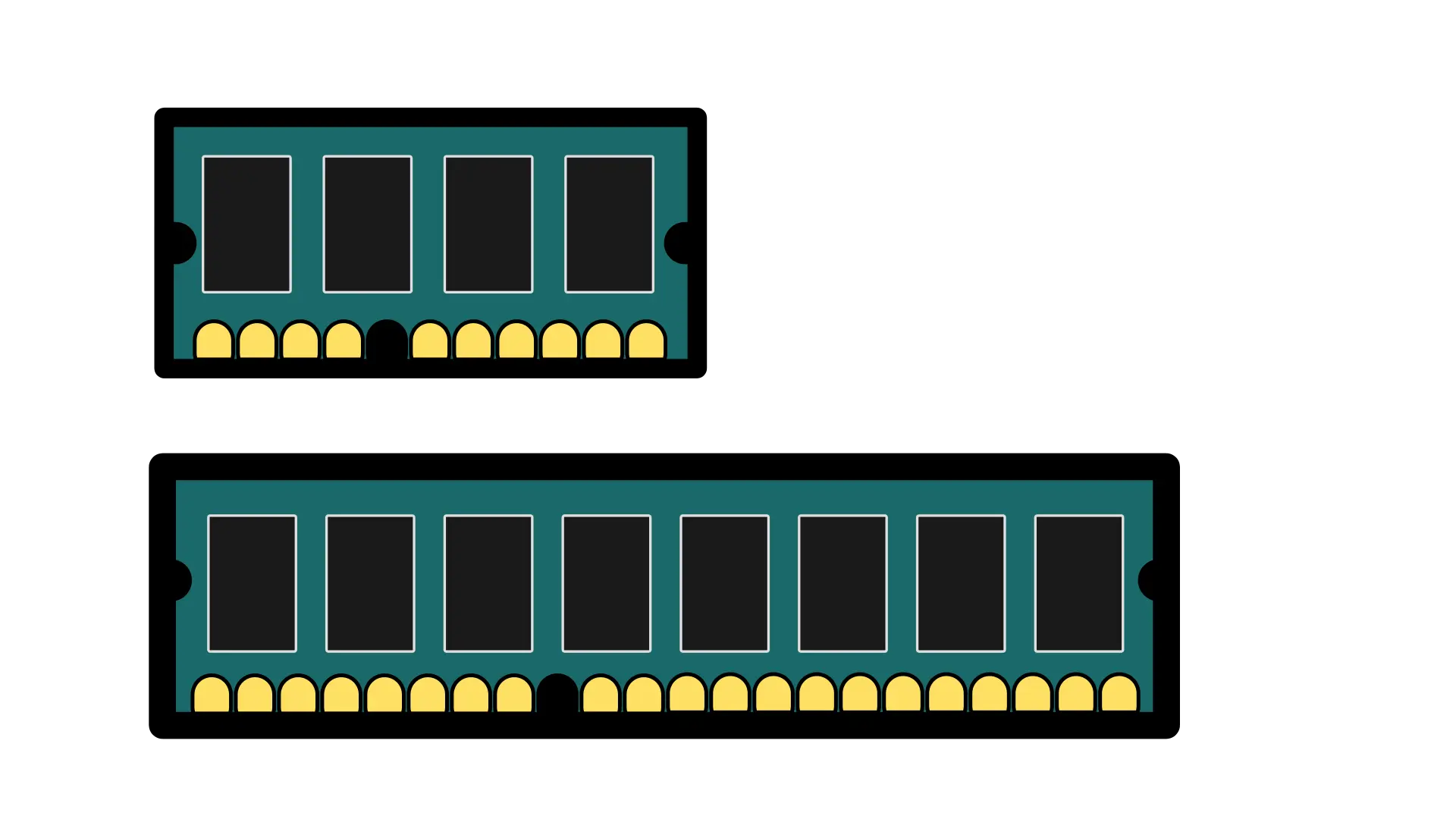
8GBでも、短いフルHD動画のカットや簡単なテロップ追加など、軽い編集ができる場合はあります。
私は昔、4GBや8GBのPCを使い、フリーズやカクつき、操作の重さを経験しました。
一方、PowerDirectorでは、私が試した範囲なら8GBでも軽い編集はできました。
これからPCを購入するなら、長く使うことも考えて16GB以上を選ぶ方が安心です。
管理人8GBは「編集できない容量」ではありませんが、私なら新しく動画編集用PCを買う際の第一候補にはしません。
②16GB|フルHD編集の基本ライン

16GBは、YouTube向けのフルHD動画を中心に編集する初心者にとって、費用と使いやすさのバランスを取りやすい容量です。
- カット
- テロップ
- BGM
- 基本的なエフェクト
などの一般的な編集なら、無理に32GBへ上げなくても対応できるケースがあります。
私が初めて動画編集に使ったノートPCも16GBでした。
PowerDirectorでフルHD動画を編集しながら、
- ブラウザ
- Canva
- 音楽ソフト
を開くこともありましたが、大きく困った経験は少なかったです。
ただし、素材やソフトによって負荷は変わります。
管理人私の使用経験では、フルHD中心なら16GBでも十分使えると感じました。
予算をCPUやSSDへ回したい人にも選びやすい容量です。
③32GB|4K編集やPremiere Pro向け
HD メディアの場合は 16 GB の RAM
出典:Adobe Premiere 必要システム構成
4K 以上の場合は 32 GB 以上
AdobeはPremiereのWindows向け推奨仕様として、HDは16GB、4K以上は32GB以上と案内しています。
私はドローンで撮影した4K映像を編集するようになり、16GBから32GBへ変更しました。
Premiere Proは私の環境ではPowerDirectorより重く感じたため、本格利用なら32GBあると安心だと考えています。
管理人現在の私は32GBです。4K編集と複数アプリの併用まで考えるなら、いちばん迷いにくい容量だと感じています。
④64GB|重い編集をする人向け

64GBは、高負荷な編集内容が明確な人が検討する容量です。
主な対象は以下のとおりです。
- After Effectsを頻繁に併用する
- 非常に重い4Kプロジェクトを扱う
- 8K動画を編集する
- 複数の重量級ソフトを同時使用する
- 大規模プロジェクトを扱う
フルHD編集や一般的な4K編集をする全員に必要とは限りません。
私は64GBを使った経験がなく、現在は32GBで十分だと感じています。
そのため、64GBなら必ず快適になるとは断定できません。
32GBで不足が起きていることをタスクマネージャーなどで確認してから、増設や上位モデルを検討するのが無駄の少ない選び方です。
管理人64GBは未使用なので、私は実体験としておすすめ度を断定しません。
高負荷な用途が明確な人向けの選択肢です。
16GBと32GBはどれくらい違う?管理人の実体験
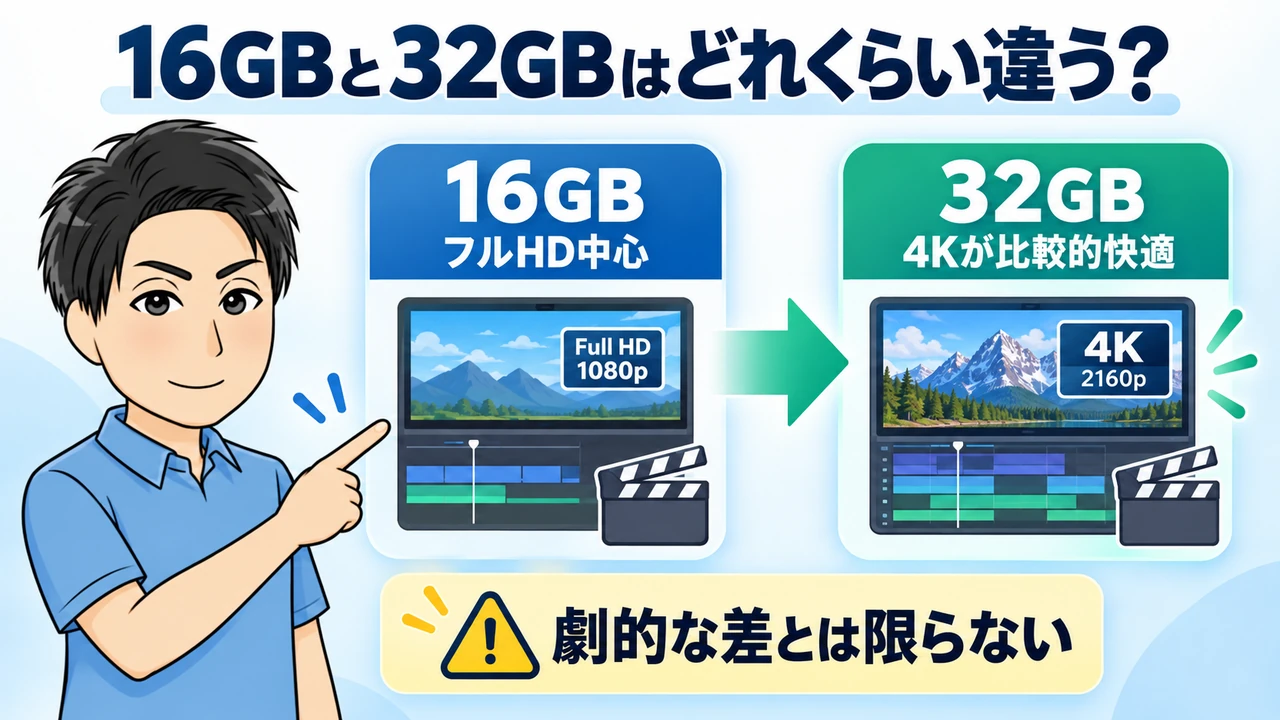
私は16GBから32GBへ変更し、4K編集は確かに比較的快適になりました。
ただし、どの作業でも劇的に速くなったわけではありません。
フルHD中心で編集していた時期は、16GBでも大きな不満はなく、PowerDirectorの基本的な編集を問題なく進められることが多かったです。
違いを感じやすかったのは、ドローンで撮影した4K映像を扱う場面です。
現在は32GBを使い、私の編集内容には十分だと感じています。
フルHDが中心なら16GB、4KやPremiere Proを本格的に使うなら32GBという選び方が、私の経験には合っています。
管理人32GBへ替えれば何でも圧倒的に速くなるわけではありません。
私の場合は、4K編集時の余裕が増えたことが一番の違いでした。
DDR4とDDR5はどちらを選ぶ?
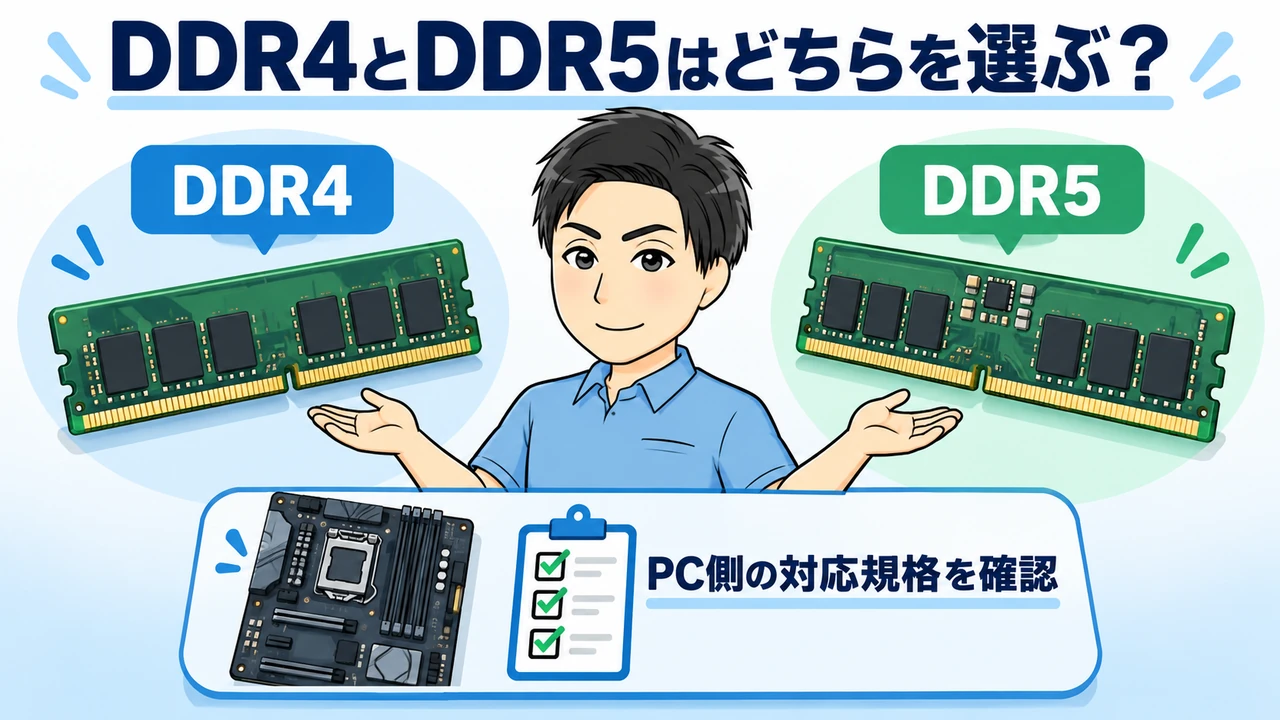
DDR4とDDR5は、購入するPCやマザーボードが対応する規格に合わせて選びます。
DDR5はDDR4より新しい規格で、一般にデータをやり取りできる帯域が広い点が特徴です。
ただし、DDR5へ変えただけで動画編集が必ず大幅に速くなるわけではありません。
初心者が完成品のPCを買う場合は、規格差を細かく比較するより、必要容量を満たしているかを先に確認すると選びやすくなります。
増設する場合は、以下の確認事項があります。
- PCが対応するDDR規格
- マザーボードとCPUの対応
- 搭載可能な最大容量
DDR4とDDR5には互換性がなく、PC側の対応規格以外は使えません。
完成品PCなら仕様表を確認し、自作PCや交換ではマザーボードとCPUの対応も照合してください。
管理人私は規格名だけで決めず、まず必要な容量を確保し、そのPCに対応するメモリを選ぶ順番が分かりやすいと考えています。
①DDR4とDDR5の違い
DDR5はDDR4より新しく、一般的にメモリ帯域や性能面で有利な規格です。
ただし、動画編集の快適さは規格だけで決まりません。
初心者は細かな速度差へ先にこだわるより、フルHDなら16GB、4Kなら32GBという容量の目安を満たすことを優先すると判断しやすいです。
規格差は、その次に確認する項目として考えてください。
管理人容量不足による重さを経験した私としては、DDRの世代より先に、用途に必要なGB数を確保する方を重視します。
②PCが対応している規格を選ぶ
増設や交換をする前に、PCメーカーの仕様表やマザーボードの説明書で対応規格を確認することが重要です。
ノートPCではメモリが基板へ固定されたオンボード方式もあり、購入後に増設できない場合があります。
型番が少し違うだけで仕様が変わることもあるため、推測で購入せず、正確な製品型番をもとにメーカー公式情報を確認することが大切です。
管理人増設できないノートPCもあるので、私は購入前に最大容量と空きスロットまで見るようにしています。
動画編集用メモリを選ぶ3つのポイント

動画編集用メモリは、次の順番で確認すると選びやすくなります。
初心者が最初から細かな速度差まで比較すると、かえって判断軸を見失いやすいためです。
- 必要な容量を決める
- PCが対応する規格を確認する
- 増設できるか確認する
- 使用ソフトの公式要件を確認する
まず、フルHD中心か4Kまで扱うかを決め、16GBまたは32GBを候補にします。
次に、将来増設できるPCなのか、購入時の容量から変更できないのかを確認します。
最後にPremiere ProやPowerDirectorなど、実際に使う編集ソフトの現行要件と照合しましょう。
公式要件は更新されるため、古い記事の数値だけで決めないことも重要です。
候補PCの型番、搭載メモリ、最大容量、空きスロットをメモして比較すると、増設できない機種や容量不足を避けやすくなります。
以下では、購入前に見るべき3点を具体的に解説します。
管理人私なら、容量を決めてから増設可否を確認し、最後に使うソフトの公式ページと照合します。この順番なら迷いにくいです。
①まず容量を優先する
初心者は、細かな速度差よりも、編集用途に必要な容量を確保することを優先しましょう。
64GBは重い用途が明確になってからでも遅くありません。
予算が限られる場合は、メモリを過剰に増やすよりCPUやSSDとのバランスを取るのが私の考えです。
管理人私自身は32GBで足りています。
最初から最大容量を選ぶより、実際の編集内容に合う容量へ予算を使う方が納得しやすいです。
②増設できるか確認する
PC購入前に、メモリを後から増設できるか確認してください。
確認する順番は以下のとおりです。
- 搭載容量を確認する
- 最大容量を確認する
- 空きスロットを確認する
- オンボードメモリか確認する
デスクトップPCは交換や増設がしやすい傾向がありますが、ノートPCには空きスロットがない製品や、メモリが基板へ固定されて交換できない製品もあります。
確認項目は、以下の5つです。
- 搭載容量
- 最大容量
- スロット数
- 空きスロット
- オンボードの有無
16GBで始めて将来32GBへ増やす予定なら、増設可能な構成を選ぶ必要があります。
作業に不安がある場合はメーカーや販売店へ相談しましょう。
管理人あとから増やせると思い込むのは危険です。特に薄型ノートは、購入時の容量がそのまま上限になる場合があります。
③編集ソフトの公式要件を確認する
メモリ容量は、使う動画編集ソフトの最新公式要件と照合してください。
ただし公式要件は、
- 編集する素材やエフェクト
- 同時起動するアプリの違い
をすべて含む保証値ではありません。
最低要件と快適さも同じ意味ではないため、用途に少し余裕を持たせると安心です。
最新情報はPowerDirector公式の動作環境でも確認できます。
管理人私はPowerDirectorなら16GBでも使いやすく感じましたが、4KやPremiere Proまで考える現在は32GBを選んでいます。
メモリを増やせば動画編集は速くなる?
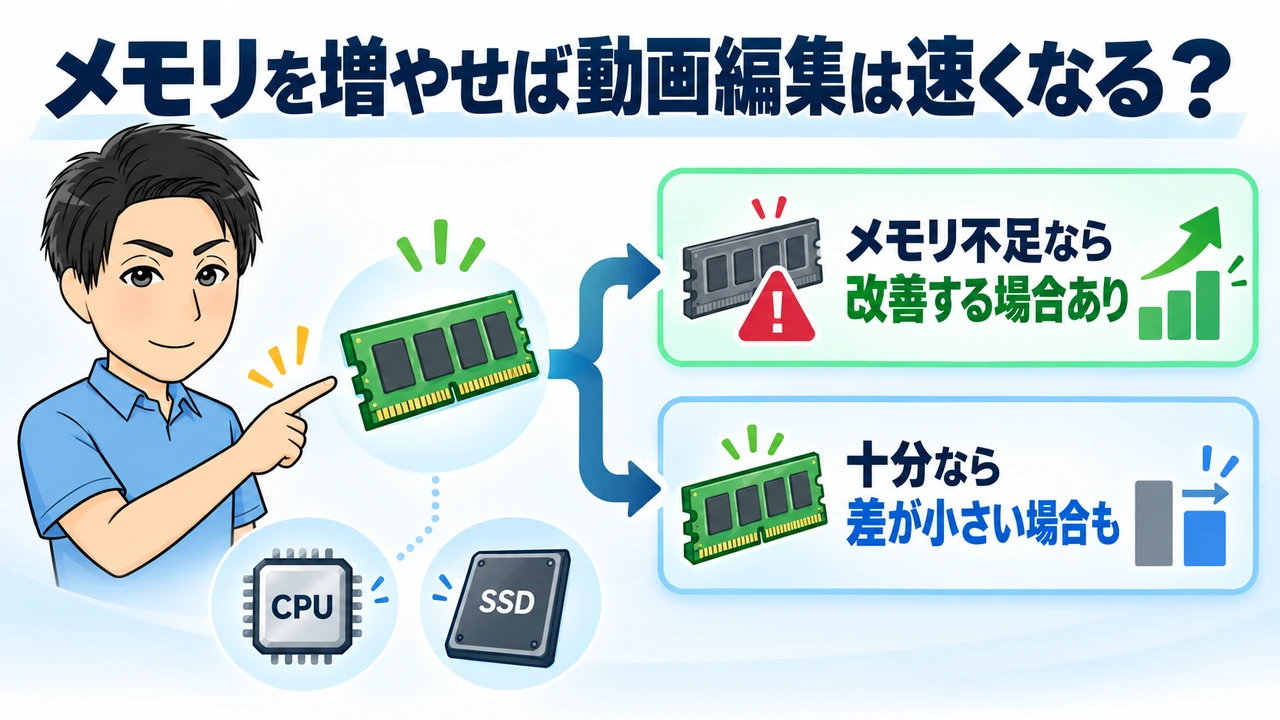
メモリ不足が原因なら改善する可能性がありますが、すでに十分な容量がある場合は、増設しても体感が大きく変わらないことがあります。
たとえば8GBでメモリ使用率が常に高い環境なら、16GBや32GBへの増設で操作が安定する可能性があります。
一方、フルHD編集で16GBに余裕があるのに32GBへ増やしても、書き出し時間が必ず短くなるわけではありません。
書き出しや再生には、主に以下の要素も関係します。
- CPU
- GPU
- SSD
- 素材形式
- 編集ソフトの設定
4K、AI処理、重いエフェクト、カラーグレーディングではGPUが重要になる場合もあります。
私の使用環境では、CPUやSSDの性能差の方が気になりやすい場面もあります。
管理人増設前にタスクマネージャーでメモリ使用量を見てください。
不足していなければ、別の部品がボトルネックの可能性があります。
動画編集メモリに関するよくある質問

動画編集用メモリは、編集ソフト、解像度、PCの構成によって適量が変わります。
ここでは、購入前に迷いやすい疑問へ簡潔に回答します。
メモリ容量だけを見て決めず、現在の編集内容と今後扱いたい素材も思い浮かべながら確認してください。
特にノートPCは購入後に増設できない場合があるため、仕様表も合わせて確認してください。
編集ソフト名、動画の解像度、同時に使うアプリを整理すると、自分に近い回答を選びやすくなります。
判断できない場合は、候補PCの型番を添えてメーカーへ相談するのが安全です。
管理人迷っている方は、自分が編集する解像度と、購入後に増設できるかの2点から読むと答えを見つけやすいです。
まとめ|迷ったら32GB、予算重視なら16GB
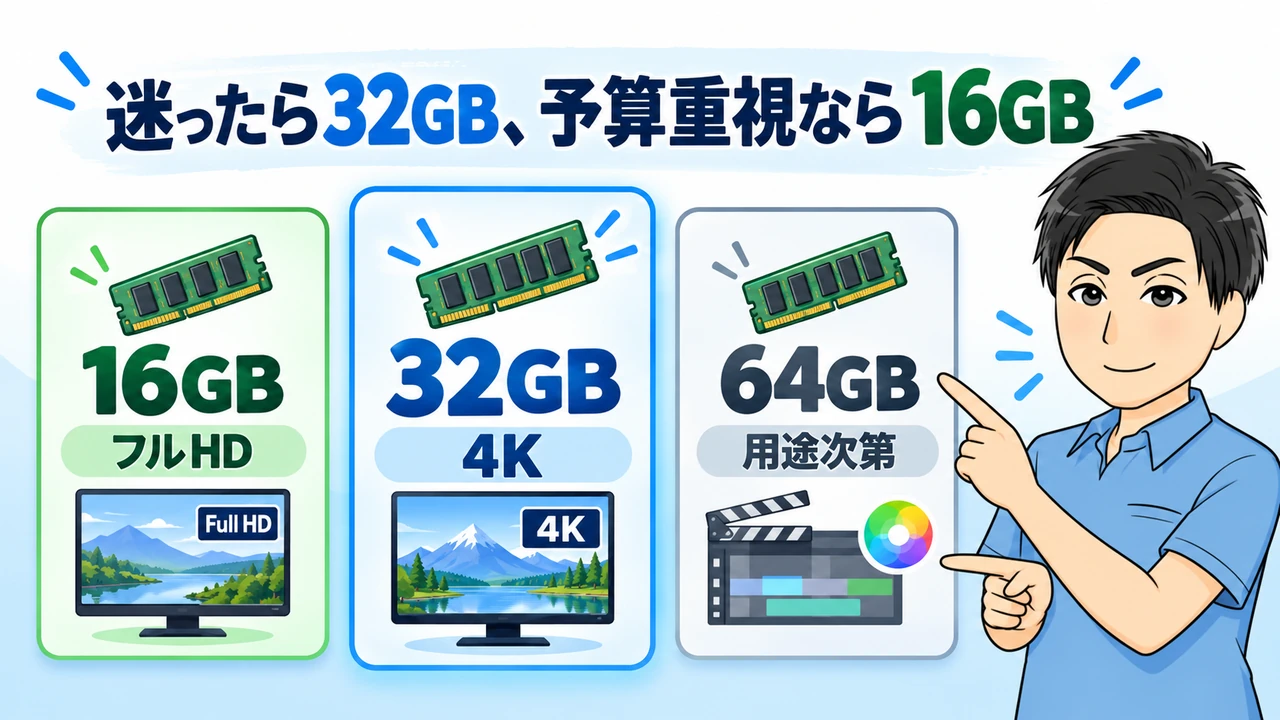
動画編集用メモリは、フルHDなら16GB、4Kなら32GBが分かりやすい目安です。
64GBは用途がはっきりしている人が検討すればよく、初心者全員に必要な容量ではありません。
- 16GB:フルHD編集の目安
- 32GB:4K編集の目安
- 64GB:After Effects併用や高負荷編集で検討
私は4GB・8GBの環境でカクつきやフリーズを経験し、16GBでは主にフルHD動画を編集してきました。
ドローンの4K映像を扱うようになって32GBへ変更し、比較的快適になりましたが、すべての作業で劇的な差が出たわけではありません。
現在は32GBで十分だと感じています。
迷ったら32GB、予算を重視するなら16GBが私の考えです。
ただし、メモリだけで動画編集性能は決まりません。詳しくは動画編集に必要なPCスペックも確認し、CPU・GPU・SSDとのバランスを見て選んでください。
動画編集のやり方を確認し、短いフルHD動画から始めると、自分のPCに必要な性能も判断しやすくなります。
PCの種類から検討したい場合は、動画編集に適したゲーミングPCも参考にしてください。
管理人私なら本格的な4K編集まで見据えるなら32GB、フルHD中心で予算をCPUやSSDへ回すなら16GBを選びます。
