 ぺんくん
ぺんくんUniConverterを安く買いたいです。
こんな声にお応えします。
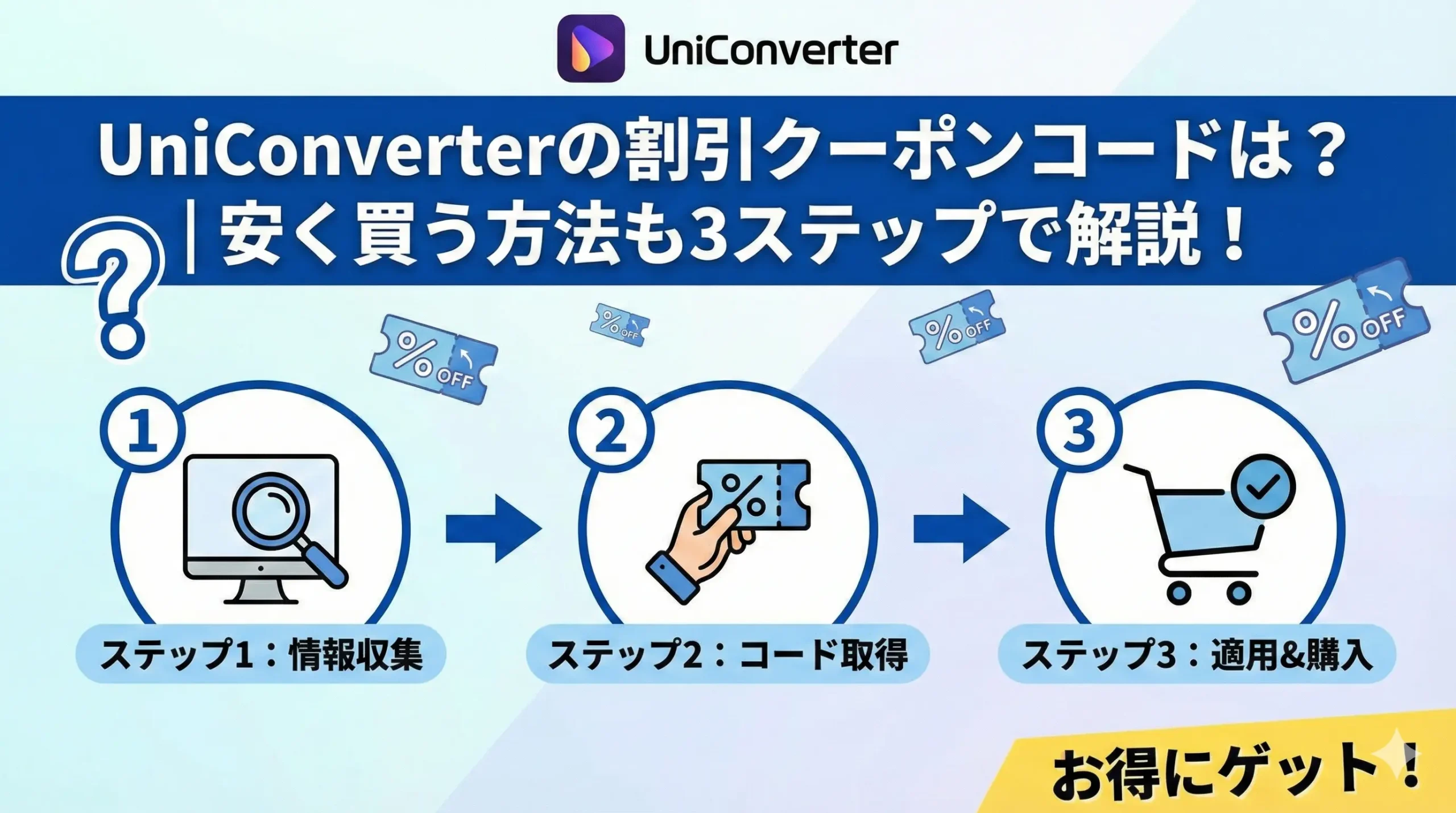
こちらの記事ではWondershareの「UniConverter」を安く買うための割引クーポンコードについて解説します。
記事を見るだけでUniConverterを最安値で購入でき、動画変換などがお得にできますよ。
私は2010年頃から動画編集を始めました。
UniConverterは2020年に発売されたバージョン12から愛用しています。
動画変換だけでなく、YouTubeダウンロードやDVD作成までオールマイティにこなせるところが気に入っています。
ただし、利用状況によっては他の割引方法が向いている場合もあるので、クーポンの違いを詳しく知りたい方は、以下の記事をぜひ参考にしてください。




まもなくセールが終了します。
最安値で購入できるのは今だけなのでお早めに!
UniConverterの割引クーポンコードは「ポップアップ10%OFF」がおすすめ
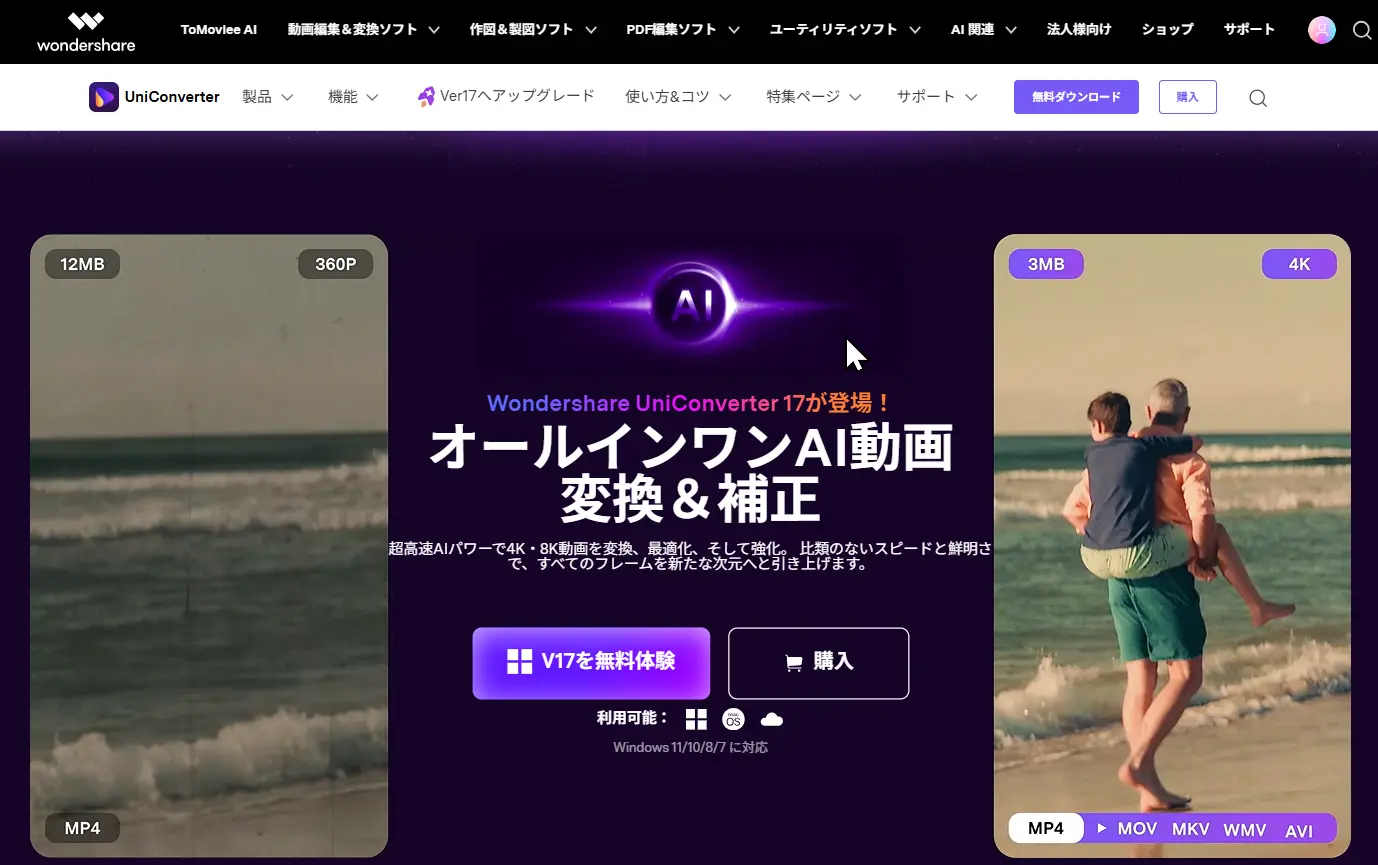
👆引用:Wondershare
| 項目 | 内容 |
|---|---|
| 会社名 | Wondershare Technology Co.Ltd |
| 本社 | 中国 (深セン) |
| 創業 | 2003年 |
| 創設者 | Tobee Wu |
| 日本支社 | 東京都千代田区 |
| 動作環境 | Windows Mac 両対応 |
| サポート対応 | チャット・メール |
| 公式サイト | Wondershare |
UniConverterを早く簡単に安く購入したいなら、ポップアップで即時10%OFFクーポンを活用するのが一番おすすめです。
・すぐに10%割引
・公式サイト限定で再現性の高い割引方法
・すぐにUniConverter有料版を使える
などが主な理由です。
特別な手続きや登録は不要で、公式サイトでUniConverter製品を見ているだけで適用できるのが魅力です。
👇UniConverterの購入画面でしばらく待つだけで割引クーポンが表示される。
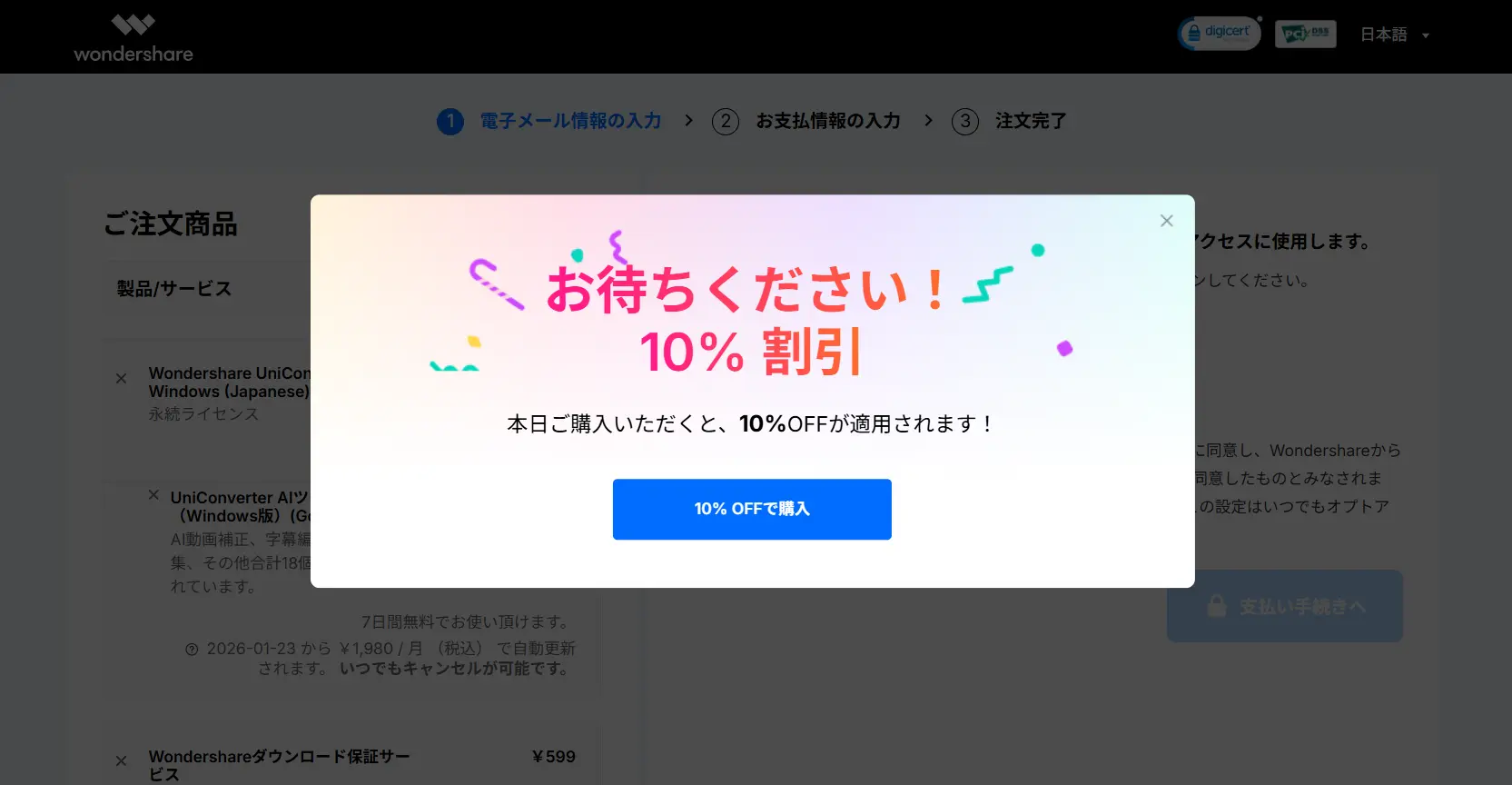
👆「10%OFFで購入」を選択すると割引される。
管理人自動的に割引されるので使い方も簡単です。
すぐに購入しないとポップアップが消えて2度と割引されない可能性が高いです。
クーポンが表示されたらすぐに購入しましょう。
まもなくセールが終了します。
最安値で購入できるのは今だけなのでお早めに!
UniConverterの割引クーポンコード5選

Wondershareでは、時期や条件によってさまざまなクーポンが配布されています。
中でも「ポップアップクーポン」や「LINE登録クーポン」などは人気が高く、使い方を知るだけで購入価格を大きく抑えられるのです。
ここでは、UniConverterで利用できる代表的なクーポンを5つ紹介します。
管理人以下で順番に解説します。
①ポップアップで即時10%OFF
「UniConverterを今すぐ購入したいけれど、少しでも安くしたい」という方には、ポップアップクーポンが手軽です。
公式サイトで料金プランを選び、購入手続きの画面に進んでください。
そこで購入を完了せず、マウスカーソルを画面上部へ移動させたりすると、「お待ちください!」といったポップアップ画面が表示されます。
次の項目で解説する「カート放置クーポン」が届かない場合は、こちらのポップアップクーポンを使いましょう。
②カート放置で最大25%割引
※2024年以降はこちらの方法が使えない可能性が高いです。
使えない場合は前の項目で解説した「ポップアップで即時10%OFF」を活用しましょう。
最も高い割引率を狙うなら「カート放置」というテクニックがおすすめです。
これは、UniConverter公式サイトで希望のプランをカートに入れたまま、あえて購入せずにページを閉じる方法です。
数日待っていると、登録したメールアドレス宛に「カートに商品が残っています」というお知らせと共に、割引クーポンが送られてくることがあります。
最初は15%OFF、次に20%OFF、最終的に最大25%OFFのオファーが届く(※)のが一般的です。
購入を急いでいない方や、最安値で購入したい方には最適な方法でしょう。
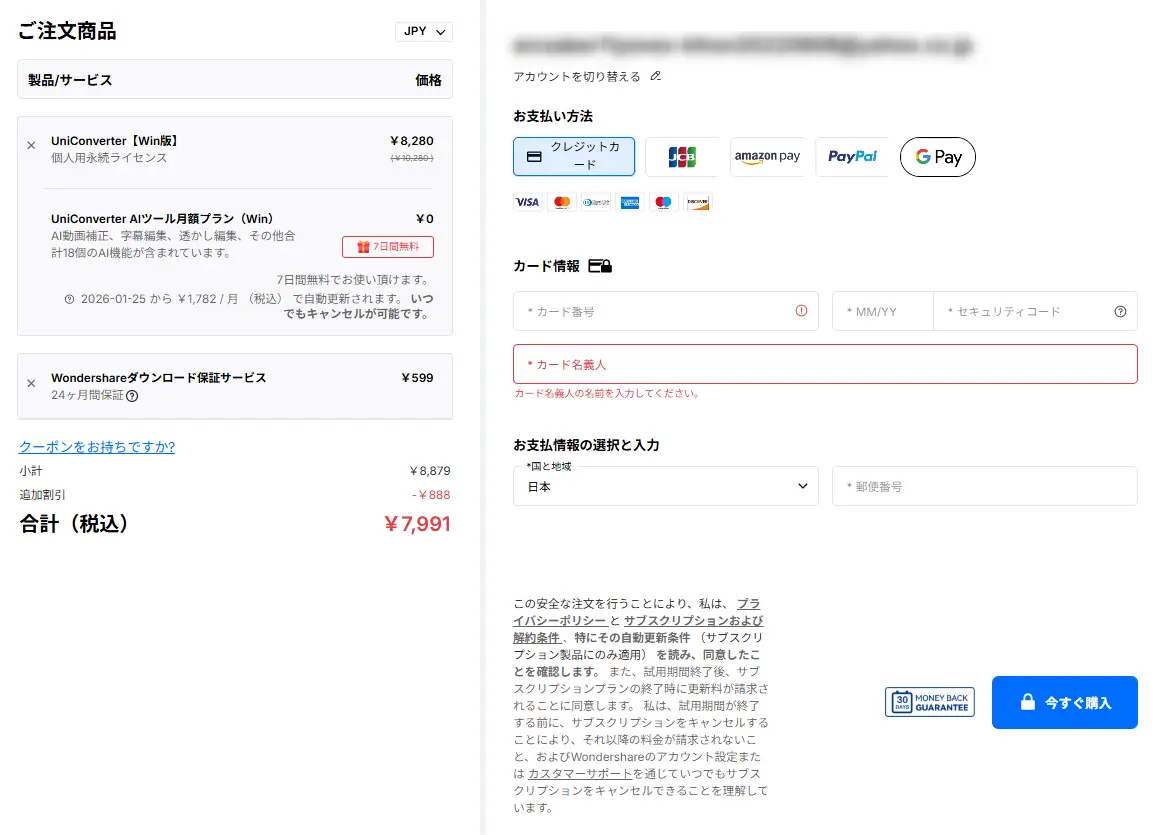
👇UniConverterを購入せずに1週間程度放置しましょう。
 管理人
管理人右上の×ボタンで閉じても問題ありません。
※割引率は時期によって変動する場合があります。また、クーポンが届かない場合もあります。
カート放置から1週間経過してもクーポンが届かない時は「ポップアップで即時10%OFF」を使いましょう。
管理人カート放置クーポンは2023年以前は使えたのですが、2024年以降は使えなくなりました。
③LINE登録で500円割引
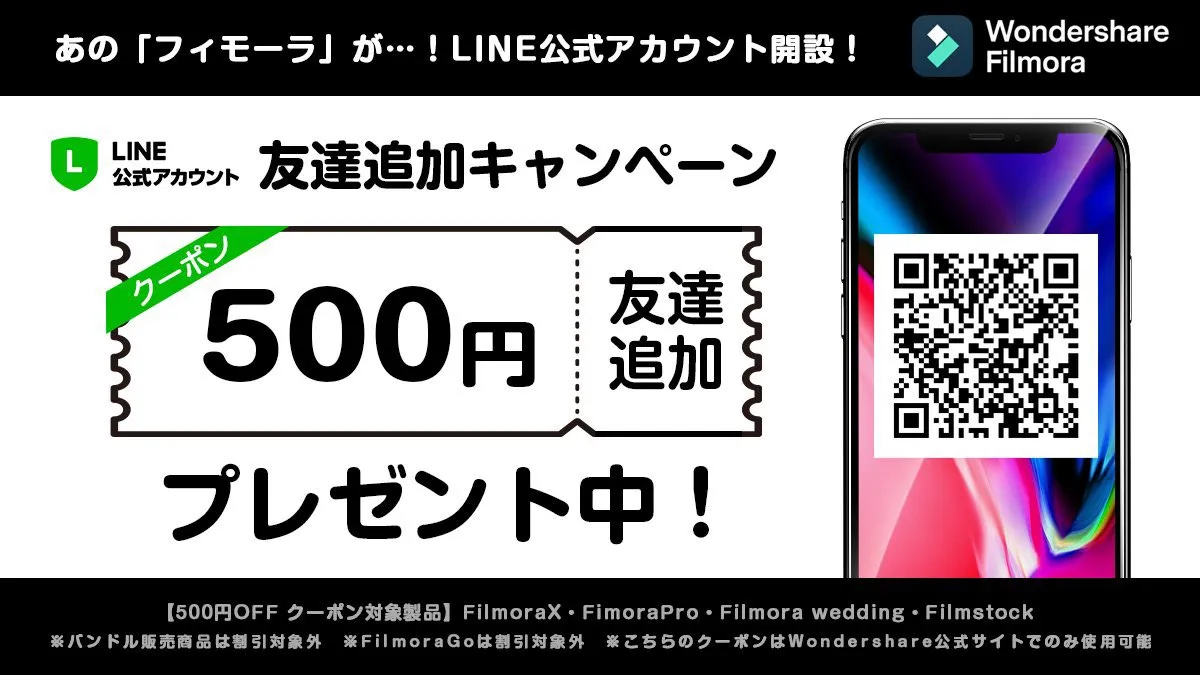
WondershareのLINE公式アカウントを「友だち追加」するだけで、500円割引のクーポンがもらえる場合があります。
これは手軽に入手できるため、ぜひチェックしておきたい割引です。
LINEアプリを開き、「Wondershare」や「UniConverter」と検索して公式アカウントを見つけたら、友だち登録をします。
登録後に送られてくるメッセージや、トーク画面下部のメニューからクーポンコードを取得できることが多いです。
このコードを購入画面の「クーポンコード入力欄」に入力すれば、割引が適用されます。
ポップアップクーポンを見逃した人は、こちらのLINEクーポンを使いましょう。
④リピーター限定クーポン
すでにUniConverterの年間プランを利用している方や、過去にWondershare製品を購入したことがある方には、リピーター限定のクーポンがメールで届くことがあります。
例えば、年間プランの契約更新時期が近づくと、継続利用をうながすための特別な割引オファーが案内されるケースです。
UniConverterのメジャーアップデートの際も、既存ユーザー向けの優待価格や割引クーポンが配布されます。
Wondershareからのお知らせメールは、見逃さないようにチェックする習慣をつけておくと良いでしょう。
⑤Wondershare共通クーポンコード
UniConverterは「Wondershare(ワンダーシェアー)」という中国の会社が開発しているソフトウェアです。
そのため、UniConverter専用のクーポンだけでなく、Wondershare製品全体で使える共通クーポンが発行されることもあります。
具体的には、
- 年末年始などの大型セール
- ブラックフライデー
- 会社の創立記念キャンペーン
などで、全製品が対象となる割引コードが配布される場合があります。
これらの情報は、Wondershareの公式サイトや公式SNS、メールマガジンで告知されます。
UniConverterのクーポンが見つからない時でも、Wondershare全体の情報を確認するとお得なコードが見つかるかもしれません。
まもなくセールが終了します。
最安値で購入できるのは今だけなのでお早めに!
UniConverterの割引クーポンコードの使い方3選

UniConverterのクーポンコードを手に入れても、正しく使わなければ割引は適用されません。
ここでは、UniConverterクーポンを確実に利用するための手順を3つのポイントに分けて解説します。
入力方法から注意点まで、しっかり確認しておきましょう。
管理人以下で順番に解説します。
①購入画面でクーポンを入力する手順を実践する
クーポンの入力は、購入手続きの画面で簡単に行えます。
割引を適用するには、専用の入力欄にコードを正しく入力することが必要です。
まず、Wondershare公式サイトで希望するプランを選び「今すぐ購入」をクリックします。

支払い情報などを入力する注文画面に、「クーポンコード」または「プロモーションコード」と書かれた入力欄があります。
そこに、入手したコード(例:「LINE500」など)を正確に入力、またはコピー&ペーストしてください。
最後に「適用」ボタンを押すと、割引後の金額が表示されます。
合計金額が安くなったことを必ず確認してから、決済を完了させましょう。
②複数クーポンを併用できるかを確認する
お得なクーポンを複数持っていると、全部使いたくなるかもしれません。
しかし、UniConverterのクーポンは基本的に複数併用ができません。
それはね…Block Busterを含め、エフェクトストアは今キャンペーンと割引をやってるので、そのクーポンは使えないんですよ(´・ω・`) 担当者によって、割引と併用出来る場合がありますが、filmoraの場合、使えないんですよ。
ワンダーシェアーソフトウェア【企業公式】
1回の購入手続きで利用できるクーポンは、原則として1種類のみです。
例えば、
- ポップアップの10%OFF
- LINEの500円OFF
を両方持っていても、どちらか一方しか選べません。
購入画面の入力欄も1つだけです。
もし複数のコードを入力しようとしても、後から入れたコードが適用されたり、エラーになったりします。
そのため、入手したクーポンの中で、最も割引額が大きくなるものを1つ選んで使うようにしましょう。
管理人10%OFFのポップアップクーポンが一番お得です。
③クーポンの有効期限や使用条件を確認する
クーポンコードの入力時に「無効です」と表示されたら、有効期限や使用条件を確認しましょう。
多くのクーポンには、利用できる期間や対象となるプランが設定されています。
- 例えば、「カート放置クーポン」はメールが届いてから3日以内
- 「LINEクーポン」は取得から1ヶ月以内
といった有効期限が設けられています。
また、「年間プラン限定」や「永続ライセンスのみ対象」など、特定のプランでしか使えない場合もあります。
大文字と小文字を間違えていたり、前後に余計なスペースが入っていたりしても適用されません。
クーポンを入手した際のメールやLINEの案内文をもう一度読み返し、条件を満たしているかチェックすることが大切です。
まもなくセールが終了します。
最安値で購入できるのは今だけなのでお早めに!
UniConverter割引クーポンコードが使えない原因と対処法2選

クーポンコードを入力しても割引が適用されない場合、慌てる必要はありません。
原因は限られていることが多いです。
ここでは主な2つの原因と、その対処法をわかりやすく解説します。
管理人以下で順番に解説します。
①期限切れや入力ミスで割引が反映されない原因を解消
クーポンが使えない時に確認したいのが「入力ミス」と「有効期限切れ」です。
これらが最も一般的な原因です。
クーポンコードはアルファベットの大文字・小文字や数字が混在しており、少しでも間違えると無効と判断されます。
メールなどで配布されたクーポンには、必ず利用できる期間が設定されています。
最も確実な対策は、コードをコピーして入力欄に貼り付ける(コピー&ペースト)ことです。
手入力する場合は、「o」(オー)と「0」(ゼロ)、「l」(エル)と「1」(イチ)などの見間違いに注意しましょう。
あわせて、クーポンが送られてきたメールやLINEのメッセージを再度確認し、有効期限が過ぎていないかチェックしてください。
焦らず、コードと利用条件を見直すことが解決の近道です。
②プロモーションコード欄が表示されない場合に対応
購入画面に進んでも、クーポンコードを入力する欄(プロモーションコード欄)自体が見当たらないケースがあります。
この場合、購入する場所(経路)が間違っている可能性が高いです。
UniConverterのクーポンは、原則として「Wondershareの公式サイト」経由での購入時のみ利用できます。
よくある間違いは、MacのApp StoreやWindowsのMicrosoft Storeなど、OSの公式ストアから購入しようとするパターンです。
これらのストアを経て購入すると、AppleやMicrosoft独自の決済システムが使われるため、Wondershareが発行したクーポンは適用できません。
必ずWebブラウザでWondershareの公式サイトにアクセスし、そこから料金プランを選択して購入手続きに進むようにしてください。
割引を適用するには、公式サイトからの購入が必須だと覚えておきましょう。
UniConverterを安く購入するための実践テクニック3選

UniConverterクーポンコードを見つけるだけでなく、さらに一工夫加えることでUniConverterを最安値で購入できます。
ここでは、UniConverterを最安値で購入するテクニックを3つ紹介します。
管理人以下で順番に解説します。
①セールとクーポンを併用して最大割引を実現する
最もお得なのは、Wondershareが実施する「公式セール」の価格に「クーポン」を適用することです。
ただし、多くの場合、大幅なセール割引と高額なクーポンの併用はできません。
その場合、どちらの割引率が高いかを比較する必要があります。
例えば、公式サイトのセールで「30%OFF」になっている場合、手持ちの「25%OFFクーポン」を使うよりお得です。
逆に、セールが「10%OFF」であれば、カート放置などで手に入れた「25%OFFクーポン」を使った方が安くなります。
購入ボタンを押す前に、「セール価格」と「クーポン適用後の価格」のどちらが本当に安いか、必ず両方を試算してみることが最安値へのカギとなります。
②不要なオプションを外して無駄な費用を削減する
UniConverterの購入画面では、基本プランに加えて「ダウンロード保証サービス」や「AIツールボックス」などが、最初から選択されている場合があります。
管理人不要なオプションを外すことでUniConverterを安く購入できます。
👇「AIツールボックス」のオプションが不要な場合は外しましょう。
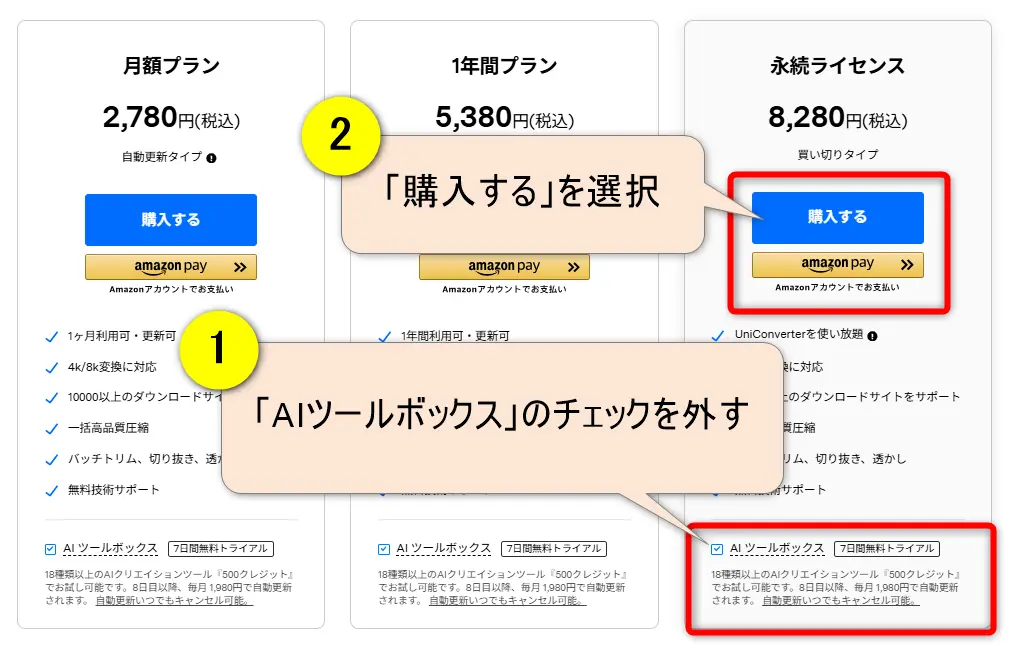
AIツールボックスは動画の手振れ補正や音声のノイズ除去、自動字幕起こし(動画から自動でテロップを挿入する)など、便利なAI機能が15種類使えるオプションです。
動画編集をメインで使いたい人にはおすすめの機能ですが、動画の圧縮やYouTubeのダウンロードなどの動画変換が目的の人には不要です。
オプションを付けて購入した場合、7日間は無料で使えますが、8日目に課金されます。(月額1,980円)
オプションを付けて購入した場合でも、7日以内に解約(自動更新をOFFにする)すれば課金はされないので、試しに使ってみたい人は、オプションを付けて購入しましょう。
👇ダウンロード保証サービスが不要な場合は外しましょう。
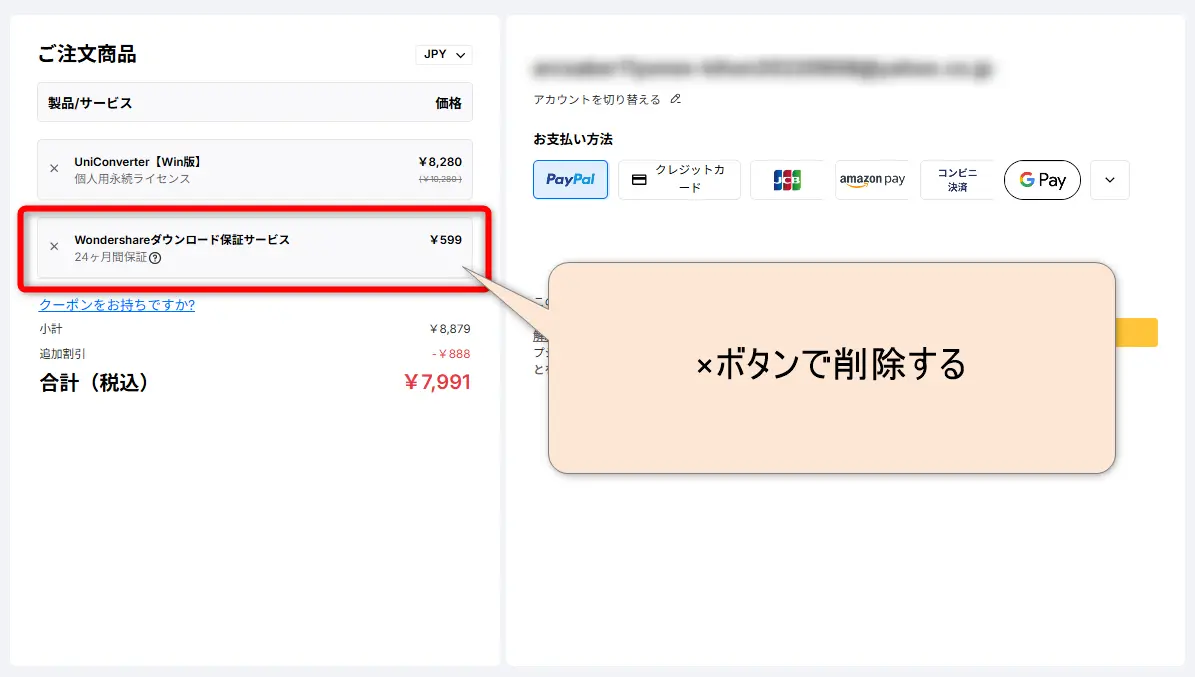
ダウンロード保証サービスを付けておけば、購入から2年間は再インストールのファイルをダウンロードすることができます。
パソコンを買い替えた、パソコンを初期化したなどなどの場合にUniConverterを再インストールしたい時に役立ちます。
購入時にメールアドレス宛に届くダウンロードファイルやインストーラーファイルをUSBなどに保管しておけば再インストールできるので、ダウンロード保証サービスは基本的に不要です。
保管に自信がない人はダウンロード保証サービスを付けて購入しましょう。
👇Wondershareのダウンロード保証サービスについては以下の記事で詳しく解説していますのでご覧下さい。
最初からチェックが入っているオプションは、ソフトを再ダウンロードできる保証や、追加の素材パックなど、便利なサービスです。
不要であれば、チェックボックスを外すことで数百円から数千円の費用を削減できます。
特にコストを管理したい方にとって、このひと手間が無駄な支出を減らす確実な方法です。
購入手続きの画面では、合計金額を必ずチェックし、不要なオプションを外すことが重要です。
③年末年始や大型セール期間の割引情報をチェックする
購入を急いでいない場合、一番のおすすめは大型セール期間を待つことです。
Wondershareは、他の多くの企業と同様に、特定の時期に年間で最も大きな割引キャンペーンを実施します。
狙い目となるのは、主に以下のタイミングです。
ブラックフライデー(11月下旬)
サイバーマンデー(ブラックフライデーの翌月曜日)
年末年始(クリスマス・お正月)
新学期・新生活応援(3月~4月)
これらの期間中は、クーポンを探さなくても大幅な割引価格が提示されることが多いです。
すぐに編集を始める必要がなければ、このタイミングで購入するのが最も賢い選択と言えるでしょう。
まもなくセールが終了します。
最安値で購入できるのは今だけなのでお早めに!
UniConverterの割引クーポンコードに関するQ&A

UniConverterのクーポンコードについて調べていると、似たような名前の割引情報や、他の製品のクーポンが目に入り、混乱することがあります。
ここでは、そうした疑問をQ&A形式でスッキリ解決していきましょう。
管理人皆様から特に質問が多い事項を取り上げました。順番に解説します。
割引クーポンコードでUniConverterを購入する方法3ステップ

UniConverterを購入する流れを解説します。
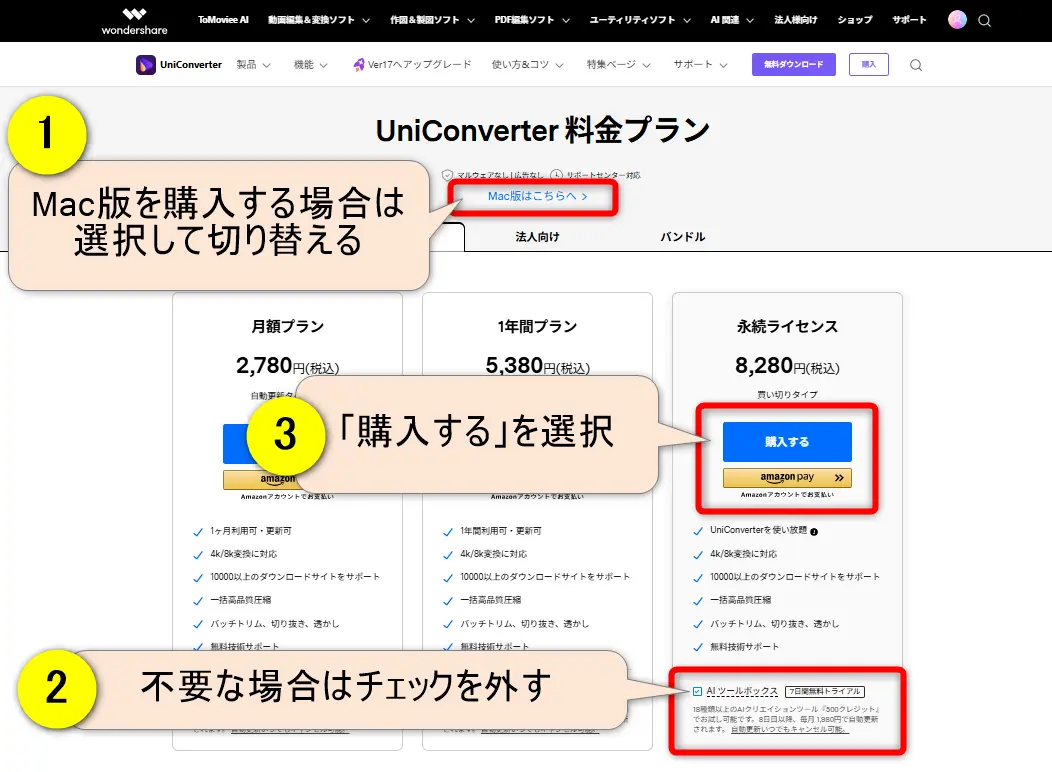
OSを選択する
初期状態では「Windows版」が選択されています。
Mac版を購入する場合は以下の方法で切り替えましょう。
割引クーポンを適用する
UniConverterに割引クーポンを適用します。
👇UniConverterの購入画面でしばらく待つだけで割引クーポンが表示される。
👆「10%OFFで購入」を選択するとクーポンが適用されて自動的に割引されます。
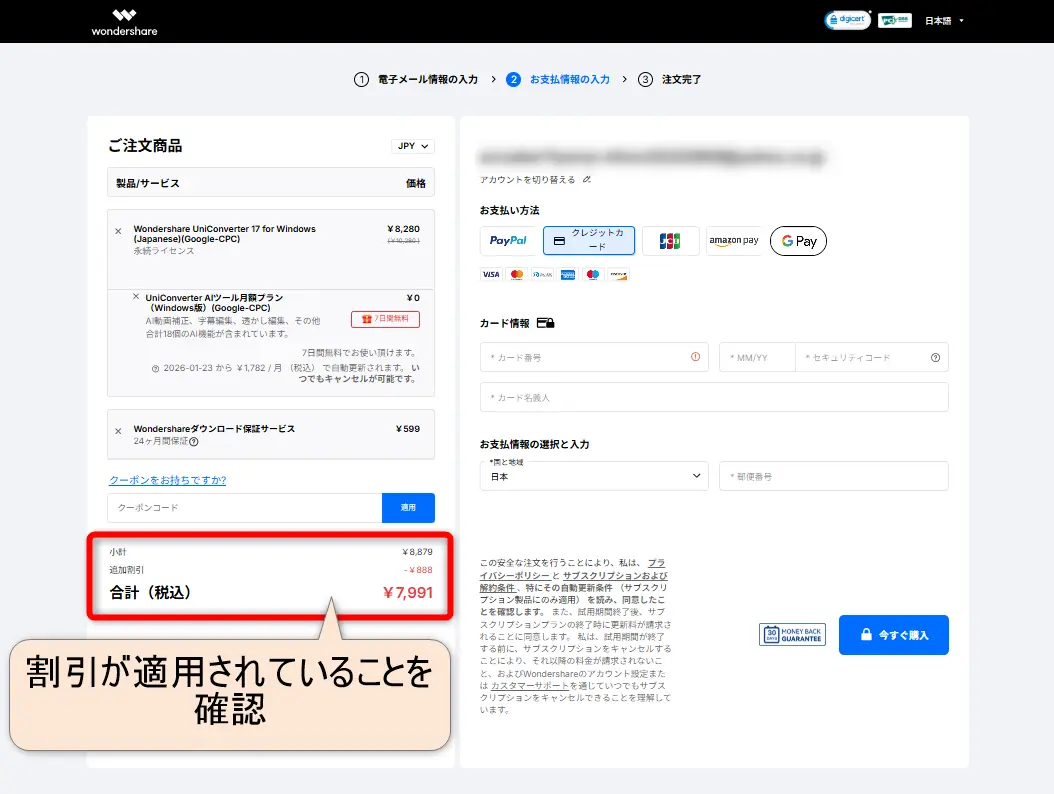
👇以下のように割引が適用されていることを確認しましょう。
UniConverterを購入する
UniConverterを購入しましょう。
Wondershareのアカウントでログインしていなければメールアドレスとパスワードでログインが必要です。
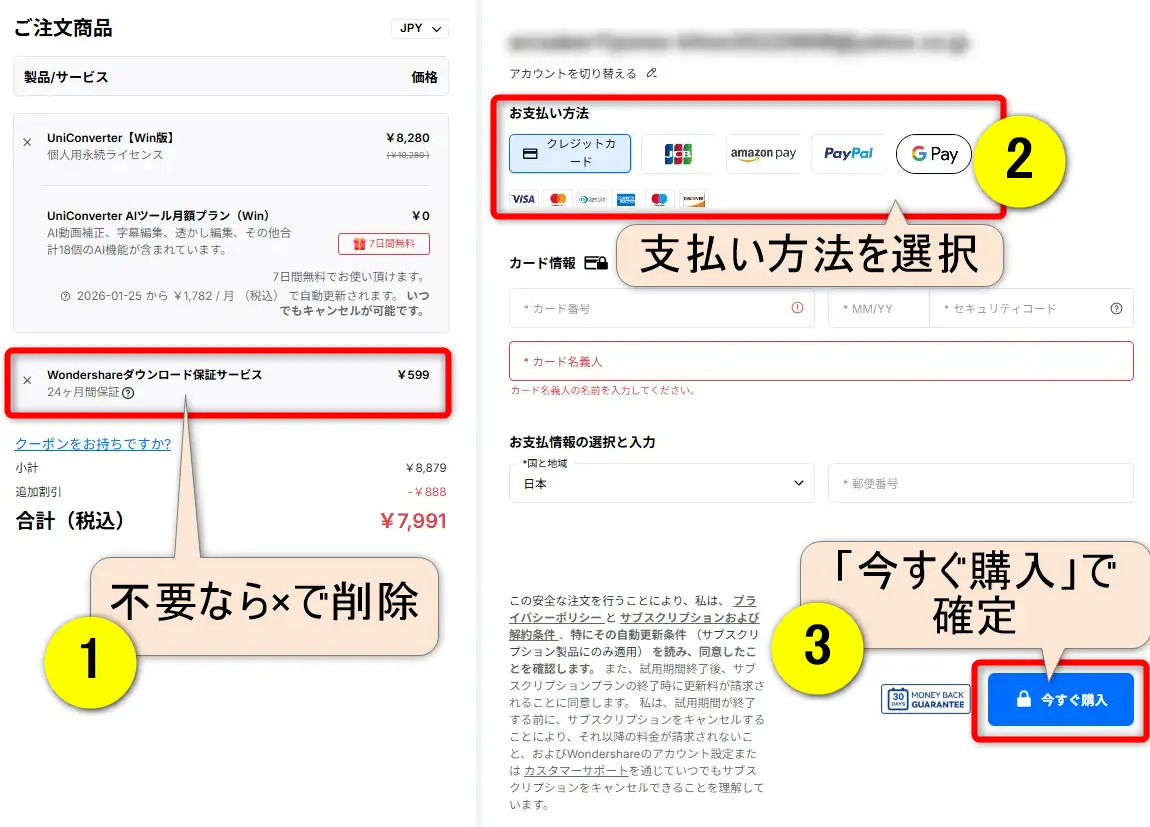
👆クレジットカードが無い方はアマゾンギフト券をコンビニなどで購入して「amazon pay」で購入しましょう。
👇支払い方法については以下の記事で詳しく解説していますのでご覧下さい。
UniConverter割引クーポンコードを活用して動画変換をお得に始めよう
👆引用:Wondershare
| 項目 | 内容 |
|---|---|
| 会社名 | Wondershare Technology Co.Ltd |
| 本社 | 中国 (深セン) |
| 創業 | 2003年 |
| 創設者 | Tobee Wu |
| 日本支社 | 東京都千代田区 |
| 動作環境 | Windows Mac 両対応 |
| サポート対応 | チャット・メール |
| 公式サイト | Wondershare |
UniConverterを安く買うためのクーポンコードについて解説しました。
最後にあらためて確認です。
- UniConverterをすぐに欲しい場合はポップアップ割引がおすすめ
- カート放置やポップアップ割引が使えない場合はLINE登録を忘れずにチェック
- クーポン利用時は公式サイトで購入し、有効期限や利用条件を必ず確認する
- 最安値を狙うなら大型セールの時期を待つか、不要オプションを外す
今回紹介したテクニックを活用すれば、UniConverterを通常よりずっと安く手に入れることができます。
ぜひ、UniConverterをお得に購入して快適な動画変換ライフを楽しみましょう。
まもなくセールが終了します。
最安値で購入できるのは今だけなのでお早めに!
