 ぺんくん
ぺんくん「オートビズからマイスピーへ移行する手順がわからない。」
「顧客データやステップメールが消えないか不安。」
「移行作業が面倒そう…。」
このように悩んでいる人は多いです。
そこでこの記事では、オートビズからマイスピーへ移行する具体的な方法を、わかりやすく解説します。
結論から言うと、オートビズからマイスピーの以降は正しい手順で段階的に進めれば、初心者でも簡単に移行設定が可能です。
 管理人
管理人移行作業で悩む時間を減らしたい方は、ぜひ最後まで記事を読んでみてくださいね。
- オートビズからマイスピーへ移行する全体の流れ
- 移行時に注意すべきポイント
- 設定で失敗しないための具体的な手順
【結論】オートビズからマイスピーに移行するのは簡単

オートビズからマイスピーへの移行は、基本的なパソコン操作ができれば誰でも対応できるレベルです。
理由は、マイスピー側に移行しやすい仕組みがあるからです。
移行の流れはシンプルで、大きく分けると以下の3ステップです。
- マイスピー側で新しいシナリオを作成
- オートビズから顧客データをCSV形式でダウンロード
- ダウンロードしたCSVファイルをマイスピー形式に整えてアップロード
ステップメールの内容も、既存の文章をコピー&ペーストすれば、そのまま移行できます。
プログラミングや難しいシステム連携は不要で、はじめてでも簡単に移行設定できますよ。
管理人私も最初は「難しそう」と感じていました。
ですが実際にやってみると、作業は想像よりもシンプル!
問題なく移行できましたよ。
オートビズからマイスピーに移行する場合の注意点3つ

オートビズからマイスピーへの移行はシンプルな作業です。
しかし、事前知識なしで進めるとデータ不備や設定ミスが起きやすくなります。
この章では、移行前に必ず押さえておきたい注意点を3つに絞って解説します。
事前に理解しておくことで、トラブルを防ぎながらスムーズに移行できますよ。
管理人以下でそれぞれ詳しく解説します。
①一括で移行できないデータがある
オートビズからマイスピーへ、一括で移行できないデータもあります。
たとえば顧客データをインポートする際は、CSVの「名前」や「メールアドレス」の列を、マイスピーの項目に合わせて設定します。
例えば以下のようなデータは一括移行できます。
- メールアドレス
- 名前などの基本情報
- ステップメールの内容 など
例えば以下のようなデータは一括移行できません。
- シナリオの設定
- フォームの設定
- クリック履歴 など
管理人すべてが自動で一括移行されるわけではありません。
CSVで移行できる範囲には限界があると理解しておくことが大切です。
一括移行できないデータはマイスピーで新たに作成が必要です。
②一括移行できないデータは手動で設定する必要がある
データ移行後は、手動で再設定が必要な項目があります。
具体的には、以下の項目を設定します。
- 登録フォームのデザインや入力項目
- ステップメールの配信スケジュール(曜日・時間指定)
- シナリオの分岐条件や配信フロー
- タグやセグメントの設定
- コンバージョン計測や効果測定の設定
管理人データの移行後は必ずテスト配信を行いましょう。
設定が正しく動作するか確認することが重要です。
③移行することができないデータがある
オートビズからマイスピーへ移行できないデータもあります。
移行できるのは「顧客情報やメール内容」などのデータに限られるからです。
具体的には、以下のようなデータが移行不可です。
- 過去の配信履歴(いつ・誰に送ったか)
- 開封率やクリック率などの分析データ
- 配信結果のレポート情報
- オートビズ独自の機能設定
- システム内部の操作履歴
管理人必要な情報は、移行前にオートビズ側で保存しておきましょう。
オートビズからマイスピーに移行する方法3ステップ

オートビズからマイスピーへの移行は、順番どおりに進めればスムーズに完了できます。
作業の流れは「シナリオ作成→メール設定→データ移行」の3段階です。
この章では、オートビズからマイスピーに移行する方法を、3ステップに分けて画像付きで解説します。
管理人手順どおりに進めるだけで、初心者でもスムーズに移行できる内容です。
①オートビズからステップメールを移行する
オートビズからマイスピーへステップメールを移行する方法を解説します。
マイスピー側でステップメールのシナリオを作成したら、オートビズのシナリオデータをマイスピーに移行します。
シナリオとは、メルマガやステップメールを管理する単位のことです。
オートビズで運用していたメルマガごとに、1つずつ作成していきましょう。
管理人以下で細かく解説します。
マイスピーでシナリオを新たに作成する
まずはマイスピーにログインし、オートビズから移行するデータの受け皿となる「シナリオ」を作成します。
👇MyASPトップ画面 > シナリオ新規作成ボタンをクリック
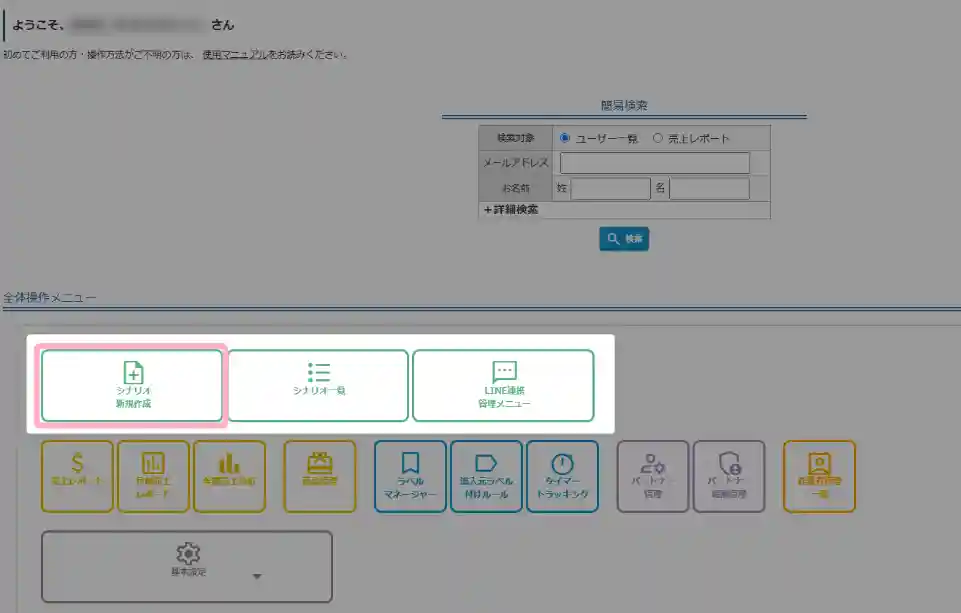
管理人シナリオ名は、後から見て分かりやすい名前にしておくと管理が楽になります。
オートビズからステップメールをダウンロードする
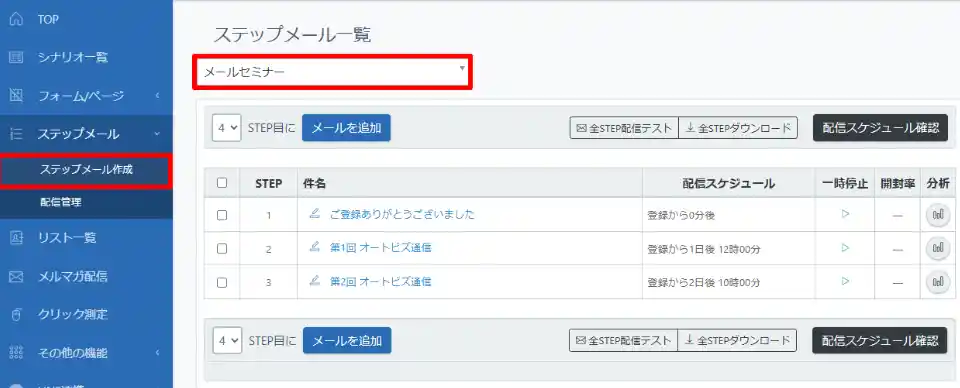
オートビズの管理画面からステップメールのデータをダウンロードします。
ステップメールのエクスポート機能を使い、データをファイルとして保存しましょう。
ダウンロードしたデータは、そのままマイスピーにインポートできる形式になっています。
👇オートビズ管理画面の、ステップメール > ステップメール作成 を開きシナリオを選択する
 管理人
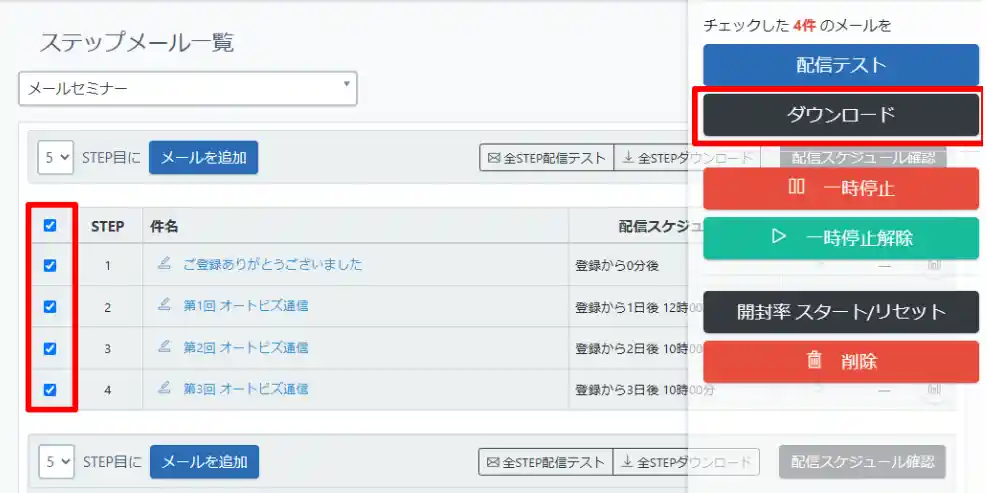
管理人ダウンロードしたいステップメールの項目にチェックを入れます
👇ダウンロードしたいステップにチェック後、右側に表示されるダウンロードボタンをクリック
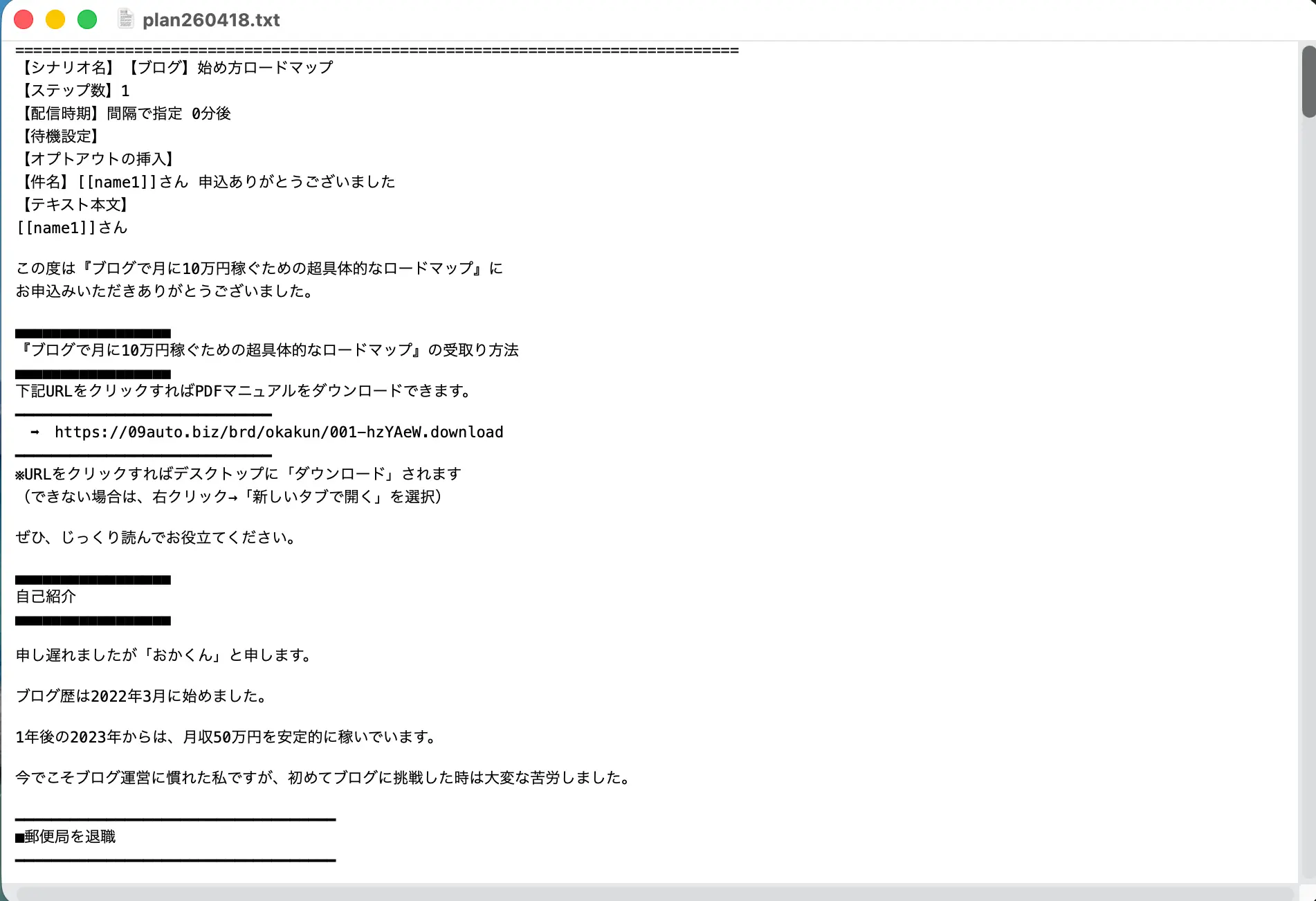
👇以下のようなテキストファイルがダウンロードできます
 管理人
管理人全ステップメールが一つのファイルになっています。
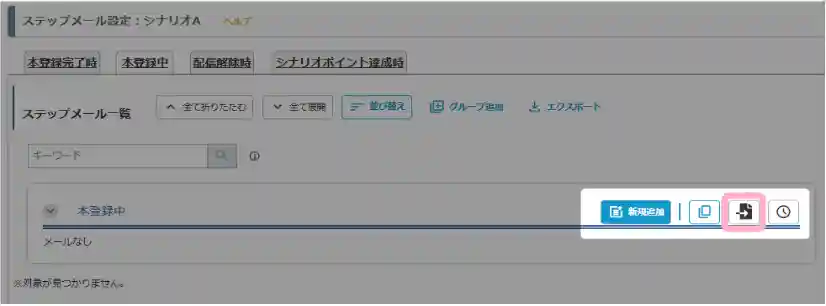
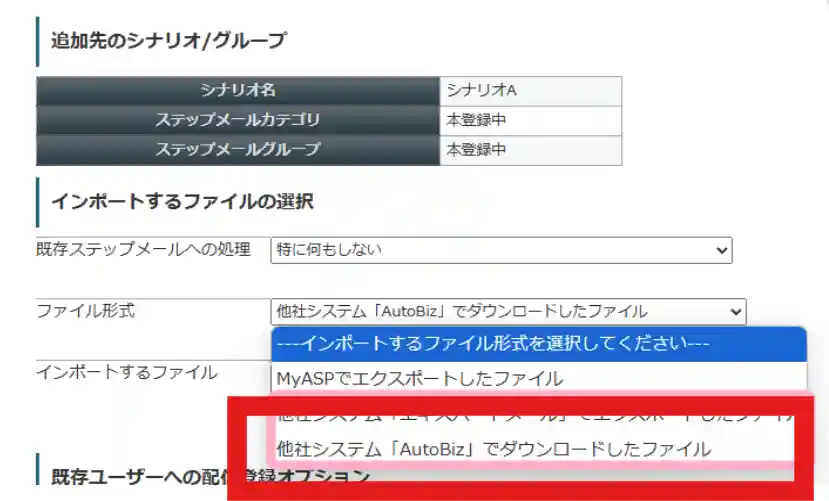
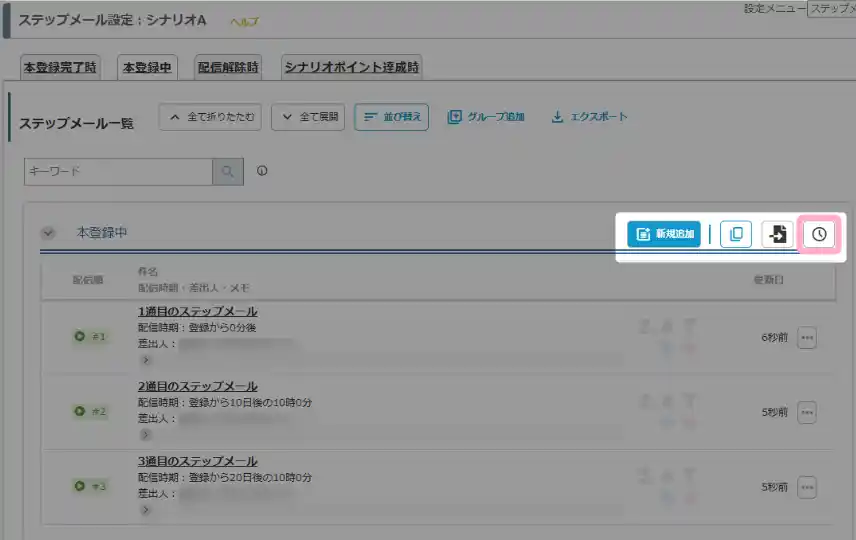
ステップメールのデータをMyASPへインポートする
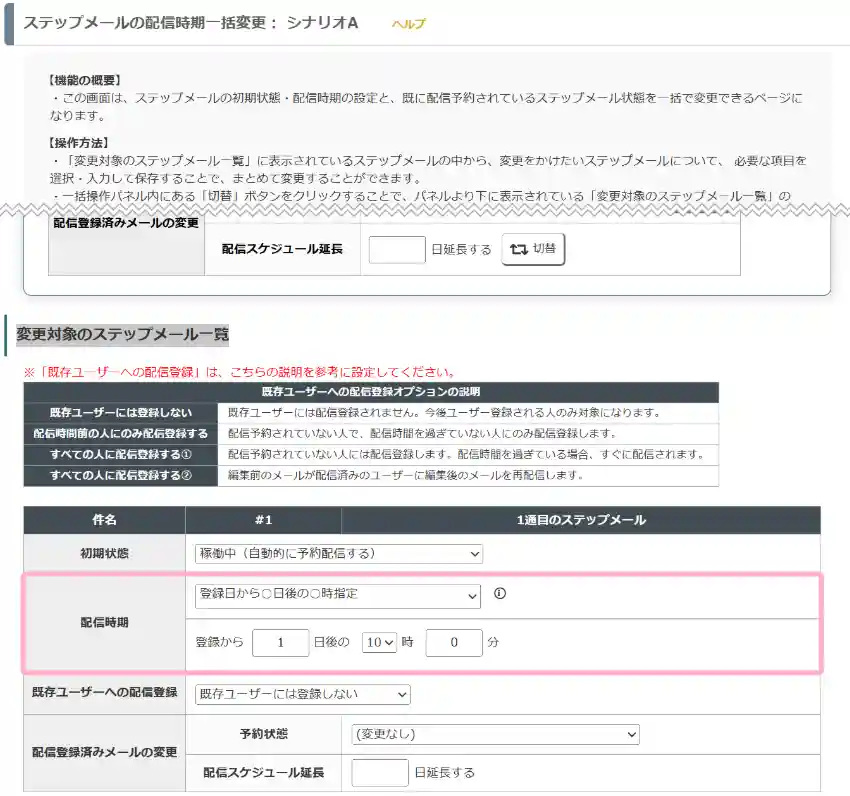
②顧客データを作成する
メールアドレスや氏名などのデータを移行するために入力シートを作成しましょう。
管理人以下で細かく解説します。
顧客データの入力シートをダウンロードする
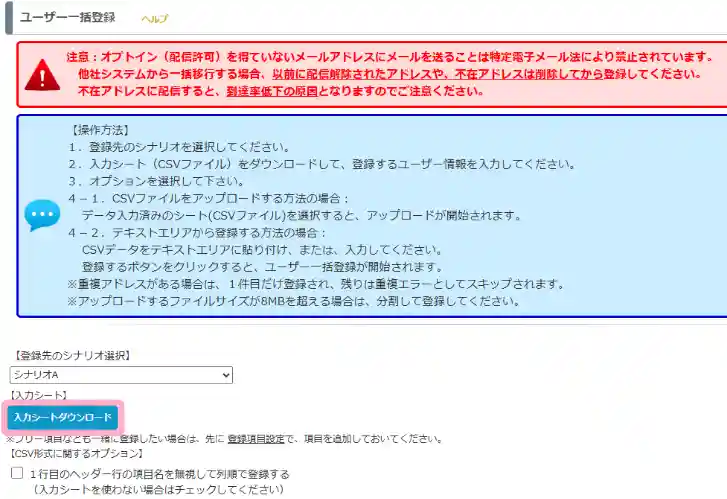
顧客データを移行するために、マイスピー専用のCSV入力シートをダウンロードします。
👇シナリオ管理メニュー > ユーザーCSV一括登録の「入力シートダウンロード」をダウンロードする
 管理人
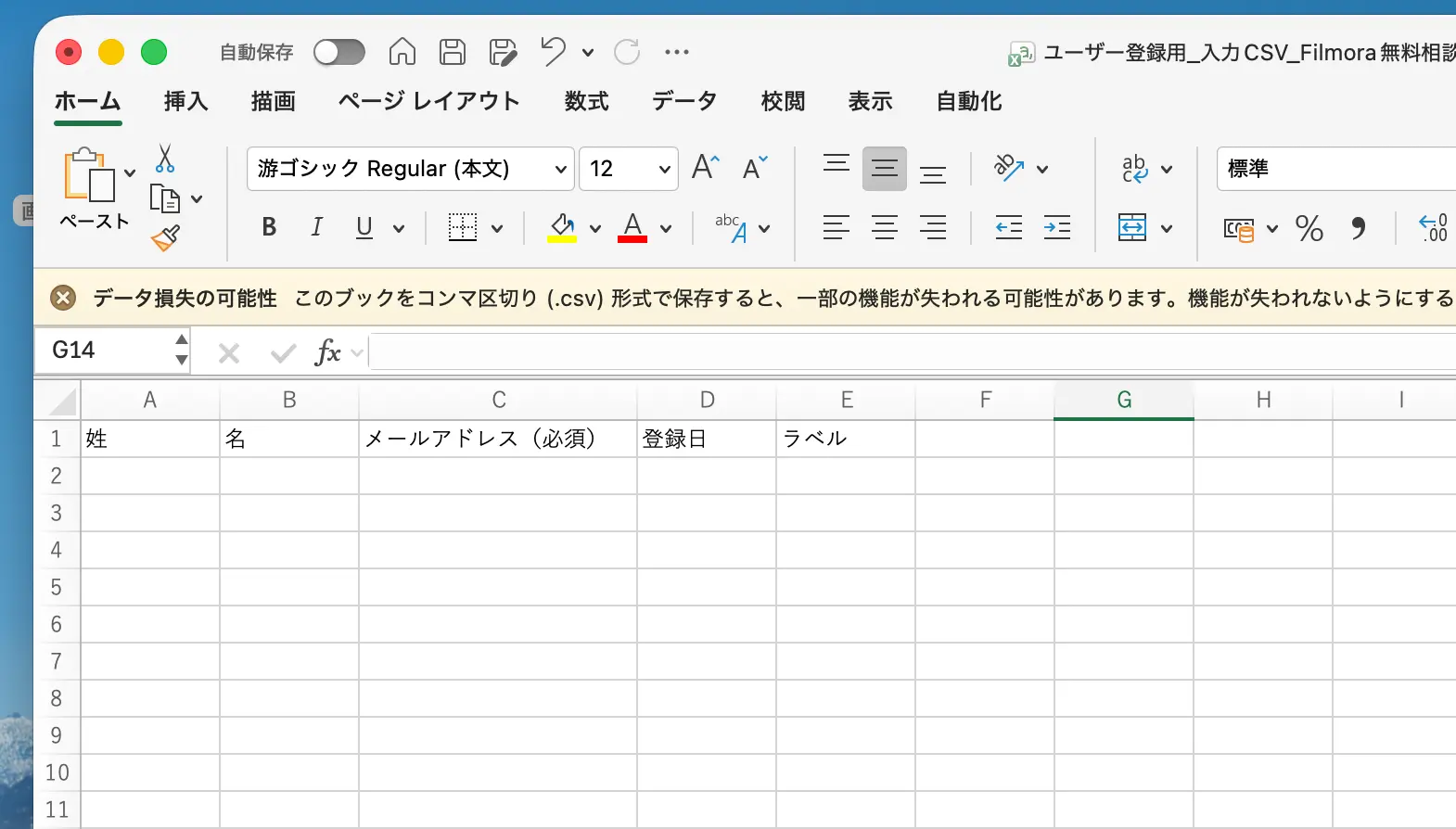
管理人この「入力シート」には、マイスピーで使える項目名があらかじめ用意されています。
CSVは自作せず、必ずこの入力シートを使用しましょう。
👇ダウンロードした入力シート
 管理人
管理人ダウンロードしたCSVファイルを活用してデータを入力します。
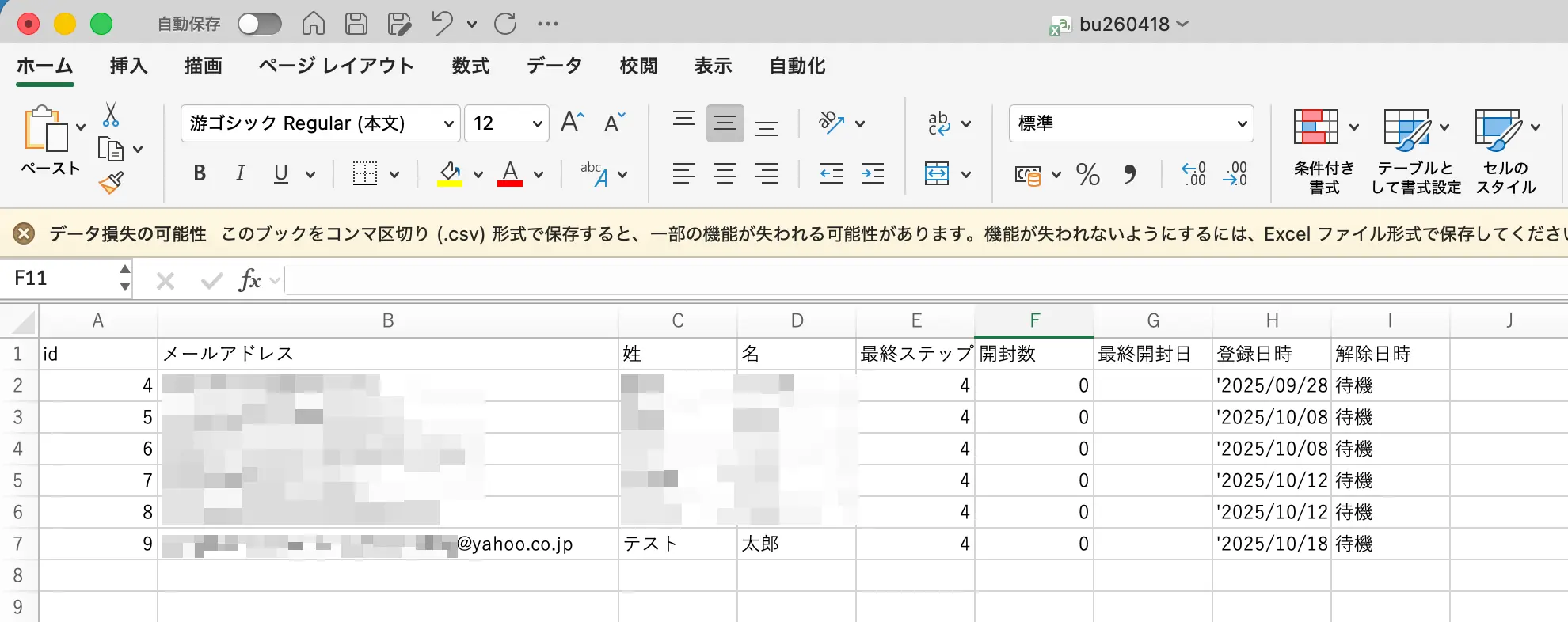
オートビズの顧客データをダウンロードする
オートビズ側で顧客データをダウンロードします。
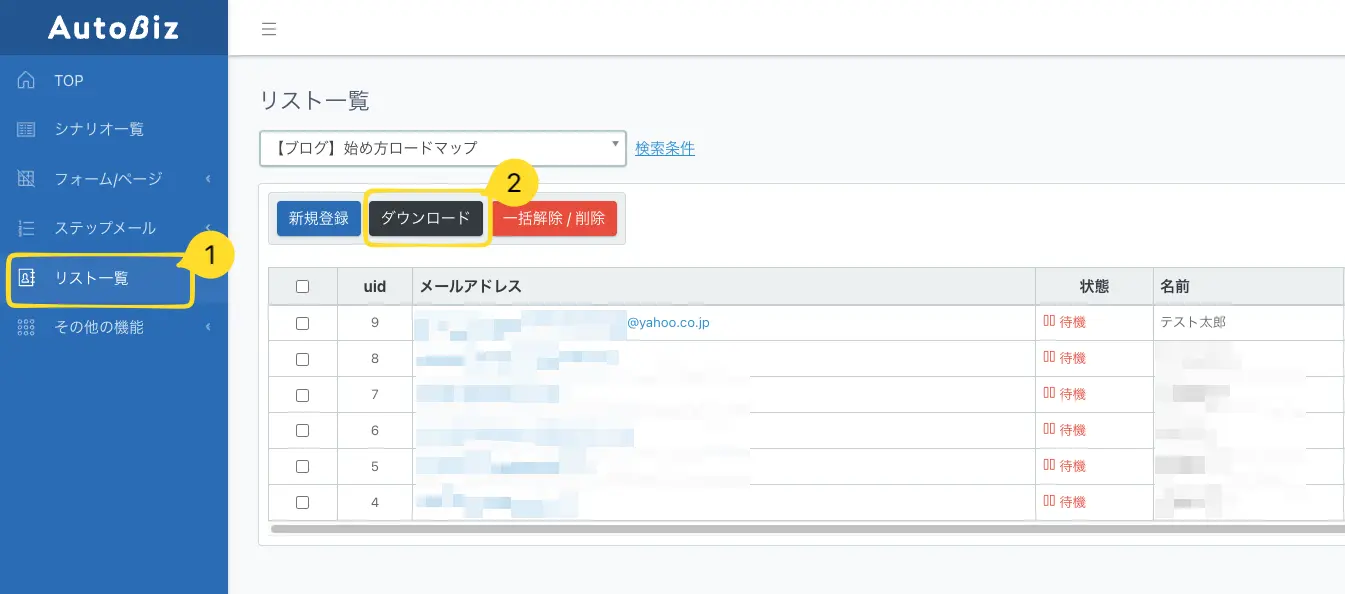
👆上記の手順で顧客データをダウンロードできます。
管理人以下のようにエクセルファイル(CSV)がダウンロードできます。
👇メールアドレスや氏名が一覧になっています。
入力シートにユーザー情報をコピーする
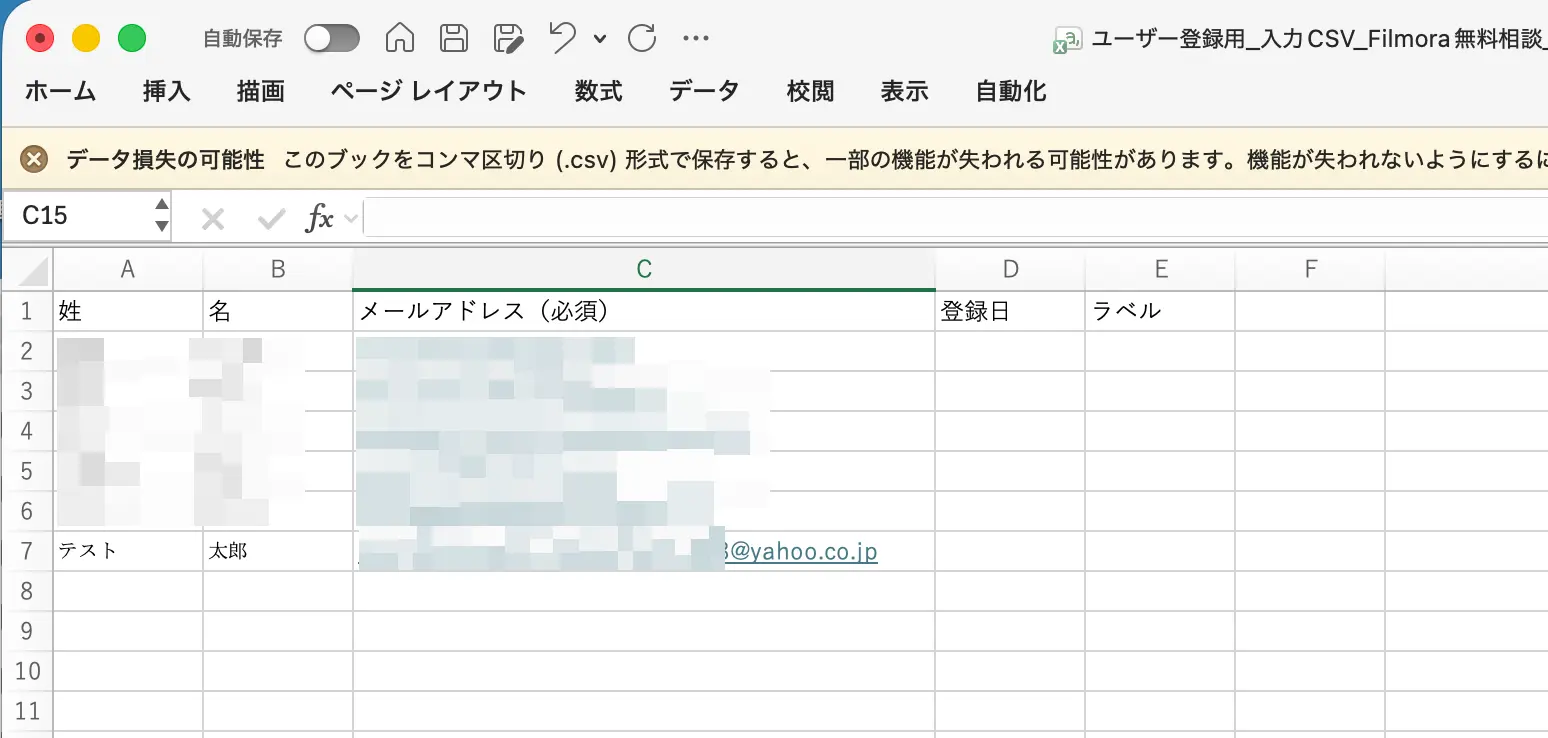
オートビズからダウンロードした顧客リストを、マイスピーの入力シートへユーザー情報をコピーします。
マイスピー入力シートの対応列に、顧客の氏名やメールアドレスを入力していきましょう。
※コピー&ペースト可能
👇オートビズからダウンロードしたデータ
👇マイスピーのテンプレートにコピーする
 管理人
管理人オートビズのファイルとマイスピーのファイルは、姓名やメールアドレスの欄が異なるので注意しましょう。
③顧客データをマイスピーに移行する
作成した顧客データ(CSVファイル)をマイスピー側で読み込みます。
管理人以下で順番に解説します。
オプションを設定する
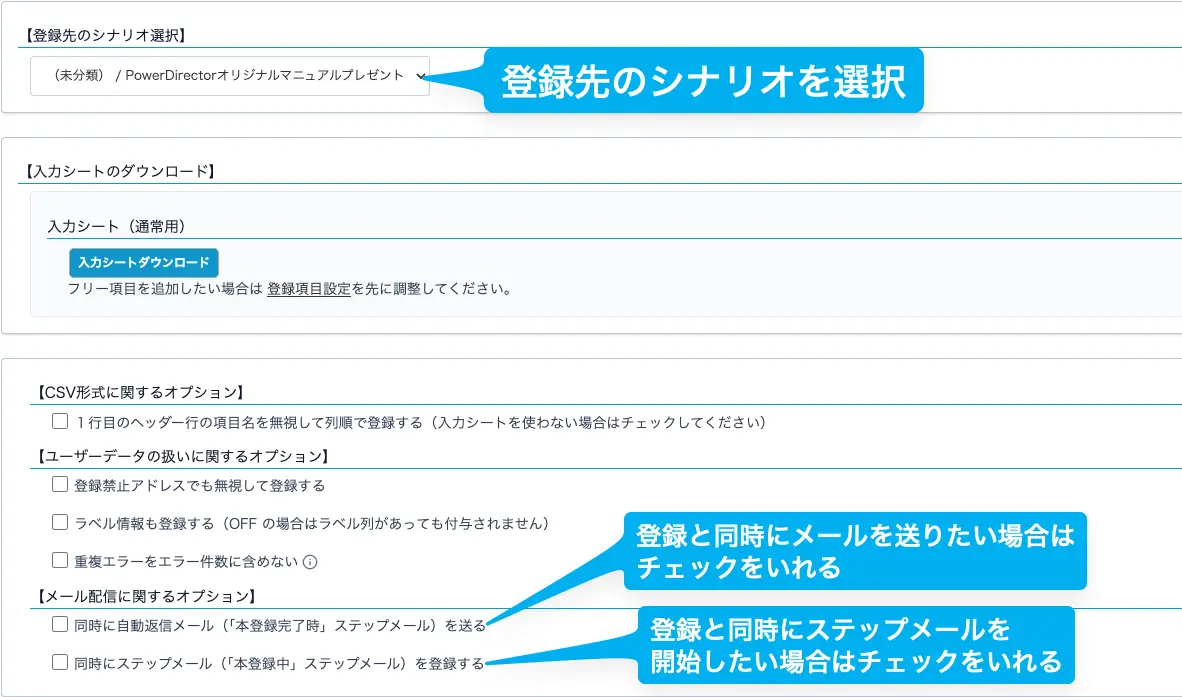
CSVをマイスピーにインポートする前に、設定画面でオプションを設定します。
主に、以下の項目を設定できます。
- 自動返信メールを送るか
- 登録と同時にステップメールを送るか
- 配信予定から1時間以上過ぎているメールを送るか
👇オプション設定項目
- 同時に自動返信メール
-
チェックを入れるとマイスピーに移行した顧客に登録完了のメールが届きます。
- 同時にステップメール
-
チェックを入れるとマイスピーに移行した顧客にステップメールが配信開始されます。
管理人設定を間違えると、意図しないメールが送信される可能性があります。
CSVインポート前にオプション設定の確認をしてくださいね。
私の場合は同時にステップメールを開始したくなかったので、チェックは外して登録しました。
CSVファイルを設定する
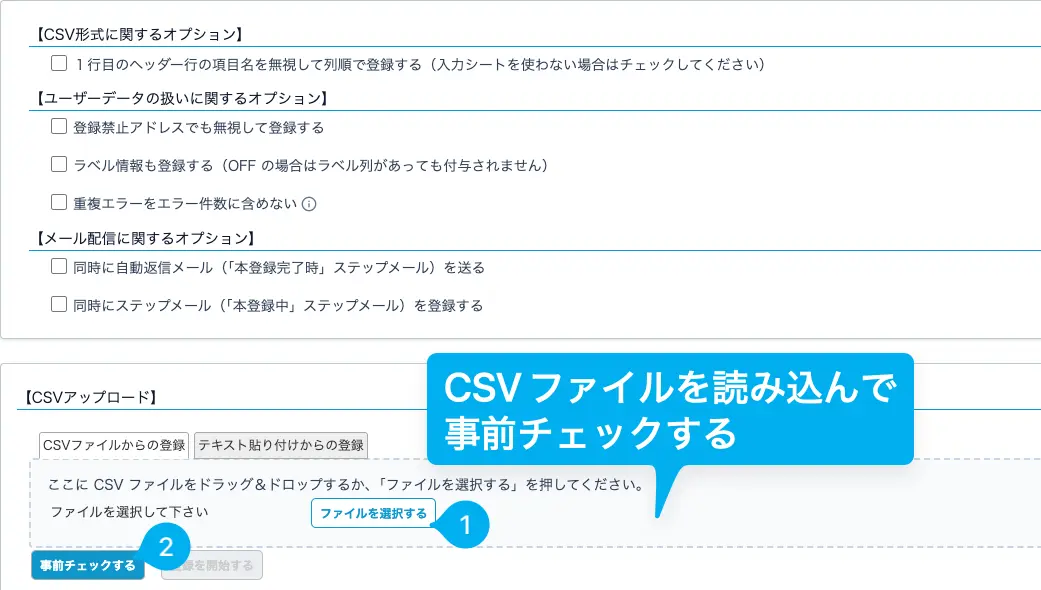
入力シートの準備とオプション設定が完了したら、マイスピーにCSVファイルをアップロードします。
👇「ユーザー一括登録」画面下部の「ファイルを選択する」ボタンをクリック
 管理人
管理人マイスピーでの事前チェックが始まります。
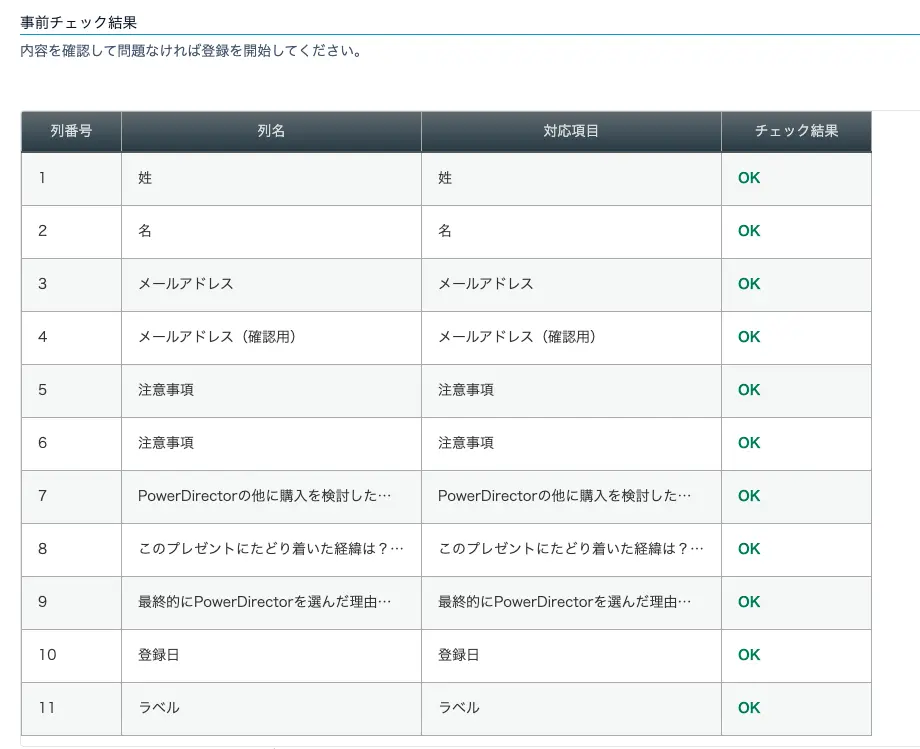
👇事前チェックが完了すると以下の画面が表示されます。
 管理人
管理人顧客データのコピー箇所を間違えたりするとエラーになる場合もあります。
👇下にスクロールします。
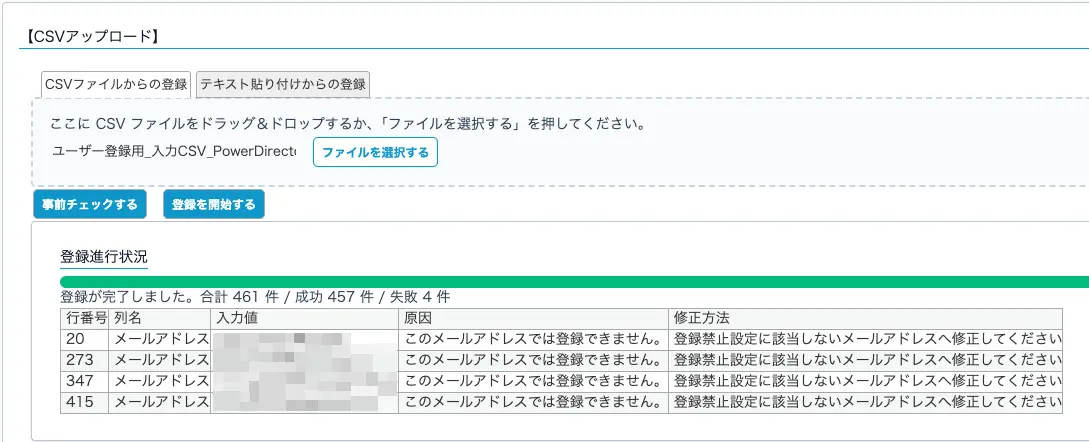
👆「登録を開始する」をクリック
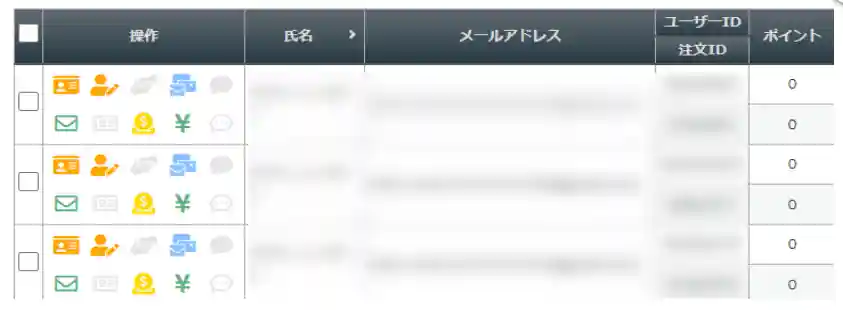
👇シナリオ管理メニュー > ユーザー一覧で顧客情報を確認できます
最後に、テスト用のシナリオで配信内容を確認しておきましょう。
メールの内容やリンクが正しく動作するかを事前にチェックできます。
管理人お疲れ様でした。
メルマガ配信ぜひ継続してくださいね。
オートビズからマイスピーに移行できない場合はデータ引越代行サービスを利用するのがおすすめ

オートビズからマイスピーへの移行が不安な場合は、「データ引越代行サービス」の利用がおすすめです。
データ引越代行サービスとは、マイスピーが公式に提供しているデータ移行サポートのこと。
専門スタッフが、顧客データやステップメールなどの重要な資産を、安全かつ確実に移行してくれます。
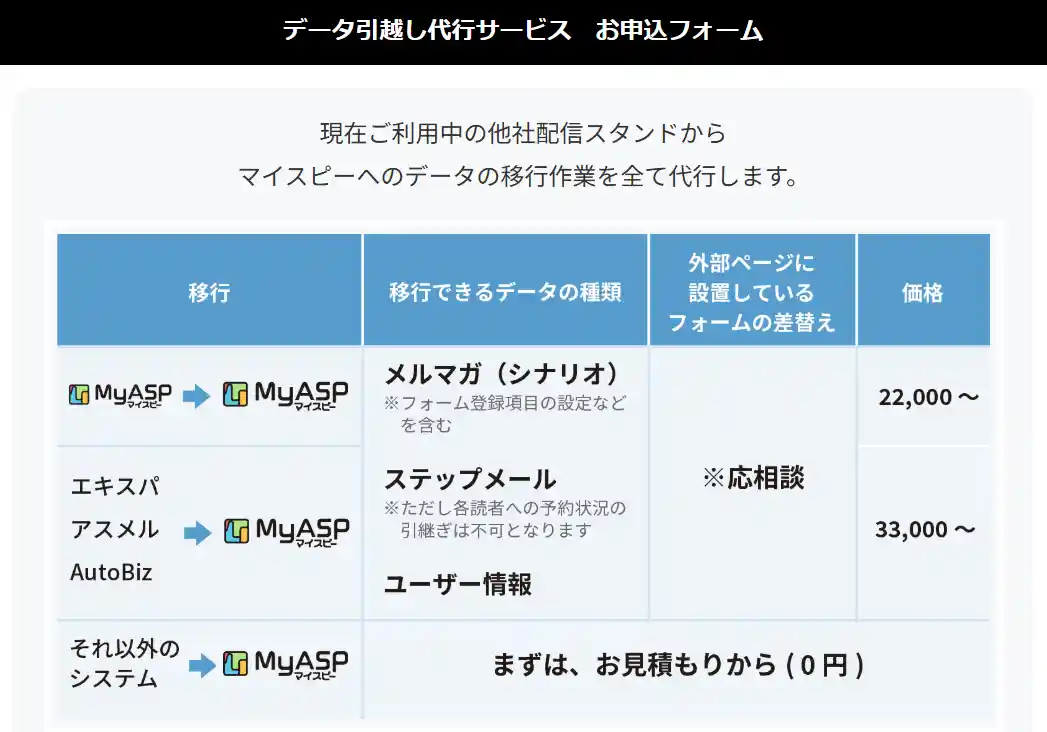
サービスを利用すると、以下の作業をまとめて任せられます。
- 顧客データの移行
- シナリオの作成
- ステップメールの登録
- 顧客リストのインポート
- 各種設定 など
「時間が取れない」「設定に自信がない」という場合は、代行サービスを活用した方が効率的です。
管理人代行サービスを使えば、
設定ミスや、データ不備、配信トラブルが起きるリスクも無くせます!
オートビズからマイスピーに移行してメルマガで稼ごう

以上、オートビズからマイスピーへ移行する方法を解説しました。
最後に、本記事のポイントをあらためて確認しておきましょう。
- 移行作業は手順どおりに進めれば初心者でも対応可能
- 一部データは移行できないため、事前準備と確認が重要
- 不安な場合は代行サービスを利用するのもおすすめ
マイスピーへ移行すれば、読者の行動に合わせたメルマガ配信が可能です。
クリックや反応に応じたアプローチが可能になり、成約率の向上も期待できます。
管理人移行作業には多少の手間がかかりますが、一度仕組みを整えれば自動で売上を生み出せる状態を作れます。
この記事を参考に、マイスピーへの移行を進めてみてくださいね。
