 ぺんくん
ぺんくん無料でロゴが入らない動画編集アプリを知りたい
初心者でも使いやすいアプリを比較したい
YouTubeやSNSの動画をスマホで作りたい
動画編集アプリは種類が多く、無料版の制限や対応OSも異なります。
実際に使った経験から、初心者が使いやすいアプリと注意点を紹介します。
この記事を読めば、無料版のロゴや広告、対応端末、得意な編集を比較し、自分に合う動画編集アプリを選べます。
 管理人
管理人無料で始めたい方には、ロゴなしで書き出せるVLLOがおすすめです。


大澤 壮登
- ムービースタイル株式会社代表
- ブログアフィリエイトスクール経営
- 動画編集スクール経営
- パソコンスクール運営
- 認定SEOコンサルタント
- SEO検定4級・3級・2級・1級
- パソコン整備士3級
- スマートフォン整備士3級
- 二等無人航空機操縦士
- FP2級
初心者におすすめの動画編集アプリ7選【比較表】
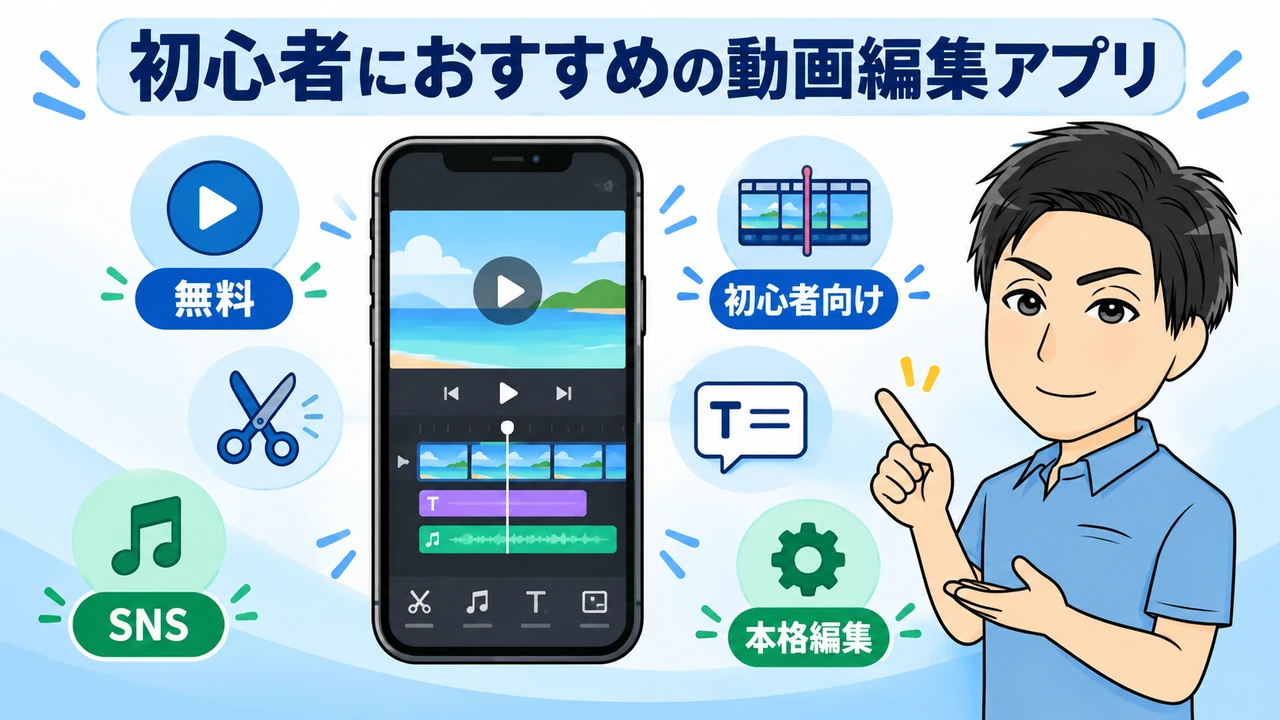
初心者向けの動画編集アプリを、無料版のロゴ、対応端末、使いやすさ、得意な用途で比較します。
料金や無料範囲は変更されることがあるため、インストール前に各ストアの最新表示も確認してください。
| アプリ | 対応端末 | 無料版のロゴ | おすすめ用途 |
|---|---|---|---|
| VLLO | iPhone iPad Android | なし | 無料で基本編集 |
| CapCut | iPhone iPad Androidなど | 素材 機能による | SNS・AI編集 |
| iMovie | iPhone iPad | なし | Apple端末で 基本編集 |
| PowerDirector | iPhone iPad Android | 条件による | AI・本格編集 |
| Filmora | iPhone iPad Android | 無料版は 注意 | テンプレート編集 |
| Canva | iPhone iPad Androidなど | 無料素材は なし | デザイン SNS |
| InShot | iPhone iPad Android | 無料版は 要確認 | 縦型 SNS |
管理人動画編集アプリは、使いやすさだけでなく、無料版の制限や対応OS、作りたい動画との相性も大切です。
ここからは7つのアプリをそれぞれ比較していきます。
①VLLO|無料版でもロゴなしで書き出せる
VLLOでは、次の基本編集をスマホで行えます。
- カット
- 字幕
- BGM
- トランジション
App Storeの公式説明では、料金を支払わなくても電子透かしが残らないと案内されています。
初心者でも操作を把握しやすい一方、無料版では広告が表示され、編集をスムーズに進めにくいと感じる場合があります。
管理人無料でロゴを入れずに動画を作りたい方は、まずVLLOを試してみてください。
②CapCut|AIによる自動編集が便利
CapCutは、次の編集に向いています。
- ショート動画の作成
- 自動字幕
- テンプレート
- AIを使った編集
素材を選ぶだけで自動的に動画をまとめられるため、編集を一から組み立てるのが難しい初心者にも便利です。
管理人書き出す前にタイムラインの末尾と使用素材を確認しましょう。
③iMovie|iPhone・iPadで無料利用できる
iMovieはAppleが提供する動画編集アプリです。
iPhoneやiPadで撮影した動画をそのまま読み込み、次の基本編集を行えます。
- カット
- テロップ
- BGM
- トランジション
対応端末なら4K動画の編集・共有も可能です。
Androidでは利用できず、細かな装飾や高度な編集機能は他のアプリより限られます。
管理人iPhoneやiPadだけで基本的な動画を作りたい方に向いています。
④PowerDirector|AI機能と本格的な編集機能が充実
PowerDirectorは、次の編集に対応しています。
- 基本的なカット編集
- AI機能
- エフェクト
- 複数の素材を重ねる編集
スマホでも機能の多いアプリを使い、編集に慣れてから表現の幅を広げたい方に適しています。
ただし、無料版では使える素材や機能、ロゴの扱いに制限が生じる場合があります。
管理人無料版で短い動画を書き出し、仕上がりを確認してから有料版を検討しましょう。
⑤Filmora|初心者向けの素材やテンプレートが豊富
Filmoraのモバイル版は、テンプレートやエフェクトを使って動画の雰囲気を整えやすいアプリです。
難しい設定を一つずつ行わなくても、素材を選びながら編集を進められるため、見栄えを重視する初心者に向いています。
一方で、無料版では書き出した動画にロゴが入る場合があるため、完成動画を公開する前の確認が必要です。
管理人まず無料版で操作性を試し、継続利用する場合に料金を比較してください。
⑥Canva|デザインと動画編集をまとめて行える
Canvaでは、次のコンテンツを同じサービス内で作成できます。
- 動画
- サムネイル
- SNS投稿画像
- プレゼン資料
豊富なテンプレートを使い、文字や写真を配置した紹介動画を手軽に作りたい方に便利です。
無料素材だけで作成すれば透かしなしで動画を書き出せますが、有料素材を使う場合は購入やCanva Proが必要です。
管理人素材の王冠マークなど、無料・有料の表示を確認しながら編集しましょう。
⑦InShot|縦型動画やSNS投稿に対応している
InShotは、次の編集に対応した動画編集アプリです。
- 縦型動画のトリミング
- 速度変更
- 音楽の追加
- テキストの追加
YouTube Shorts、TikTok、Instagram向けの短い動画をスマホで作りたい方の候補になります。
私はInShotを実際には使っていないため、本記事では公式ストアの情報をもとに特徴を紹介しています。
管理人操作感は端末によっても変わるため、短い動画で試してから選びましょう。
以前掲載していたAdobe Premiere Rushは、2025年9月30日に新規配布を終了しました。
Adobeは2026年9月30日に技術サポートを終了予定と案内しているため、今回のおすすめから除外しています。
後継としてPremiere on iPhoneが提供され、Android版は開発中です。
出典:Adobe公式ヘルプ(Premiere Rushの廃止)
目的別におすすめの動画編集アプリ
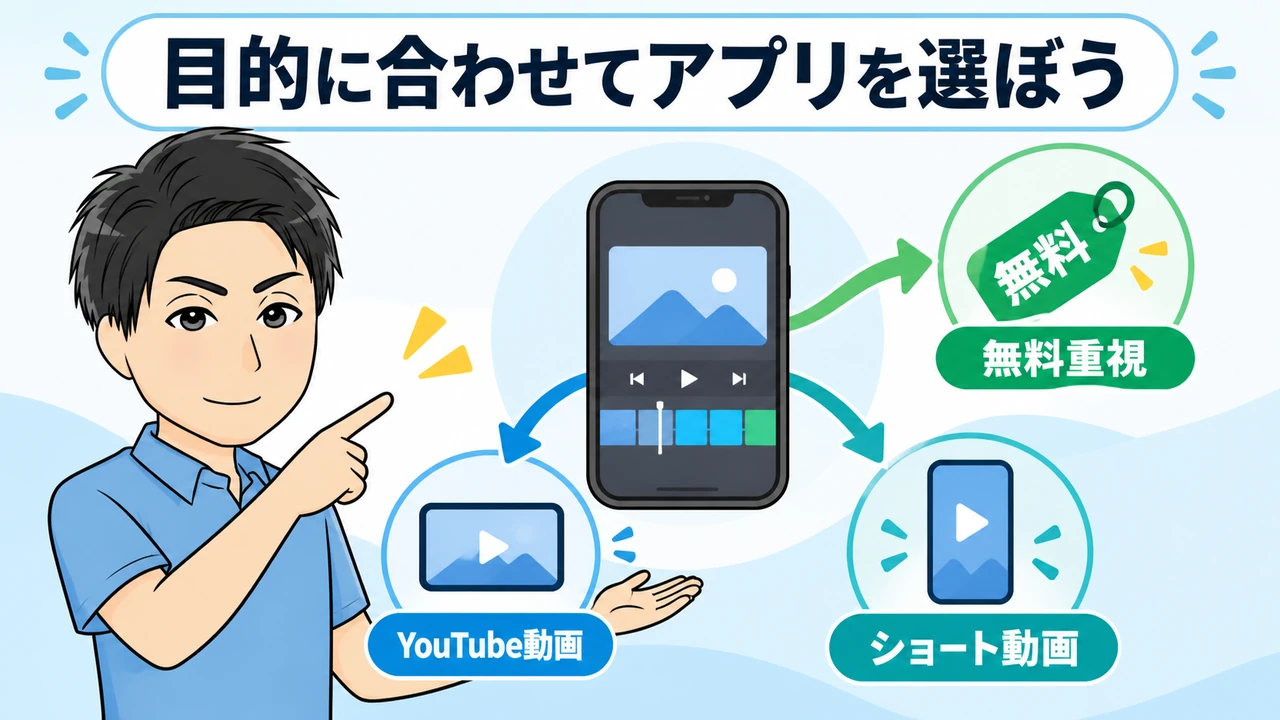
すべての人に同じアプリが向いているわけではありません。
料金を抑えたいのか、AIで時短したいのか、Apple端末だけで簡単に作りたいのかを決めると選びやすくなります。
管理人同じ動画編集アプリでも、YouTubeを作るのか、ショート動画を作るのかで選び方は変わります。
自分が作りたい動画をイメージしながら選んでみてください。
①無料・ロゴなしで使うならVLLO
無料でも
- カット
- 字幕
- BGM
などの基本編集ができるため、YouTubeやSNSへ初めて投稿する動画にも対応できます。
広告表示はデメリットですが、まず動画編集を体験するには十分です。
私は実際に使い、無料アプリの中では初心者に最も勧めやすいと感じました。
管理人ロゴなしを優先するなら、最初の候補はVLLOです。
②AIで手軽に編集するならCapCut
素材選びや字幕作成に時間をかけたくない方にはCapCutが向いています。
AIによる自動編集を使えば、撮影した動画を短時間でSNS向けにまとめやすくなります。
ただし、すべてのテンプレートや素材が無料とは限りません。
ロゴの有無とPro表示を確認してから書き出してください。
管理人AIに下書きを作らせ、最後に自分で不要な場面を直すと効率的です。
③iPhone・iPadで簡単に編集するならiMovie
Apple端末を利用していて、カットやBGM追加などの基本編集ができれば十分な方にはiMovieがおすすめです。
撮影した素材を写真アプリから読み込みやすく、別のアカウントや複雑な料金プランを確認せずに始められます。
私はiPhoneとiPadで使いましたが、画面構成がシンプルで初心者にも分かりやすいと感じました。
管理人Androidでも使いたい場合は、VLLOやCapCutなどを選びましょう。
動画編集アプリの選び方3選
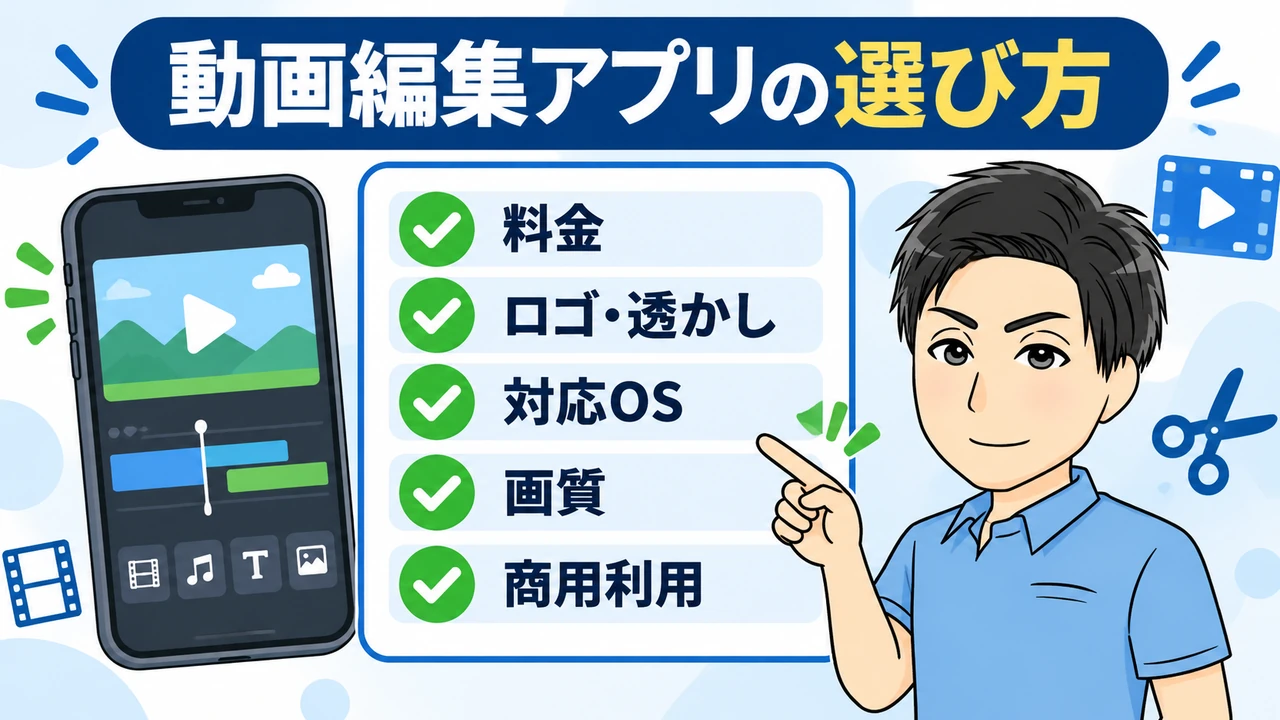
動画編集アプリは、無料という表示だけで決めず、完成動画を希望どおりに保存できるかまで確認することが大切です。
次の3点を順番に確認すると、インストール後の失敗を減らせます。
管理人無料だからという理由だけで選ぶと、ロゴや書き出し画質などで困ることがあります。
インストールする前に、次の3つのポイントを確認しておきましょう。
①無料版のロゴ・広告・機能制限を確認する
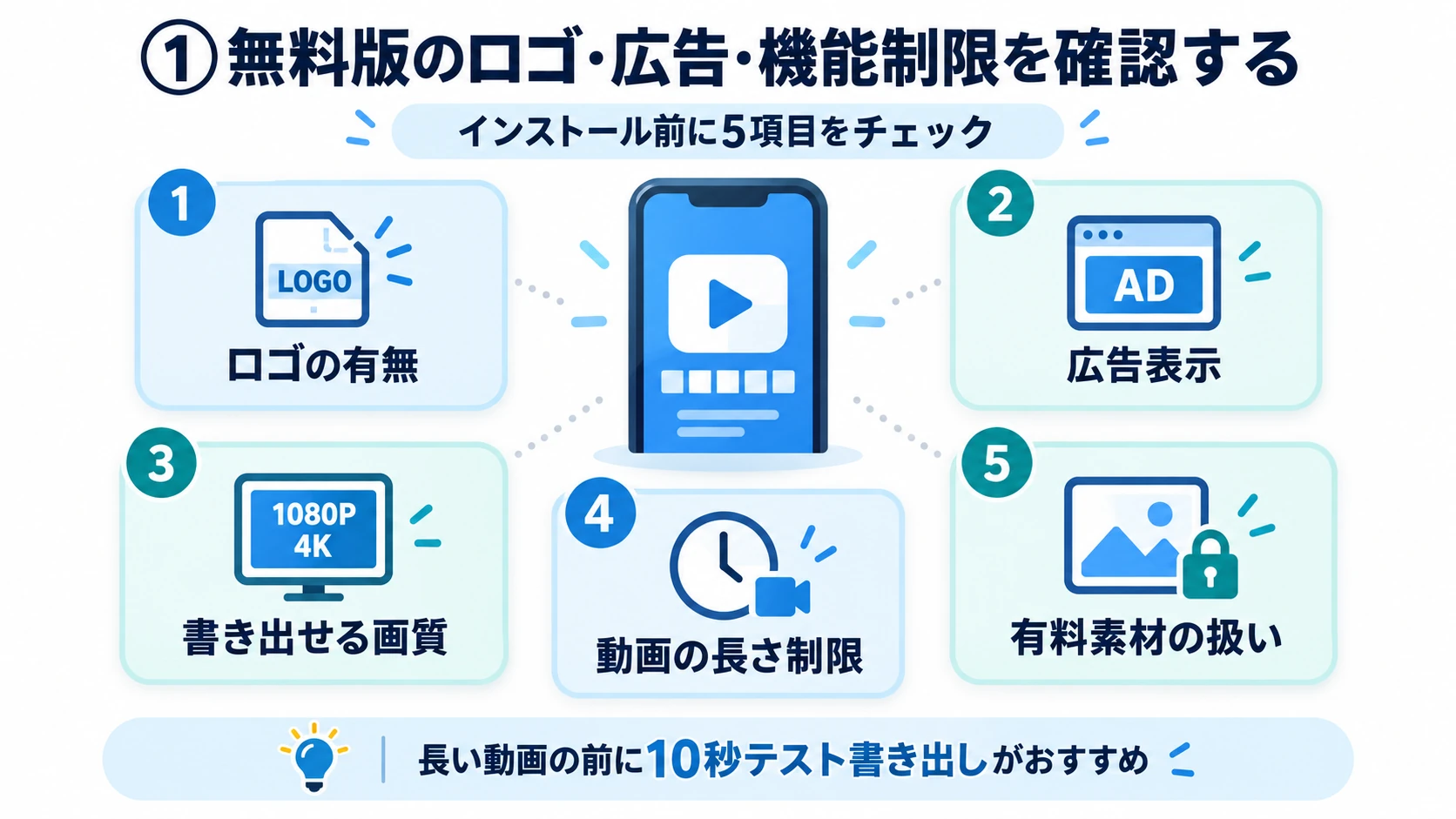
無料アプリでも、すべての機能や素材を無料で使えるとは限りません。
無料版では、次の項目を確認しましょう。
- 動画へのロゴ
- 広告表示
- 書き出せる画質
- 動画の長さ
- 有料素材の扱い
VLLOは無料でも電子透かしが残りませんが、広告が表示されます。
- CapCut
- PowerDirector
- Filmora
などは、使用する機能やプランによって条件が変わる場合があります。
最初に10秒ほどの動画を書き出すと確認しやすいです。
管理人長い動画を完成させてから制限に気づくと大変です。
必ず短い動画でテストしましょう。
②YouTube・SNSなど作りたい動画に合わせる
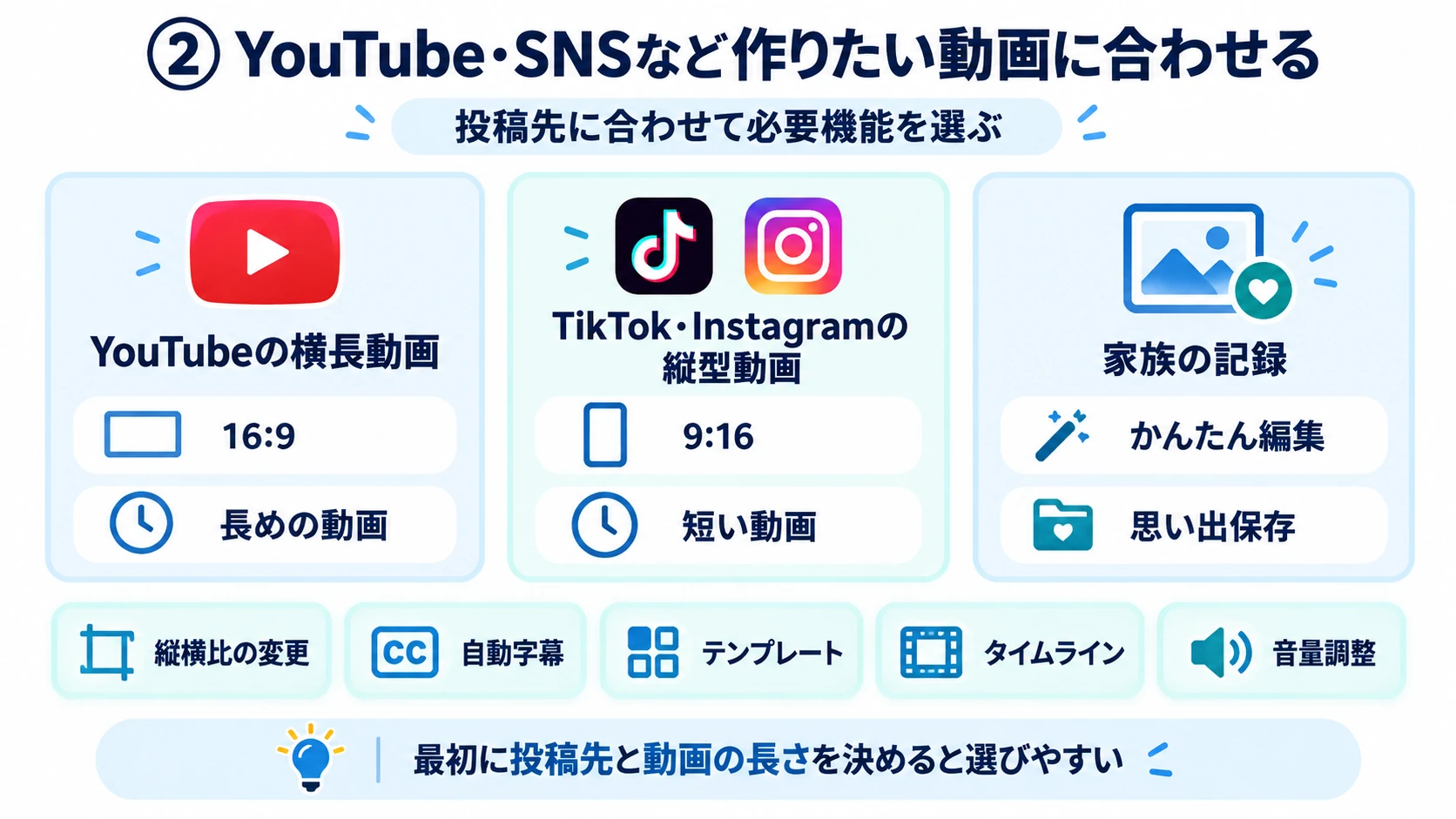
- YouTubeの横長動画
- TikTokやInstagramの縦型動画
- 家族の記録
では、必要な機能が異なります。
SNS向けなら
- 縦横比の変更
- 自動字幕
- テンプレート
が便利です。
アプリの機能数ではなく、自分が作る動画でよく使う機能が分かりやすいかを基準に選びましょう。
管理人最初に投稿先と動画の長さを決めると、必要な機能を絞り込めます。
③対応OS・書き出し画質・商用利用条件を確認する
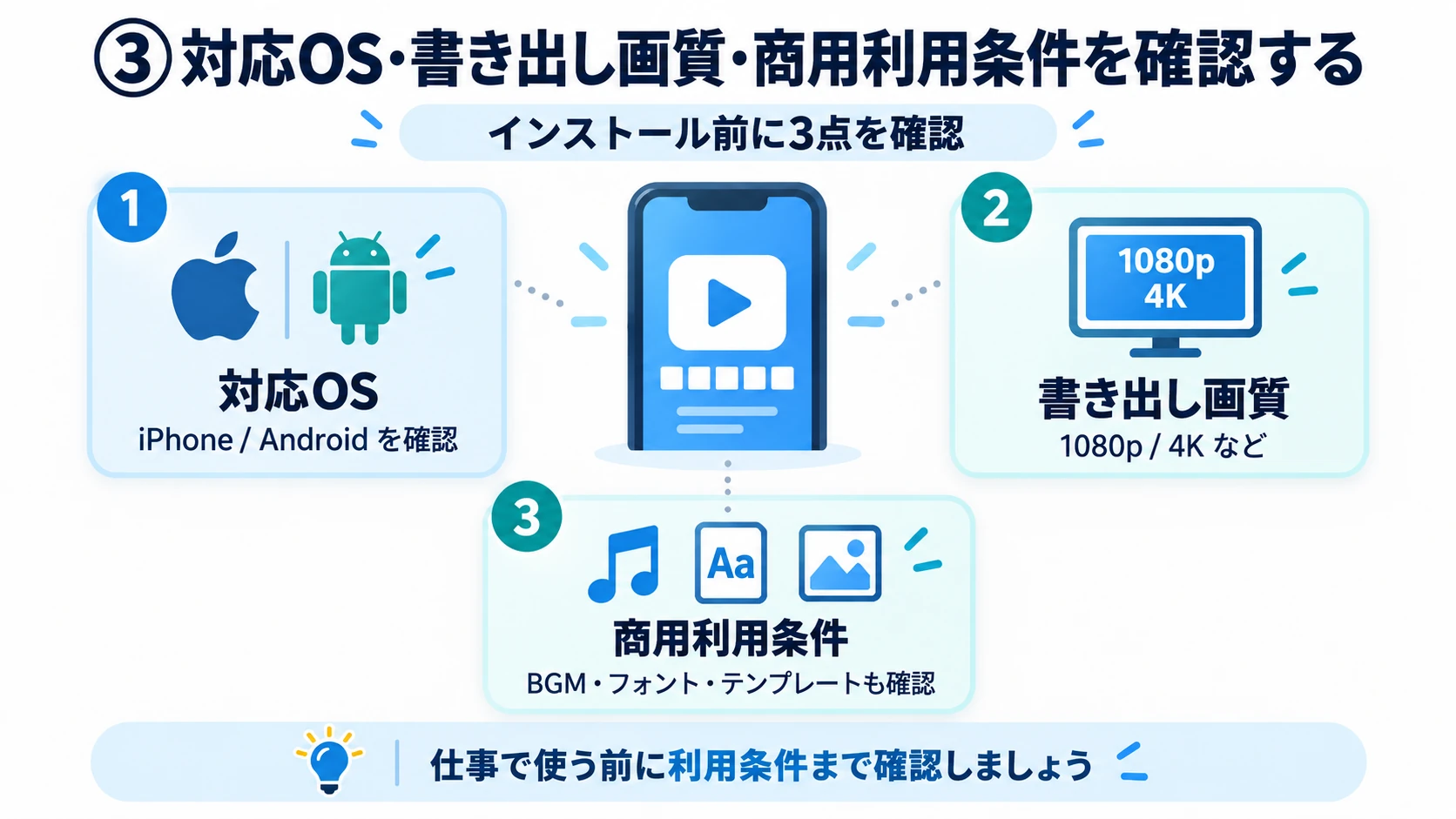
iMovieはApple端末向けですが、VLLOやCapCutなどはiPhoneとAndroidの両方で利用できます。
端末を変更する予定がある場合は、プロジェクトを別端末へ移せるかも確認が必要です。
YouTube投稿では1080p、4K動画では4K書き出しへの対応を見ます。
管理人アプリが商用利用可能でも、内蔵素材の利用条件が別に定められている場合があります。
動画編集アプリの基本的な使い方3ステップ
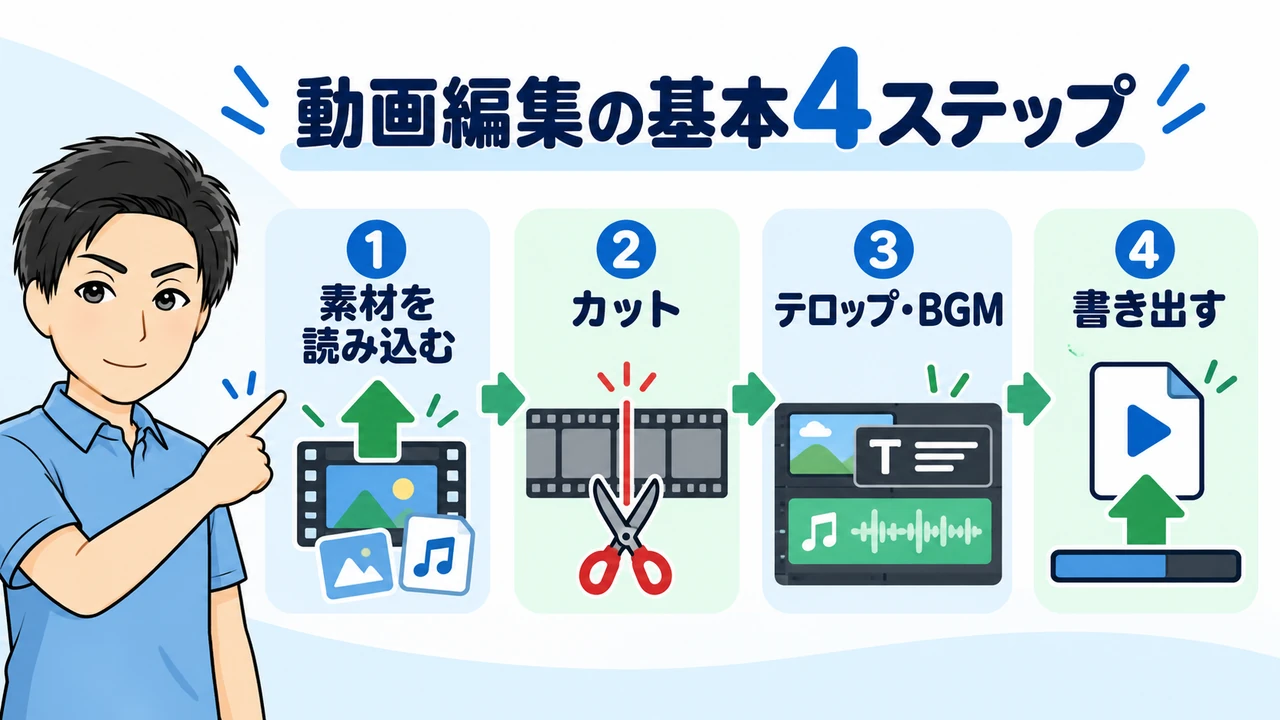
動画編集アプリが変わっても、基本的な作業の順番はほぼ共通しています。
初めから多くのエフェクトを使わず、次の順番で進めましょう。
管理人アプリによって画面は違いますが、動画編集の基本的な流れはそれほど変わりません。
まずは読み込み・編集・書き出しの流れを覚えておけば大丈夫です。
①動画や写真を読み込む
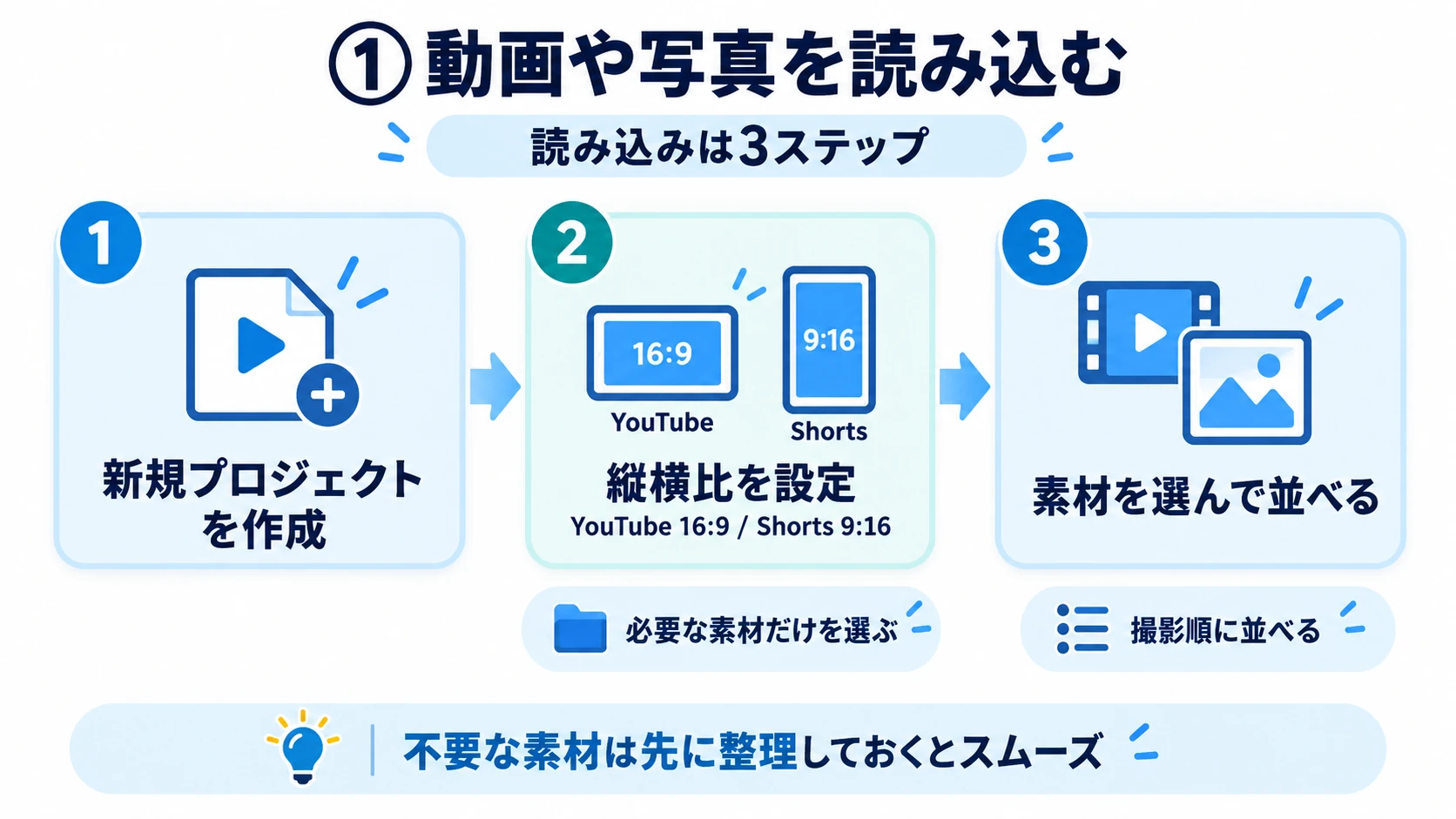
アプリを開いて新規プロジェクトを作成し、スマホで撮影した動画や写真を選びます。
最初に
- YouTubeなら16:9
- TikTokやYouTube Shortsなら9:16
など、投稿先に合う縦横比を設定すると後の調整が楽です。
長い素材を一度に読み込むと端末が重くなるため、不要な動画は先に整理しておきましょう。
管理人写真や動画を読み込む前に、投稿先の画面比率を確認しておくのがおすすめです。
②カット・テロップ・BGMを加える
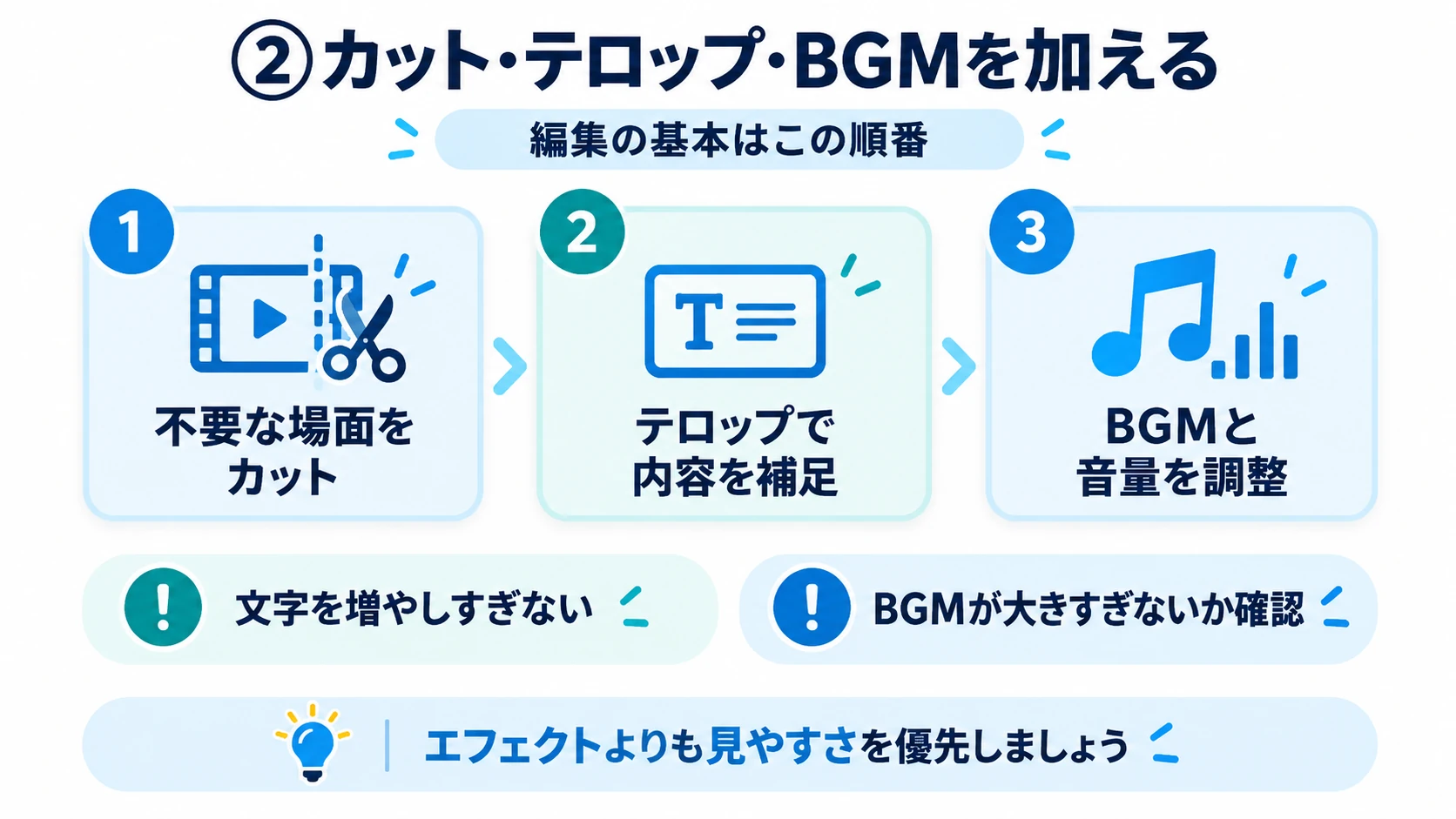
最初に不要な場面をカットし、動画全体の長さと流れを整えます。
次に、内容を補足するテロップやBGMを追加しましょう。
初心者のうちは演出を増やすより、不要な間を削り、文字と音量を見やすく整えることを優先してください。
管理人エフェクトよりも、カットと音量の調整を丁寧に行う方が見やすい動画になります。
③画質と縦横比を設定して書き出す
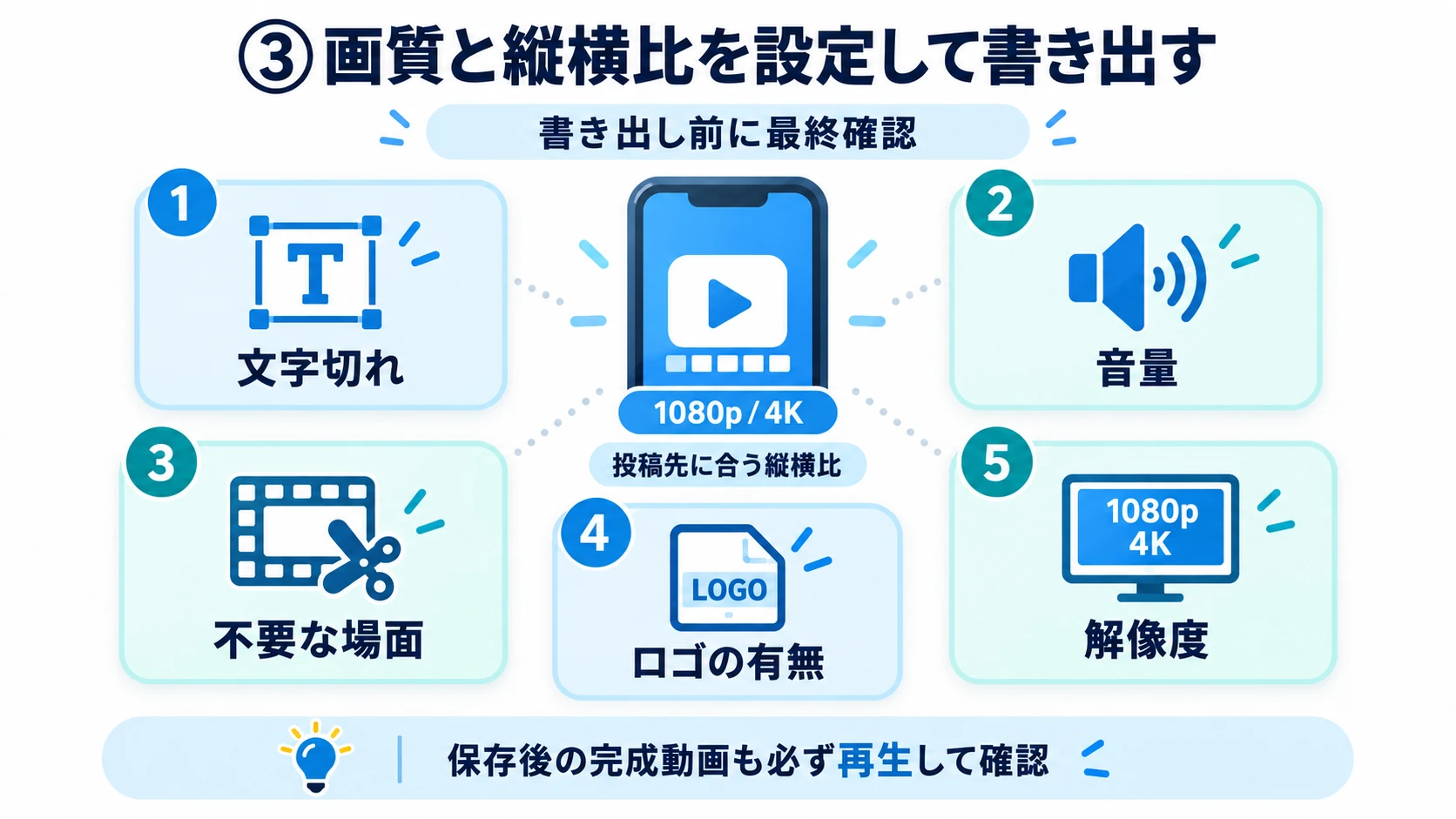
編集が終わったら動画を最初から再生し、次の項目を確認します。
- 文字切れ
- 音量
- 不要な場面
- ロゴの有無
問題がなければ、投稿先に合う解像度とフレームレートを選んで書き出してください。
通常のYouTube動画なら1080pが一つの目安です。
4Kで撮影していても、端末の容量や投稿先によっては1080pで十分な場合があります。
保存後の動画も必ず一度再生しましょう。
管理人編集画面のプレビューだけでなく、保存した完成ファイルまで確認してください。
👇動画編集のやり方については以下の記事で解説していますので参考にしてください。
スマホアプリとパソコン用動画編集ソフトはどちらがおすすめ?
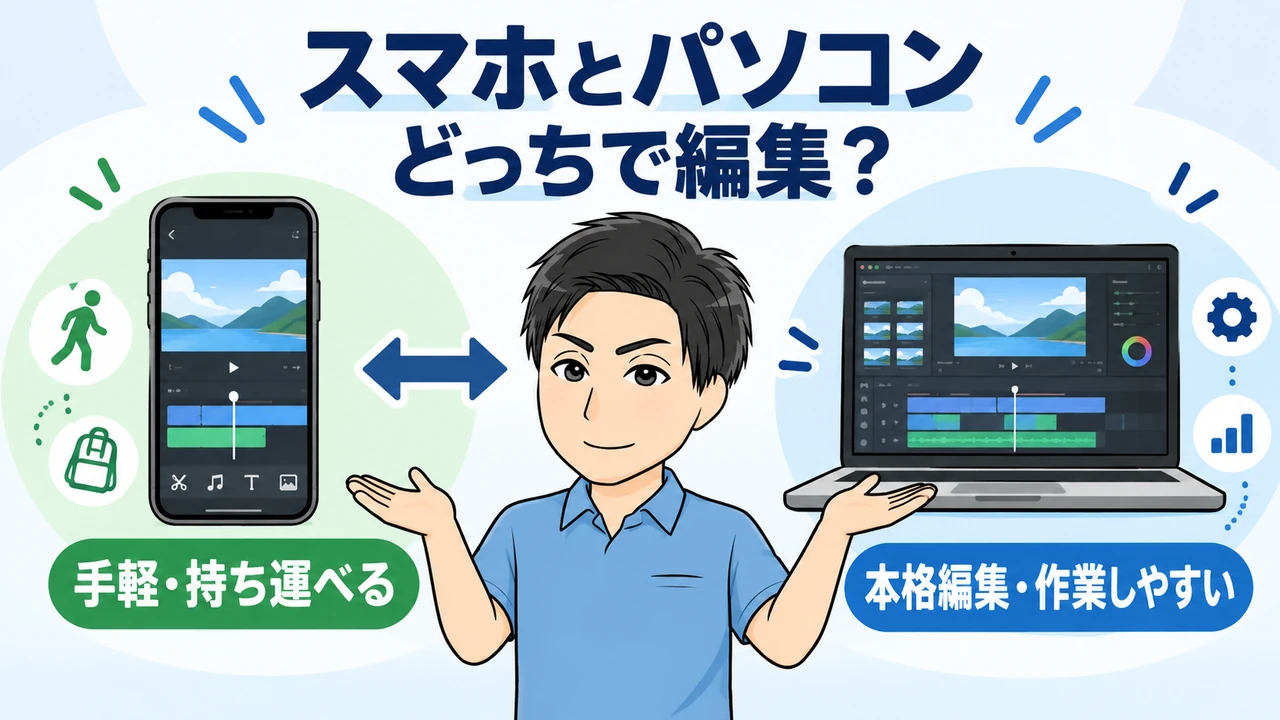
短い動画を手軽に作るならスマホアプリ、長い動画や細かな編集を行うならパソコン用ソフトが向いています。
操作のしやすさは年齢だけで決まらず、画面の大きさやタッチ操作への慣れによっても変わります。
管理人手軽さならスマホ、本格的な編集ならパソコンが選びやすいですが、どちらが正解かは使い方によって変わります。それぞれどんな人に向いているのか比較してみましょう。
①手軽に編集するならスマホアプリ
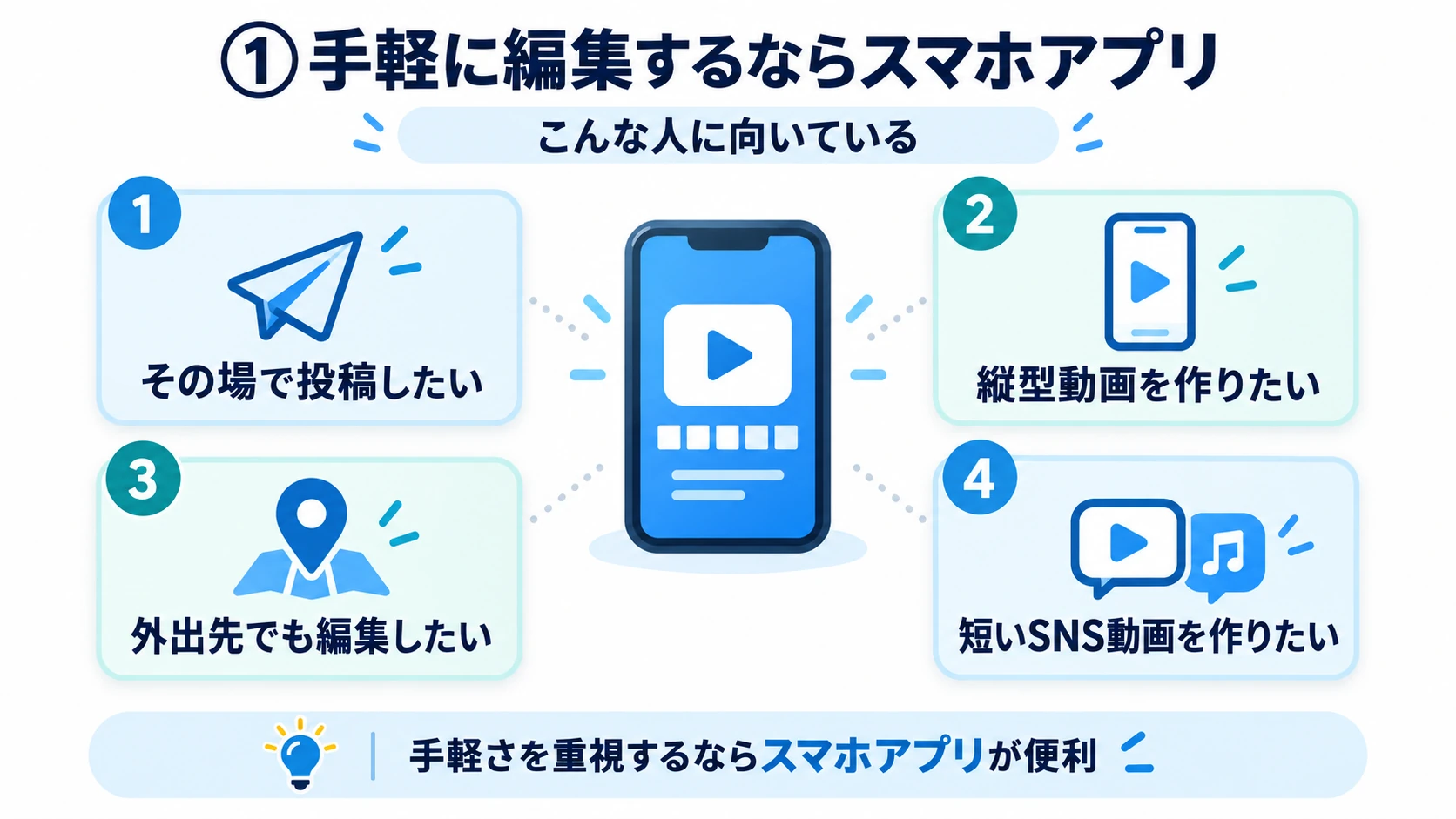
スマホアプリは、次のような使い方をしたい方に向いています。
- 撮影した動画をその場で読み込んで投稿したい
- TikTok・Instagram・YouTube Shortsなどの短い縦型動画を作りたい
- 移動中や外出先でも編集したい
ただし、画面が小さいため、長い動画や細かなタイミング調整では操作しにくくなることがあります。
管理人短いSNS動画を素早く投稿したい方にはスマホアプリが便利です。
②大きな画面で細かく操作するならパソコン
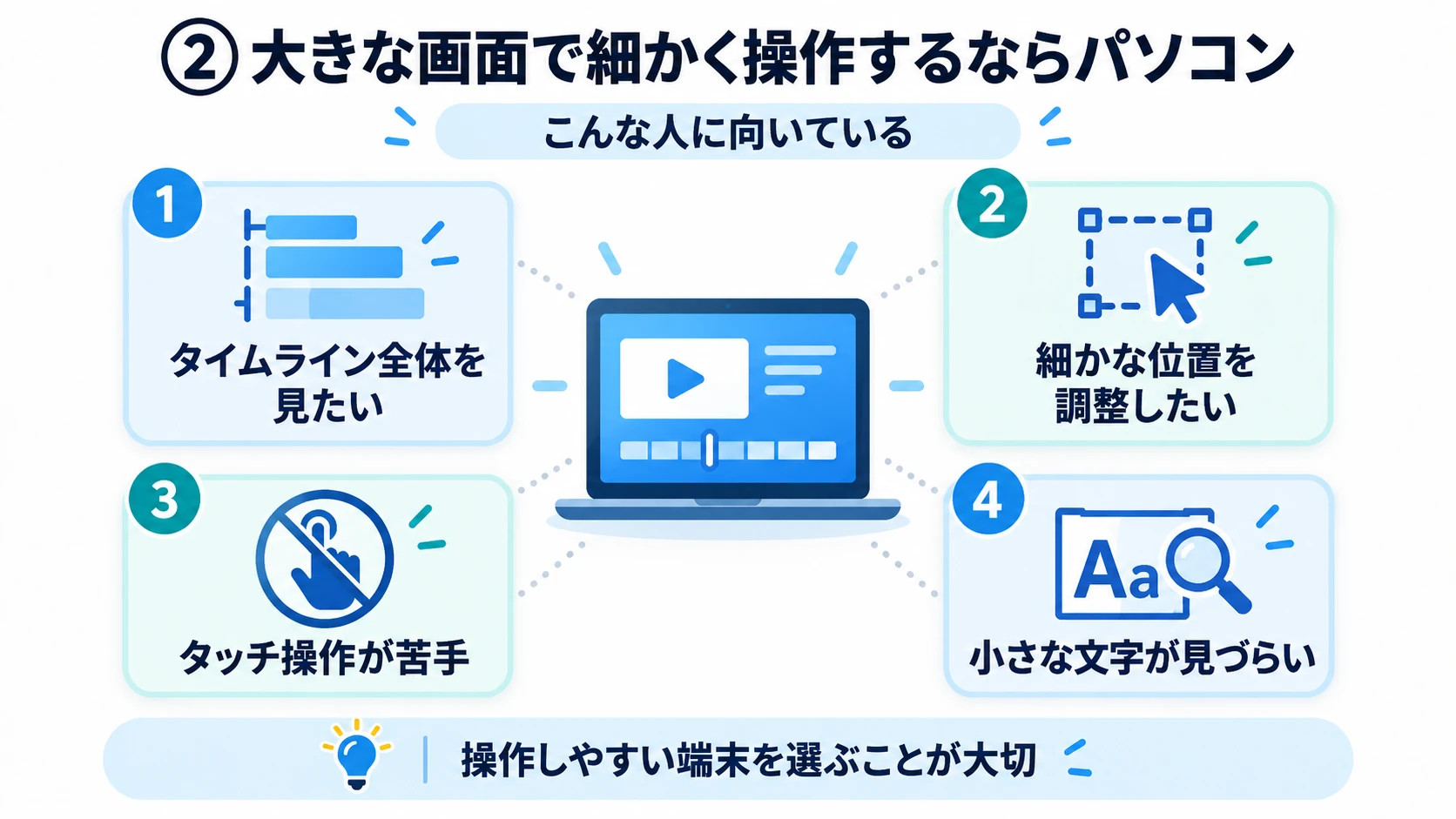
パソコン用ソフトは、次のような方に使いやすい場合があります。
- 大きな画面でタイムライン全体を確認したい
- マウスやキーボードで細かな位置を調整したい
- スマホのタッチ操作に慣れていない
- 小さな文字が見づらい
操作しやすい端末を選ぶことが大切です。
管理人スマホが苦手だから動画編集ができないわけではありません。
パソコンの方が合う方もいます。
③動画編集を仕事にするならパソコンがおすすめ
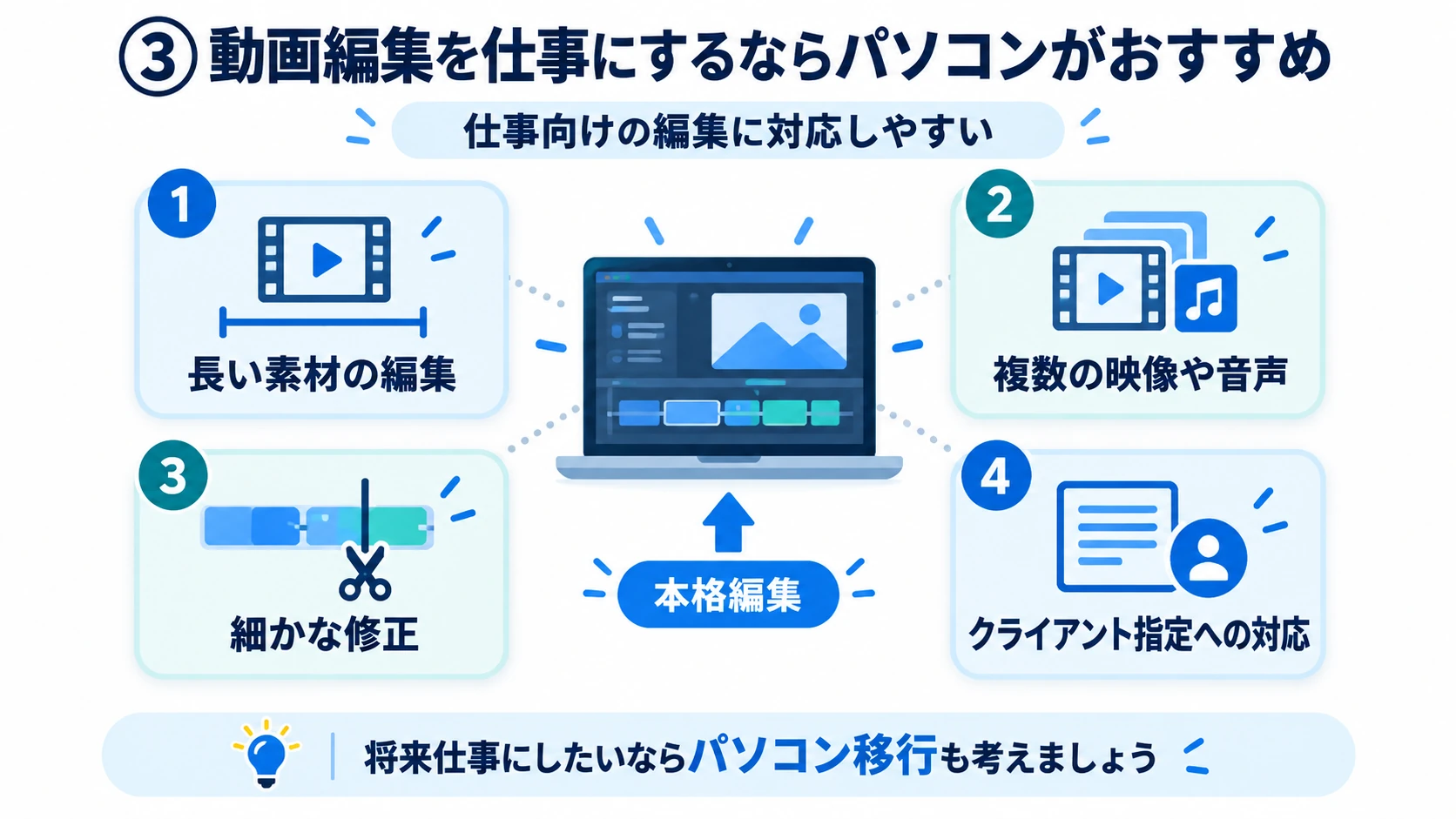
動画編集を仕事にする場合は、次の作業に対応しやすいパソコンがおすすめです。
- 長い素材の編集
- 複数の映像や音声を使う編集
- 細かな修正
クライアントから編集ソフトやファイル形式を指定されることもあります。
まず趣味で試す段階なら、スマホから始めても問題ありません。
管理人仕事を目指す方は、将来的にパソコン用ソフトへ移行することも考えて選びましょう。
👇動画ソフトの選び方については、以下の記事で解説していますので参考にしてください。
動画編集アプリに関するよくある質問

動画編集アプリを選ぶときに、初心者が迷いやすい疑問へ回答します。
無料版の条件はアップデートで変わる場合があるため、実際に書き出す前にもアプリ内の表示を確認してください。
管理人無料版やロゴの有無、YouTubeへの投稿など、動画編集アプリを使う前に気になることは多いと思います。
よくある疑問をまとめて確認していきましょう。
初心者が無料で使うなら動画編集アプリはVLLOがおすすめ
初心者が無料で動画編集を始めるなら、まずVLLOを試すのがおすすめです。
- 基本的なカット
- 字幕
- BGMの追加
ができ、無料版でも完成動画に電子透かしが残りません。
AIで編集時間を短縮したい場合はCapCut、iPhoneやiPadでシンプルに編集したい場合はiMovieも候補です。
CanvaはサムネイルやSNS画像もまとめて作りたい方に向いています。
私はiPhone・iPad・Androidで複数のアプリを使いましたが、初心者向けでは
- VLLO
- CapCut
- iMovie
- Canva
が扱いやすいと感じました。
最初から一つに決める必要はありません。
無料版で短い動画を作り、ロゴ、広告、操作性を確認してから、自分の目的に合うアプリを選んでくださいね。
管理人無料・ロゴなしを優先するならVLLOから試し、必要な機能が増えたら他のアプリやパソコン用ソフトも検討しましょう。
動画編集アプリについては以下の記事も参考にしてください。
