 ぺんくん
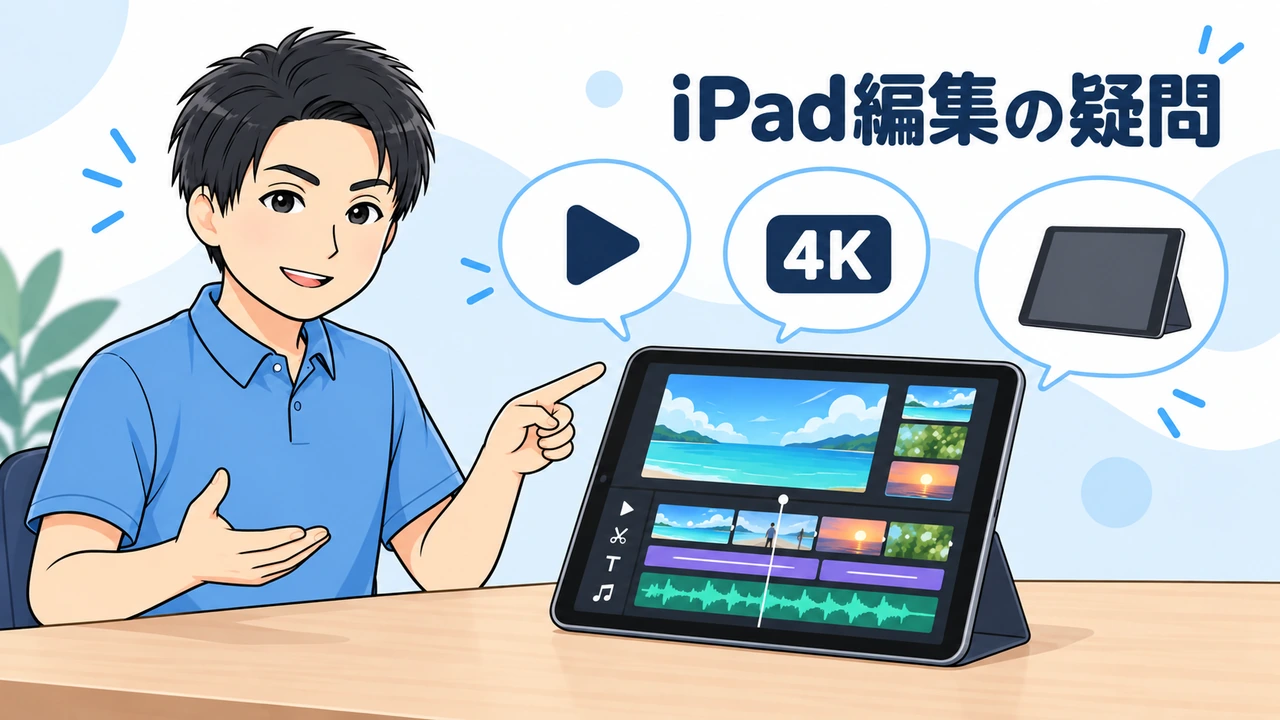
ぺんくん「iPadだけで動画編集を始められる?」
「どのモデルなら、編集アプリが快適に動く?」
「PCを買わずにiPadを選んでも大丈夫?」
iPadでは、
- カット編集
- テロップ挿入
- BGM挿入
などの基本的な動画編集ができます。
YouTubeやSNS向けの短い動画を作るなら、iPadだけで撮影から書き出しまで進められます。
一方、長い動画を細かく編集したり、複数の素材やアプリを同時に扱ったりする人には、画面の広いPCが向く場合があります。
この記事では、
- iPadでできる編集の範囲
- 現行モデルの選び方
- アプリの違い
- PCを選ぶ目安
などをを紹介します。
読了後には、自分の用途に合う端末とアプリを判断し、まず短い動画を1本作る準備ができます。
- iPadで編集できる動画と、PCが向く作業
- 用途に合う現行iPadと必要な確認項目
- iPad用編集アプリの選び方
 管理人
管理人最初から高価な機材をそろえず、まずは短い動画を完成させてみましょう。

大澤 壮登
- ムービースタイル株式会社代表
- ブログアフィリエイトスクール経営
- 動画編集スクール経営
- パソコンスクール運営
- 認定SEOコンサルタント
- SEO検定4級・3級・2級・1級
- パソコン整備士3級
- スマートフォン整備士3級
- 二等無人航空機操縦士
- FP2級

 ポチップ
ポチップ
 ポチップ
ポチップ
 ポチップ
ポチップ
私の体験談を盛り込んであります。
ぜひ活用してくださいね。
iPadで動画編集はできる?短尺や基本編集なら始めやすい
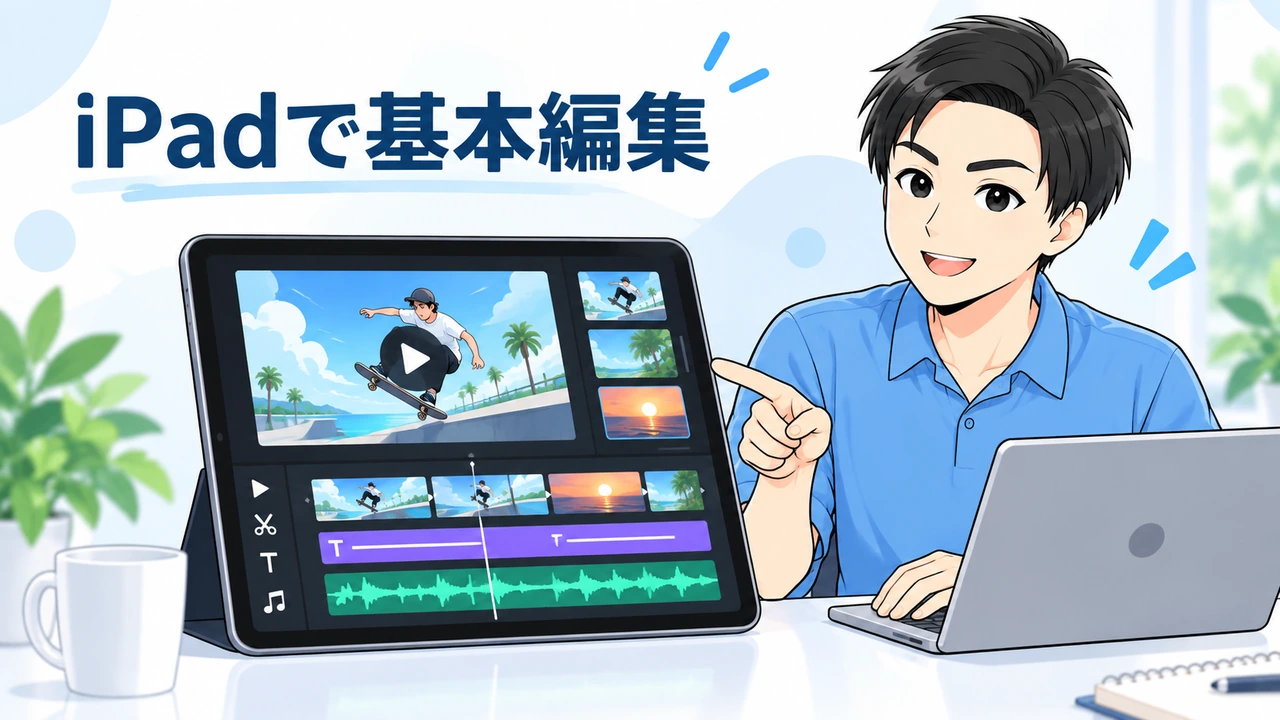
iPadでは、
- 動画のカット編集
- テロップ挿入
- BGM挿入
- 簡単な色調整
- トランジション挿入
などの機能を使った編集ができます。
・SNS向けの短尺動画
・カメラ1台で撮ったシンプルなYouTube動画
・ホームビデオのカット編集やテロップ入れ
アプリによって対応機能は異なるため、
- 4K素材
- 複数トラック
- 外部ストレージ
などが必要なら、購入前にアプリの対応条件を確認してください。
管理人iPadでの使いやすさは、画面サイズやアプリを実際に試して判断してください。
動画編集に使うiPadは用途に合わせて選ぶ
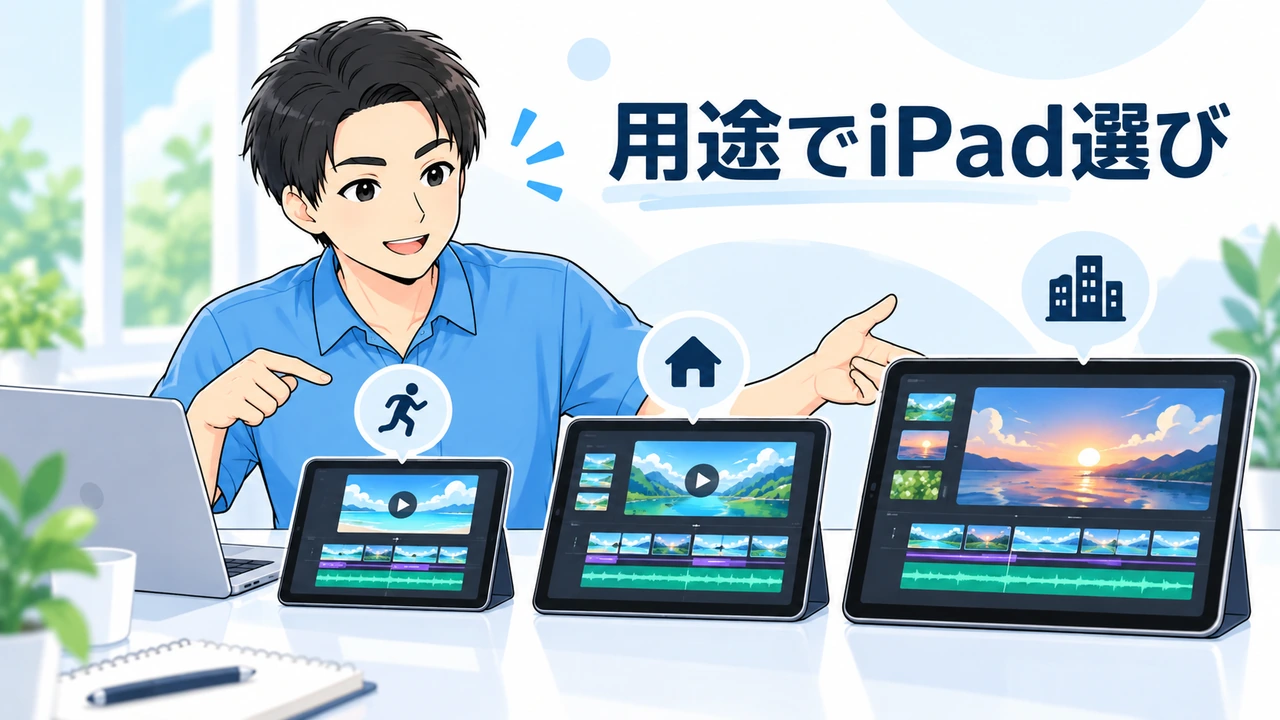
動画編集用のiPadは、最上位モデルを選ぶより、
- 使いたいアプリと動画の長さ
- 素材の画質
に合わせて選ぶのが基本です。
| モデル | 向いている人 購入前の確認 |
|---|---|
| iPad Pro(M5) | 高負荷な編集をする人 価格と必要な構成を確認 |
| iPad Air(M4) | 性能と携帯性を両立したい人 画面サイズを比較 |
| iPad(A16) | 基本編集を試したい人 アプリ要件と容量を確認 |
| iPad mini(A17 Pro) | 外出先で短尺を編集する人 操作する画面の広さを確認 |
これは機種の優劣ではなく、選ぶ際の出発点です。
特定アプリの対応要件が購入判断に関わる場合は、その要件を先に確認してください。
たとえばFinal Cut Pro for iPadのアプリを使うには、対応OSに加えて対応チップの条件があります。
用途がカット・字幕中心なら、最上位機種が必須とは限りません。
ストレージや画面サイズに予算を回す選択も検討できます。
管理人私は形から入って高価な機材を先にそろえがちでした。
初心者の方には、まず編集を試してから端末に投資する順番をすすめます。
参照した資料は次のとおりです。
出典:Apple「iPadを比較する」
出典:Apple「Final Cut Pro」
動画編集用iPadで確認したいスペックは3つ
編集する動画が短く、フルHD中心なら、基本機能で足りるケースがあります。
反対に、長尺素材や高解像度の映像を何本も扱うと、プレビューや保存で負担が増えます。
購入後に不足へ気づかないよう、作りたい動画を想定して選びましょう。
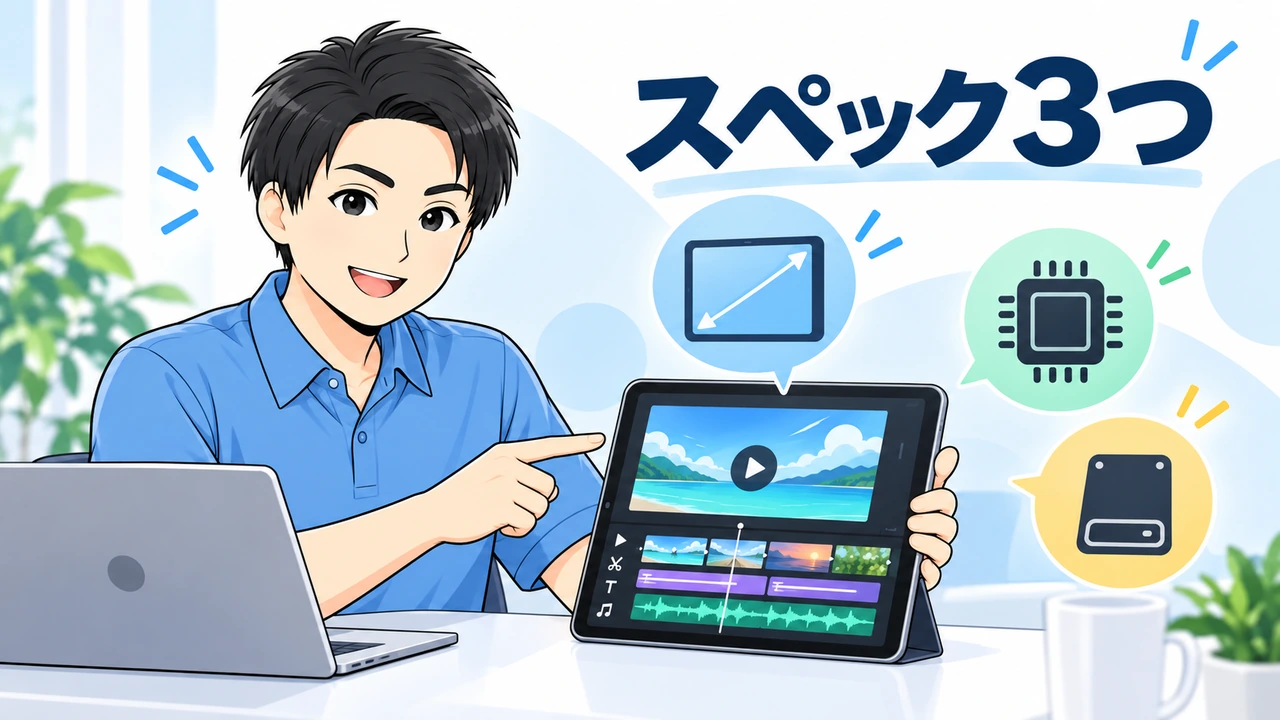
iPadのスペックについて以下の3つに分けて解説します。
管理人以下で画面サイズ、チップ、保存容量を順に確認します。
①画面サイズは編集の細かさと持ち運びやすさで選ぶ
画面が広いiPadは、プレビューやタイムラインを見やすく、細かな編集を進めやすい傾向があります。
持ち運びやすさを優先するなら小型モデルも選択肢ですが、字幕の位置やカット点を頻繁に調整する人は、店頭などで実際の画面サイズを確認すると安心です。
画面が大きくても、アプリの編集画面や操作方法は製品ごとに異なります。
編集する場所や持ち運ぶ頻度も合わせて考えてください。
管理人私は細かな編集ほど、画面の広さが作業しやすさに関わると感じています。
購入前にタイムラインの操作を試してみてください。
②チップは使いたいアプリの対応条件から確認する
チップは、使うアプリが対応するiPadの条件を満たすかで確認します。
例えば「DaVinci Resolve for iPad」のアプリは、App Storeで推奨機種やメモリ条件を案内しています。
- カット
- テロップ
- BGM挿入
が中心なら、アプリの対応状況と予算を照らし合わせましょう。
4Kや複数トラックを頻繁に扱う場合は、公式の要件を満たす現行モデルを候補にしてください。
管理人私は初心者が最初に覚える操作は、カット・テロップ・BGMで十分だと考えています。
使いたいアプリで基本操作ができるかを先に確認しましょう。
③ストレージは動画素材と完成動画の保存量で決める
動画素材は写真や文書より容量が大きくなりやすいため、保存容量には余裕を持たせましょう。
- 撮影素材を残す期間
- 1本あたりの長さ
- 完成動画を端末内に保管するかどうか
などを先に考えると、必要量を決めやすくなります。
空き容量が少ないと、素材の読み込みや書き出し時に整理が必要になることがあります。
USB-C対応iPadは多くの外部ストレージを接続できますが、利用方法はアプリごとに異なります。
外付けSSDを買えば全アプリで直接編集できる、とは考えず、使うアプリの公式手順を確認してください。
管理人私は作業中の素材を内蔵SSDに置き、完成後に外付けストレージへ移しています。
編集途中のプロジェクトは私の場合は使うことが無いので削除しています。
参照した資料は次のとおりです。
出典:Apple「iPadを比較する」
出典:Appleサポート「iPadで外部ストレージデバイスを使う」
出典:Appleサポート「Final Cut Pro for iPadで外部ストレージデバイスを使う」
出典:Apple「Final Cut Pro」
iPadの動画編集アプリは作りたい動画に合わせて選ぶ
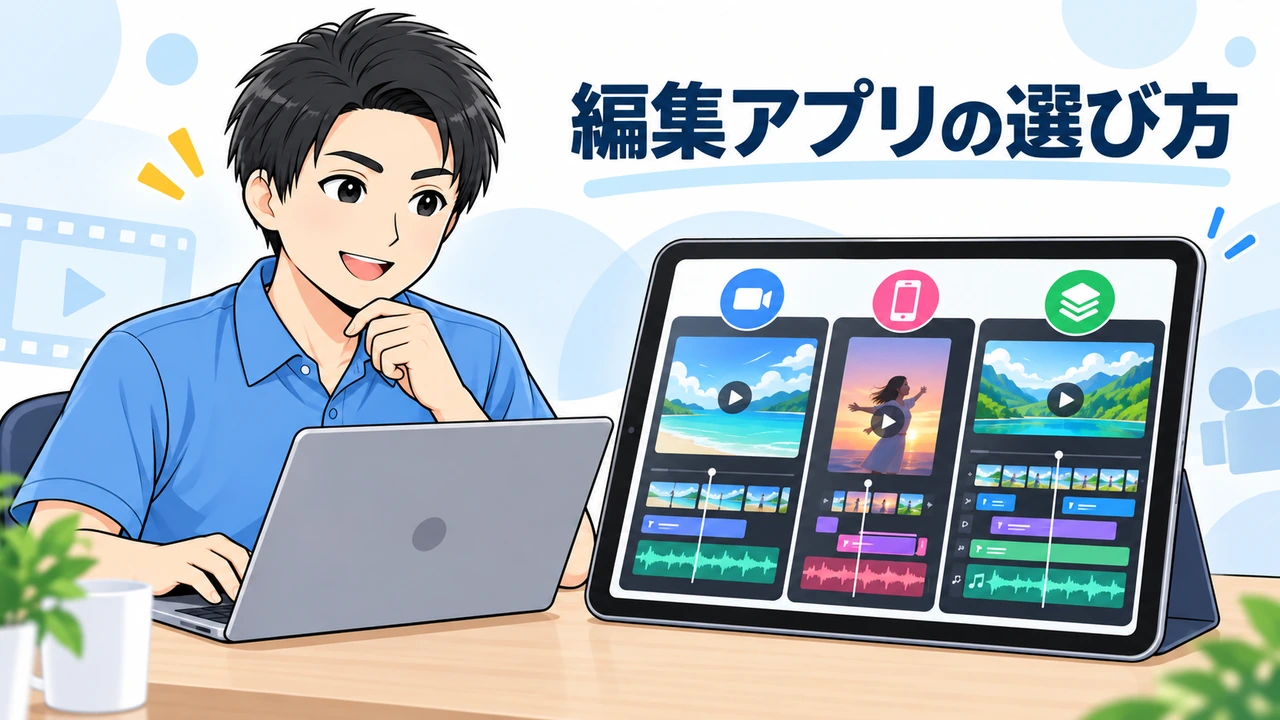
iPadの編集アプリは、作りたい動画と必要な操作で選びます。
- 無料で基本編集を試したい人
- SNS向けの字幕を手早く作りたい人
- 複数トラックを細かく編集したい人
上記の3パターンでは、候補が異なります。
下表は代表的な選択肢です。
料金や機能は変更されることがあるため、インストール前にApp Storeと開発元の公式案内を確認してください。
| アプリ | 向いている人 |
|---|---|
| iMovie | 基本編集を 無料で試したい人 |
| CapCut | SNS動画や 自動字幕を作りたい人 |
| Luma Fusion | 複数トラックを 編集したい人 |
| Final Cut Pro | 本格的に 編集したい人 |
| DaVinci Resolve | 色調整も 試したい人 |
それぞれのアプリの詳細は以下の通りです。
- iMovie
-
iMovieは無料で始められ、対応機種では最大4K・60fpsの書き出しに対応します。
- LumaFusion
-
LumaFusionは有料アプリで、追加機能の購入があります。
- CapCut
-
CapCutも無料表示だけで全機能を判断せず、アプリ内課金や条件を確認してください。
- Final Cut Pro for iPad
-
Final Cut Pro for iPadは、対応iPadと料金を購入前に確認しましょう。
- DaVinci Resolve
-
DaVinci Resolveも無料表示だけで全機能を判断せず、アプリ内課金や条件を確認してください。
無料版のロゴ有無や商用利用条件も一律ではありません。
利用規約と素材のライセンスを読み、目的に合うアプリを選びましょう。
最初から複数のアプリを覚える必要はありません。
スマートフォン向けも含めた候補を比べたい場合は、初心者向け動画編集アプリの比較も確認できます。
管理人私はブログ執筆のために複数の編集ソフトを使いましたが、通常はソフトを使うこと自体が目的ではありません。
動画編集ソフトは作りたい動画に合う1つから始めましょう。
参照した資料は次のとおりです。
出典:Apple App Store「iMovie」
出典:Apple App Store「CapCut」
出典:Apple App Store「LumaFusion」
出典:Apple「Final Cut Pro」
出典:Apple App Store「DaVinci Resolve for iPad」
iPadでの動画編集が向いている人
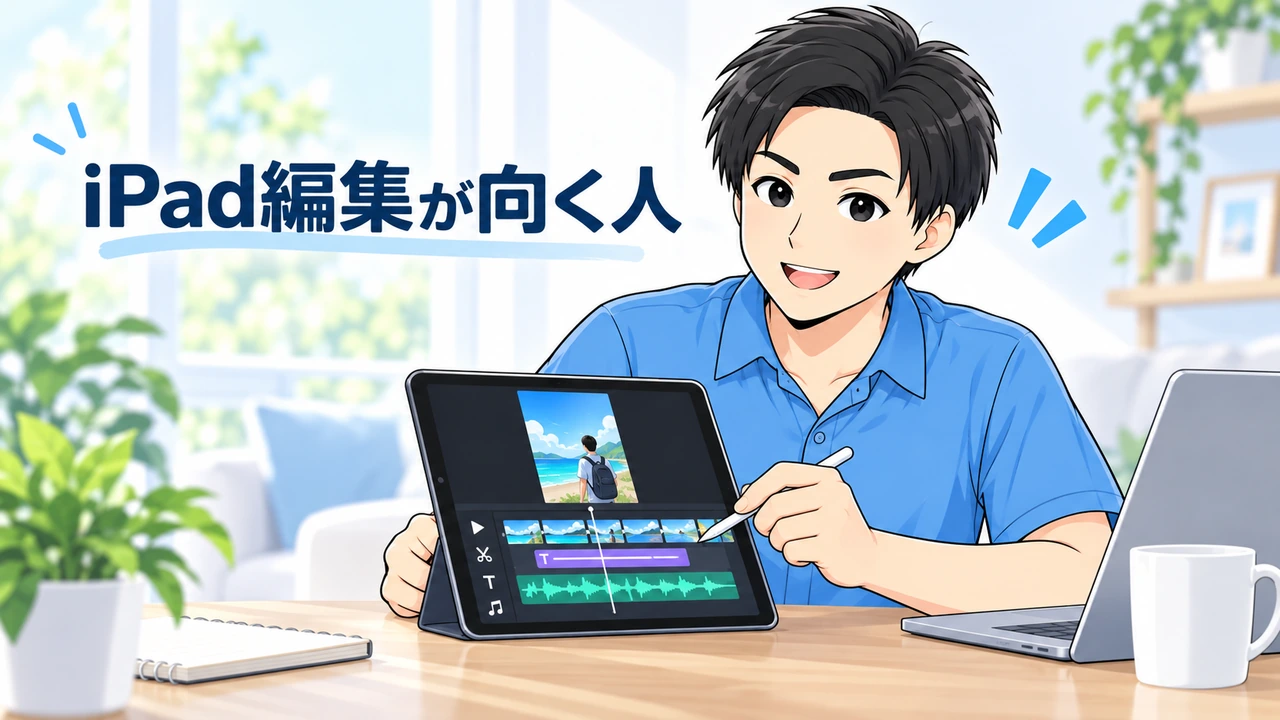
iPadでは、
- SNS用の縦動画
- 旅行の記録
- 簡単な解説動画
など、カットと字幕、BGMが中心なら、タッチ操作で一通りの作業を進められます。
撮影から投稿までを端末1台で進めたい人にも便利です。
最初はフルHDで短い動画を1本完成させ、必要を感じてから機材や有料機能を追加する方法なら、初期費用を抑えられます。
管理人私は短尺動画ならスマートフォンでも十分な場合があると考えています。
手元にiPadがあるなら、まず短い縦動画で操作感を確かめてください。
細かい作業や仕事の編集はiPadよりもPCが向いている
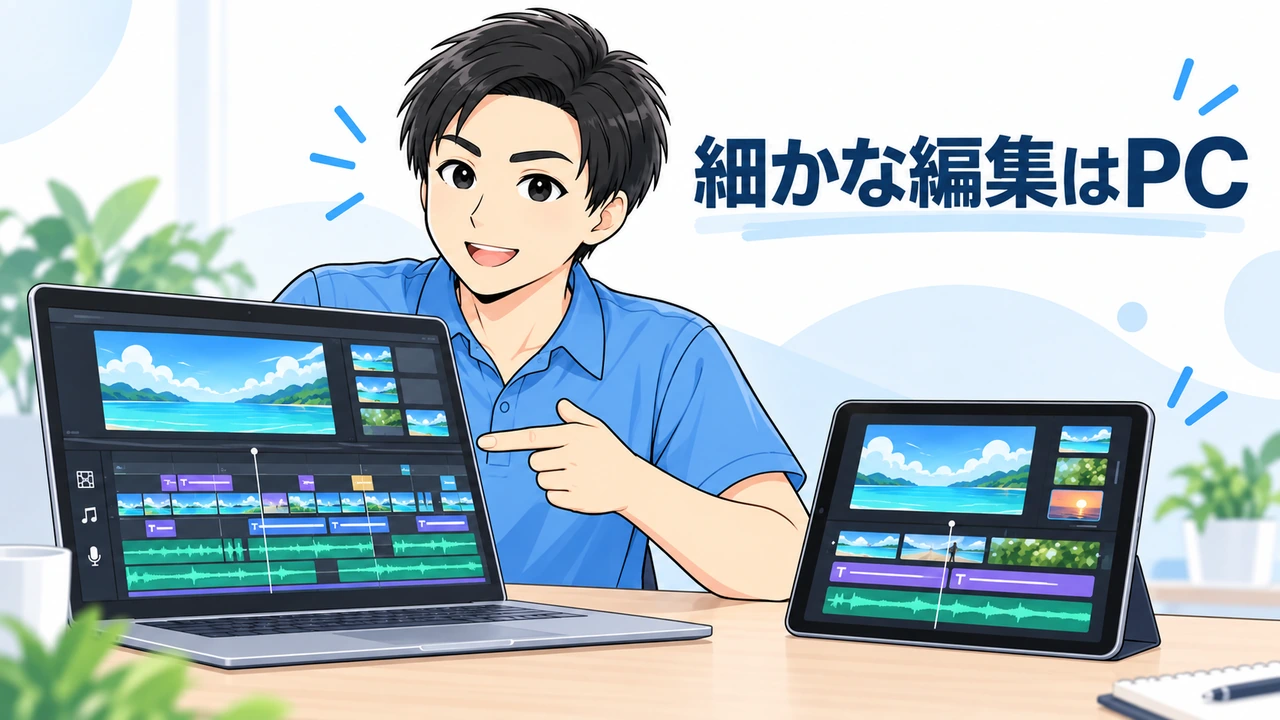
- 長尺動画を何本も編集する人
- 複数の素材やアプリを並行して使う人
- 細かな調整を繰り返す人
などは、PCも検討してください。
案件で指定ソフトや納品形式が決まっている場合は、その環境に対応できる端末を選ぶ必要があります。
iPadとPCの詳しい違いは、
- 編集内容
- 持ち運び
- 周辺機器
- 予算
などを総合的に考えて判断してください。
副業や仕事で使う予定なら、クライアントが指定する編集ソフトと納品データも事前に確認しましょう。
PCを選ぶ場合の具体的なスペックは、編集ソフトや素材の解像度によって異なるため、PC向けの関連記事で確認できます。
管理人私は初心者の頃、音声波形を見ながらカットする方法を知りませんでした。
細かなカットが多いなら、波形とタイムラインを見やすい作業環境が役立ちます。
👇iPadとPCの違いをさらに比べたい場合は、以下の記事で詳しく解説していますのでご覧下さい。
iPad購入前に無料アプリで短い動画を1本作ってみる
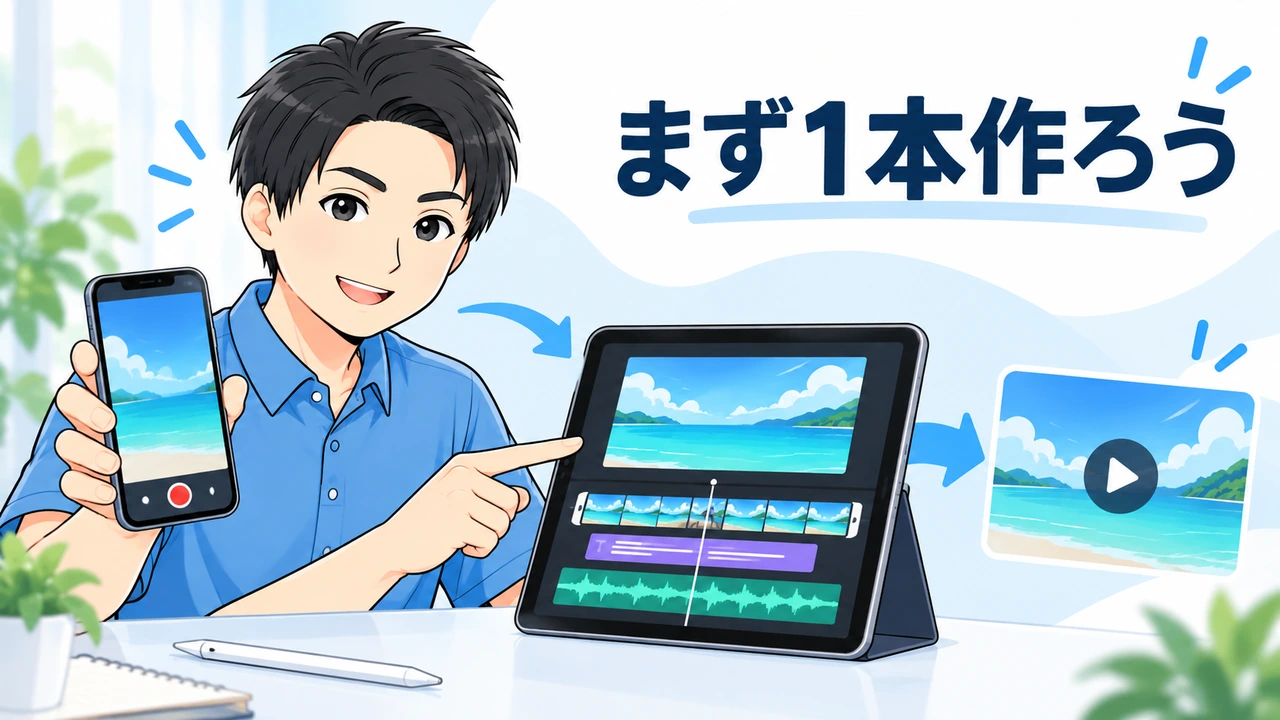
iPadを買う前に、手元の端末や無料アプリで短い動画を1本作ると、必要な機能が見えてきます。
撮影素材はスマートフォンで撮ったもので構いません。
投稿先を決め、素材を読み込み、不要部分をカットし、短いテロップとBGMを加えて書き出します。
最初から完成度や編集速度を求めず、最後まで完成させることを優先してください。
実際に書き出した後で、操作しにくかった場面、保存容量、使いたい機能をメモしましょう。
その記録をもとに画面サイズ、チップ、容量を選べば、使わない性能に予算をかけずに済みます。
音楽や効果音を使うときは、商用利用やクレジット表記など素材ごとの条件も確認してください。
管理人私は初心者時代、完成動画を第三者に見てもらう発想がありませんでした。最初の1本も誰かに見せると、自分では気づかない改善点を見つけやすくなります。
👇最初の編集手順をより詳しく知りたい場合は、以下の記事で詳しく解説していますのでご覧下さい。
iPadで動画編集を始めるときのよくある質問
 管理人
管理人気になる質問から確認してください。
まとめ|動画の用途とアプリ要件からiPadを選ぼう

iPadは、短尺動画やカット・字幕・BGM中心の編集を始める選択肢になります。
長尺や細かな作業、仕事の納品ではPCも比較し、使うアプリの対応条件を確認してから端末を選びましょう。
- 作りたい動画と投稿先を先に決める
- アプリの対応機種、OS、料金、機能を公式情報で確認する
- 画面サイズと保存容量を素材に合わせて選ぶ
- 購入前に短い動画を1本編集して操作感を試す
管理人動画編集は、まず実際に1本作ってみることが大切です。最初から完璧を目指さず、自分に必要な機能を確かめてください。
使うアプリや料金、対応機種は更新されることがあります。
購入前にAppleとアプリ開発元の公式情報を確認し、用途に合うiPadを選びましょう。
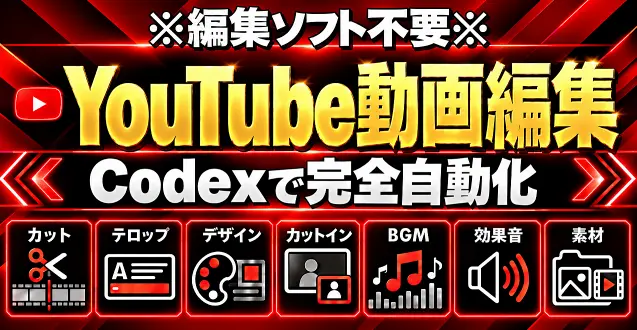
私も実際にAIを活用しながら、動画制作の手間を減らしています。
