 ぺんくん
ぺんくんPowerDirectorは使いにくいの?
こんな声にお応えします。
こちらの記事では
台湾のメーカー「CyberLink」が開発した動画編集ソフト
「PowerDirectorが使いにくい場合の対処法」について解説します。
記事を見るだけで
PowerDirectorを快適に使う方法がえるようになりますよ。

 ポチップ
ポチップ
 おかくん
おかくんCyberLink公式と連携して解説本を作成しました。PowerDirectorの基本的な使い方をまとめてあります。
さらに今だけ5名様限定でLINEによる無期限サポートついていますよ。
 ポチップ
おかくん
ポチップ
おかくんPowerDirectorの全ての使い方を1冊の本にまとめました。こちらもCyberLink社公認です。
さらに今だけ5名様限定でLINEによる無期限サポートとZOOMサポート1回ついていますよ。
結論から言うと、
数ある動画編集ソフトの中で
PowerDirectorは使いやすい部類に入ります。
でも
人によっては使いにくいと感じる場合もあるのは確かです。
少しでも快適な動画編集がしたい人は
以下の記事を参考にしてくださいね。
PowerDirector365は使いにくいことは無い
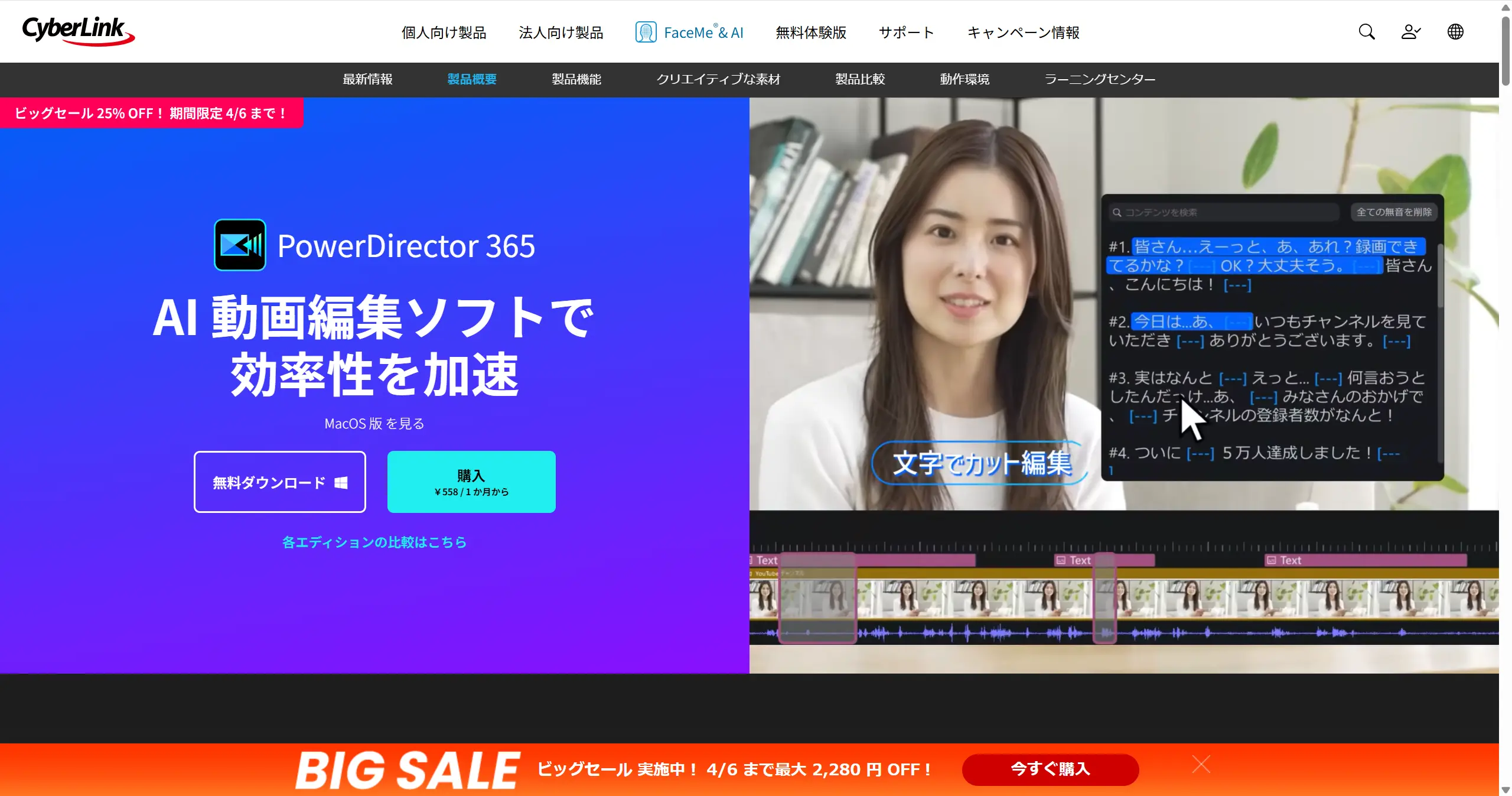
| 項目 | 内容 |
|---|---|
| 会社名 | CyberLink |
| 本社 | 台湾(新北市) |
| 創業 | 1996年 |
| 創設者 | Jau Huang |
| 日本支社 | 東京都港区芝大門 1-16-3 |
| 動作環境 | Windows Mac 両対応 |
| サポート対応 | 電話・メール |
| 公式サイト | CyberLink |
結論から申し上げますと、
PowerDirectorは国内で非常に高いシェアを誇っており、
決して使いにくいソフトではありません。
その証拠に、
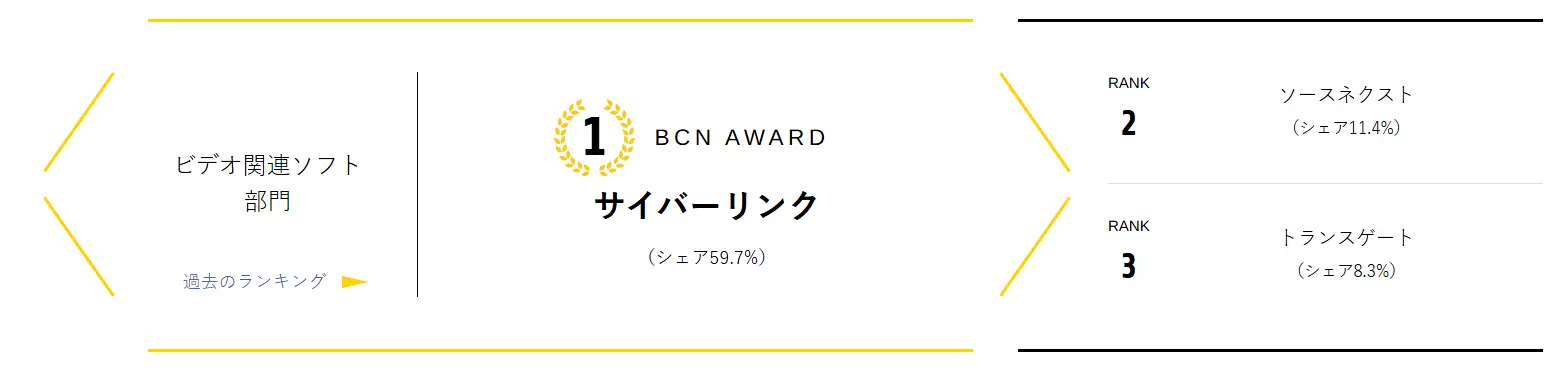
BCN AWARD 2026において、
ビデオ関連ソフト部門で11年連続受賞を果たしました。

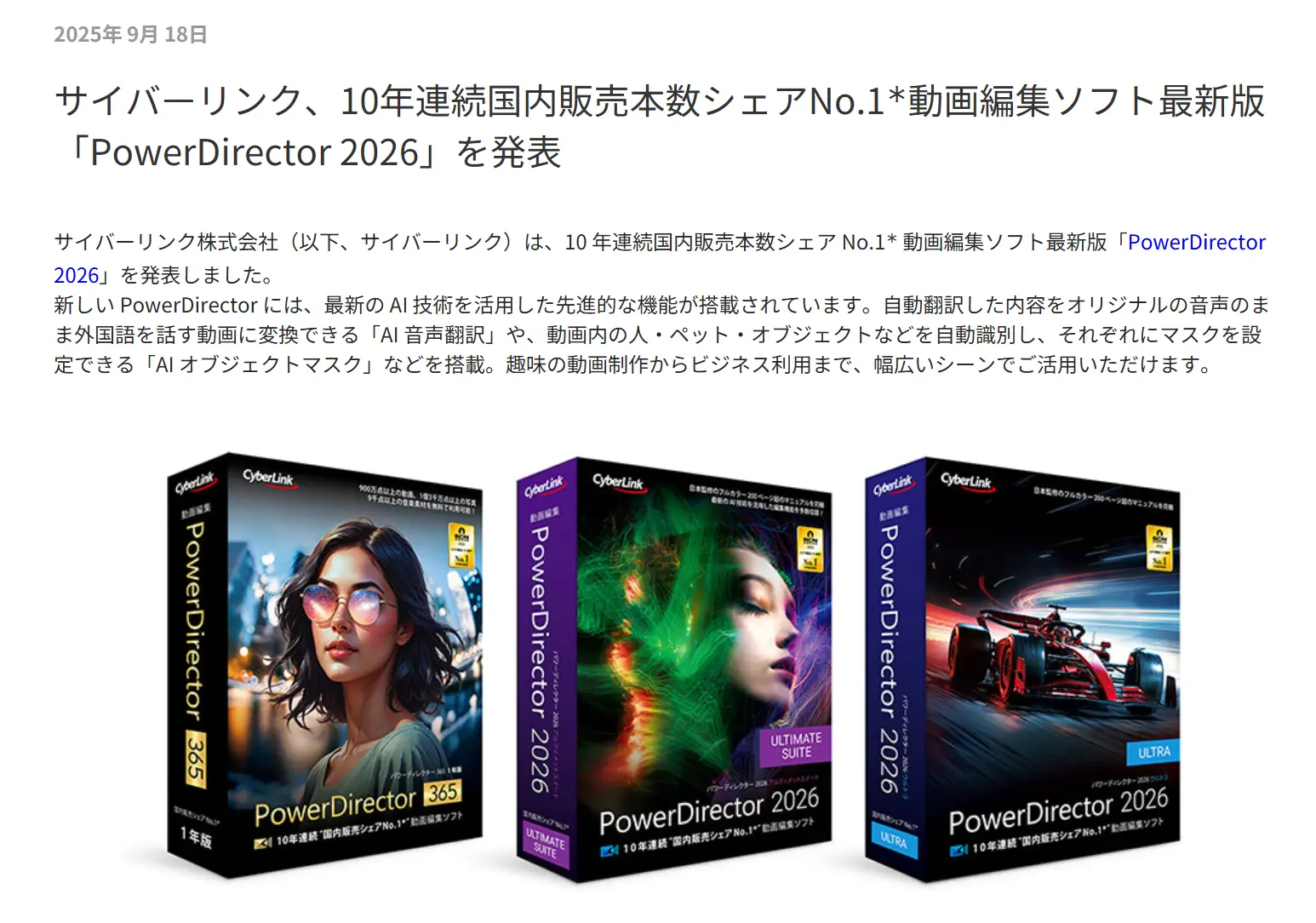
更にPowerDirectorは
直感的な操作感が多くのユーザーに支持され、
10年連続で国内販売台数のシェアNO1を獲得しました。
 おかくん
おかくん長年の実績が信頼を生み、ユーザーに愛される動画編集ソフトになりました。
私も2010年ごろから使っています。
使いにくい動画編集ソフトだったら、
このような輝かしい実績はなかったでしょう。
PowerDirectorは使いやすい
動画編集ソフトであると断言できます。
PowerDirector365が使いにくいと言われる理由1選
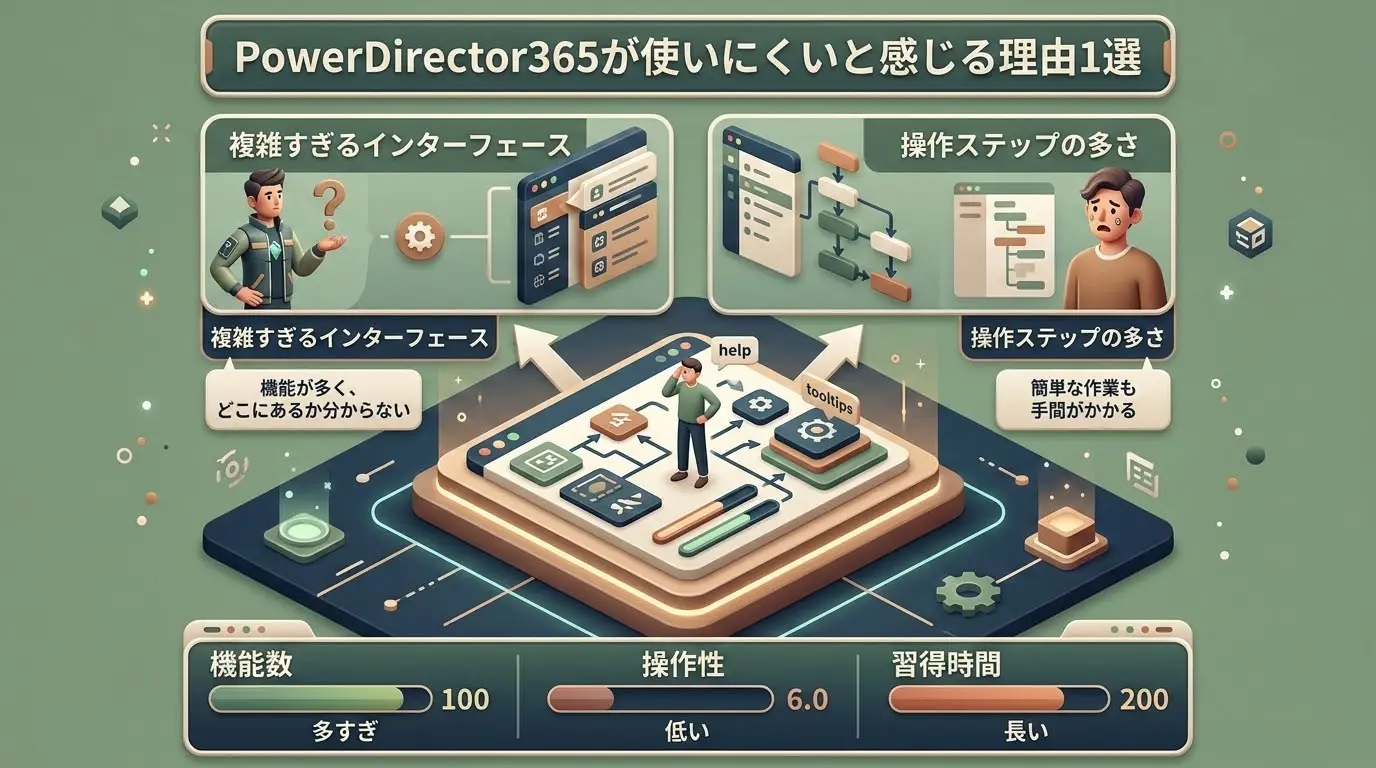
それではなぜ
PowerDirectorが使いにくいと言われるのでしょうか?
実はPowerDirector365が使いにくいのではなく、
動画編集ソフト自体が使いにくいのが原因です。
- 編集する動画を動画編集ソフトに読み込む
- タイムラインと呼ばれる場所に動画を移動する
- 動画の不要部分をカット編集する
- 動画にテロップを入れる
- エフェクトを挿入する
など、
初めて動画編集ソフトを使う人にとっては
すべてが分かりづらいのです。
PowerDirectorは初心者向けのソフトなので
比較的わかりやすいですが、
Premiere ProやDaVinci Resolveなどの
プロ向けソフトは編集画面が複雑で
何をしていいかが分かりません。
このように、PowerDirectorが使いにくいのではなく、
動画編集ソフト自体のつくりが分かりにくいのが大きな原因です。
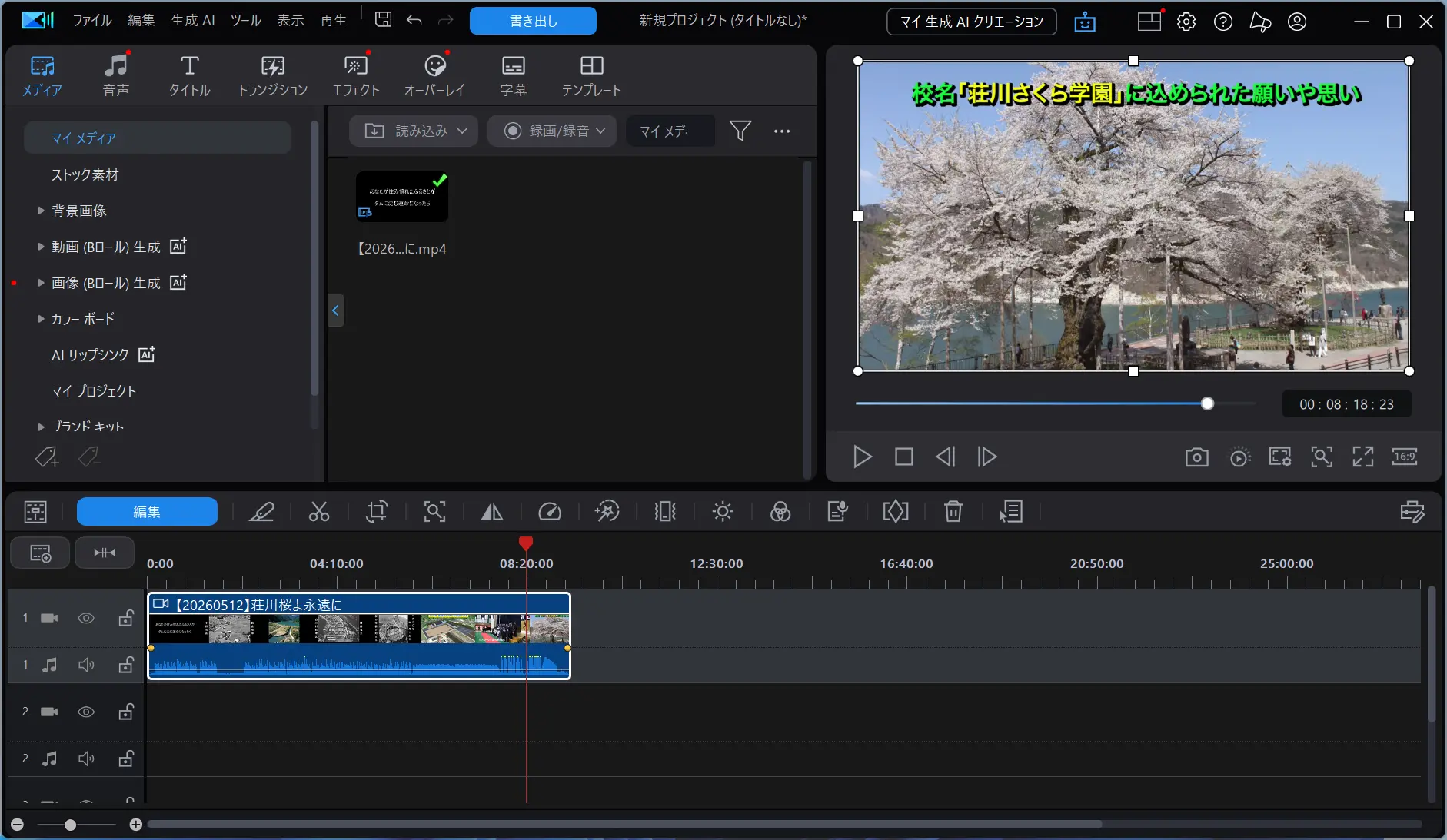
👇PowerDirectorはシンプルな編集画面なので使いやすいです。
 おかくん
おかくんPowerDirectorは初心者に使いやすい設計になっています。
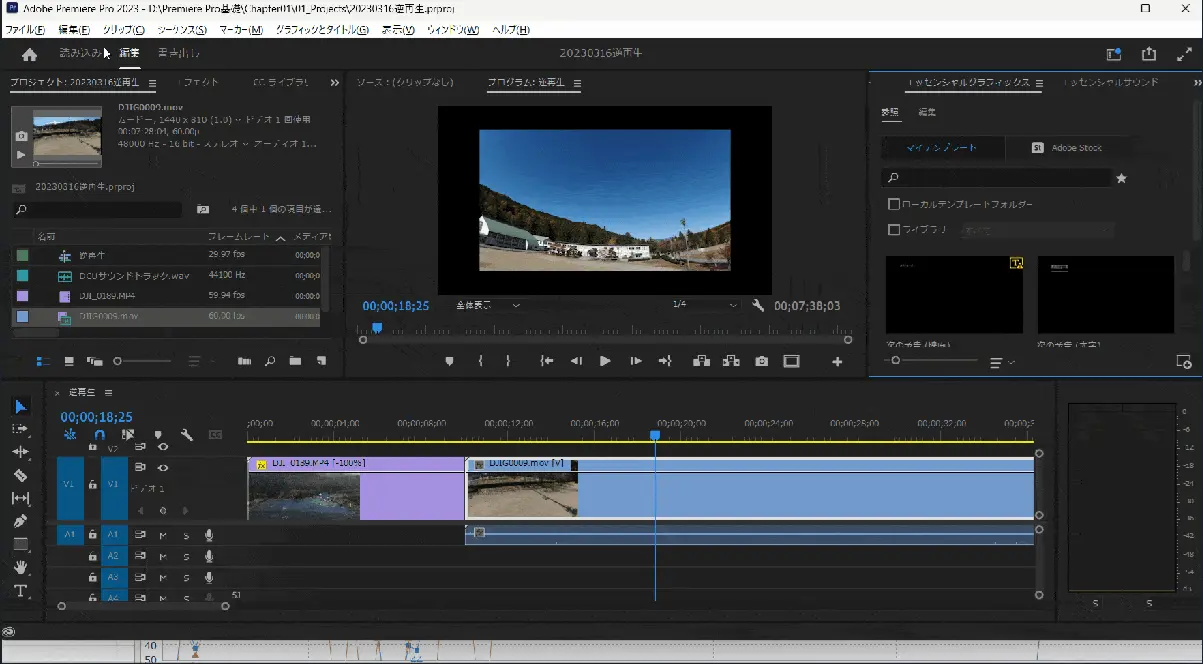
👇AdobeのPremiere Proは高機能なので、画面が複雑です。
 おかくん
おかくんできないことはないくらい高機能ですが、初心者にはわかりづらいです。
PowerDirector365が使いにくい場合に見直したい設定項目3選

PowerDirectorは設定を変更することで
使いにくい状態を改善することができます。
以下に主な設定を紹介していますので
ぜひ参考にしてくださいね。
おかくんそれぞれ詳しく解説しますね
①自動リップルをOFFにする
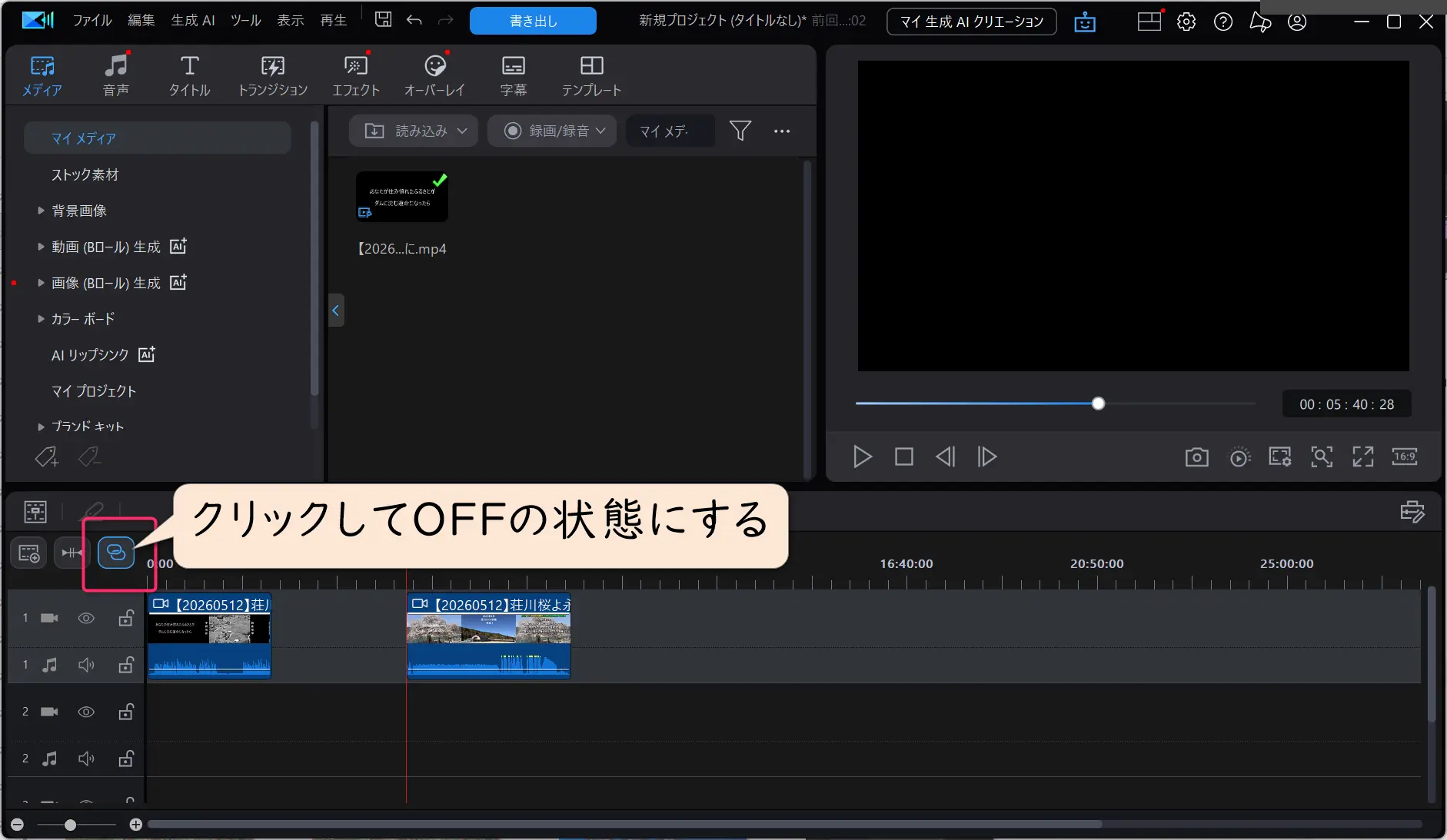
👆リップル機能をOFFにするとPowerDirectorが使いやすくなる場合がある。
PowerDirector2025から
リップル機能が導入されました。
リップル機能は、動画を削除した場合に、
後ろの動画を自動的に前に詰める機能です。
この機能、
動画編集の作業がスムーズに進むのですが、
人によっては使いにくい場合もあるんですよね。
なので、
PowerDirectorが使いにくいと感じたら
リップル機能をOFFにしてみましょう。
②プレビュー画質を変更する
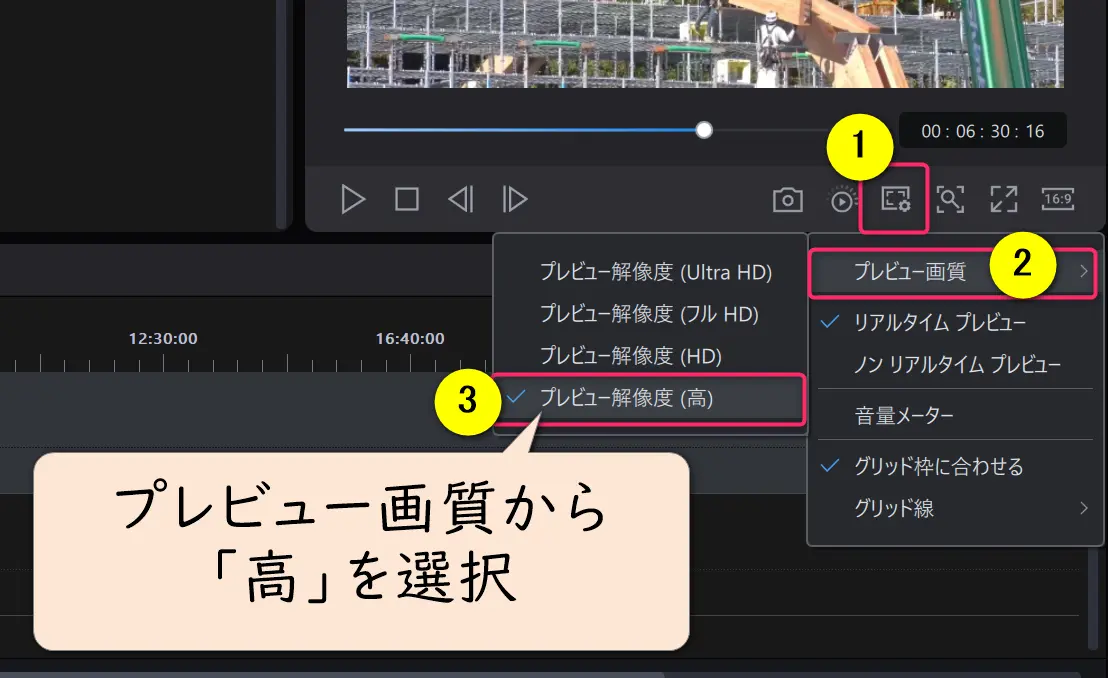
👆PowerDirectorがフリーズして使いにくい場合はプレビュー画質を下げるのがおすすめ。
PowerDirectorが
フリーズして使いにくいと感じているなら、
プレビュー画面の画質を落とすのがおすすめ。
動画編集ソフトは容量の重い動画を扱うため
パソコンに負荷がかかり画面が固まることが多い。
プレビュー画面の画質を下げるだけで
パソコンへの負荷を減らし、
快適な動画編集ライフが実現しますよ。
おかくんぜひ試してみてくださいね。
③ショートカットキーを活用する
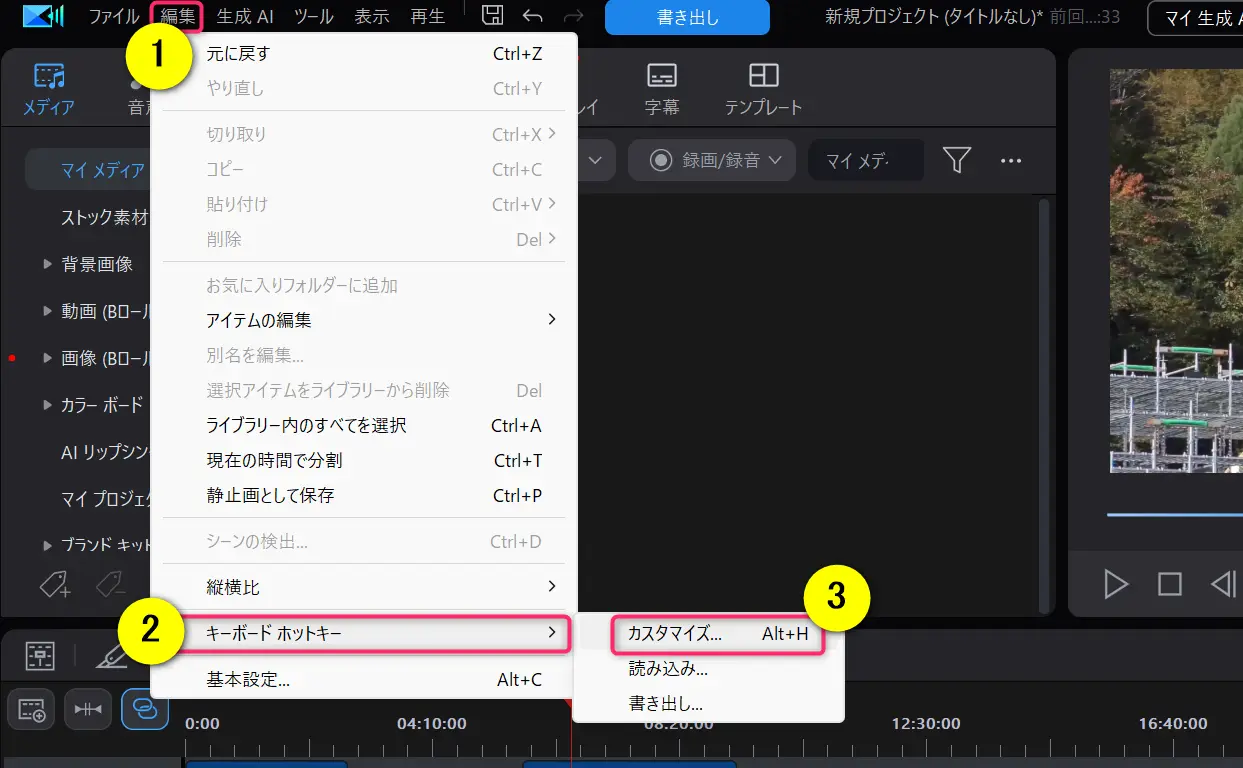
👆PowerDirectorが操作しづらいと感じたらショートカットキーを活用するのがおすすめ。
PowerDirectorが使いにくいと感じたら
ショートカットキーを活用しましょう。
例えば、
以下の作業をショートカットキーで行うだけで、
かなり快適になりますよ。
- 動画のカット:Ctrl+T
- 動画の削除:Delite
- 動画編集の保存:Ctrl+S
- タイムラインの拡大縮小:Ctrl+マウスホイール
- タイムラインの移動:Alt+マウスホイール
※Macの場合は「Ctrl」を「Cmd」に読み替えてくださいね。
おかくんマウスクリックの操作だけだと使いにくく感じるので、ぜひ参考にしてくださいね。
PowerDirector365が使いにくい場合の対処法3選
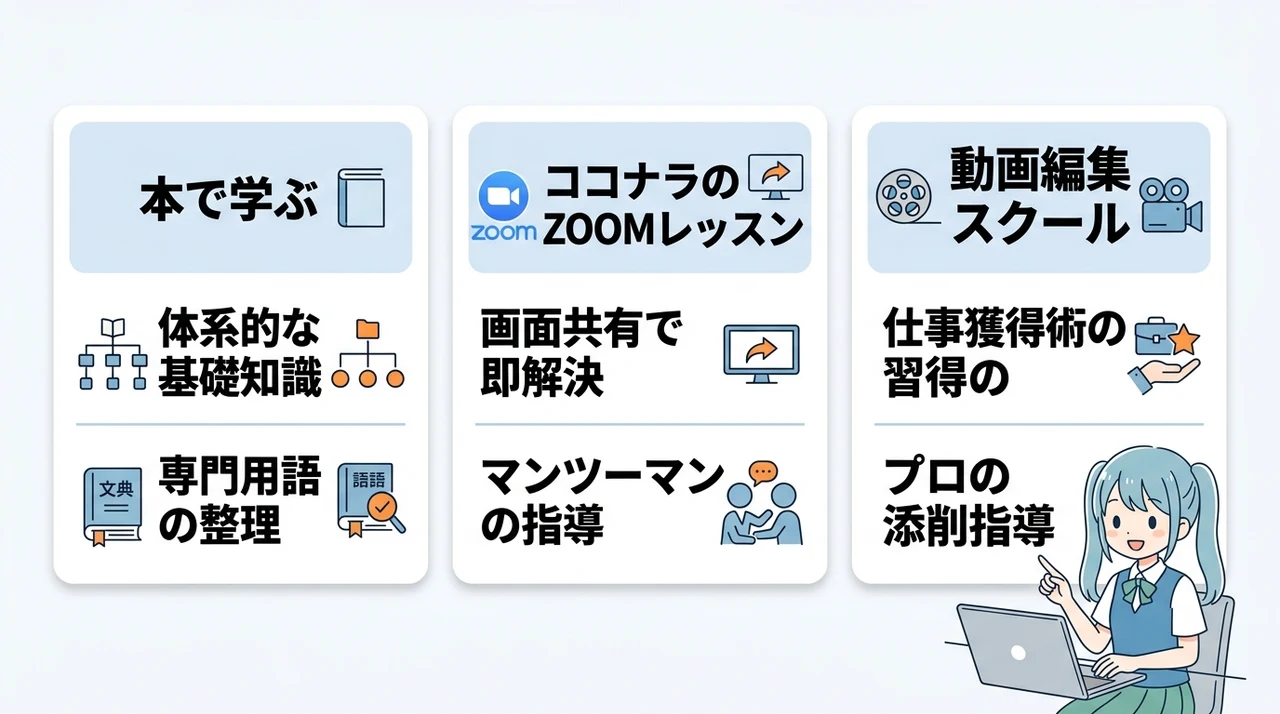
PowerDirectorの操作感に苦戦しているなら、
以下の3つの対処法を試してみるのがおすすめです。
おかくんそれぞれ詳しく解説しますね。
①本で学ぶ
ポチップ
おかくんCyberLink公式と連携して解説本を作成しました。PowerDirectorの基本的な使い方をまとめてあります。
さらに今だけ5名様限定でLINEによる無期限サポートついていますよ。
ポチップ
おかくんPowerDirectorの全ての使い方を1冊の本にまとめました。こちらもCyberLink社公認です。
さらに今だけ5名様限定でLINEによる無期限サポートとZOOMサポート1回ついていますよ。
独学で限界を感じているなら、
体系的にまとめられた解説本を
1冊手元に置いておくのが効率的です。
インターネット上の情報は断片的なことが多いですが、
書籍であれば基礎から応用までステップバイステップで学ぶことができますよ。
2010年からPowerDirectorを愛用している私が
PowerDirectorの解説本を執筆しました。
70歳からでもPowerDirectorを使えるように、
- 大きい文字で説明
- 大きい注釈付き
- 回りくどいくらいの説明
など、かなりこだわって作りました。
PowerDirectorを初めて使う人に
ぜひ手に取っていただきたいです。
さらに今だけ、
- LINE無期限サポート
- ZOOMでの使い方説明
- マニュアルさくいん
が付属しています。
おかくんぜひ活用してみてくださいね。
ポチップ
おかくんCyberLink公式と連携して解説本を作成しました。PowerDirectorの基本的な使い方をまとめてあります。
さらに今だけ5名様限定でLINEによる無期限サポートついていますよ。
ポチップ
おかくんPowerDirectorの全ての使い方を1冊の本にまとめました。こちらもCyberLink社公認です。
さらに今だけ5名様限定でLINEによる無期限サポートとZOOMサポート1回ついていますよ。
②ココナラのZOOMレッスンを活用する
PowerDirectorの使い方をサポートします あなたのやりたいことが1か月で実現します。
👆PowerDirectorの使い方で悩んだら、ぜひ活用してみてくださいね。
動画編集などを勉強していて、
「本やYouTubeを見ただけじゃ、自分の細かい悩みが解決しない…」
と手が止まってしまうこと、ありませんか?
そんな具体的なつまずきがあるなら、
思い切って「個別レッスン」を受けるのが、
実は圧倒的な最短ルートなんです!
特におすすめなのが、
知識やスキルを気軽に売り買いできる「ココナラ」です。
ここには、
現役のプロクリエイターさんから
直接マンツーマンで教えてもらえるサービスがたくさん揃っているんですよ。
これの何がスゴイかというと、
Zoomの「画面共有機能」が使えること!
自分のリアルな編集画面を直接見てもらいながら、
「どうしてか、ここのボタンが押せないんです!」
みたいな超ピンポイントな問題も、その場であっという間に解決できちゃいます。
「でも、個人的にお願いするのってちょっと不安…」という方もご安心を。
予約から決済まで、
すべてココナラのシステム経由で完結するので、
初めての方でもめちゃくちゃ安心して利用できるのが嬉しいポイントですよね。
2010年からPowerDirectorを愛用している私が
使い方をサポートさせていただきます。
パソコンの前で一人で何時間もウンウン悩むくらいなら、
プロに1時間サクッと相談してしまうほうが、圧倒的に早くスキルアップできます!
おかくん一人で悩んで手が止まっている方は、ぜひ私を活用してみてくださいね!
③動画編集スクールで本格的に学ぶ

趣味の範囲を超えて、
副業や仕事として動画編集を極めたいなら、
スクールへの入会も検討の余地があります。
スクールでは単なるソフトの使い方だけでなく、
視聴者に飽きさせない構成の作り方や、
仕事の獲得方法まで教えてくれる場所が多いです。
同じ目標を持つ仲間とつながることでモチベーションを維持しやすく、
継続しやすい環境が整っています。
分からないことがあれば
いつでもチャットで質問できる体制があるスクールなら、
挫折する隙もありませんよね。
私が運営するムービースタイル株式会社では、
PowerDirector専門の動画編集スクールを運営しています。
本格的にスキルを武器にしていきたい方は、
ぜひ一度ご相談ください。
ぺんくんスクールだと本格的すぎて緊張しそうだけど、仕事にするなら一番安心な方法かもしれません。
PowerDirectorのデメリット3選
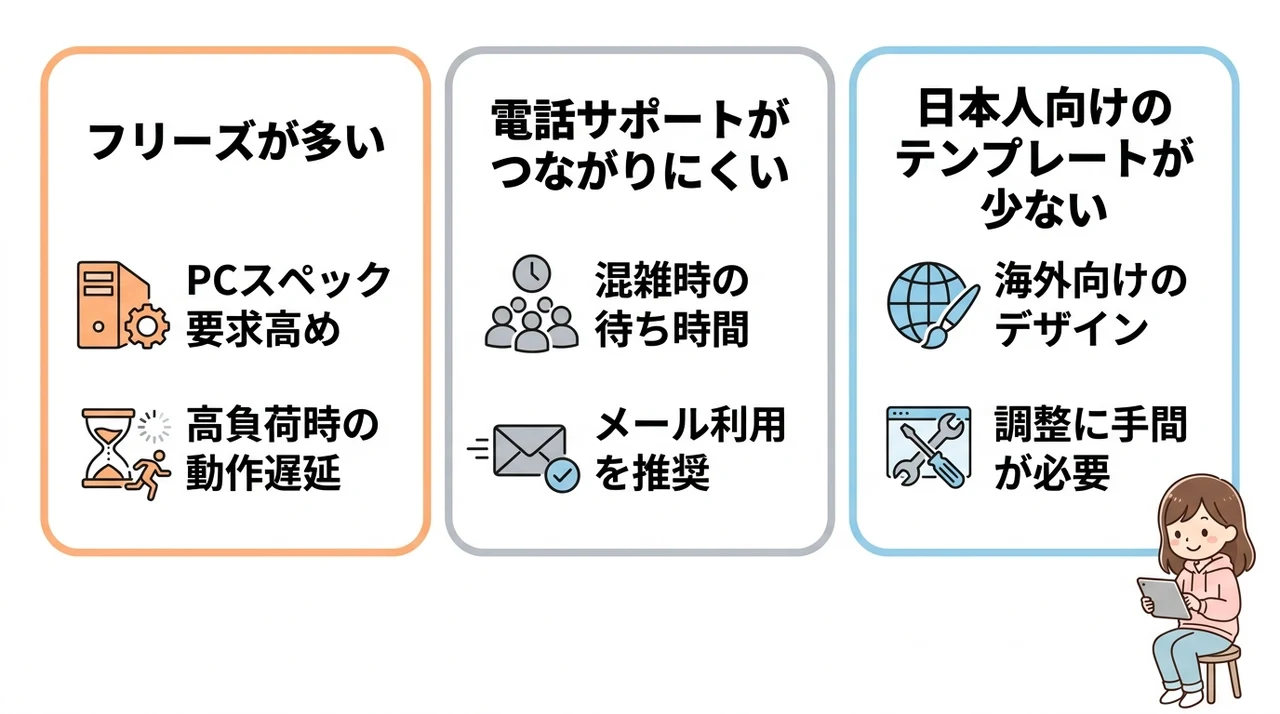
PowerDirectorに限らず、
どれほど優れたソフトにも欠点は存在します。
購入前に以下のデメリットを確認しておきましょう。
おかくんそれぞれ詳しく解説しますね
①フリーズが多い
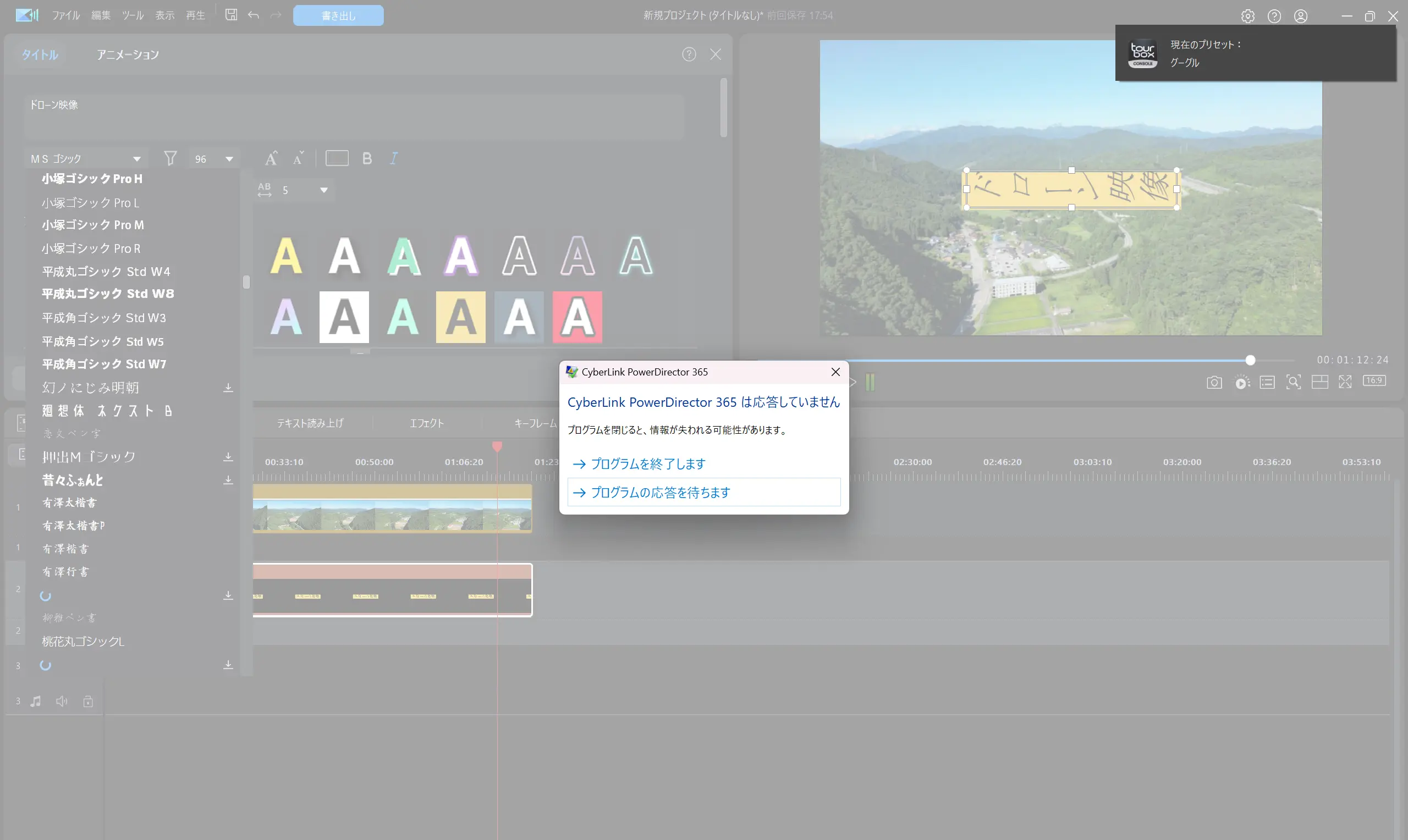
👆PowerDirectorでは、あせって作業をするとフリーズすることが多いです。
PowerDirectorは非常に多機能である反面、
PCに一定以上のスペックが要求されるため、
作業中に動作が重くなったりフリーズしたりすることがあります。
特に高解像度の4K動画や、
エフェクトを大量に重ねたタイムラインでの作業は、
PCのCPUやメモリを激しく消費します。
編集中に突然ソフトが落ちてしまうと、
それまでの努力が水の泡になりかねないので、
こまめな保存は必須ですね。
また、対策として、
- 一つの処理が終わってから次の処理をする
- あせって次の処理をしない
- ゆっくり作業する
などを意識することで、フリーズしにくくなります。
低スペックなPCで無理に動かそうとすると、
フラストレーションが溜まる原因になるので
注意が必要です。
おかくん時間に余裕をもって動画編集をしましょう、
②電話サポートがつながりにくい
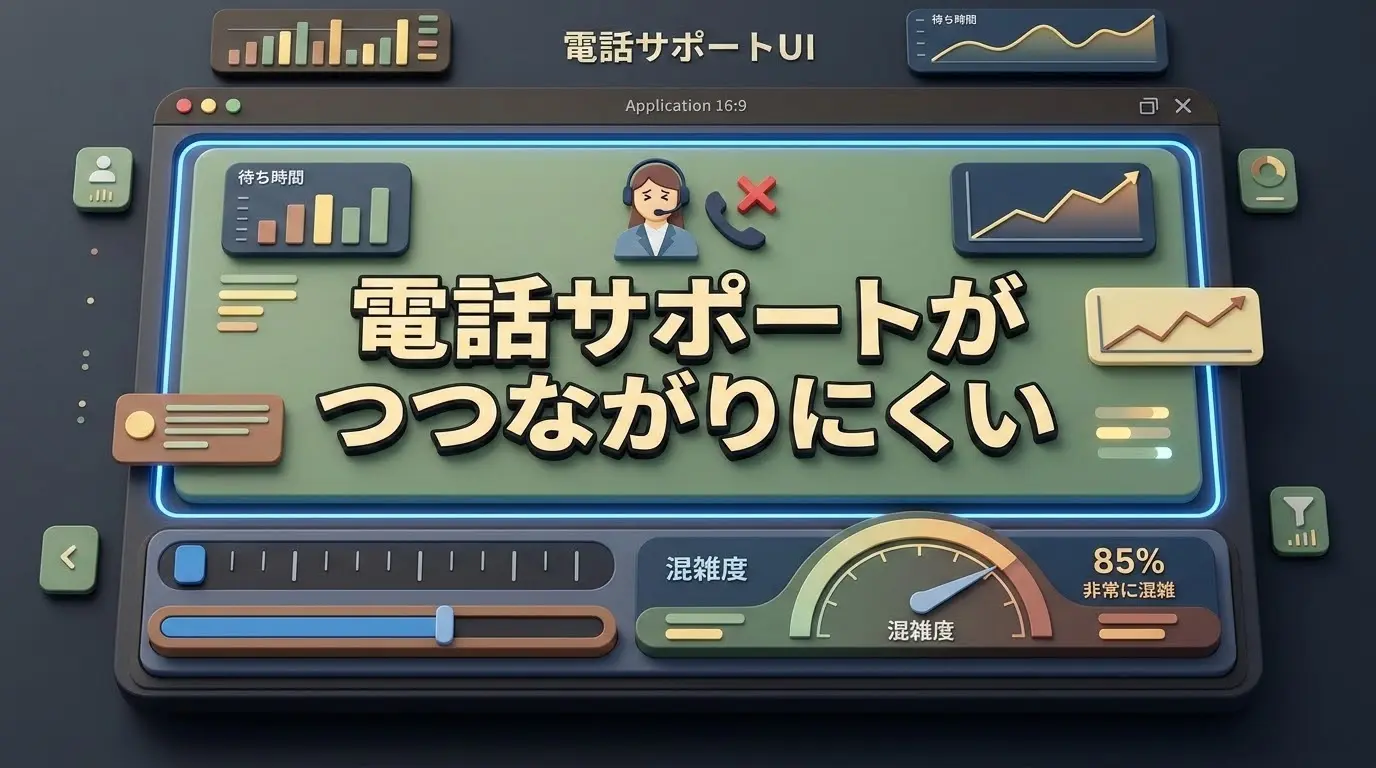
PowerDirectorは
電話サポートも行っているので
他のメーカに比べて安心感があります。
でもつながりいにくいという声が
多いんですよね。
解決策としては、
電話よりも回答が記録に残るメールフォームや
チャットを優先的に利用するのが賢明な判断です。
どうしても電話が良い場合は、
比較的空いているとされる
木曜日や金曜日の午前中の早い時間を狙うなどの工夫が必要になります。
おかくん私の本を購入いただくと、私のLINEサポートが使えます。
2010年からPowerDirectorを愛用している私をぜひ活用してくださいね。
ポチップ
おかくんCyberLink公式と連携して解説本を作成しました。PowerDirectorの基本的な使い方をまとめてあります。
さらに今だけ5名様限定でLINEによる無期限サポートついていますよ。
③日本人向けのBGM素材が少ない

👆特にBGMが海外向けのが多いと感じました。
PowerDirectorは海外発のソフトであるため、
標準で用意されているBGM素材が、
日本人の感性には少し合わないと感じました。
もちろん全ての素材がダメとは言いませんし、
私がうまく活用できていないだけかもしれません。
使う人によっては
おすすめのBGMもあると思います。
BGMに関しては、
「BGMer」などの無料ダウンロードサイトなどもありますので、
PowerDirectorで使える音楽がなくてもさほど問題はありません。
また、効果音に関しては
- 日常生活音
- 環境音
- スポーツ関係の音
など、使えそうな素材が豊富にあります。
おかくん一部の効果音が英語表記なので、少し見づらいと思う方もいるかもしれません。
PowerDirectorのメリット5選
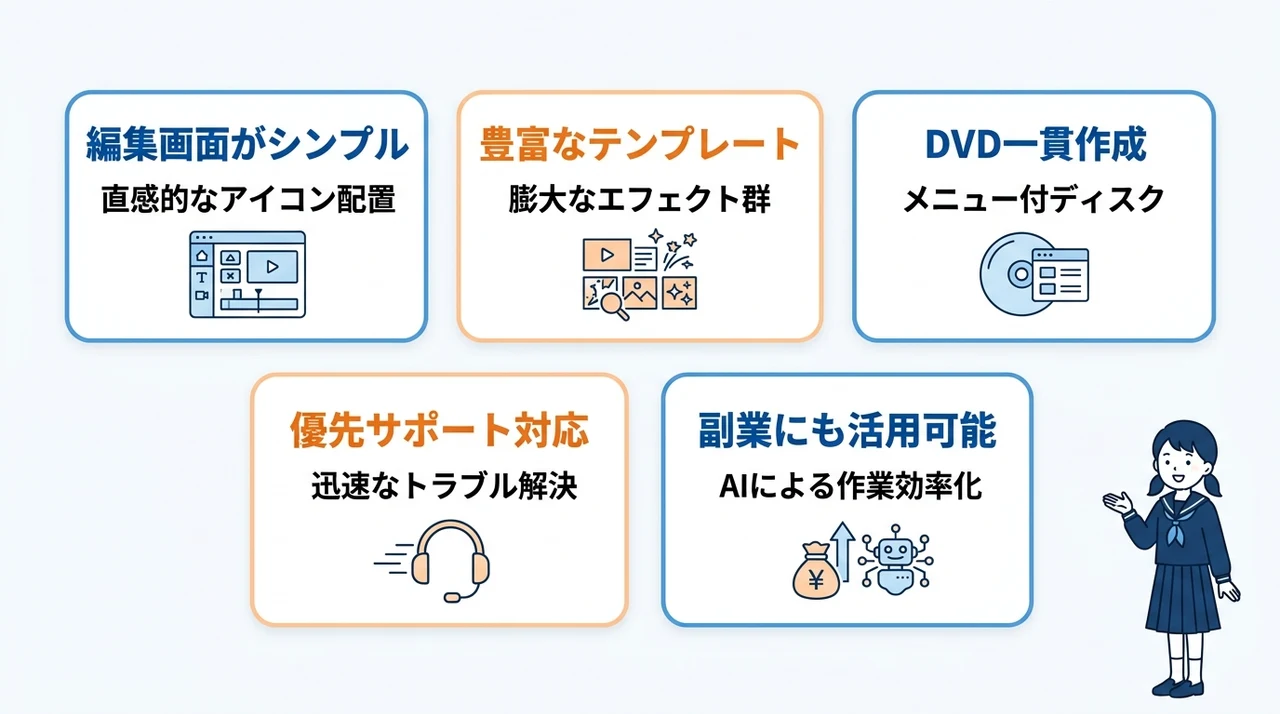
PowerDirectorは
初心者に使いやすい動画編集ソフトなので、
メリットが豊富にあります。
特におすすめの点を5つ紹介しますので、
ぜひ参考にしてくださいね。
おかくんそれぞれ詳しく解説しますね
①編集画面がシンプルで見やすい

PowerDirectorの最大の強みは、
数ある編集ソフトの中でも
トップクラスに整理された操作画面にあります。
使うのは基本的に
編集画面左上のツールボタンだけで、
- カット編集
- 音声調整
- タイトルの追加
など、全ての操作が集約されています。
プロ向けの複雑なソフトのように
メニューが何層にも重なっていることがなく、
初心者でもパッと見て直感的に編集作業を進められるつくりを実現しています。
初めて動画編集に挑戦する方にとって、
これほど挫折しにくい環境は他にありません。
ぺんくんアイコンが分かりやすいのは助かります!専門用語が並んでいるより、絵で分かる方が安心できます。
②テンプレートが豊富なので差別化できる
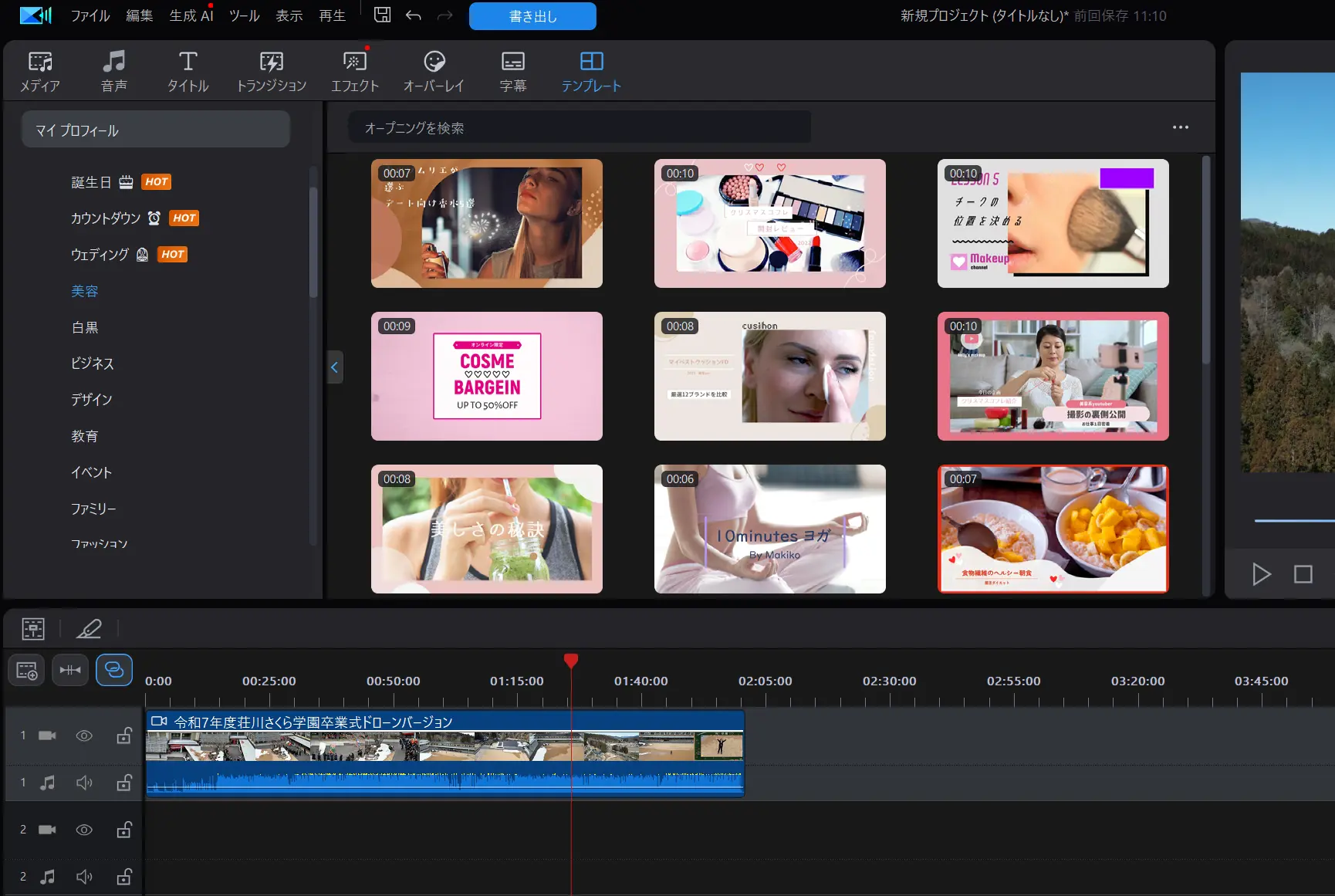
👆オープニングやエンディングに使える動画テンプレート。
おかくんオープニングやエンディングに使えるテンプレートは私もかなり使っています。
サブスク版のPowerDirector365を購入すると
- オープニングやエンディングで使える動画テンプレート
- ステッカーなどの画像
- SNSやYouTubeに使えるタイトルテンプレート
などの素材がほぼ無制限で使えます。
サブスクリプション版であれば、
定期的に新しいデザインパックが追加されるため、
常に流行を取り入れた編集が可能です。
これらを効果的に組み合わせることで、
難しいスキルがなくても
映画やプロの動画のような演出が簡単に作れるのが最大のメリットです。
タイトルアニメーション1つとっても、
自分で一から作ると数時間かかりますが、
テンプレートなら数秒で完了しますよね。
作業効率を劇的に高めつつ、
他の投稿者の動画とは一味違う個性を
出したい方にはぴったりな機能です。
最新のAI技術を駆使したエフェクトも豊富なので、
常に新鮮な驚きを視聴者に提供できます。
おかくんエフェクトの種類が本当に多いから、自分好みのスタイルが必ず見つかるはずですよ。
③DVD作成まで一貫してできる
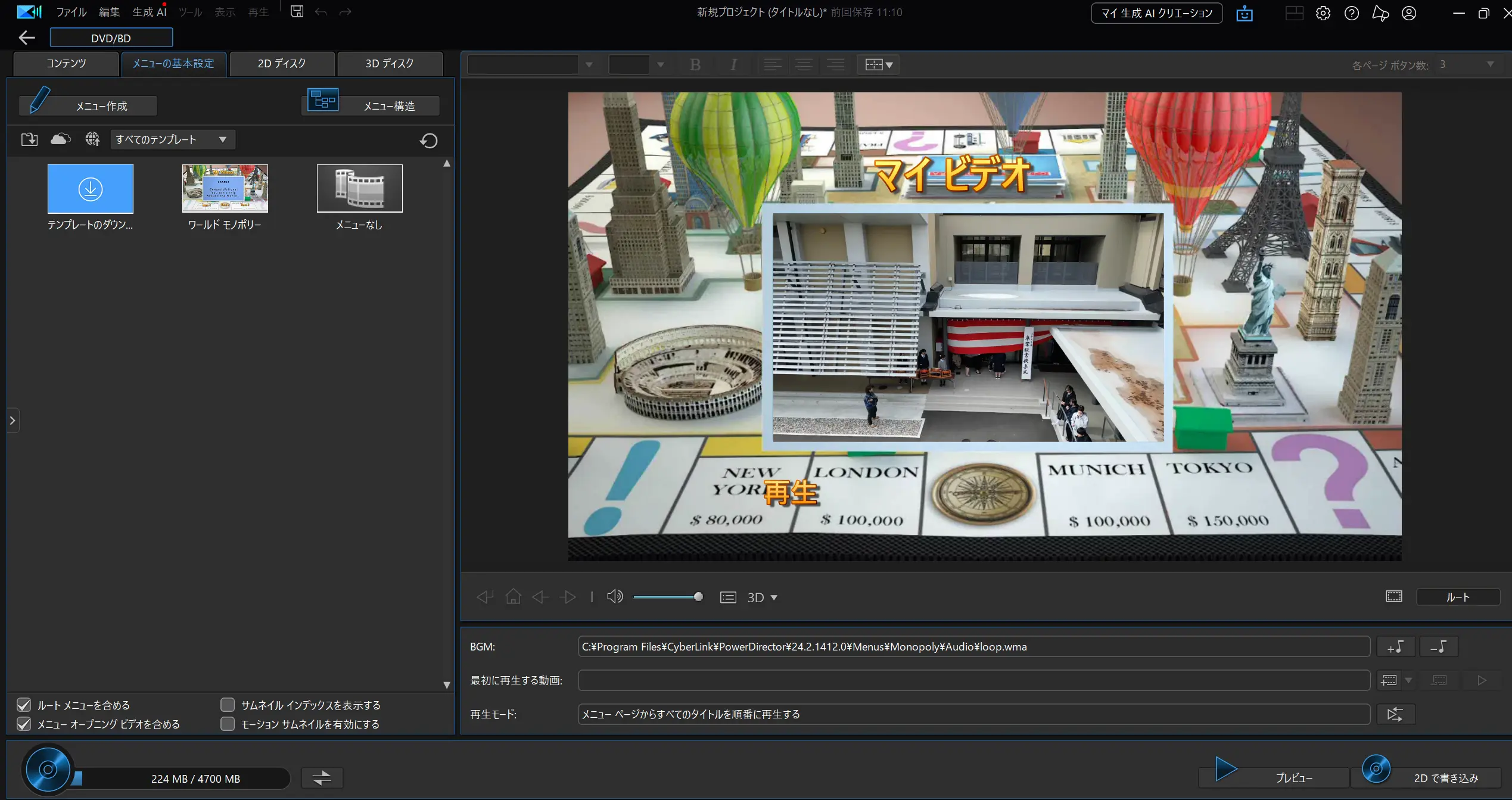
👆PowerDirectorはDVDやブルーレイ作成も簡単。
おかくん私もPTAや年配の方向けに配布するようによく使っています。
動画を編集して終わりではなく、
思い出をDVDやBlu-rayに焼いて
形に残したいというニーズに完璧に応えてくれます。
PowerDirectorには
高度なディスク作成機能が内蔵されており、
市販のDVDのような本格的なメニュー画面まで作ることが可能です。
チャプターの設定や背景音楽の挿入も簡単で、
別途専用のオーサリングソフトなどを用意する必要がありません。
一つのソフトで
撮影データの読み込みからディスクへの書き出しまで完結するため、
作業の流れが非常にスムーズですよね。
特に結婚式や子供の行事など、
大切な思い出を形に残したい初心者の方には
最もおすすめできる機能となっています。
ぺんくんディスクまで作れるのは凄いですね!おじいちゃんおばあちゃんへのプレゼントに良さそうです。
④優先サポートが使いやすいので安心

👆PowerDirectorは編集画面から問い合わせができるので便利です。
おかくん私も優先サポートはかなり重宝しています。
サブスク版である「PowerDirector365」を利用しているユーザーには、
優先的なサポート体制が用意されています。
また、公式サイトには充実した
チュートリアル動画や日本語のFAQが完備されており、
自分で解決できる仕組みも整っています。
このように、
万が一の時にプロの助けを借りやすい環境が整っているため
初心者でも安心して使い続けられます。
「買って終わり」ではなく、継
続的にユーザーを支えてくれる姿勢が、
多くのファンを生んでいる理由の一つです。
おかくん優先サポートは本当に助かります。
困ったときに相談できる窓口があるのは精神的にも楽ですよ。
優先サポートはサブクス版の「PowerDirector365」のみで、買い切り版には付属していませんのでご注意ください。
⑤副業にも十分使える(コスパ最強)
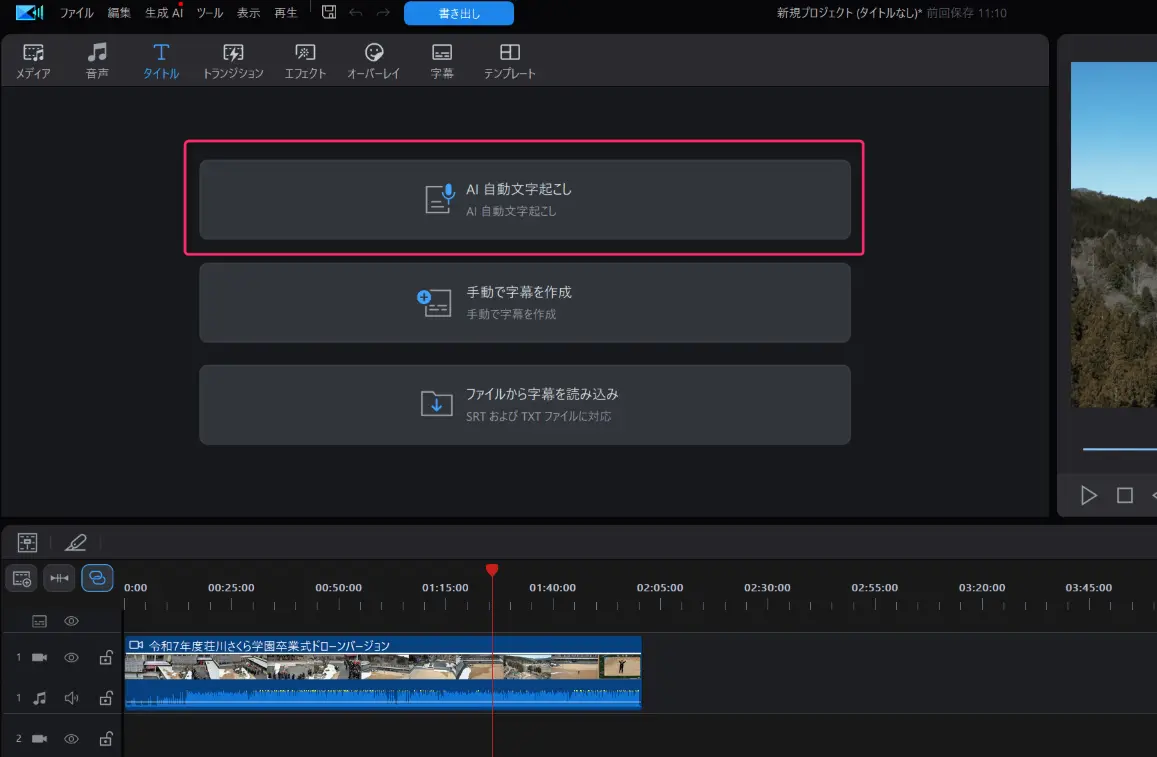
👆PowerDirectorはAIによる自動文字起こしが可能。
おかくんYouTube制作代行など、動画編集の副業にも十分使えます。
私もYouTube動画編集の副業に挑戦し、月10万円の収益を達成することができました。
PowerDirectorは、
その手軽さに反して、
YouTubeの動画編集や企業向けの簡単な広告制作などの副業にも十分活用できます。
- 自動文字起こし
- YouTubeへの直接出力
- オープニングなどに使えるテンプレート素材が豊富
など、ある程度の機能がそろっているのが大きな理由です。
プロ向けのソフトではないのですが、
仕事や副業にも使えますよ。
浮いた時間でさらに多くの案件をこなせるようになれば、
副業としての収益性もぐんぐん上がっていくでしょう。
機能と価格のバランスを考えた時、
これほど優れた選択肢はなかなか見つかりません。
ぺんくんAdobeのPremiere Proは高機能なんですけど、年間4万円近くするので、初心者には手を出しづらいです。
PowerDirectorの他におすすめの動画編集ソフトはある?
| 製品名 | メーカー | 買い切り版 定価 | サブスク版 定価 | 無料版を 使える期間 | Windows Mac対応 | メールサポート 電話サポート | 商用利用 YouTube 広告収入 | 自動 文字起こし | 画面録画 | DVD 書き込み | ブルーレイ 書き込み |
|---|---|---|---|---|---|---|---|---|---|---|---|
| PowerDirector | CyberLink | 12,980円~ | 年間 8,980円 | 30日間 | Mac版は サブスク版のみ 対応 | メール 電話 | 可 | 有料 | 可 | 可 | 可 |
| Filmora | Wondershare | 11,979円 | 年間 9,979円 | 期限なし | 両対応 | メール チャット | 可 | 有料 | 可 | 可 | 不可 |
| Premiere Pro | Adobe | 取り扱い無し | 年間 34,680円 | 7日間 | 両対応 | チャット 電話 | 可 | 無料 | 不可 | 不可 | 不可 |
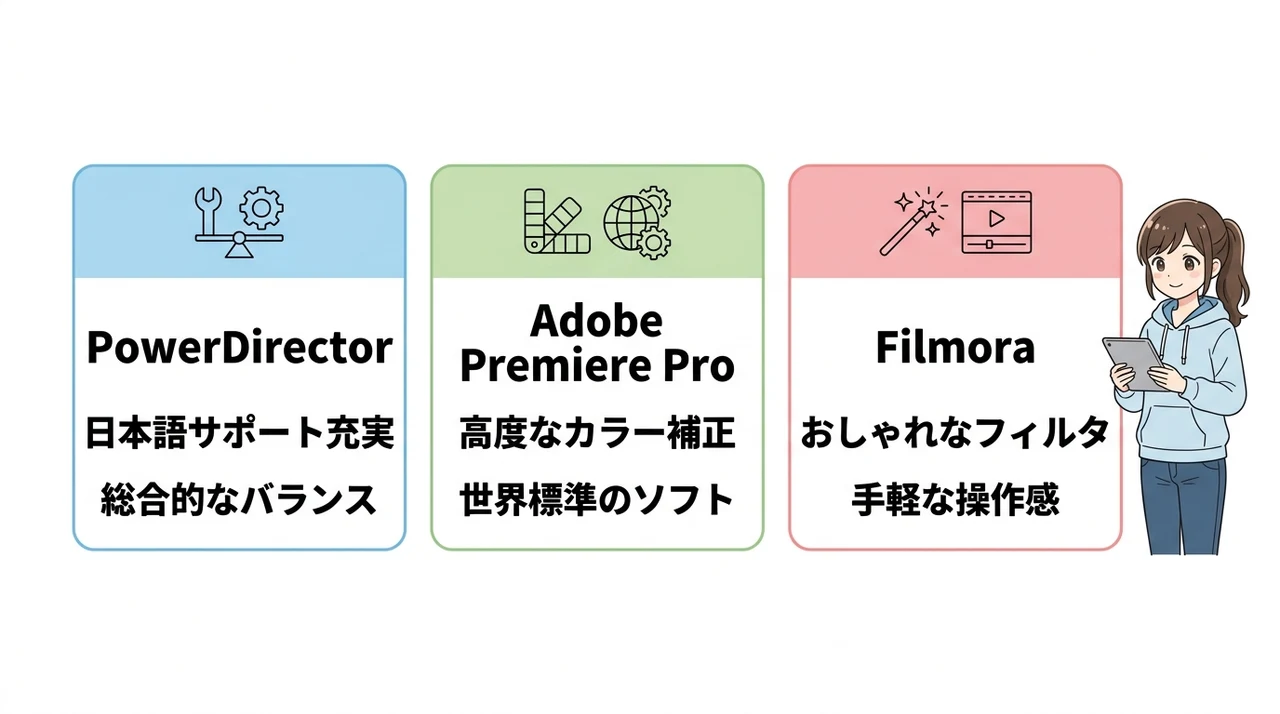
自分に合うソフトを納得して選ぶために、
代表的な競合ソフトと比較してみるのも一つの方法です。
例えば、
より高度なカラーグレーディングや映画のような特殊効果を追求したいなら
「Adobe Premiere Pro」が世界標準として君臨しています。
また、
さらに手軽におしゃれなフィルターを多用したい層には
「Filmora」も人気がありますが、
ディスク作成などの多機能さではPowerDirectorよりも一歩劣る印象です。
結局のところ、
自分が何を最優先にしたいかによって選ぶべきソフトは変わってきますが、
総合的なバランスと日本語サポートの充実度で選ぶならPowerDirectorが最有力です。
まずは各ソフトの無料体験版を触ってみて、
自分のPCでの動作感やメニューの配置がしっくりくるかを
確認してみるのが一番確実ですよ。
PowerDirectorが使いにくいことに関するQ&A
PowerDirectorが使いにくいことに関してよくある質問をまとめました。
解決法と合わせてご覧ください。
PowerDirectorはどの製品を買うのがおすすめ?
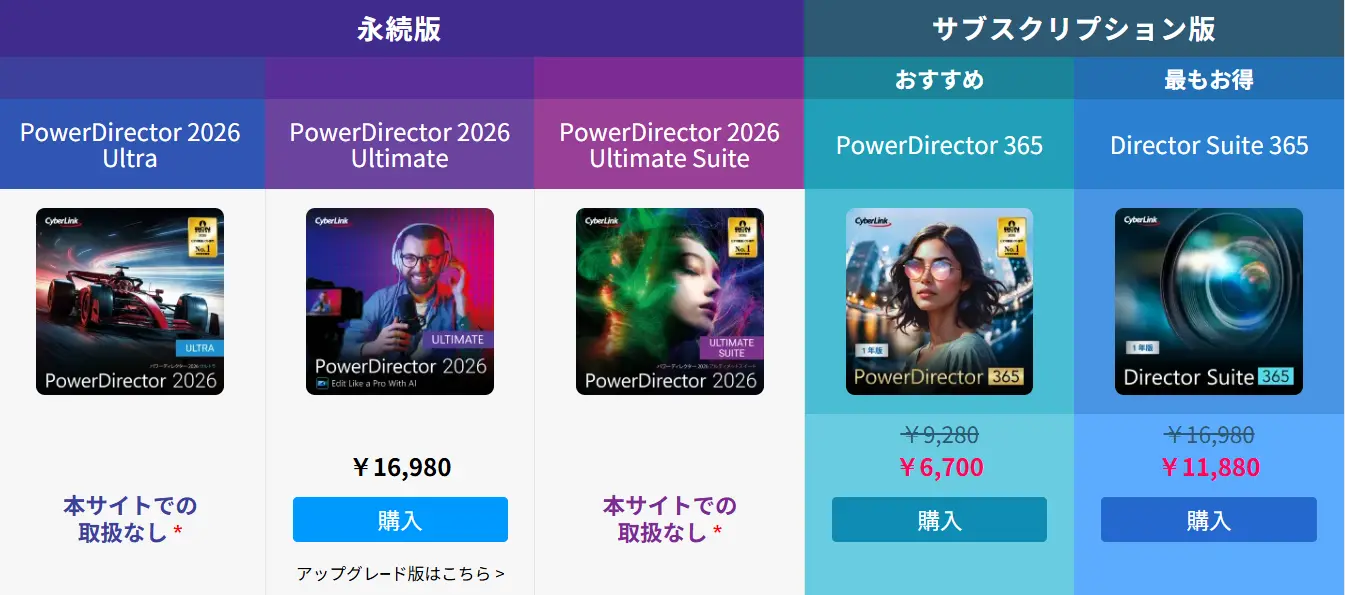
| 製品名 | 価格 (定価) | 公式サイト | Windows Mac対応 | メールサポート 電話サポート | 優先 メールサポート | 動画・画像素材 追加ダウンロード | 4K対応 | 画面録画 ソフト | ColorDirector 色編集ソフト | AudioDirector 音声編集ソフト | PhotoDirector 画像編集ソフト | DVD作成 | ブルーレイ作成 | クラウドに データ保存 |
|---|---|---|---|---|---|---|---|---|---|---|---|---|---|---|
| Standard 取り扱い終了 | 買い切り 5,000円前後 | アマゾン | Windowsのみ | 有り | 無し | 無し | 無し | 無し | 無し | 無し | 無し | 可 | 不可 | 無し |
| Ultra 販売店のみ | 買い切り 12,980円 | アマゾン | Windowsのみ | 有り | 無し | 無し | 対応 | 付属 | 無し | 無し | 無し | 可 | 可 | 25GB (1年目のみ) |
| Ultimate 公式サイト限定 | 買い切り 16,980円 | 公式で確認 | Windowsのみ | 有り | 無し | 無し | 対応 | 付属 | 無し | 無し | 無し | 可 | 可 | 25GB (1年目のみ) |
| Ultimate Suite 販売店のみ | 買い切り 20,980円 | アマゾン | Windowsのみ | 有り | 無し | 無し | 対応 | 付属 | 付属 | 付属 | 無し | 可 | 可 | 50GB (1年目のみ) |
| PowerDirector 365 | サブスク 年間 9,280円 | 公式で確認 | Windows Mac 両対応 | 有り | 有り | 可 | 対応 | 付属 | 無し | 無し | 無し | 可 | 可 | 50GB (永久) |
| DirectorSuite 365 | サブスク 年間 16,980円 | 公式で確認 | Windowsのみ | 有り | 有り | 可 | 対応 | 付属 | 付属 | 付属 | 付属 | 可 | 可 | 100GB (永久) |
| 製品名 | 価格 (定価) | 公式サイト | Windows Mac対応 | メールサポート 電話サポート | 優先 メールサポート | 動画・画像素材 追加ダウンロード | 4K対応 | 画面録画 ソフト | ColorDirector 色編集ソフト | AudioDirector 音声編集ソフト | PhotoDirector 画像編集ソフト | DVD作成 | ブルーレイ作成 | クラウドに データ保存 |
PowerDirectorをいざ購入しようと思っても、
ラインナップが多すぎてどれを選べばいいか迷ってしまいますよね。
迷っている方への結論は、
最新の機能が常に使い放題になる
「PowerDirector 365」というサブスクリプションプラン一択です。
買い切り版の「Ultra」や「Ultimate」も存在しますが、
OSのアップデートに伴う不具合への対応や、
新機能の追加は365プランが最も優先されます。
特に最近追加されたAI機能の多くはサブスクリプション版専用となっており、
作業効率に大きな差が出てしまいます。
月額換算すれば非常にリーズナブルな価格設定ですので、
機能面でもサポート面でも最も充実している365プランを選ぶのが一番失敗しない買い方です。
もちろん、
どうしても月額払いが嫌で、
基本的な機能だけで十分だという方は買い切り版も選択肢に入りますが、
長く使うなら365の方が満足度は高くなるでしょう。
自分の利用期間や必要な機能を天秤にかけて、
最適なプランを選んでみてくださいね。
\ 最大37%OFF! /
※30日間全額返金保証付き
おかくんセールは間もなく終了します。
最安値で購入できるのは今だけなのでお早めに!
PowerDirectorの製品比較について詳しく知りたい方は、以下の記事で詳しく解説していますので参考にしてください。
PowerDirectorを安く買う方法
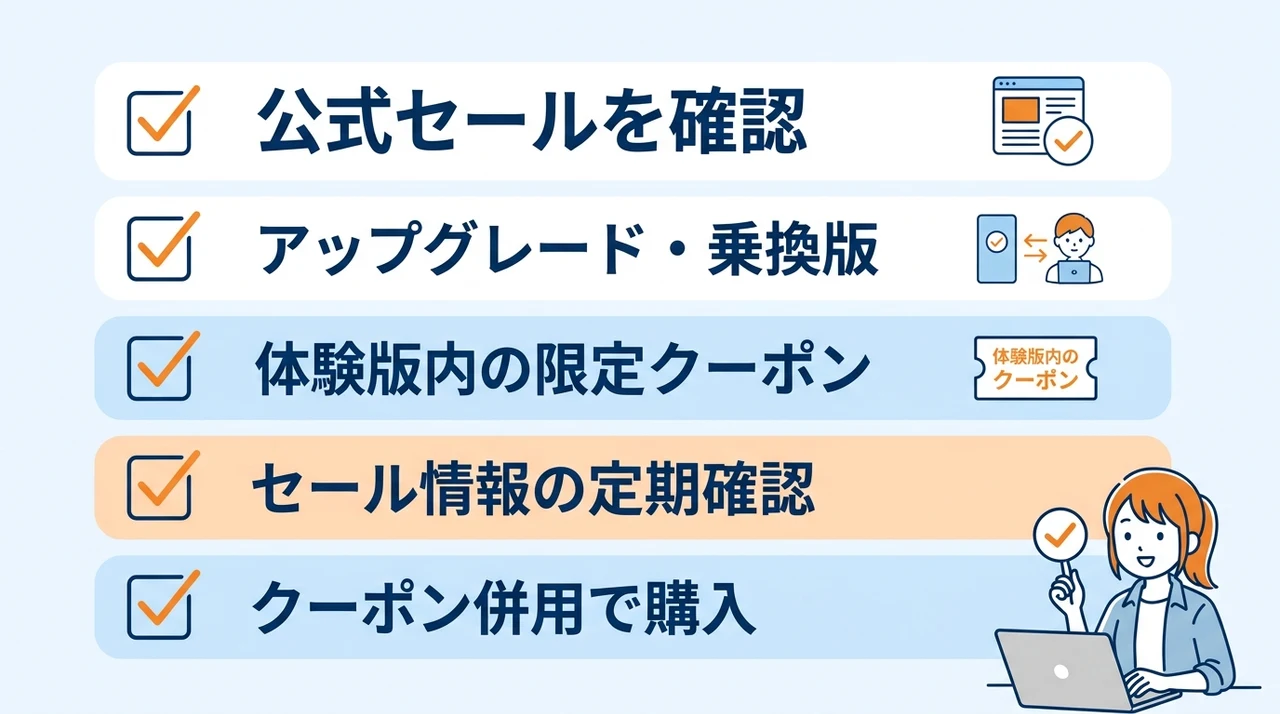
PowerDirectorを少しでもお得に手に入れたいなら、
まずはサイバーリンクの公式サイトで開催される
セールキャンペーンをチェックするのが鉄則です。
季節の変わり目や年末年始、
長期休暇のタイミングなどで
大幅な割引が行われることが非常に多いです。
また、
他の動画編集ソフトや旧バージョンを持っている方向けの
「アップグレード版」や「乗換版」も用意されており、
通常より安く購入できる場合があります。
無料体験版をインストールしておくと、
時々ソフト内で特別な割引クーポンが表示されることもあるので、
見逃さないようにしましょう。
AmazonなどのECサイトでも
パッケージ版がセールになることがありますが、
最新版への対応状況などを考えると公式サイトからの直接購入が最も安心です。
\ 最大37%OFF! /
※30日間全額返金保証付き
おかくんセールは間もなく終了します。
最安値で購入できるのは今だけなのでお早めに!
PowerDirectorを安く買う方法について詳しく知りたい方は、以下の記事で詳しく解説していますので参考にしてください。
PowerDirectorが使いにくいときは私のサポートを活用してください
以上、
PowerDirectorが使いにくい場合の
対処法について解説しました。
最後にあらためて確認です。
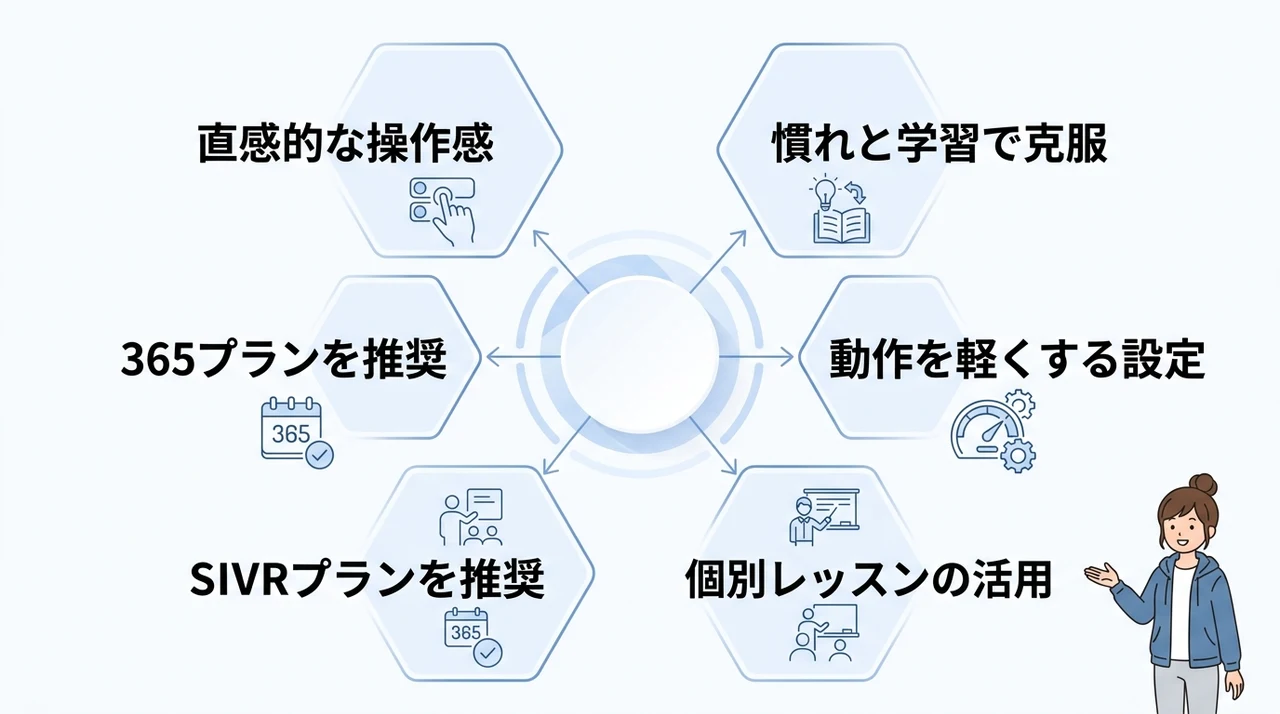
- PowerDirectorは直感的な操作が可能で、初心者にとって非常に扱いやすいソフトである
- 多機能ゆえの認知負荷が「使いにくい」と感じる原因だが、慣れや学習で克服できる
- 動作を軽くするための設定や、ココナラなどの個別レッスンを活用すれば挫折を防げる
- DVD作成まで一貫して行えるなど、他のソフトにはない独自のメリットが豊富
- サブスクリプション版の365プランを選んでおくのが、機能面でもコスパ面でも最強
新しいことを始める時は、
誰だって最初は「難しい」「使いにくい」と感じるものです。
しかし、そこで諦めてしまうのは非常にもったいないですし、
その先にある「動画を作る楽しさ」をぜひ体験していただきたいと願っています。
もしどうしても操作が分からない、
もっと効率的な方法を知りたいという時は、
一人で抱え込まずに私に相談してください。
あなたの素晴らしい動画制作の第一歩を、
心から応援しています。
おかくん一歩踏み出せば、新しい世界が広がります!一緒に動画編集を楽しみましょう!

PowerDirectorを安く買う方法について詳しく知りたい方は、以下の記事で詳しく解説していますので参考にしてください。
