
 ぺんくん
ぺんくんPowerDirectorで音声をだんだん小さくしたいです。
こんな声にお応えします。
PowerDirectorで音声をフェードアウトさせる手順は、コツさえ掴めば誰でもすぐに実行可能です。
本記事では、具体的な操作方法に加え、思い通りに設定できない時の原因も徹底的に掘り下げています。
記事の手順通りに進めるだけで、「BGMがブツ切りになってしまう」という悩みも一気に解消し、ストレスなく動画編集ができるようになりますよ。
音の消え方を自然に調整できるようになれば、動画全体のプロっぽさが格段に増すはずです。
映像演出も含めたフェードアウトの極意を学び、理想の動画編集を楽しみましょう。

 ポチップ
ポチップ
 おかくん
おかくんCyberLink公式と連携して解説本を作成しました。PowerDirectorの基本的な使い方をまとめてあります。
さらに今だけ5名様限定でLINEによる無期限サポートついていますよ。
PowerDirectorで音声をフェードアウトする方法3選
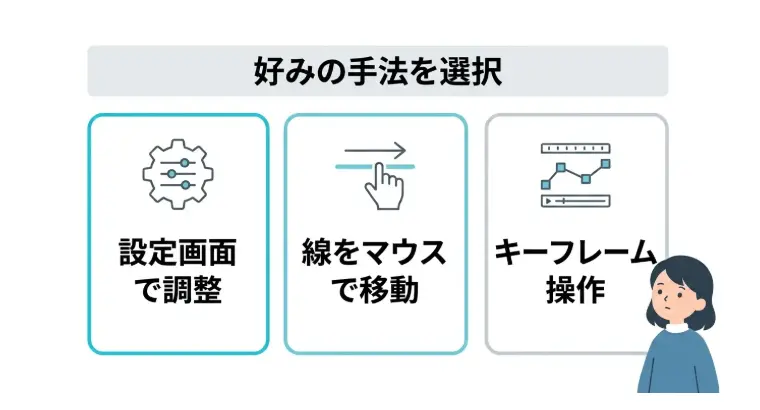
動画の最後で音が急に消えると、視聴者は少し驚いてしまいますよね。
PowerDirectorを使えば、誰でも簡単にプロのような自然なフェードアウトを実現できますよ。
まずは、音声をフェードアウトさせるための代表的な3つのアプローチから詳しく解説していきますね。
おかくん以下でそれぞれ詳しく解説しますね。
基本的にWindows版PowerDirectorで解説していますが、バージョンによっては画面や操作方法が異なる場合がありますのでご了承ください。
また、Mac版も基本的な操作は同じですが、Windows版と比べて使えない機能がありますのでご注意ください。
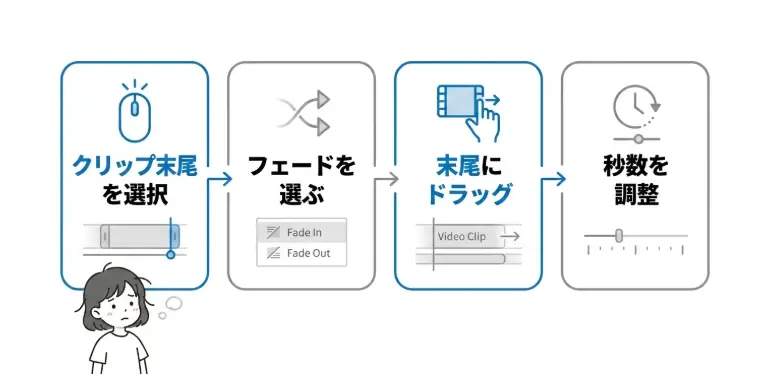
①音声ファイルをダブルクリックして設定する方法(Windows版のみ対応)
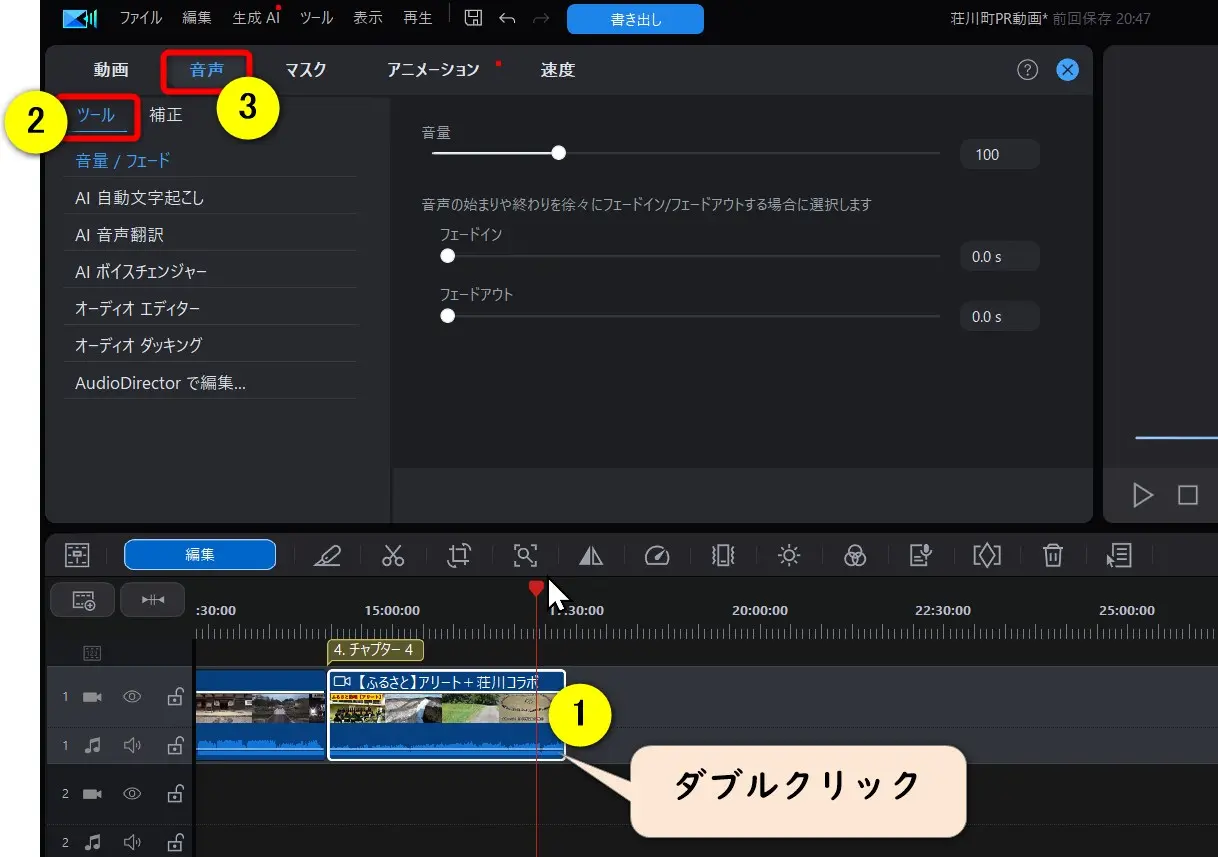
👆タイムライン上の音声クリップをダブルクリックすることでフェードアウトの設定ができる。
一番シンプルで迷わないのが、音声ファイルのプロパティから直接設定を変更する方法です。
これだけで、音楽の末尾に自動でフェードアウトの効果が適用されるようになりますよ。
フェードアウトにかける秒数もスライダーで自由に調整できるため、動画の長さに合わせて微調整するのも簡単です。
この方法は設定パネルのフェードアウトにチェックを入れるだけで完了するので、初心者の方には特におすすめですよ。
おかくんダブルクリックで設定画面を出すのが最短ルートです!
秒数指定も数字で細かく打てるから便利ですよ。
以下で操作の流れを解説しますね。
タイムライン上の音声クリップをダブルクリックします。
音声のフェードアウトの欄を設定します。
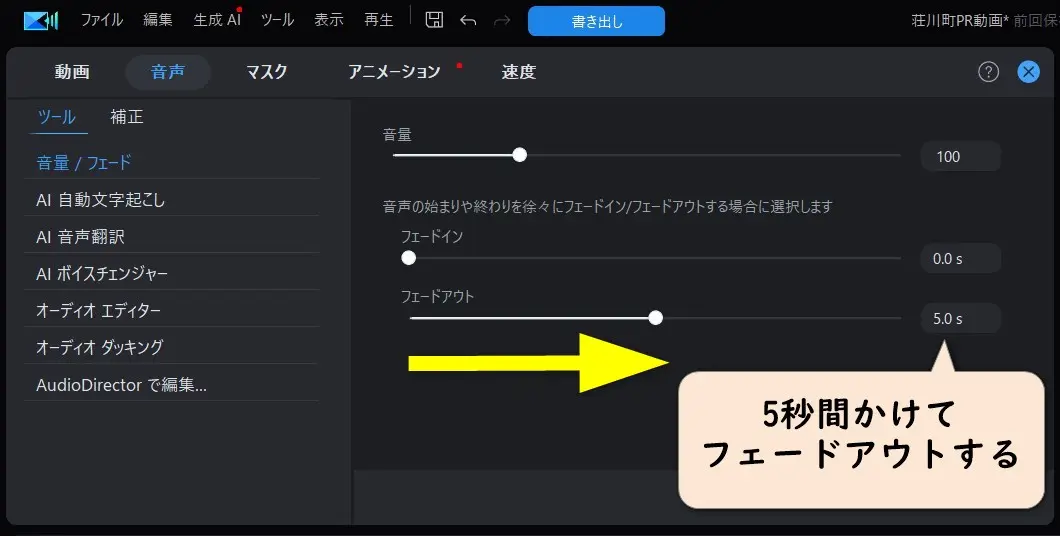
👆右にスライドすることで設定できます。
おかくん5.0で止めた場合は、5秒間かけてフェードアウトされます。
再生して確認してみましょう。
②音声トラックの黄色いマークで設定する方法(Windows版のみ対応)
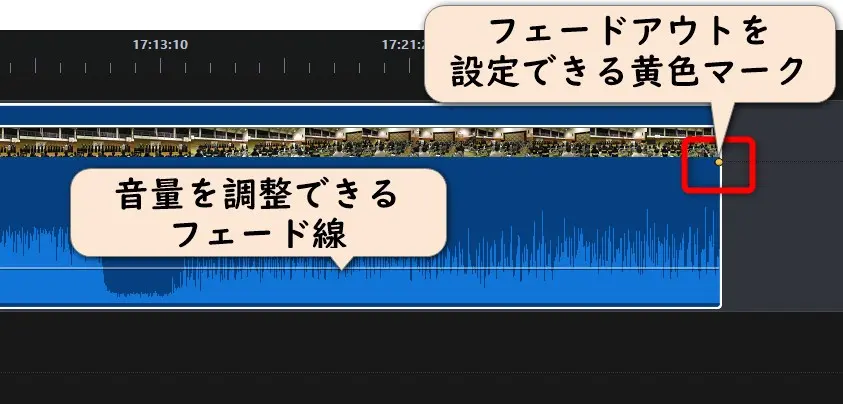
タイムラインを見ながら直感的に音量を調整したい場合は、トラック上のフェード線にある黄色いマークを操作しましょう。
映像の動きを見ながら「ここで音を消したい!」と思った場所をマウスで直接いじれるのが最大のメリットですね。
キーボードの操作も不要でマウスひとつで完結するため、編集のリズムを崩さずに作業が進められます。
波形の形を見ながら調整できるので、音の切れ目を視覚的に把握しやすいのも嬉しいポイントです。
まさにマウス操作だけで直感的に音量を調整できるため、感覚派のクリエイターにぴったりな手法と言えますね。
ぺんくん波形を見ながら「ここだ!」
って場所をグイッと下げるだけなら、すぐにできそうです!
おかくん以下で操作方法を解説しますね。
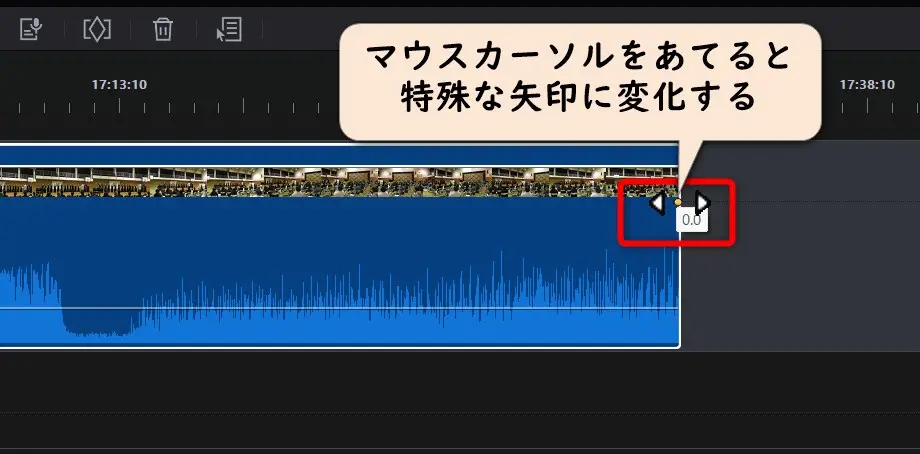
黄色いマークにマウスカーソルをあてると左右の矢印マークに変化します。
 おかくん
おかくん音声クリップ上にマウスを当てないと黄色マークが表示されません。
そのまま左にドラック&ドロップすることでフェードアウトの設定ができます。
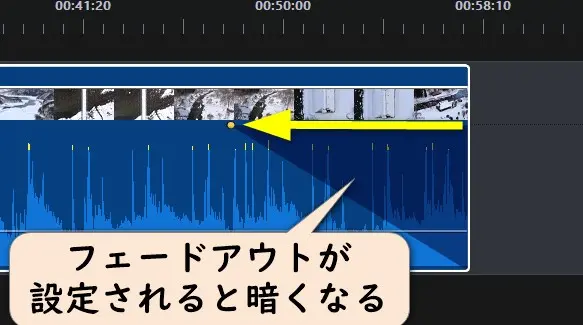
👆左にドラック&ドロップすることで設定できます。
おかくん細かい秒数が表示されるので設定しやすいです。
Mac版は黄色いマークが表示されないので、こちらの方法は対応していません。
③キーフレームを操作して設定する方法(Windows版・Mac版両対応)
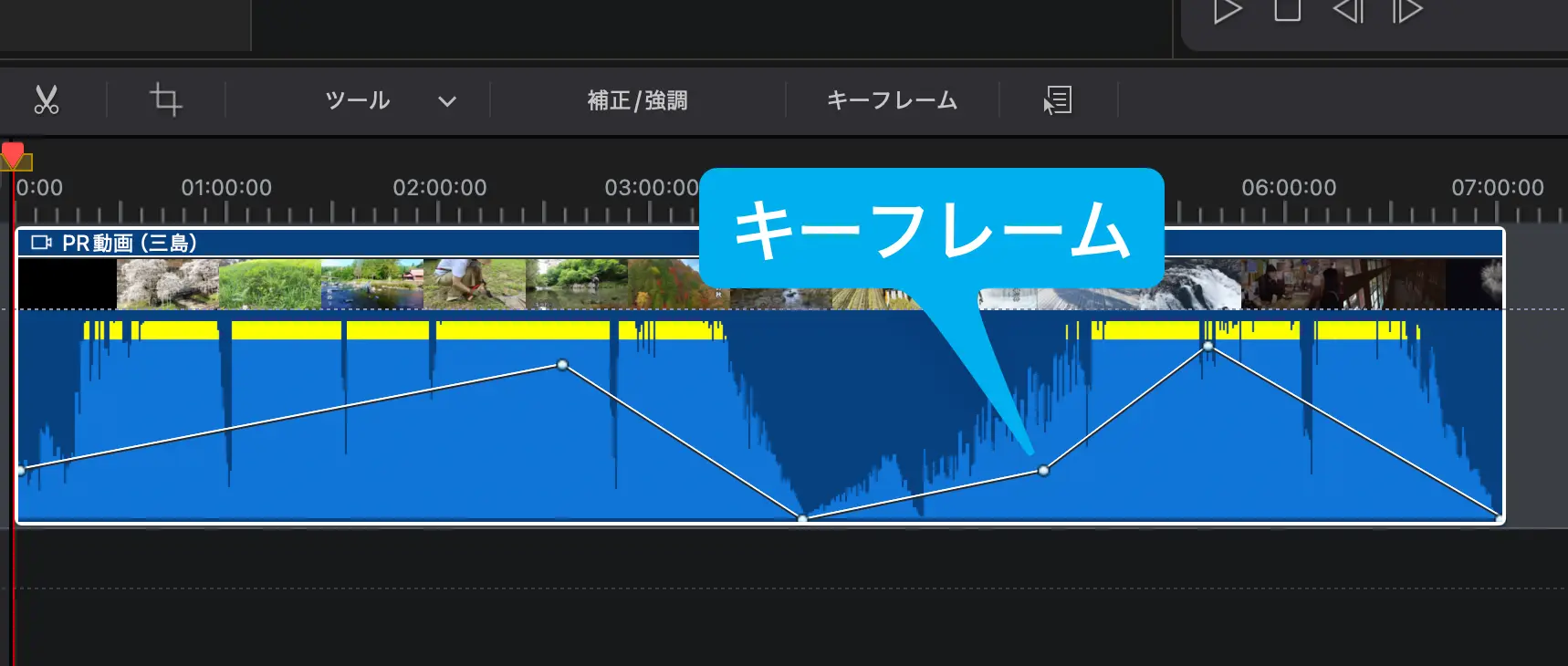
👆キーフレームを使うとフェードアウトだけでなく音量を自由自在に設定できます。
よりこだわった音声演出をしたいなら、キーフレームを使った詳細な制御に挑戦してみるのがいいですよ。
プロの現場でも使われる手法で、特定のセリフの後でBGMをスッと消したい時などに非常に役立ちます。
少し練習が必要ですが、このテクニックを覚えると動画の表現力が一気にアップするのは間違いありません。
このようにCtrlキーを使い自由自在に音量カーブを描けるようになれば、音声編集で困ることはなくなりますよ。
おかくん以下で詳しいやり方を解説しますね。
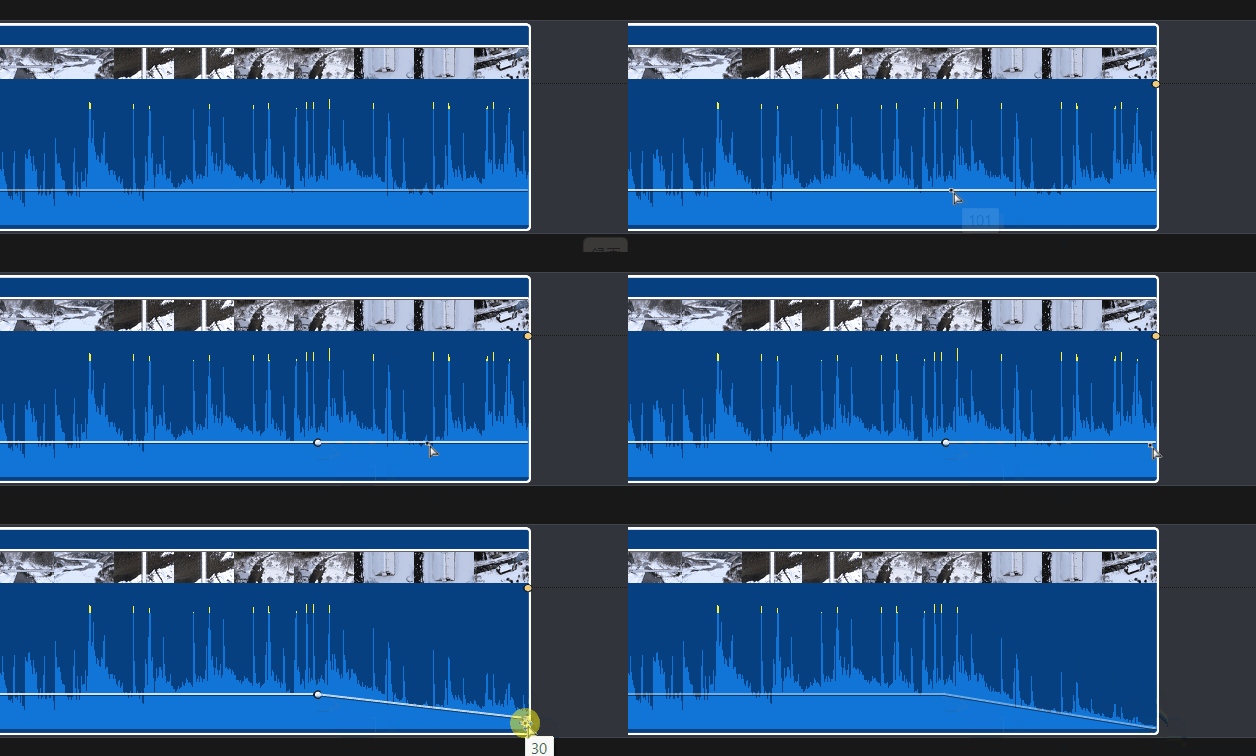
Ctrlキーを押しながら、フェードアウトを開始したい位置をクリックして白い点を打ちます。
これが音量変化のスタート地点になります。
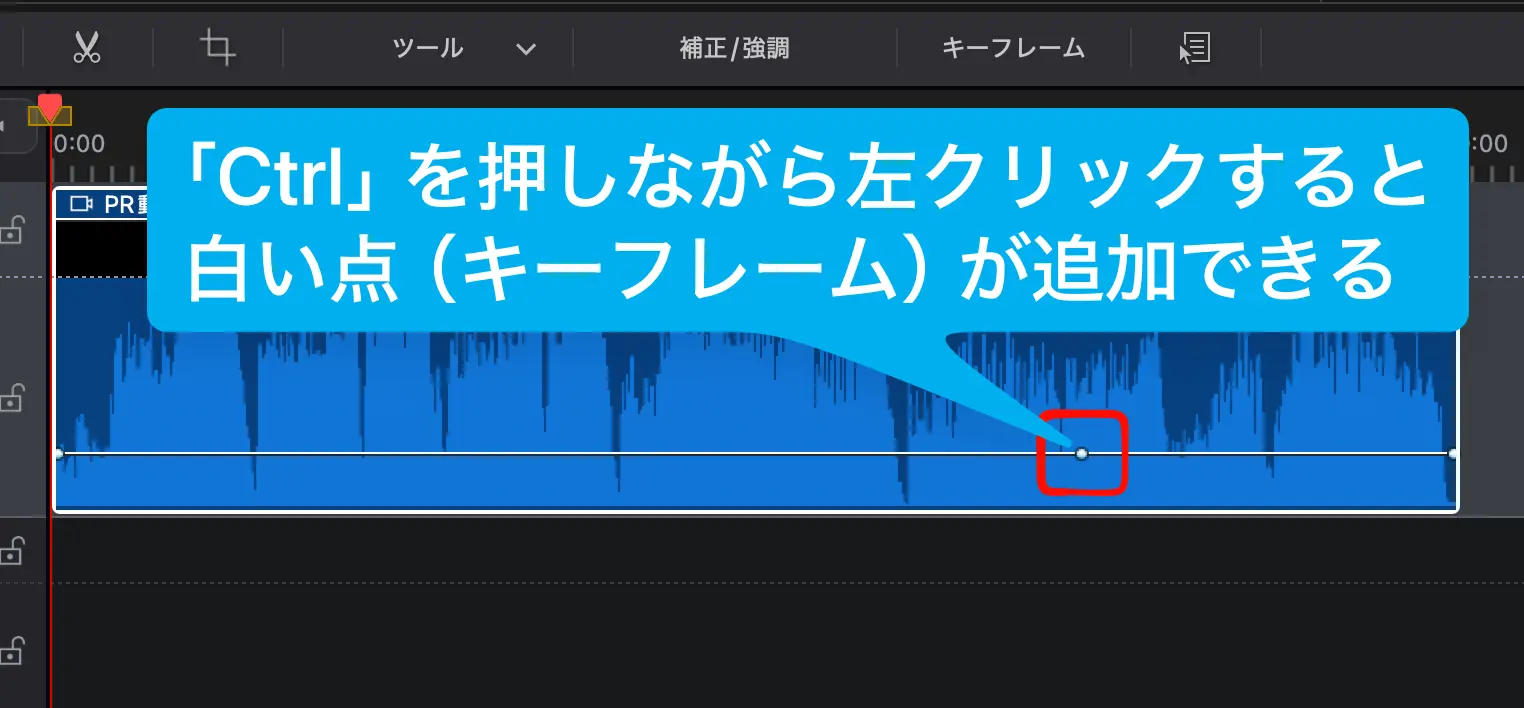
音声の末尾、もしくは完全に音を消したい位置に、もう一つキーフレーム(白い点)を追加します。
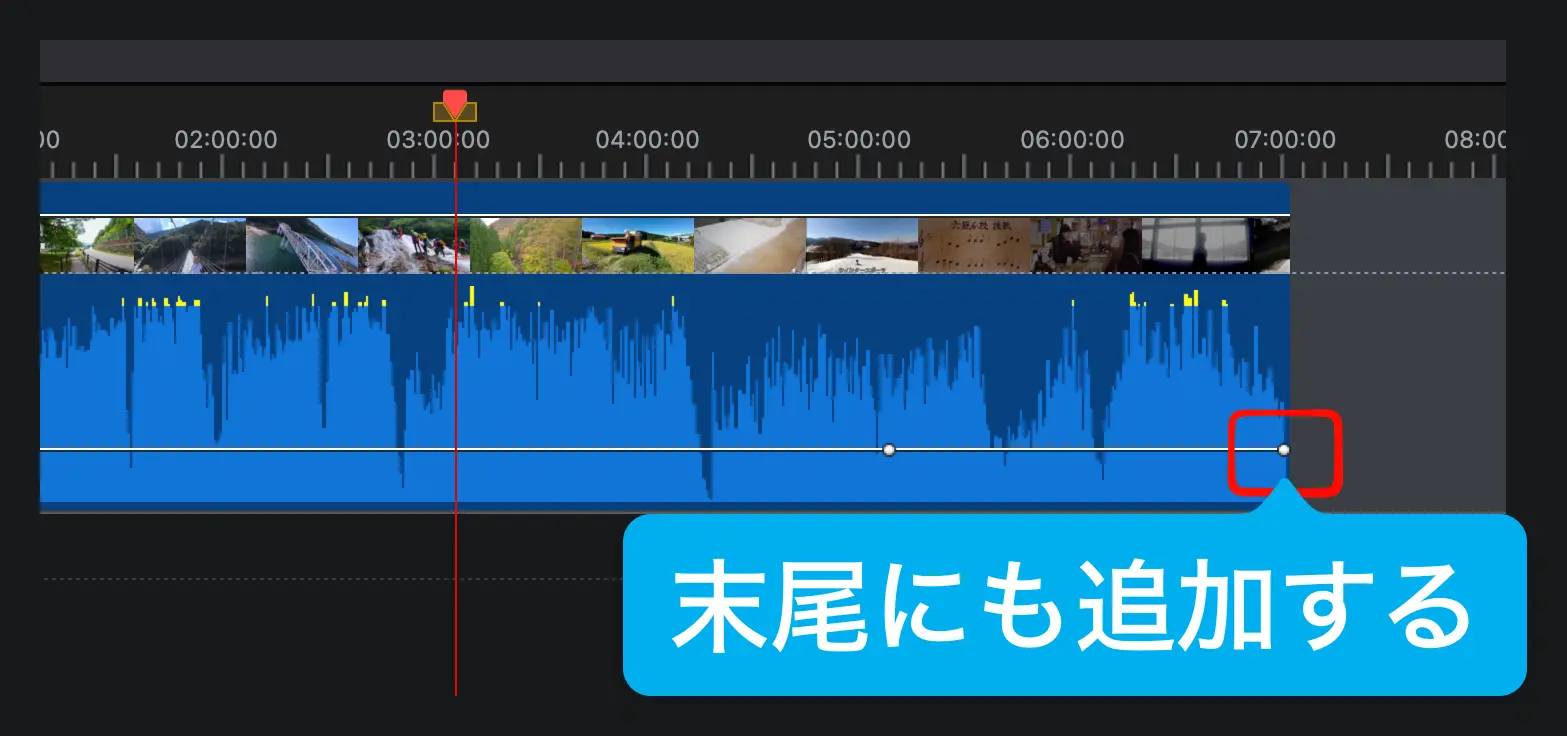
末尾に追加した点をマウスで一番下までドラッグします。
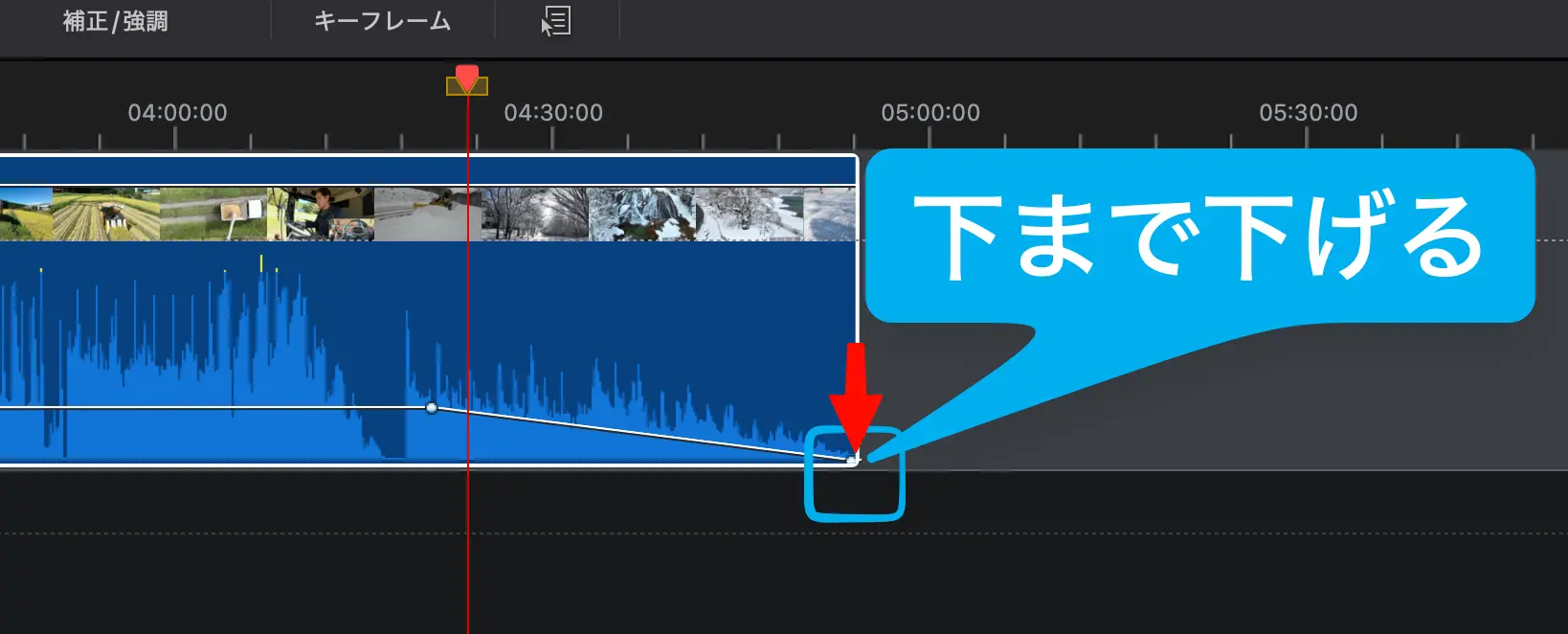
これで指定した区間で音が徐々に小さくなっていきますよ。
一連の流れは以下の通りです。
 おかくん
おかくんキーフレームを3つ打って「山」のような形にすれば、特定の箇所だけ音を小さくすることもできますよ!
PowerDirectorで音声をフェードアウトできない場合の対処法
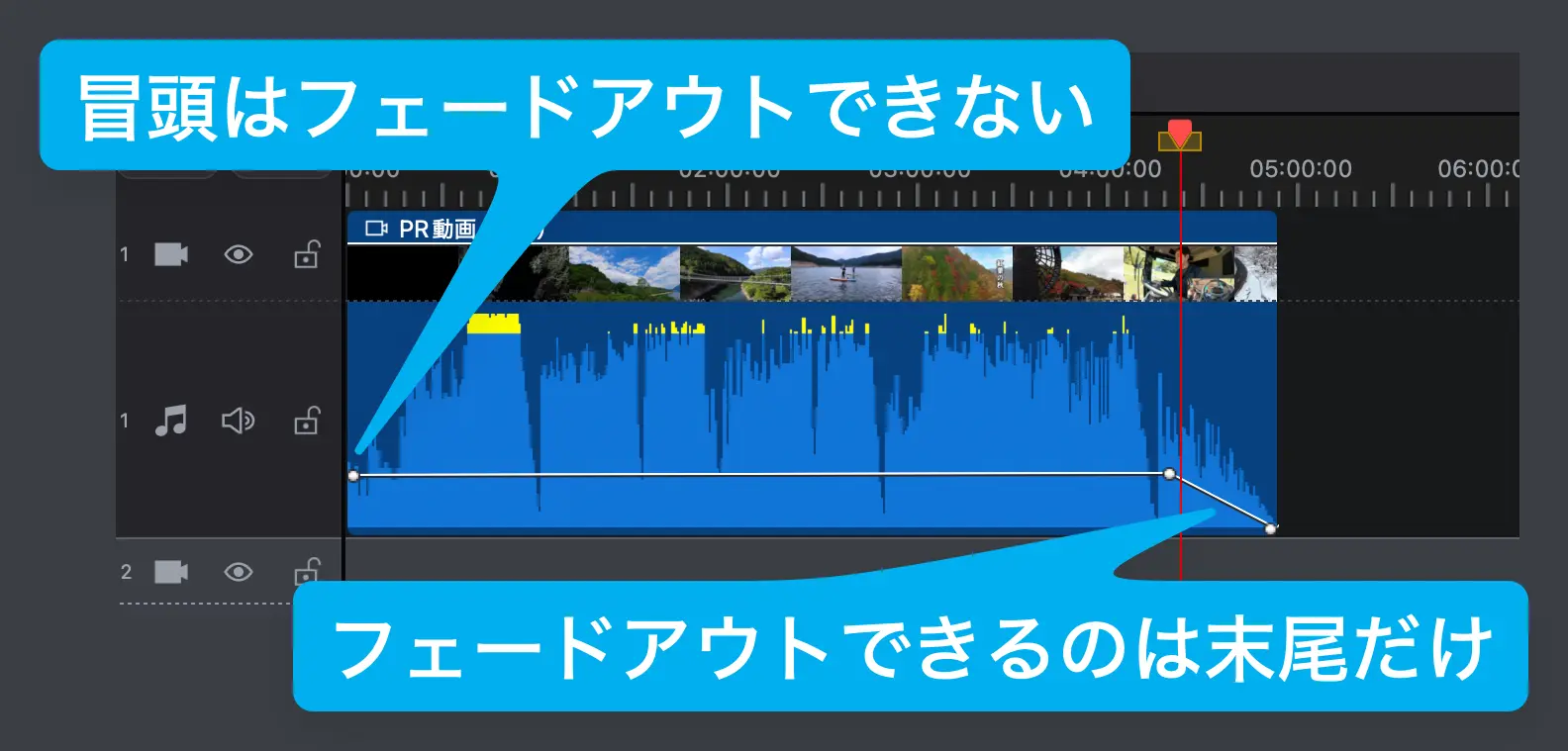
👆フェードアウトできるのは基本的に音声の末尾のみです。
おかくん冒頭や中盤はフェードアウトできないのでご注意ください。
中盤でフェードアウトしたい場合は、動画をカットしてから適用する方法があります。
フェードアウトできない主な原因は以下の2つです。
- 音声の冒頭はフェードアウトできない
- 音声の中盤はフェードアウトできない
おかくんフェードアウトできるのは音声の末尾のみです。
PowerDirectorで音声をフェードインするには?
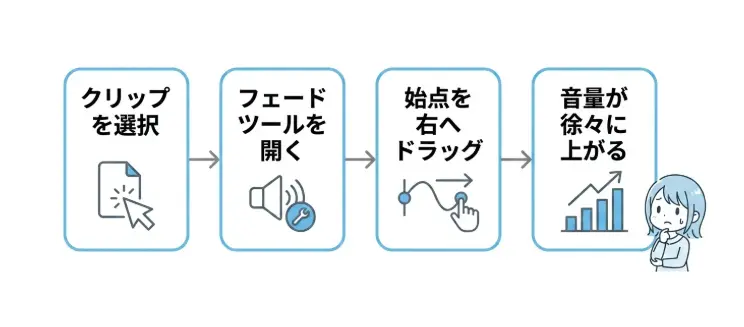
フェードアウトができるようになったら、次は「フェードイン」もセットで覚えてしまいましょう。
動画の始まりでいきなり大音量が流れるのを防ぎ、視聴者をスムーズに動画の世界へ引き込めます。
キーフレームを使う場合も、開始地点の点を一番下に下げ、少し進んだ地点の点を元の高さに上げるだけでOKです。
このように音声の開始地点でフェードインを有効にするだけで、動画全体の丁寧さが格段に違って見えますよ。
標準のフェード機能だけでなく、キーフレームを使って音量の下げ方を緩やかに調整するとより表現の幅が広がります。映像のフェードアウト(黒フェード)とタイミングをぴったり合わせることで、作品全体の完成度がぐっと高まります。
おかくん音の「出だし」と「終わり」を整えるだけで、動画の素人っぽさが一気に消えるから不思議ですよね。
以下で手順を解説します。
タイムライン上の音声クリップをダブルクリックします。
👆「ツール」➡️「音声」の順に選択。
音声のフェードインの欄を設定します。
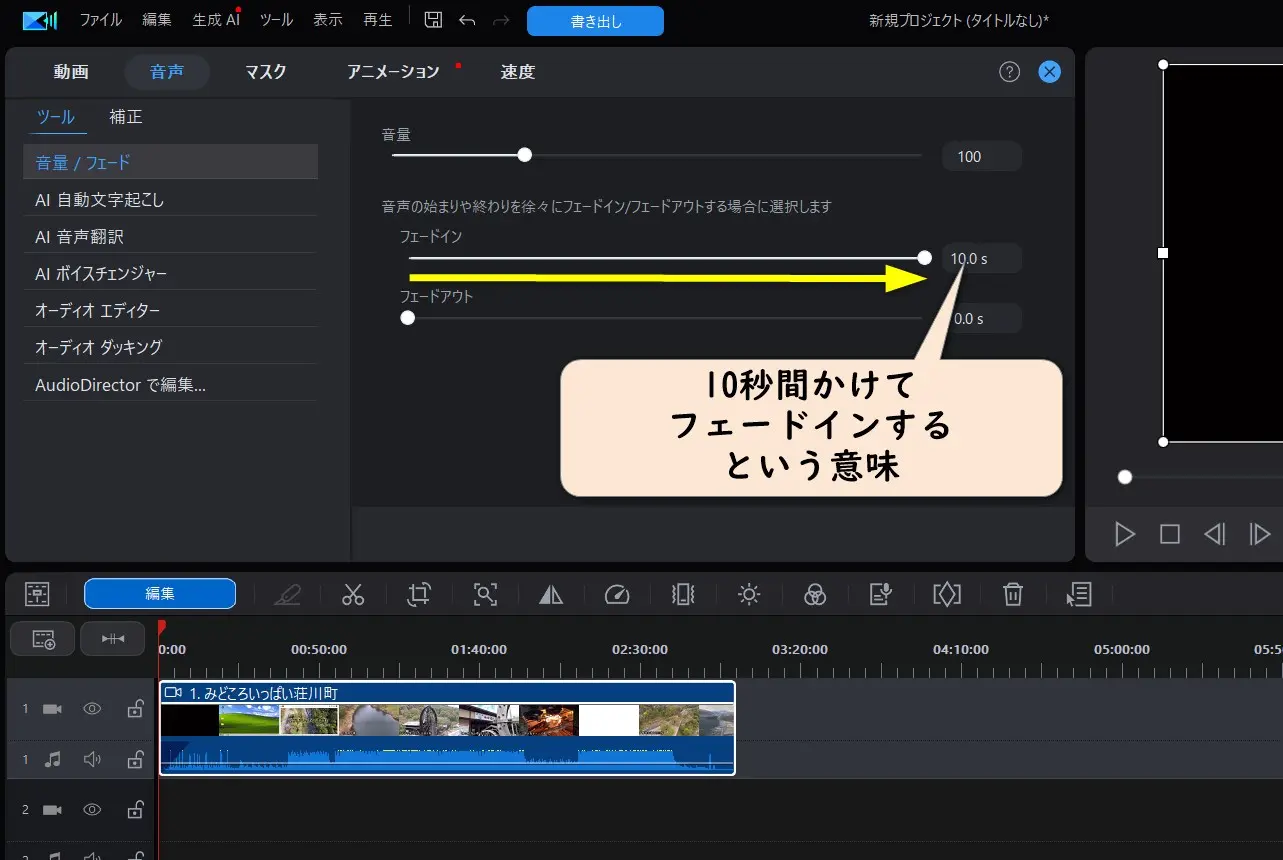
👆右にスライドすることで設定できます。
おかくん10.0で止めた場合は、10秒間かけてフェードインされます。
再生して確認してみましょう。
PowerDirectorで動画を黒くフェードアウトするには?
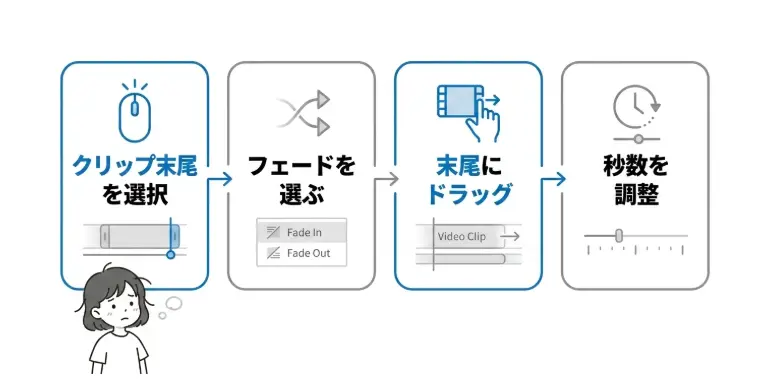
音声だけでなく、映像も一緒にフワッと消えていくと、よりエモーショナルなエンディングになりますよね。
映像を徐々に暗くして終わらせるには、キーフレーム機能を使うのが最も直感的で簡単な方法です。
👇キーフレームを使って映像の最後をフェードアウトする方法。
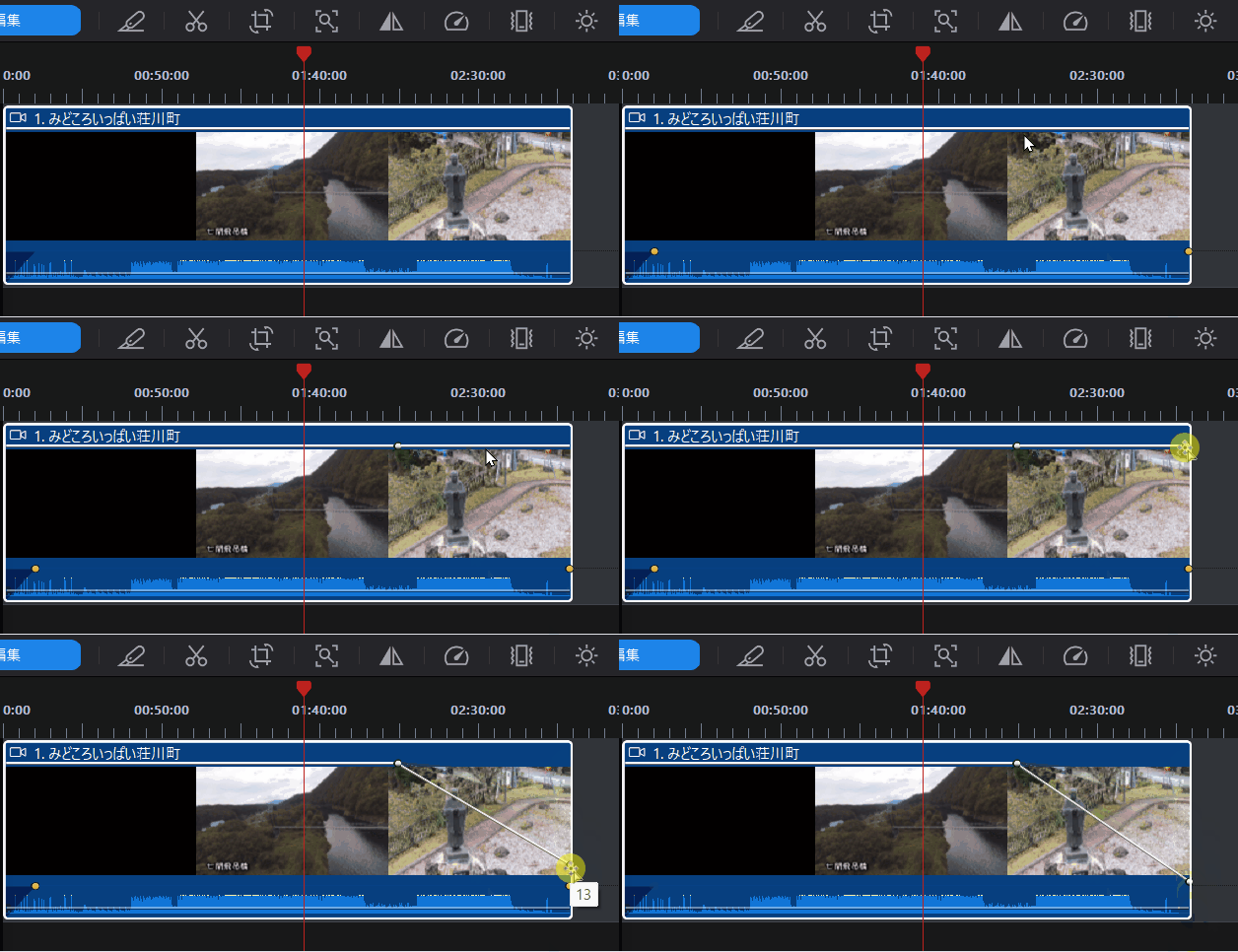
👆動画上の白い線を下げることで、映像のフェードアウトが可能です。
音声のフェードアウトとタイミングを合わせれば、映画のラストシーンのような仕上がりになりますよ。
ぜひフェードトランジションを動画の末尾に適用するテクニックを活用して、余韻のある結末を演出しましょう。
ぺんくん音も映像も一緒にゆっくり消えていくと、すごくオシャレな感じがしますね!
スマホ版PowerDirectorでフェードアウトするには?
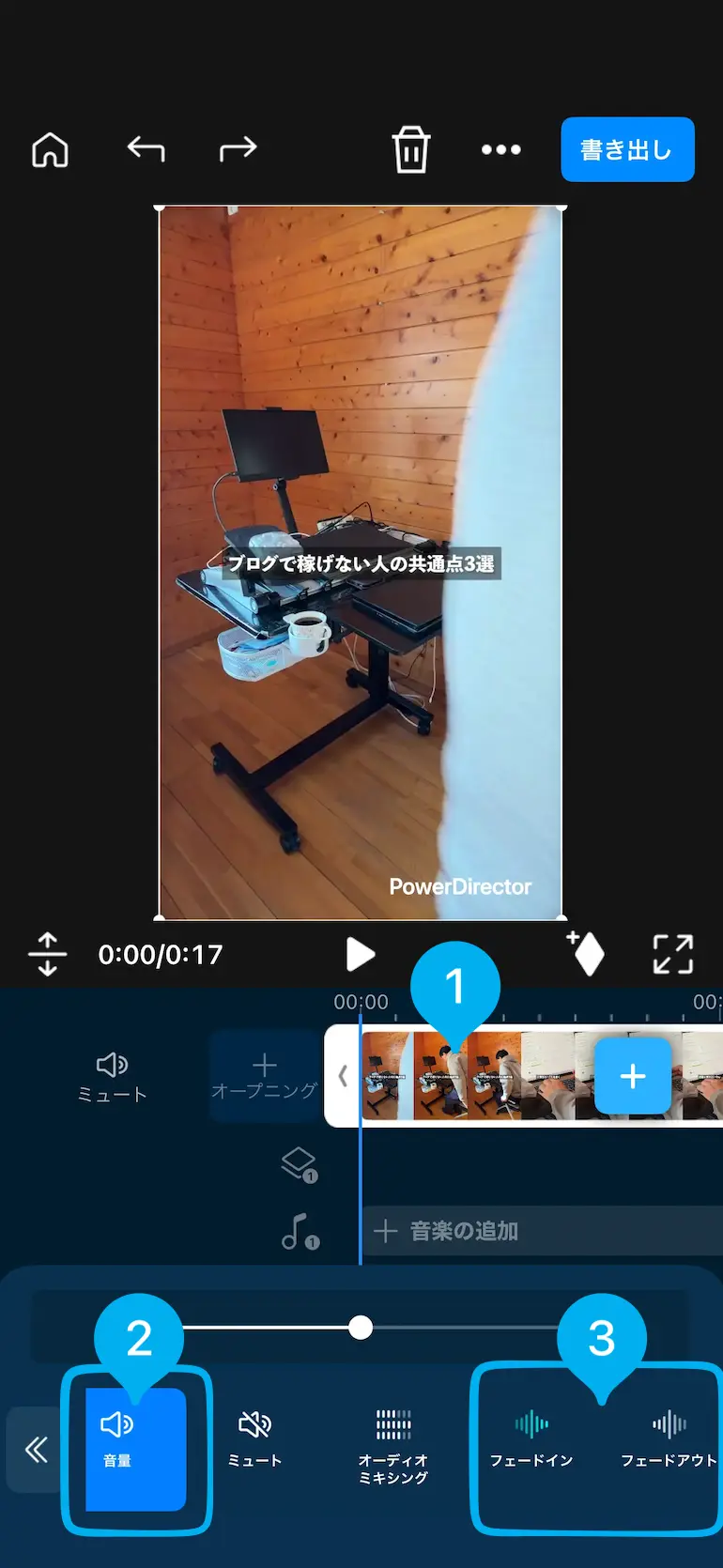
iPhoneやAndroidのアプリ版を使っている方も多いですが、スマホでも音声のフェードアウトは可能です。
アプリ版では、まず編集画面で調整したいオーディオクリップをタップして選択状態にします。
画面下に表示されるメニューをスライドさせていくと、「フェード」という項目が見つかるはずです。
そこをタップして、フェードインとフェードアウトのスイッチをオンにするだけで設定完了ですよ。
スマホ版はPC版ほど細かいカーブ調整はできませんが、手軽に編集を済ませたい時には十分な機能を持っています。
外出先でもオーディオメニューのフェードから簡単に設定できるので、SNS投稿用ならアプリ版でもバッチリですね。
おかくんスマホ版でもちゃんとフェード機能があるのは心強いですね。 指先ひとつでサクッと設定しちゃいましょう!
👇動画を選択して「音量」➡️「フェードイン」を選択するだけで設定できます。
PowerDirectorの音声フェードアウトに関するQ&A

音声のフェード処理について、初心者の方が迷いやすいポイントをQ&A形式でまとめました。
細かい仕様を知っておくと、編集作業がよりスムーズに進むようになりますよ。
おかくん以下でそれぞれ詳しく解説しますね。
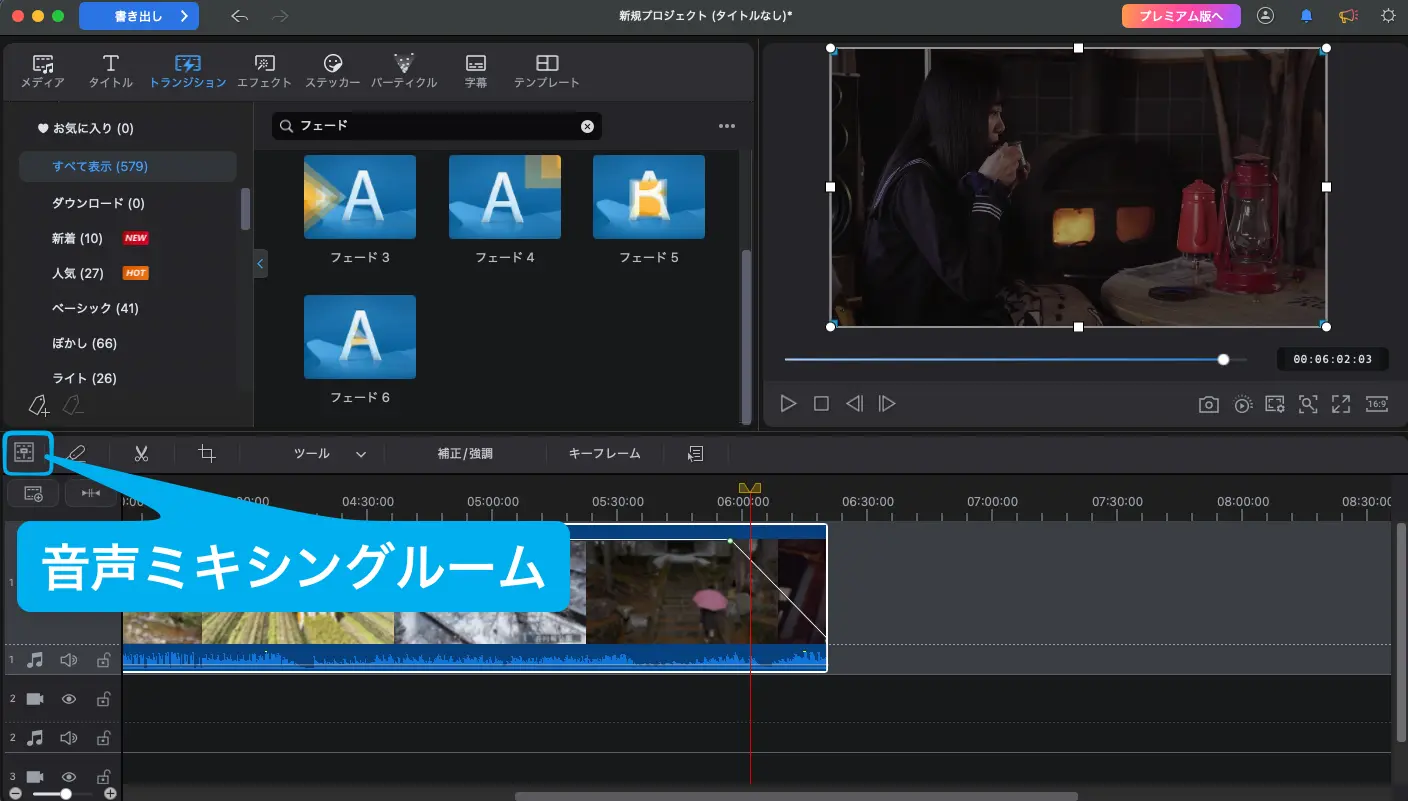
音声ミキシングルームはどこにありますか?
画面中央付近にある「ツール」ボタン、または画面左上のアイコンから「音声ミキシングルーム」にアクセスできます。
各トラックの音量をスライダーで確認しながら、リアルタイムでフェード処理を行うことも可能です。
複数のクリップに一括でフェードアウトを適用できますか?
残念ながら、現時点では全てのクリップに一括でチェックを入れる機能はありません。
フェードアウトできない箇所があるのですが、何が原因ですか?
クリップの端が他のクリップと重なりすぎているか、既にトランジションが適用されている可能性があります。
また、動画の冒頭や中盤はフェードアウトできません。
PowerDirectorで音声をフェードアウトする方法をマスターしよう

音声を自然にフェードアウトさせる技術は、動画の完成度を左右する大切な要素のひとつです。
PowerDirectorなら、初心者のうちは「ダブルクリック」で自動設定し、慣れてきたら「キーフレーム」で細かく調整するというステップアップができます。
国内で圧倒的なシェアを誇るソフトだからこそ、こうした直感的な機能が充実しているのは心強いですよね。
映像と音の終わりを美しく同期させて、視聴者が最後まで心地よく見られる作品を目指しましょう。
最後に、本記事で紹介した内容を以下の表にまとめましたので、復習に活用してくださいね。
| 設定方法 | おすすめの人 | 特徴 |
|---|---|---|
| ダブルクリック | 超初心者・時短重視 | チェックを入れるだけで自動適用される |
| 黄色いマーク操作 | 直感的に操作したい人 | 波形を見ながらマウスで直接調整できる |
| キーフレーム | こだわり派・中上級者 | 自由な音量カーブで複雑な演出が可能 |
最新のアップデートを活用して、自分だけの素晴らしい動画を制作していきましょう。
もし購入を検討されているなら、お得なクーポン情報もチェックしておくのが賢い選択ですよ。
音声を思い通りに操れるようになれば、あなたの動画編集はもっと楽しく、よりプロフェッショナルなものになるはずです。
おかくん一度覚えれば一生使えるテクニックです。
今日から早速、あなたの動画に取り入れてみてくださいね!

残り3部で終了します。
無料で手に入るのは今だけなのでお早めに!
ポチップ
おかくんCyberLink公式と連携して解説本を作成しました。PowerDirectorの基本的な使い方をまとめてあります。
さらに今だけ5名様限定でLINEによる無期限サポートついていますよ。
 ポチップ
おかくん
ポチップ
おかくんPowerDirectorの全ての使い方を1冊の本にまとめました。こちらもCyberLink社公認です。
さらに今だけ5名様限定でLINEによる無期限サポートとZOOMサポート1回ついていますよ。
PowerDirectorの使い方をサポートします あなたのやりたいことが1か月で実現します。
おかくんココナラ経由でご利用いただけます。
