 ぺんくん
ぺんくん「PowerDirectorはMacでも使える?」
「Windows版との違いは?」
「互換性はある?」
こんな要望にお応えします。
こちらの記事ではCyberLink(サイバーリンク)の動画編集ソフト「PowerDirector(パワーディレクター)」のMac版について解説します。
記事の内容を読むだけでスムーズにPowerDirectorでの動画編集を始めることができるのでぜひ参考にしてください。
早速PowerDirectorをMacで使ってみたい方は「公式サイト」を、Mac版について詳しく知りたい方は以下の記事を参考にしてください。
 おかくん
おかくんPowerDirectorは若い世代だけでなく、70歳以上にも人気がある動画編集ソフトです。

私が提携しているCyberLink公式から特別に割引クーポンをいただきました。
当サイト経由限定で使えます。
セール価格と合わせると最大37%OFFで購入できますよ。
クーポンコードは「MOVIESTYLE2025」
上記の黄色い部分をコピーしたら以下の青いボタンから公式サイトに入り、購入画面のコード入力欄に貼り付けるとセール価格から更に10%OFFで購入できます。
クーポンの有効期限は表示されてから3日間なのでお早めに!
\ 今だけ最大37%OFF! /
※30日間全額返金保証付き
👇PowerDirectorの割引クーポンについて更に詳しく知りたい方は以下の記事をご覧下さい。
おかくんPowerDirector無料マニュアル(サイバーリンク社公認)を限定配布しています。
PowerDirectorを購入したらセットでご活用ください。

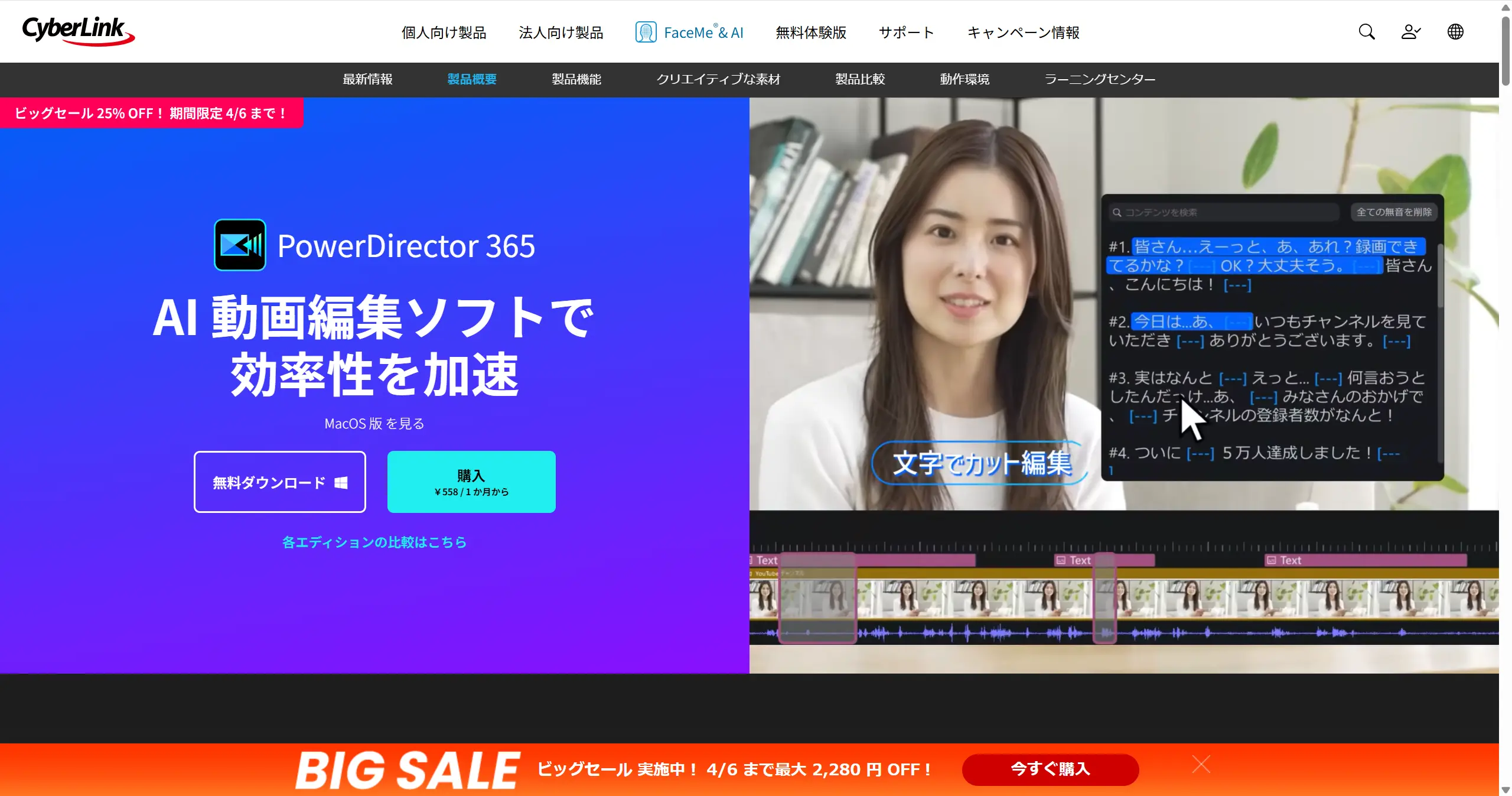
PowerDirector365はMacにも対応している
| 項目 | 内容 |
|---|---|
| 会社名 | CyberLink |
| 本社 | 台湾(新北市) |
| 創業 | 1996年 |
| 創設者 | Jau Huang |
| 日本支社 | 東京都港区芝大門 1-16-3 |
| 動作環境 | Windows Mac 両対応 |
| サポート対応 | 電話・メール |
| 公式サイト | CyberLink |
PowerDirectorは365はMac版にも対応しています。
PowerDirectorは、
- 編集画面がシンプルで見やすい
- ボタンがどこにあるか分かりやすい
- 1時間ほど使っていればすぐに慣れる
という理由から動画編集初心者に大人気のソフトです。
使いやすいのはもちろんのこと、
- 無料版が30日間使える
- 30日間全額返金保証付き
- 返金の理由は問わない
など、導入がしやすい環境なのも特徴。
Mac版にも無料体験版はあるので、気になる方は一度無料版を使ってみることをおすすめします。
おかくんダウンロード・インストールは5分もあればできるので簡単です。
\ 最大37%OFF! /
※30日間全額返金保証付き
おかくんセールは間もなく終了します。
最安値で購入できるのは今だけなのでお早めに!
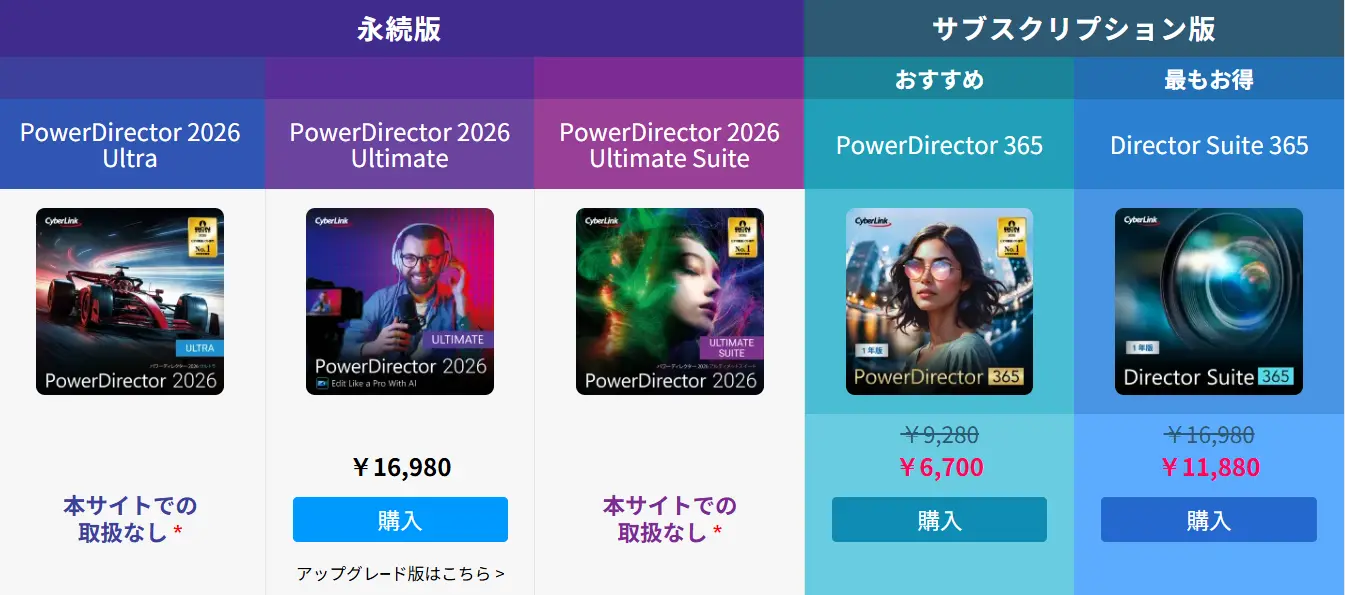
PowerDirectorの買い切り版はMacに対応していない
| 製品名 | 価格 (定価) | 公式サイト | Windows Mac対応 | メールサポート 電話サポート | 優先 メールサポート | 動画・画像素材 追加ダウンロード | 4K対応 | 画面録画 ソフト | ColorDirector 色編集ソフト | AudioDirector 音声編集ソフト | PhotoDirector 画像編集ソフト | DVD作成 | ブルーレイ作成 | クラウドに データ保存 |
|---|---|---|---|---|---|---|---|---|---|---|---|---|---|---|
| Standard 取り扱い終了 | 買い切り 5,000円前後 | アマゾン | Windowsのみ | 有り | 無し | 無し | 無し | 無し | 無し | 無し | 無し | 可 | 不可 | 無し |
| Ultra 販売店のみ | 買い切り 12,980円 | アマゾン | Windowsのみ | 有り | 無し | 無し | 対応 | 付属 | 無し | 無し | 無し | 可 | 可 | 25GB (1年目のみ) |
| Ultimate 公式サイト限定 | 買い切り 16,980円 | 公式で確認 | Windowsのみ | 有り | 無し | 無し | 対応 | 付属 | 無し | 無し | 無し | 可 | 可 | 25GB (1年目のみ) |
| Ultimate Suite 販売店のみ | 買い切り 20,980円 | アマゾン | Windowsのみ | 有り | 無し | 無し | 対応 | 付属 | 付属 | 付属 | 無し | 可 | 可 | 50GB (1年目のみ) |
| PowerDirector 365 | サブスク 年間 9,280円 | 公式で確認 | Windows Mac 両対応 | 有り | 有り | 可 | 対応 | 付属 | 無し | 無し | 無し | 可 | 可 | 50GB (永久) |
| DirectorSuite 365 | サブスク 年間 16,980円 | 公式で確認 | Windowsのみ | 有り | 有り | 可 | 対応 | 付属 | 付属 | 付属 | 付属 | 可 | 可 | 100GB (永久) |
| 製品名 | 価格 (定価) | 公式サイト | Windows Mac対応 | メールサポート 電話サポート | 優先 メールサポート | 動画・画像素材 追加ダウンロード | 4K対応 | 画面録画 ソフト | ColorDirector 色編集ソフト | AudioDirector 音声編集ソフト | PhotoDirector 画像編集ソフト | DVD作成 | ブルーレイ作成 | クラウドに データ保存 |
PowerDirectorの買い切り版はMacに対応していません。
Macで使えるのはサブスク版のPowerDirector365のみです。
Ultimateなどの買い切り版や、サブスク版上位の「DirectorSuite365」もWindowsにしか対応していないので注意しましょう。
\ 最大37%OFF! /
※30日間全額返金保証付き
おかくんセールは間もなく終了します。
最安値で購入できるのは今だけなのでお早めに!
PowerDirector Mac版とWindows版との違い3選

Mac版PowerDirector365とWindows版とPowerDirector365の違いをまとめました。
以下の3つに分けて解説します。
おかくん以下でそれぞれ詳しく解説します。
①一部の機能が使えない
PowerDirectorのWindows版で使える以下の機能がMac版では使えません。
- 画面録画機能
-
画面録画できる「Screen Recorder4」というソフトはWindows版のPowerDirectorを購入すると自動的に付属するのですが、
Mac版PowerDirectorには付属しないため、画面録画ができません。 - スライドショークリエイター
-
写真を選ぶだけで写真スライドショーを作成する機能はMac版PowerDirectorでは使えません。
- ビデオコラージュデザイナー
-
ビデオコラージュデザイナーは、動画や画像を選ぶだけで、画面を2分割や4分割が簡単にできる機能です。
画面録画したい場合は、Macに標準で付いている「QuickTime Player」などを使いましょう。
写真スライドショーや画面分割は手動でも作成できるので、無くても何とかなります。
おかくん他にも編集画面がWindows版と少し異なる部分もあります。
②文字の縦書きができない
PowerDirectorのWindows版では文字の縦書きができますが、Mac版では縦書きにできません。
どうしても縦書きにしたい場合は、
- 横書きテキストを挿入する
- 文字を1文字ずつ入力して改行を繰り返す
というやり方で、無理やり縦書きにすることができます。
③DVD作成機能が無い
PowerDirectorのWindows版ではDVD作成ができるのですが、Mac版ではDVD作成ができません。
2020年代に入ってDVDで映像を残す人は少なくなってきましたが、
- 年配の方に渡したい
- PTAや学校で見るように作りたい
など、まだまだ需要はあります。
DVDへの書き出しが目的の方はWindows版のPowerDirectorを使いましょう。
おかくん私もDVD作成はけっこう頻繁に行います。
PowerDirector Mac版とWindowsに互換性はある?
PowerDirectorはMac版とWindows版には基本的に互換性がありません。
なぜならMac版とWindows版では異なるソフトウェアだからです。
互換性について以下の3つに分けて解説しますので参考にしてください。
おかくん以下で順番に解説します。
①PowerDirector買い切り版はMacにインストールはできない
買い切り版のPowerDirectorはMac版では使えません。
- Ultra
- Ultimate
- Ultimate Suite
は、購入してもWindowsでしか使えず、Mac版ではインストールできないので注意しましょう。
おかくん「Ultimate」は公式サイトで、「Ultra」と「Ultimate Suite」はアマゾンなどの販売店で購入できます。
②PowerDirector365はWindows版とMac版でソフトウェアが異なる
サブスク版のPowerDirector365はWindowsでもMacでも使えます。
ただし、Mac版とWindows版ではプログラムが異なるので注意しましょう。
- Windows版のPowerDirector365をMacにインストールする
- Mac版のPowerDirector365をWindowsにインストールする
という使い方はできないので注意しましょう。
おかくん購入時もMacとWindowsは製品が異なるので注意しましょう。
③プロジェクトファイルはWindows版とMac版で共有できない
プロジェクトファイル(動画編集の作業ファイル)はWindows版とMac版で共有できません。
なのでMac版PowerDirector365で保存したプロジェクトファイルをMacで開くことはできないです。
- Windows版のPowerDirectorで動画編集してプロジェクトファイルを保存
- 保存したプロジェクトファイルをMacで開いて作業の途中から始める
という使い方はできません。
👇試しにMac版PowerDirectorで保存したプロジェクトファイルをWindows版PowerDirectorで開いてみました。
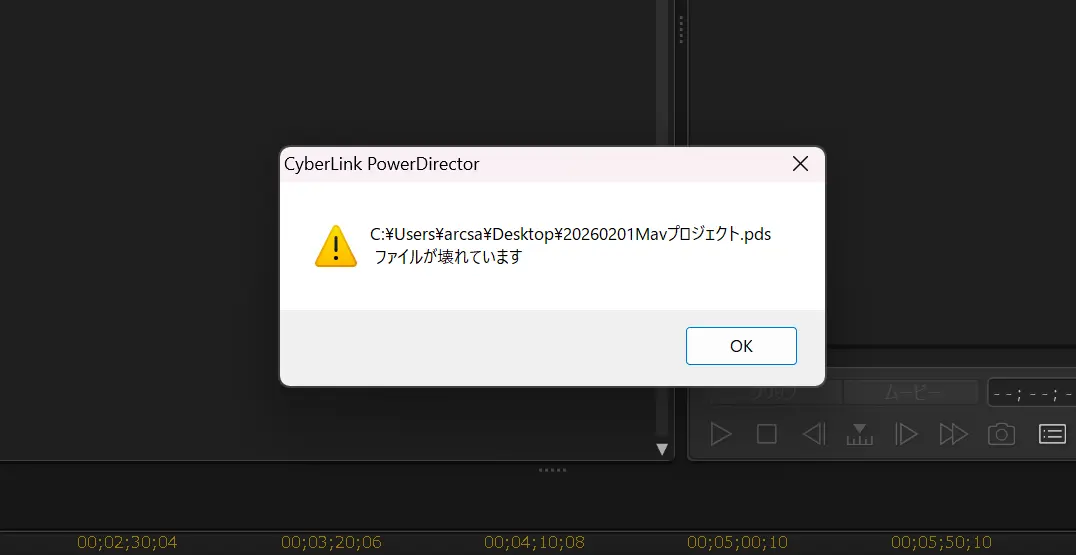
👆プログラムが異なるので開けませんでした。
おかくんWindowsとMac両方で使いたい人は気を付けましょう。
PowerDirector Mac版に無料体験版はある?ダウンロード方法も解説!
PowerDirector Mac版にも無料体験版があります。
30日間という期限はありますが、有料版とほぼ同じ機能が使えるのが特徴です。
- 今のパソコンでも使えるか?
- どのような機能が使えるか?
- どんな素材があるか?
など、有料版を購入するための判断材料になります。
購入に迷ったら、まずは無料版をダウンロードして使ってみましょう。
Macの無料体験版は以下の手順でダウンロードできます。
おかくん無料期間の30日を過ぎたら無料版のPowerDirectorが使えなくなるだけで、料金が請求されることは無いので安心してください。
MacOS版を選択
PowerDirectorの公式サイトで「MacOS版を見る」を選択する。
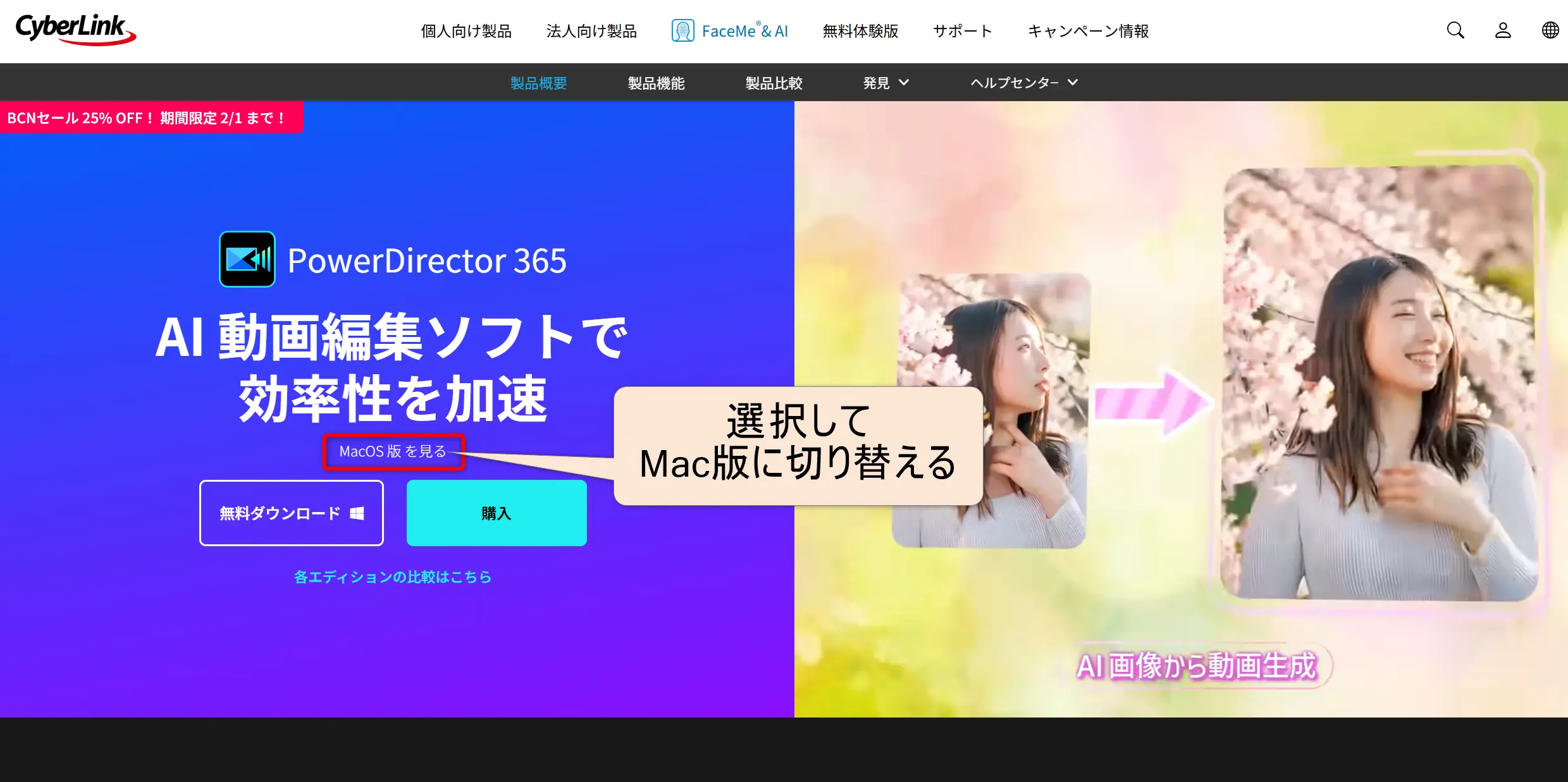
👆Mac版とWindows版はソフトが異なるので切り替えが必要。
おかくんすでにMac版が選択されていれば操作は不要です。
無料版をダウンロードする
Mac版の無料体験版をダウンロードします。
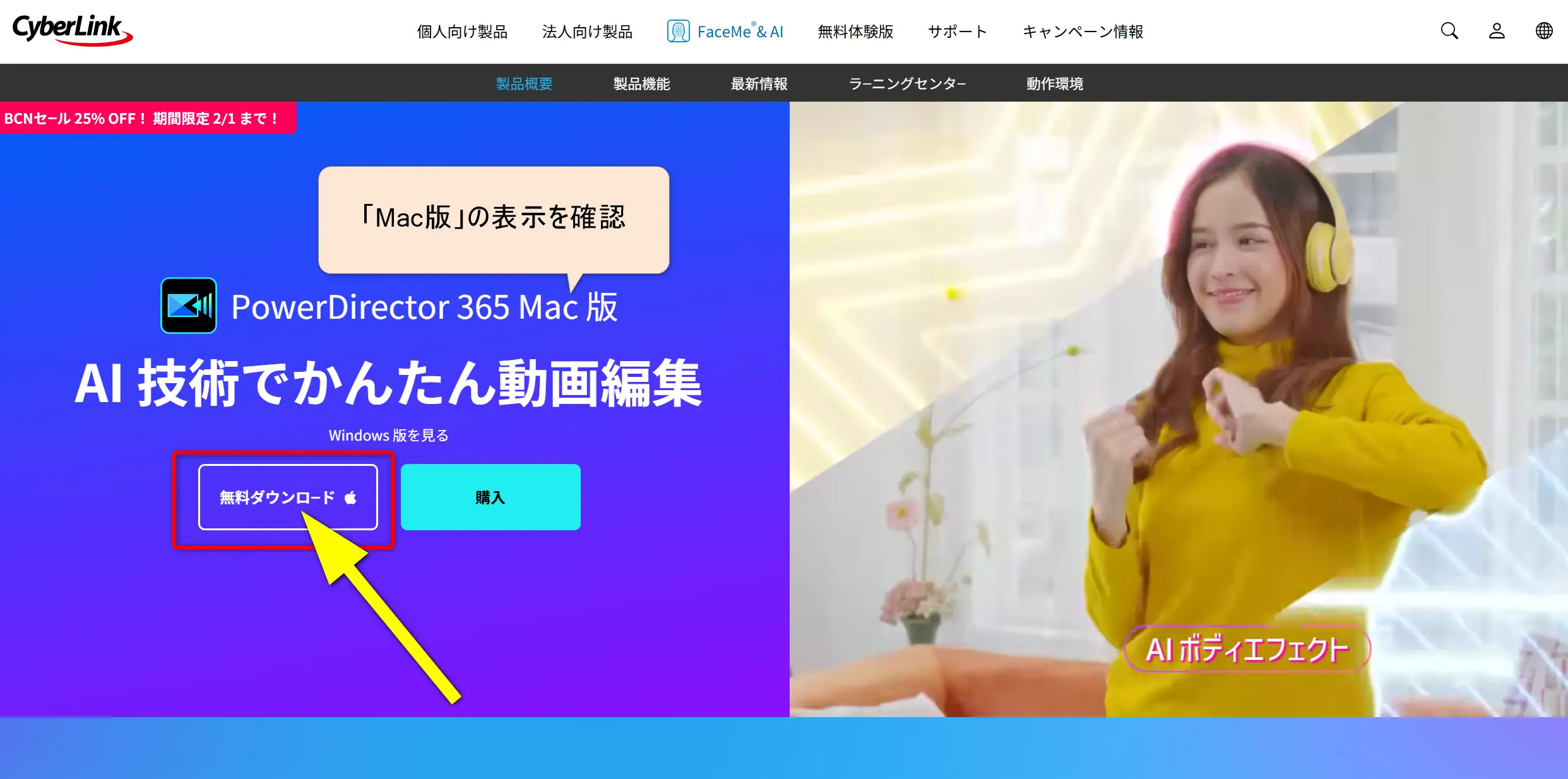
👆Mac版に切り替わったら「無料版をダウンロード」を選択するとパソコンにファイルが保存されます。
おかくん保存したファイルを開くとインストールが始まります。
PowerDirector Mac版の使い方3ステップ

PowerDirector Mac版の使い方を3ステップで解説します。
おかくん以下で順番に解説します。
①動画素材をPowerDirectorに読み込む
編集したい動画をMac版PowerDirectorに読み込みすることから動画編集は始まります。
👇「メディアファイルの読み込み」からパソコンにある動画を読み込んで、タイムラインに移動しましょう。
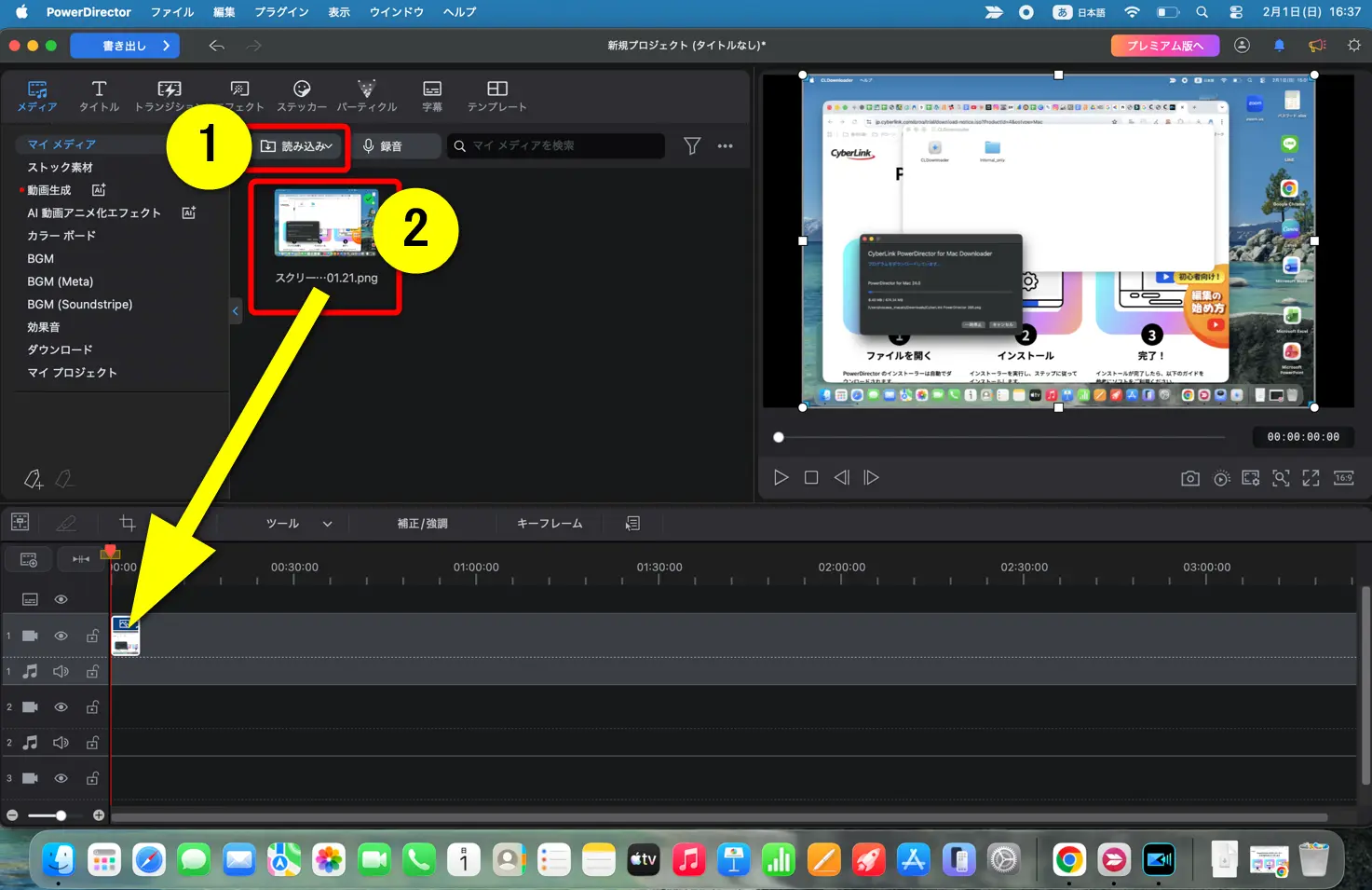
- ①を選択してパソコン内から動画を読み込む
- 読み込んだ動画は②に表示される
- タイムライン(画面下部の場所)にドラッグ&ドロップで移動
おかくんタイムラインに移動することで動画編集ができるようになります。
②動画を編集する
動画をタイムラインに移動したら、ようやく動画を編集することができます。
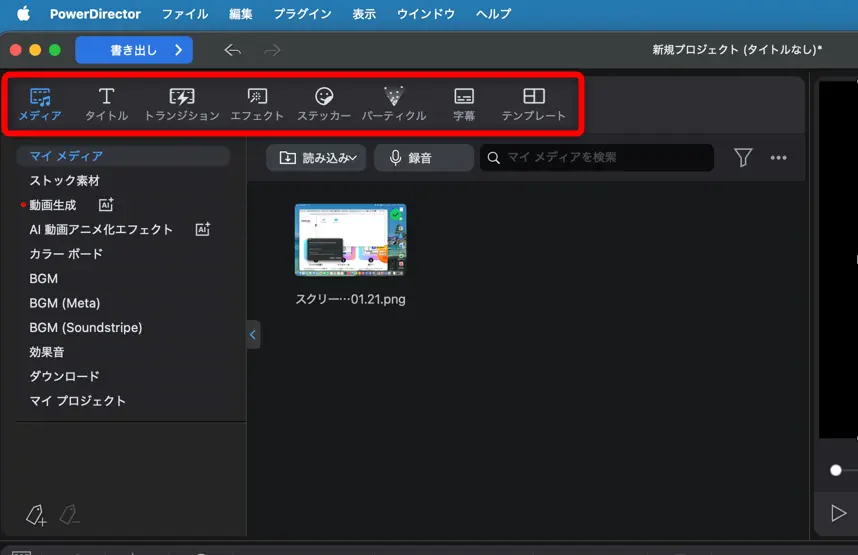
- カット編集
- テロップ挿入
- トランジション追加
- エフェクト挿入
- BGMや効果音挿入
- オープニングやエンディング動画の活用
などのツールを使って動画を見やすく編集しましょう。
👇動画の不要部分を削除したい時はカッターのマークを使います。
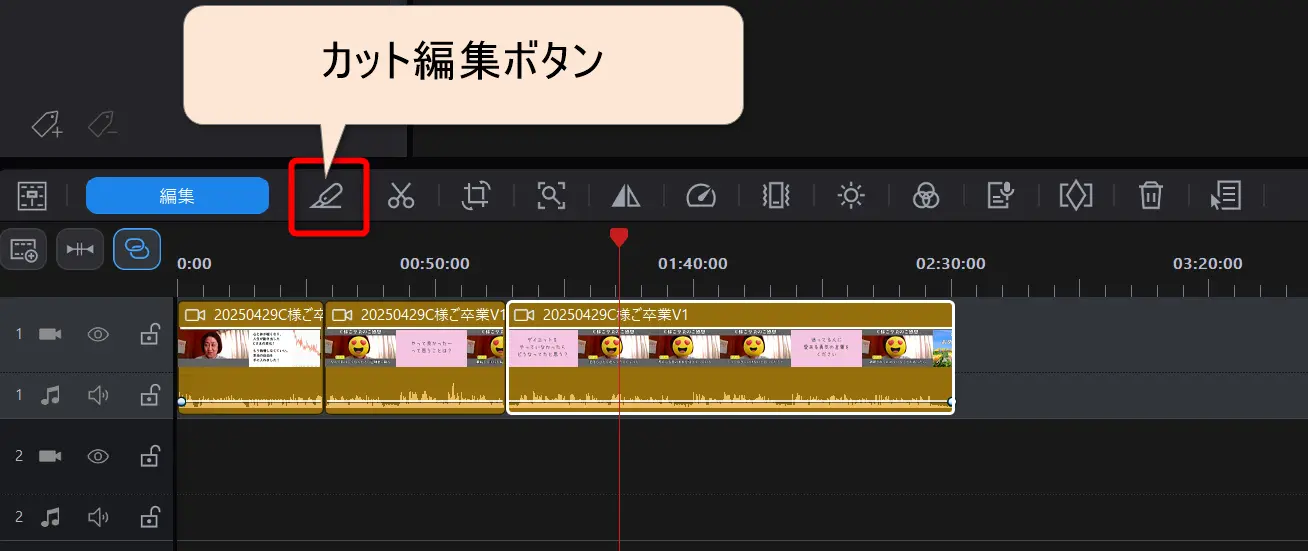
👆削除したい動画の上で「カット編集ボタン」を選択すると動画を切ることができる。
👇編集画面左上のツールを使うとテロップを挿入したりエフェクトを追加したりできます。
 おかくん
おかくん派手な装飾は不要です。
統一感のあるデザインを心がけましょう。
③動画を書き出しする
動画編集が完成したら書き出しをしましょう。
編集した内容を1本の動画に書き出しすることで動画編集の完成です。
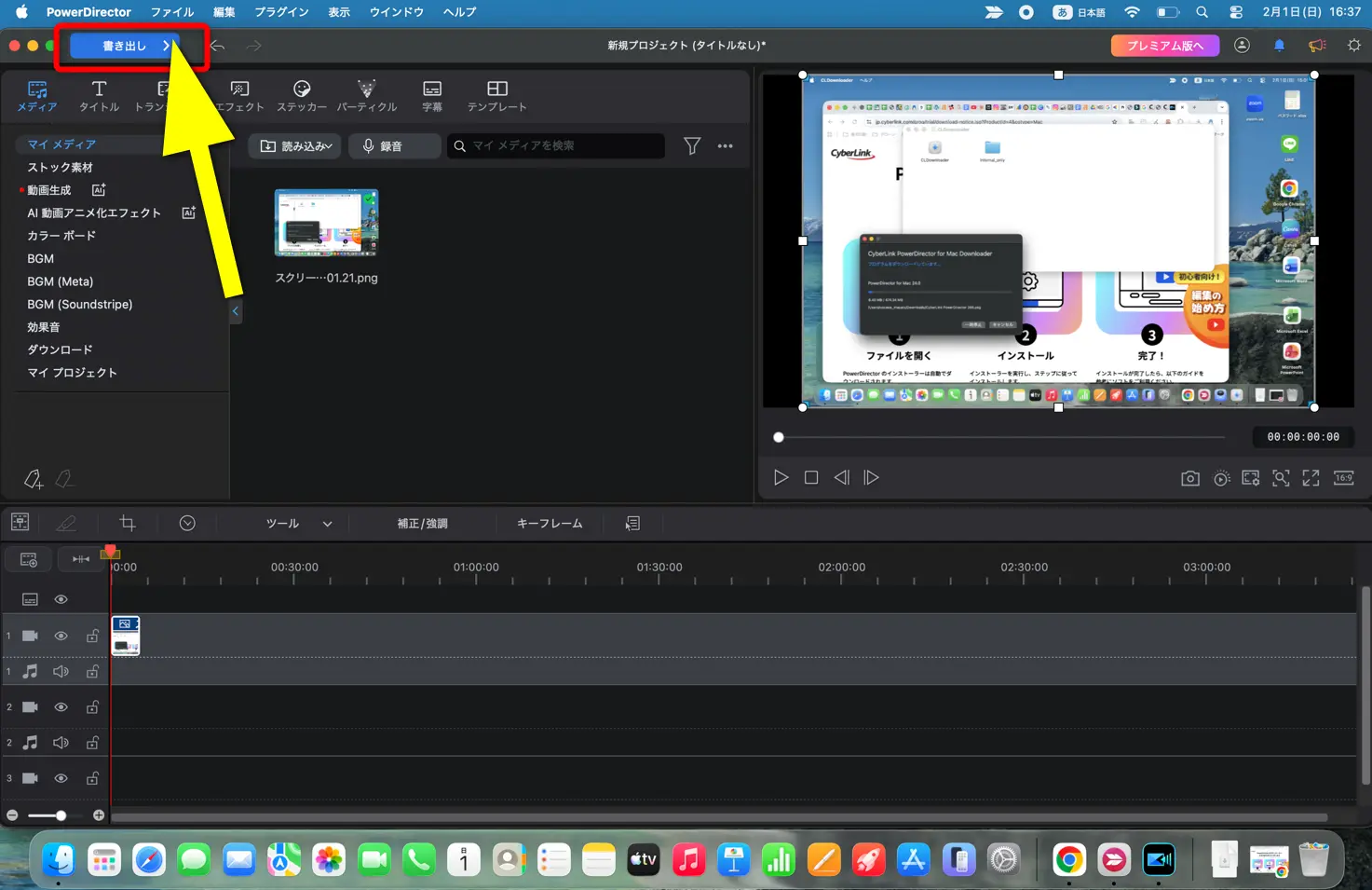
👇動画編集が完了したら画面左上の「書き出し」を選択。
👇必要に応じて書き出しの設定を変更しましょう。
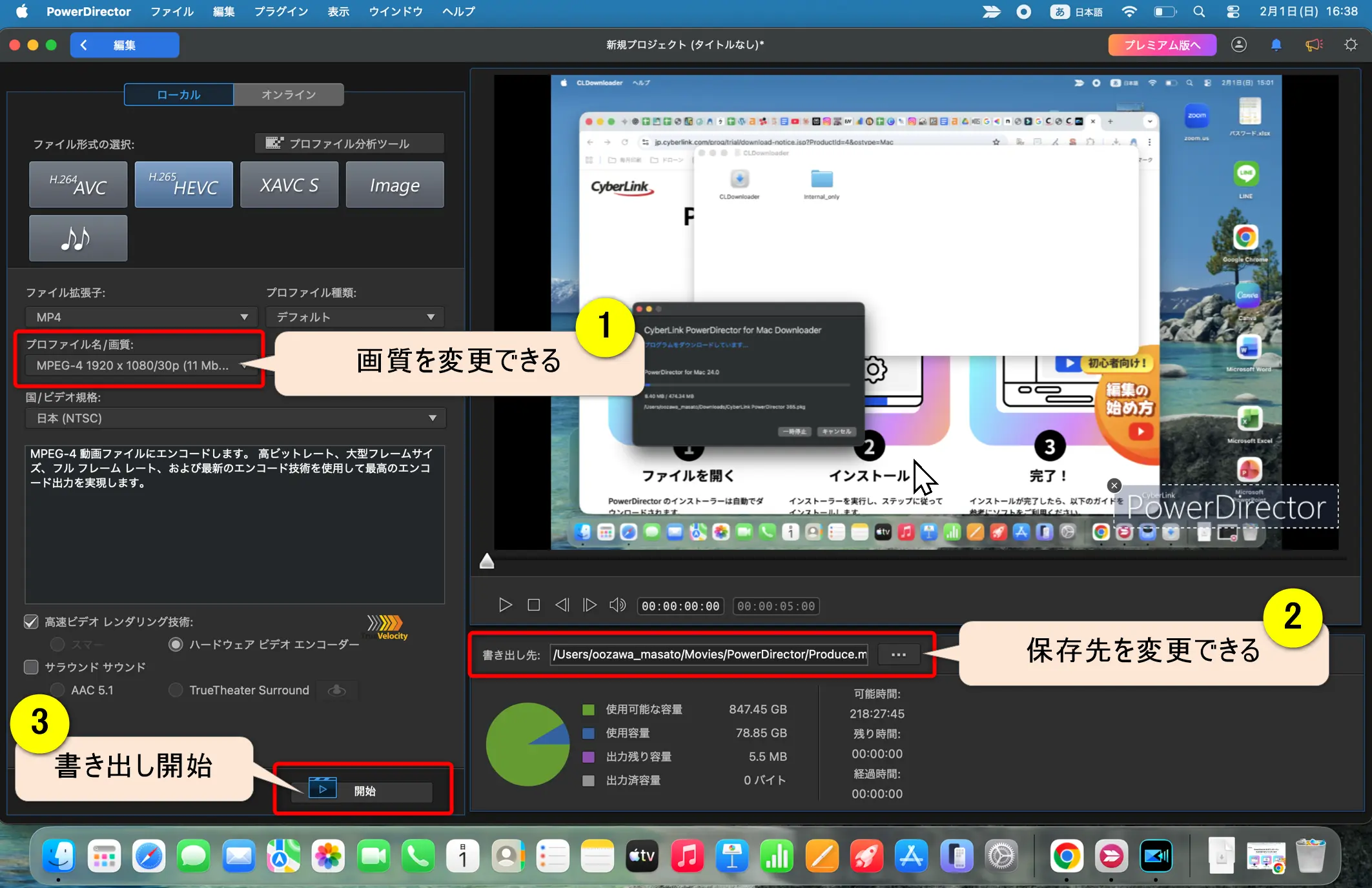
👆設定ができたら③の「開始」を選択すると動画が書き出しされます。
おかくんPowerDirector無料マニュアル(サイバーリンク社公認)を限定配布しています。
PowerDirectorを購入したらセットでご活用ください。
PowerDirector Mac版に関するQ&A

PowerDirector Mac版についてよくある質問をまとめました。
解決法と合わせてご覧ください。
おかくん皆様から特に質問が多い事項を取り上げました。順番に解説します。
\ 最大37%OFF! /
※30日間全額返金保証付き
おかくんセールは間もなく終了します。
最安値で購入できるのは今だけなのでお早めに!
PowerDirector Macの料金は?安く購入する方法を3ステップで解説!
 おかくん
おかくんPowerDirector365をセール+クーポン併用で、最安値で購入する方法を紹介します。
サイバーリンクの会員登録をする
サイバーリンクの会員登録が済んでいない場合はクーポンコードが使えないので、まだの方は先に登録しておくと楽です。
CyberLinkの公式サイトへ移動し、以下の手順でメンバー登録しましょう。
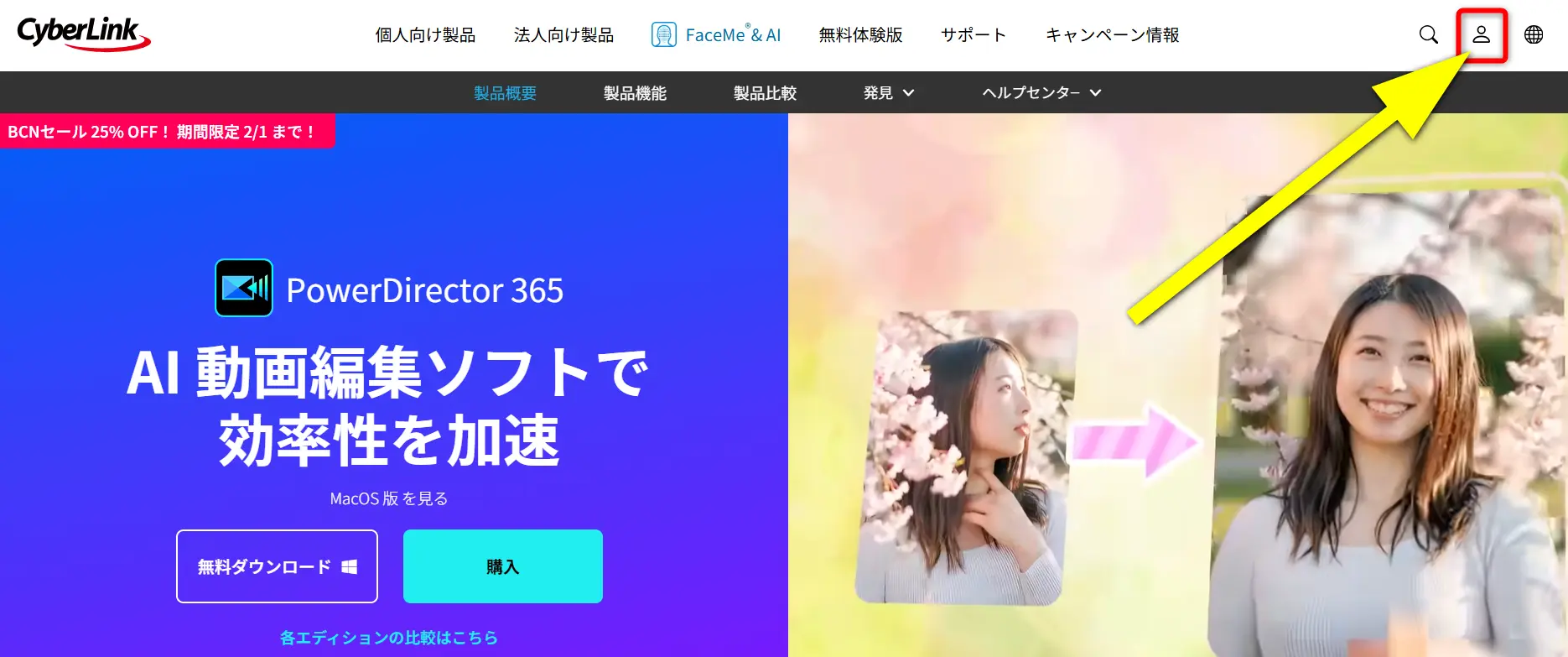
- 画面右上の人マーク「アカウント」を選択
- アカウントをお持ちでない場合は「新規登録」を選択
- メールアドレスやパスワードを入力
- 最新のソフトウェアアップデート~はチェックを入れるのがおすすめ(任意)
- 「新規登録」をクリック
登録自体は簡単なので5分でできます。
すでにアカウント作成済みの方はログインするだけです。
サイバーリンクの公式サイトでPowerDirector365を選択する
アカウント登録が済んだらPowerDirector365購入画面に移りましょう。
- Windows版を買う場合はそのまま「購入」を選択
- Mac版を買う場合は「MacOS版を見る」をクリックしてから「購入」を選択
👇以下の画面に切り替わります。
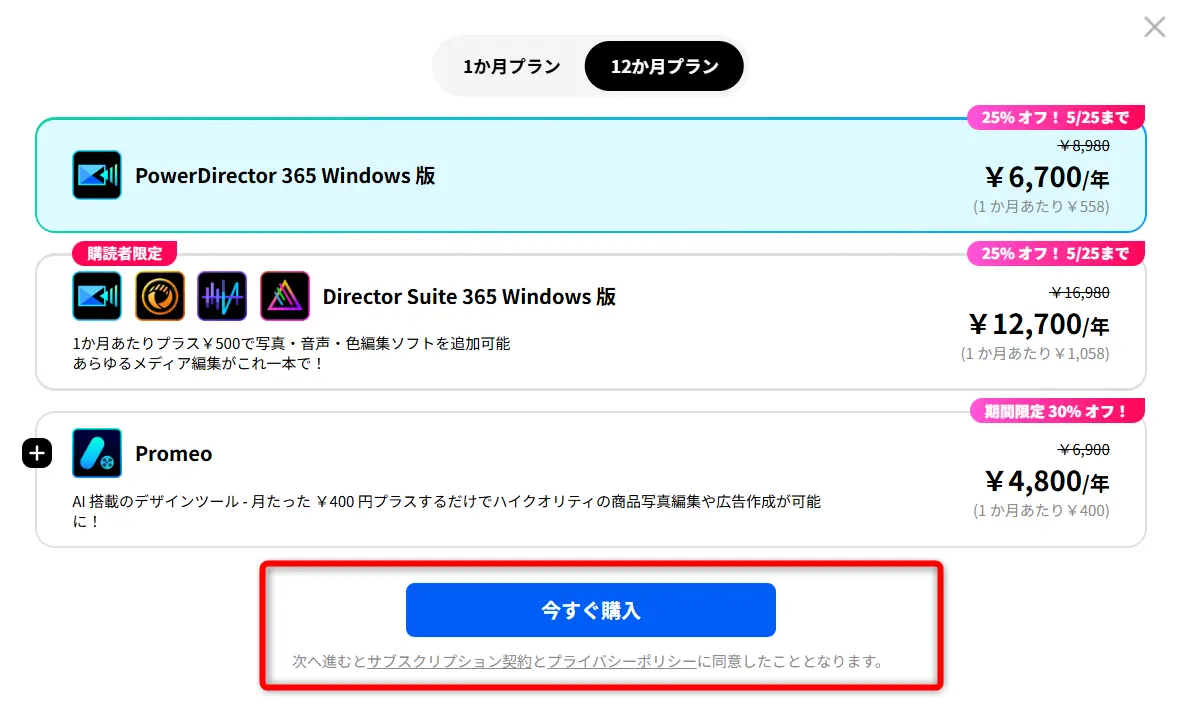
👆「今すぐ購入」を選択しましょう。
画像編集ソフトなどもセットになった「DirectorSuite365」やSNS編集ソフト「Promeo」なども選択できますが、PowerDirectorのみの場合はそのまま「今すぐ購入」を選択します。
クーポンコードを適用して購入する
画面が切り替わります。
サブスク版のPowerDirector365はセール開催中だと2,280円割引され、6,700円で購入できます。
更に割引クーポンコードを使用することで値引きが併用され、最安値で購入できます。
👇画面が切り替わります。
購入時期によっては画面が若干異なる場合もありますが、基本的な流れは同じです。
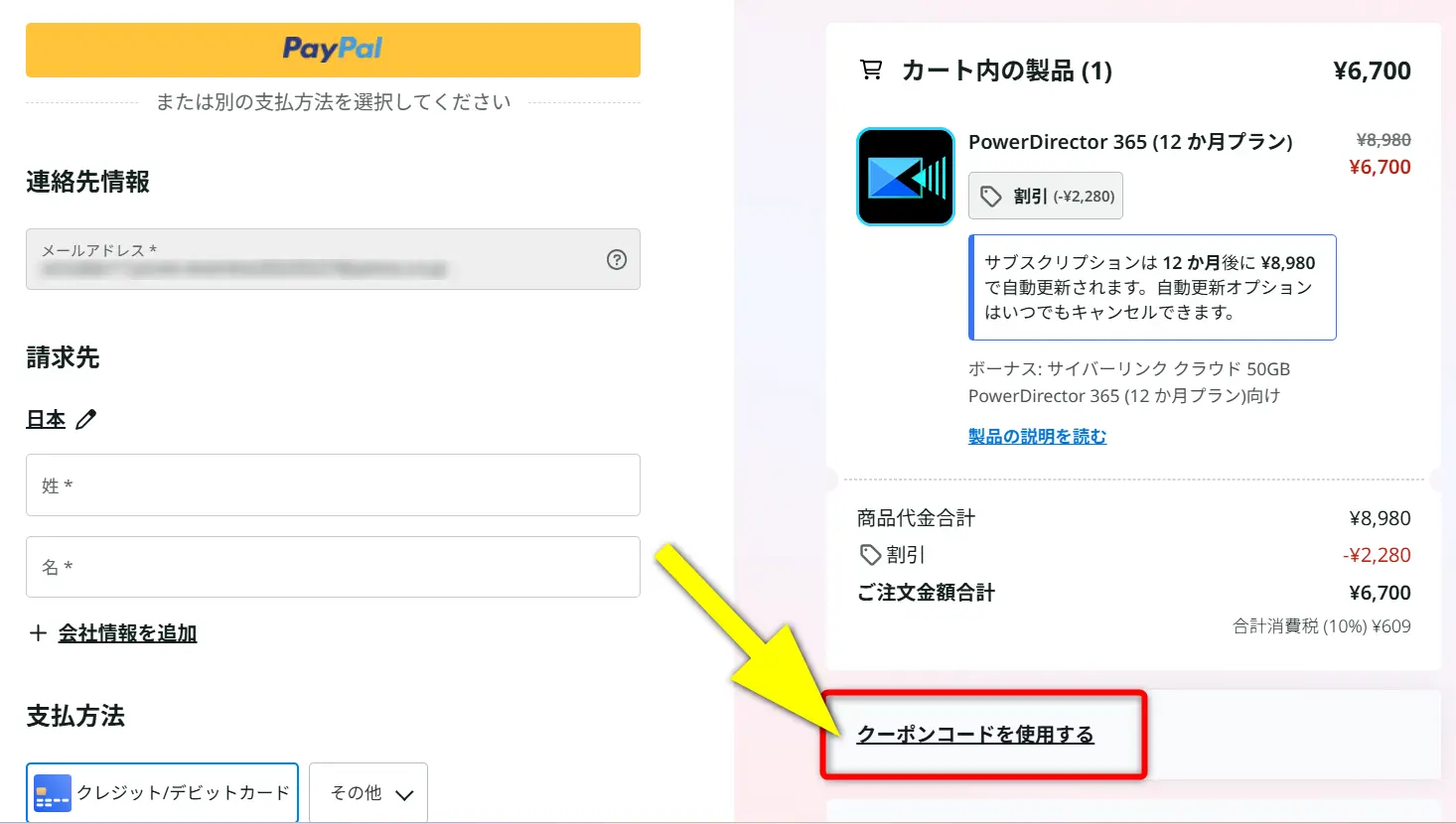
- 「クーポンコードを使用する」を選択
- クーポンコードを入力して「適用」を選択
クーポンコードは「MOVIESTYLE2025」です。
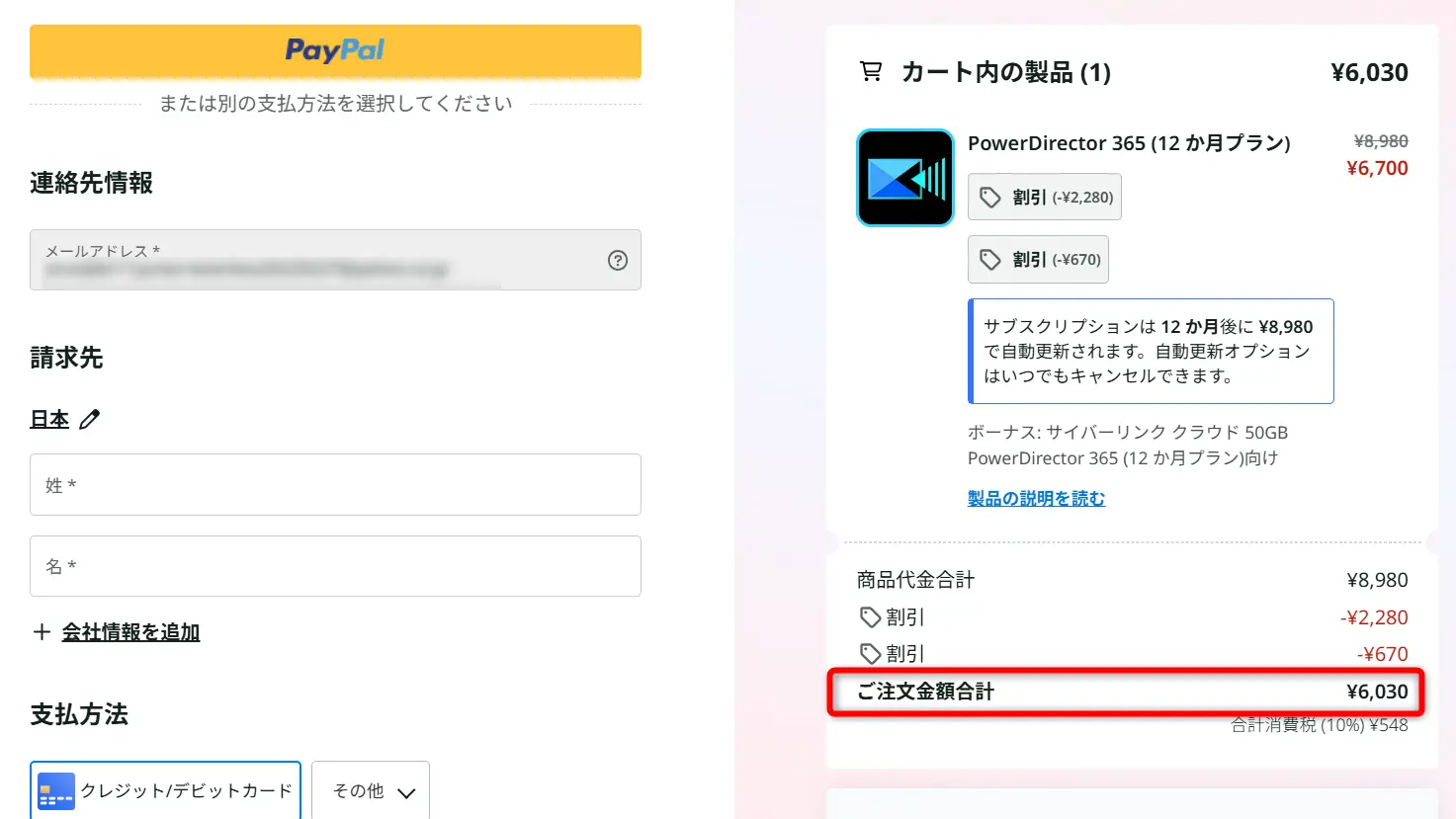
👆値引きが表示されたらOK。
👇PowerDirectorの割引クーポンコードについては以下の記事で詳しく解説していますのでご覧下さい。
\ 最大37%OFF! /
※30日間全額返金保証付き
おかくんセールは間もなく終了します。
最安値で購入できるのは今だけなのでお早めに!
PowerDirector Mac版購入後のダウンロード方法2選
👆引用:CyberLink
PowerDirectorは購入後に表示されるURLや注文時に届くメールアドレス内のURLからダウンロードができます。
無料版をダウンロードしていた場合は、先にアンインストールが必要なので注意しましょう。
「PowerDirector365」と「Director Suite 365」のサブスク版の場合は、PowerDirectorをインストールする前に、
「CyberLink Application Manager」のインストールが必要です。
CyberLink Application Managerは、主にCyberLinkのサブスク製品を管理するアプリです。
CyberLinkのサブスク製品を購入した場合は、全てCyberLink Application Managerでインストールなどの処理をします。
また、公式サイトで購入した買い切り製品も、CyberLink Application Managerに紐づけることで一括管理ができます。
サブスク版のPowerDirectorをダウンロード、インストールする手順は以下の流れです。
- 無料版をインストールしていた場合はアンインストールする
- 購入後の画面に表示されるURLやメールアドレス内のURLをクリックして「CyberLink Application Manager」をダウンロード・インストールする
- PowerDirectorをダウンロード・インストールする
無料版のアンインストールを忘れていた場合は、
インストールの過程でアンインストールするかどうかの質問が表示されるので、
「はい」を選択して削除しましょう。
おかくん今後は「CyberLink Application Manager」でソフトを管理します。
サブスク版の場合はプロダクトキー(ライセンスキー)の入力は不要です。
PowerDirector365 Mac版の会社概要
| 項目 | 内容 |
|---|---|
| 会社名 | CyberLink |
| 本社 | 台湾(新北市) |
| 創業 | 1996年 |
| 創設者 | Jau Huang |
| 日本支社 | 東京都港区芝大門 1-16-3 |
| 動作環境 | Windows Mac 両対応 |
| サポート対応 | 電話・メール |
| 公式サイト | CyberLink |
PowerDirectorを提供しているCyberLink(サイバーリンク)は台湾に本社を置くメーカーです。
1996年に会社ができ、1998年に動画再生ソフト「PowerDVD」を発売しました。
その後もソフトウェアメーカーとして少しずつ成長し、
- Power2Go(DVD・ブルーレイ作成ソフト)
- Screen Recorder4(画面録画ソフト)
- DirectorSuite365(動画編集総合ソフト)
など、動画編集や動画再生、DVD・ブルーレイ作成ソフトなども輩出しています。
PowerDirectorを提供しているCyberLink(サイバーリンク)は台湾に本社を置くメーカーです。
1996年に会社ができ、1998年に動画再生ソフト「PowerDVD」を発売しました。
その後もソフトウェアメーカーとして少しずつ成長し、
- Power2Go(DVD・ブルーレイ作成ソフト)
- Screen Recorder4(画面録画ソフト)
- DirectorSuite365(動画編集総合ソフト)
など、動画編集や動画再生、DVD・ブルーレイ作成ソフトなども輩出しています。
\ 最大37%OFF! /
※30日間全額返金保証付き
おかくんセールは間もなく終了します。
最安値で購入できるのは今だけなのでお早めに!
PowerDirector365 Mac版のまとめ

以上、PowerDirector365のMac版について解説しました。
- PowerDirectorはMacでも使える
- PowerDirectorの買い切り版はMacに対応していない
- Macに対応しているのはサブスク版のPowerDirector365のみ
- Windows版PowerDirector365では使える機能がMac版では使えない場合がある
- Mac版とWindows版には互換性が無いので注意しよう
早速、PowerDirector365の無料版をダウンロードして動画編集を始めましょう。
\ 最大37%OFF! /
※30日間全額返金保証付き
おかくんセールは間もなく終了します。
最安値で購入できるのは今だけなのでお早めに!
私が提携しているCyberLink公式から特別に割引クーポンをいただきました。
当サイト経由限定で使えます。
セール価格と合わせると最大37%OFFで購入できますよ。
クーポンコードは「MOVIESTYLE2025」
上記の黄色い部分をコピーしたら以下の青いボタンから公式サイトに入り、購入画面のコード入力欄に貼り付けるとセール価格から更に10%OFFで購入できます。
クーポンの有効期限は表示されてから3日間なのでお早めに!
\ 今だけ最大37%OFF! /
※30日間全額返金保証付き
👇PowerDirectorの割引クーポンについて更に詳しく知りたい方は以下の記事をご覧下さい。
⇩PowerDirectorの製品比較については以下の記事で詳しく解説していますのでご覧下さい。

コメント