 ぺんくん
ぺんくん「エックスサーバーの支払い方法って何があるの?」
「サーバー契約後、支払い方法を変えられるの?」
「自分に合った支払い方法を選びたい!」
エックスサーバーでブログを始めたいけれど、支払方法が分からずに始めることができない方は多いです。
そこでこの記事では、エックスサーバーの支払い方法や新規契約時の流れを、画像付きで徹底解説します。
結論から言うと、エックスサーバーの支払い方法は6種類あります。
それぞれ特徴や手続きの流れが異なるため、目的に合った方法を選ぶことが重要です。
 管理人
管理人支払い方法で悩む時間を減らしたい方は、ぜひ最後まで記事を読んでみてくださいね。
- エックスサーバーで利用できる支払い方法
- 支払い方法を変更する具体的な手順
- 新規契約時の支払い方法と注意点


上記から申し込むと、今だけ20%OFFで契約できます。
最安値で申し込みできるのは今だけなのでお早めに!
エックスサーバーの支払い方法6選
| 支払い方法 | 利用開始 タイミング | 自動更新 | おすすめ点 |
|---|---|---|---|
| おすすめ クレジット カード | 即時 | 対応 | すぐ 使いたい |
| 銀行振込 | 入金確認後 | 非対応 | 振込で 管理したい |
| ペイジー | 即時 | 非対応 | クレカを 使いたくない |
| コンビニ 決済 | 入金確認後 | 非対応 | 現金で 支払いたい |
| あと払い (ペイディ) | 即時 | 対応 | 後払い したい |
| プリペイド 決済 | 即時 | 対応 | 使いすぎを 防ぎたい |
エックスサーバーでは、用途や状況に応じて6つの支払い方法が用意されています。
支払い方法ごとの特徴を理解しておくと、契約後のトラブルや手間を減らせますよ。
管理人以下で順番に詳しく解説します。
①クレジットカード
クレジットカード払いは、エックスサーバーで利用できる最もお手軽な支払い方法です。
対応ブランドは、以下の通りです。
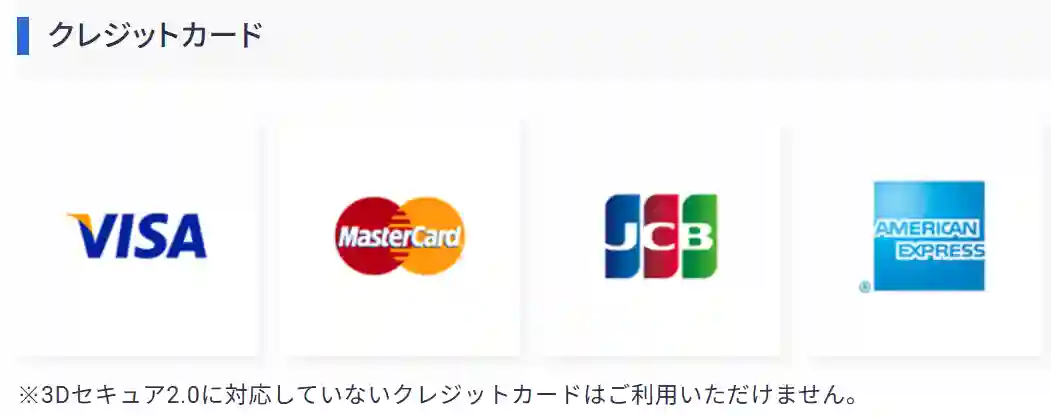
- VISA
- Mastercard
- JCB
- American Express
管理人クレジットカードを設定し自動更新を有効にしておくと、契約更新時に自動で支払いが行われます。
料金支払い忘れによるサーバー停止を防げるため、安定してWebサイトを運営できますよ。
②銀行振込
銀行振込は、請求書で支払いを行いたい場合に適した方法です。
クレジットカード利用ができない企業や、経費を銀行振込で処理している場合でも対応できます。
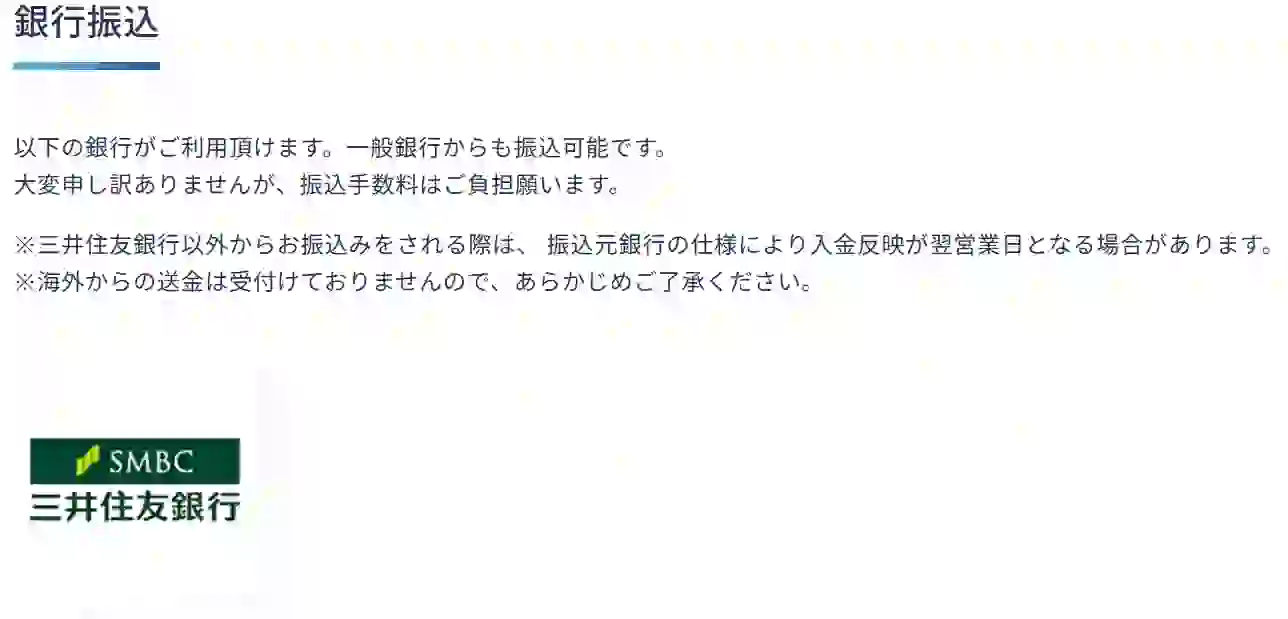
👆三井住友銀行以外の銀行からも振り込みが可能です。
金融機関の営業時間や処理状況によっては、入金反映までに時間がかかることがあります。
管理人振込期限の直前ではなく、余裕を持って手続きを行いましょう。
③ペイジー
ペイジーは、ATMやインターネットバンキングから番号入力で支払いができる決済方法です。
支払い手続きでペイジーを選択すると、以下の番号が発行されます。
- 収納機関番号
- お客様番号
- 確認番号
上記の番号をネットバンキングやATMの「ペイジー」メニューから入力すれば、支払い完了です。
管理人金融機関によっては即時で入金が反映されるため、支払い後すぐにサービスを利用できる場合があります。
④コンビニ決済
コンビニ決済は、コンビニ店頭で現金支払いができる決済方法です。
決済に対応しているコンビニは、以下の6つです。
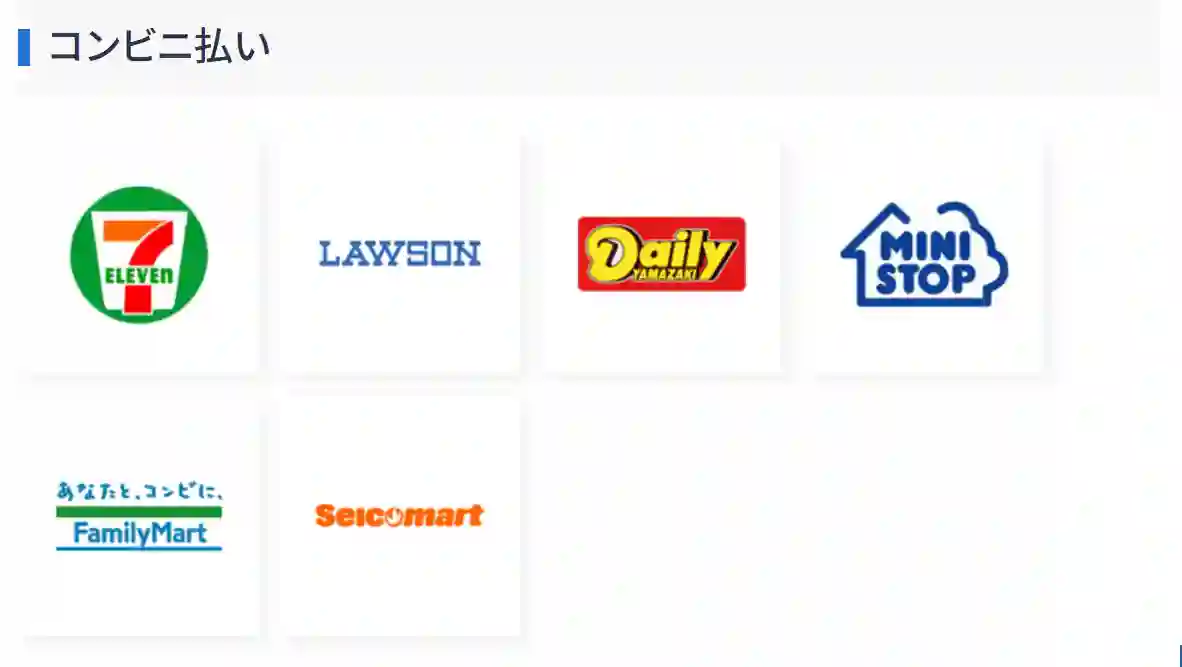
- セブンイレブン
- ローソン
- デイリーヤマザキ
- ミニストップ
- ファミリーマート
- セイコーマート
管理人支払い金額が30万円を超える場合は、コンビニ決済を利用できません。
複数契約をまとめて支払う場合は注意しましょう。
⑤あと払い(ペイディ)
あと払い(ペイディ)は、クレジットカードがなくても後払いができる決済方法です。
利用料金は翌月にまとめて請求され、以下の方法で支払います。
- コンビニ払い
- 銀行振込
- 口座振替
管理人手元に現金がない場合でも契約を進められます。
支払いを翌月に回したい場合におすすめの支払い方法です。
⑥プリペイド決済
プリペイド決済は、プリペイドカードにあらかじめチャージした残高から支払う決済方法です。
クレジットカードと同じように、料金支払いページでカード番号を入力して決済します。
対応しているプリペイドカードのブランドは以下の通りです。
- VISA
- Mastercard
- JCB
※JCB発行のプレモカードは使えません
管理人プリペイドカードの残高を定期的に確認しておきましょう。
エックスサーバー支払い方法変更手順【料金支払い済みの場合】
エックスサーバーでは、契約内容(支払い方法や契約期間)を契約途中で変更することはできません。
更新時に請求が発行されたタイミングで、支払い方法や契約期間を選択できます。
今回はクレジットカード払いから銀行振り込みに変更する場合を例に、支払い方法や契約期間の変更手順(支払い済みの場合)を詳しく解説します。
管理人クレジットカード払いから銀行振り込みに変更する場合の手順は大きく分けて2手順です。
①自動更新設定を解除→②次回更新時に銀行振り込み設定
以下で詳しく手順を紹介します。
「自動更新設定」のメニューを開く
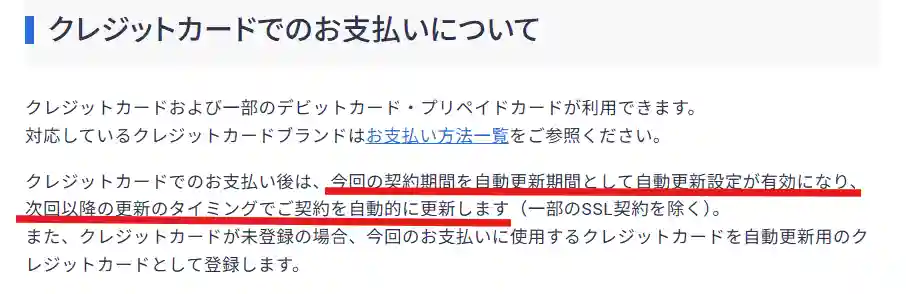
👇クレジットカードで支払うと自動更新が設定される
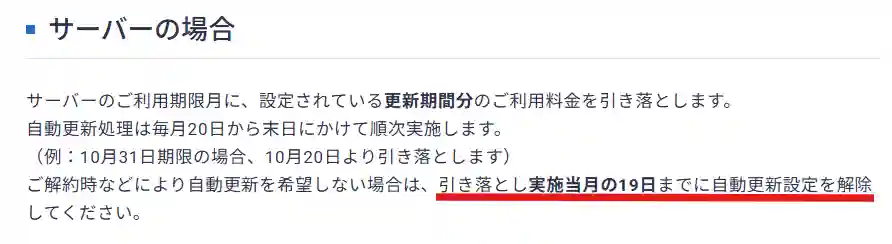
👇自動更新処理の引き落としは毎月20日から順次行われる
 管理人
管理人ご自身のサーバー契約期限を確認して、自動更新設定の解除を進めましょう。
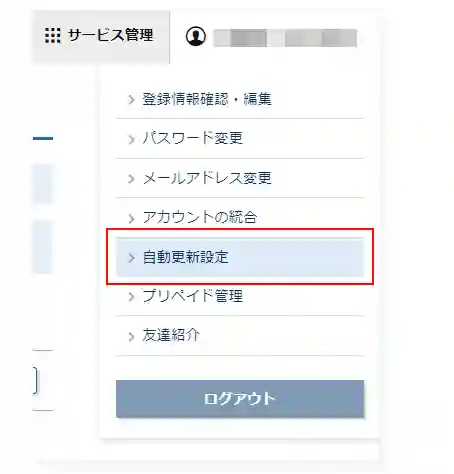
👇「自動更新設定」をクリック
 管理人
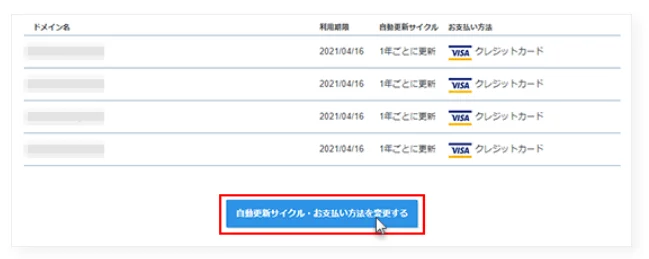
管理人「契約アカウント一覧」から「自動更新サイクル・お支払い方法を変更する」ボタンをクリックします。
👇「自動更新サイクル・お支払い方法を変更する」ボタンをクリック
「自動更新設定」を解除する
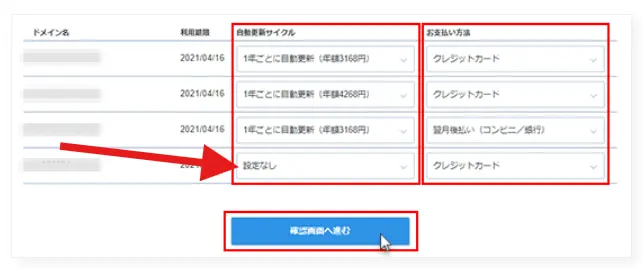
変更したいアカウントの自動更新サイクルを「設定なし」に変更します。
変更したら「確認画面へ進む」ボタンをクリックします。
👇自動更新サイクルを変更する
 管理人
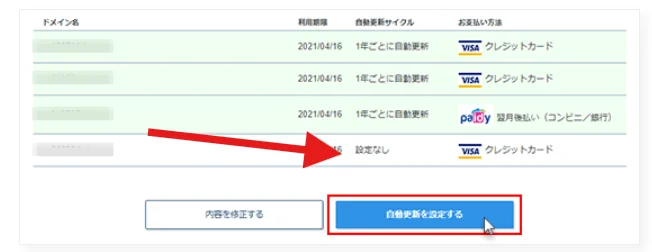
管理人次に、変更内容を確認して「自動更新を設定する」ボタンをクリックします。
👇自動更新サイクルが「設定なし」になっていることを確認して、「自動更新を設定する」ボタンをクリック
 管理人
管理人これで自動更新設定の解除は完了です!
更新時の請求で「銀行振り込み(希望の支払方法)」を設定する
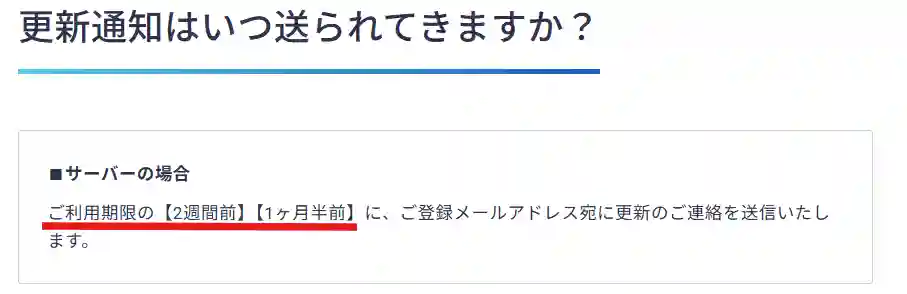
契約更新が近づくと、エックスサーバーからメールで契約更新の案内が届きます。
管理人メールの案内に従って、銀行振り込み(希望の支払方法)を選択しましょう。
※メールの見落としを防ぐためにも、管理画面の「料金支払い」を定期的に確認しておくと安心です。
👇契約更新の連絡がメールで届く
 管理人
管理人料金支払い済みの場合の、支払い方法・契約期間を変更する手順は以上です。
お疲れ様でした!
エックスサーバー支払い方法変更手順【料金未払いの場合】

エックスサーバーでは、料金の請求がすでに発行されている場合、支払い方法や契約期間を直接変更することができません。
いったん請求を取り消したうえで、希望する支払い方法や契約期間で再度手続きを行う必要があります。
エックスサーバーの「料金支払い」メニューから操作できます。
管理人以下の5ステップで、支払い方法や契約期間の変更手順(未払いの場合)を詳しく解説します。
「料金支払い」をクリックする
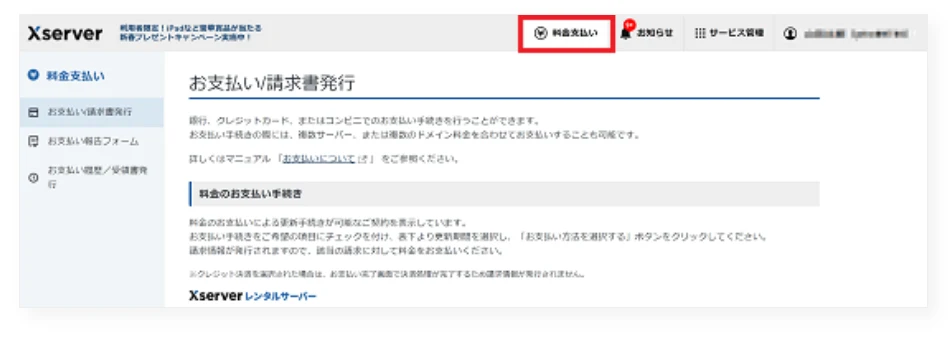
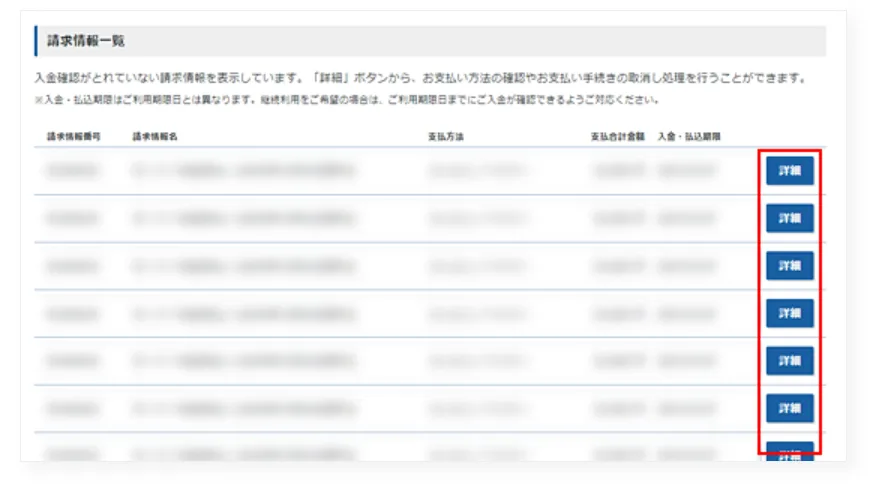
エックスサーバーのアカウントにログインし、上部メニューの「料金支払い」をクリックします。
請求情報一覧の画面に移動します。
👇右上メニューの「料金支払い」をクリックする
 管理人
管理人エックスサーバーのアカウント登録方法は、以下の記事でも詳しく解説しています。
請求を取り消す
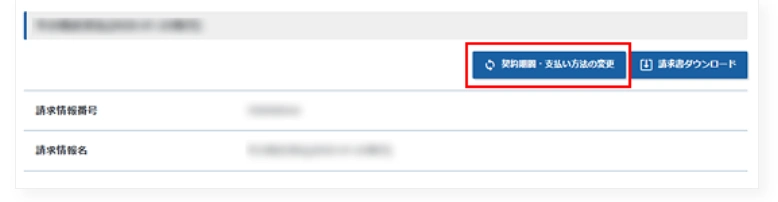
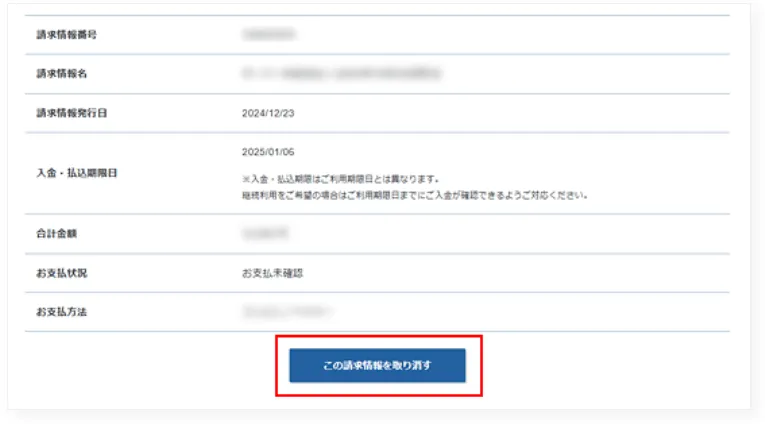
「契約期間・支払い方法の変更」をクリックし、「この請求情報を取り消す」を選択します。
👇右上の「契約期間・支払い方法の変更」ボタンをクリック
👇ページ下に移動して「この請求情報を取り消す」ボタンをクリック
👇請求取り消しの確認メッセージが出てくるので「OK」をボタンをクリック
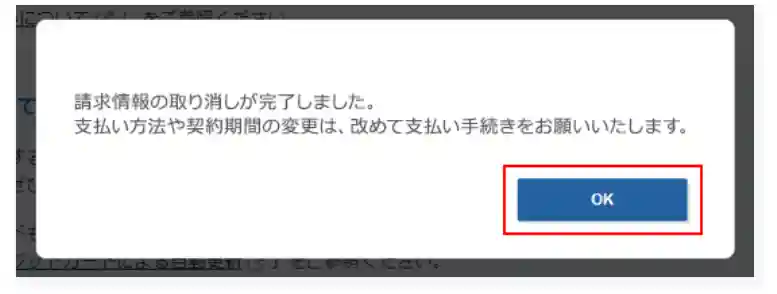
「料金支払い」ページに戻る
請求を取り消した後、「料金支払い」画面へ戻ります。
再度支払い手続きをする
「お支払い/請求書発行」ページから、希望する支払い方法を選択して再度契約手続きを行います。
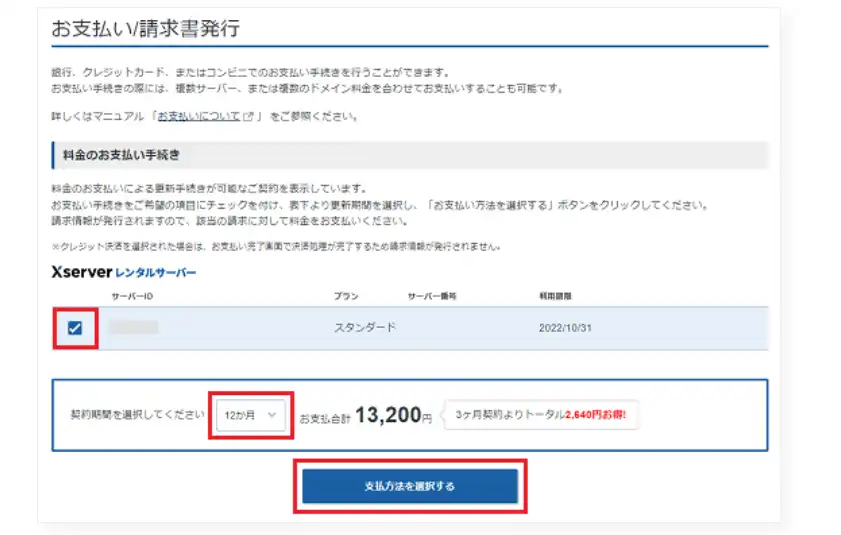 管理人
管理人未払いの場合の支払い方法・契約期間を変更する手順は以上です。
お疲れ様でした!
エックスサーバー新規契約時の支払い手順3ステップ(クレジットカード編)

エックスサーバーでは、クレジットカード支払いが可能です。
その場で決済が完了するため、手続き後すぐにサーバーを利用開始できます。
ここでは、クイックスタートを使った新規契約時のクレジットカード支払い手順を3ステップで詳しく解説します。
管理人以下で順番に詳しく解説します。
サーバー申し込みフォームでクイックスタートを選択する
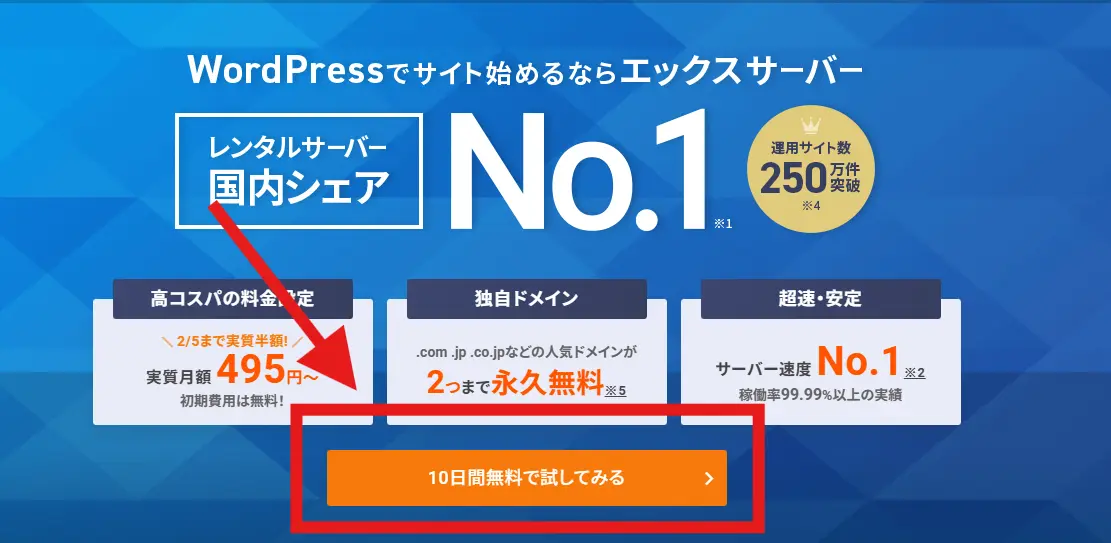
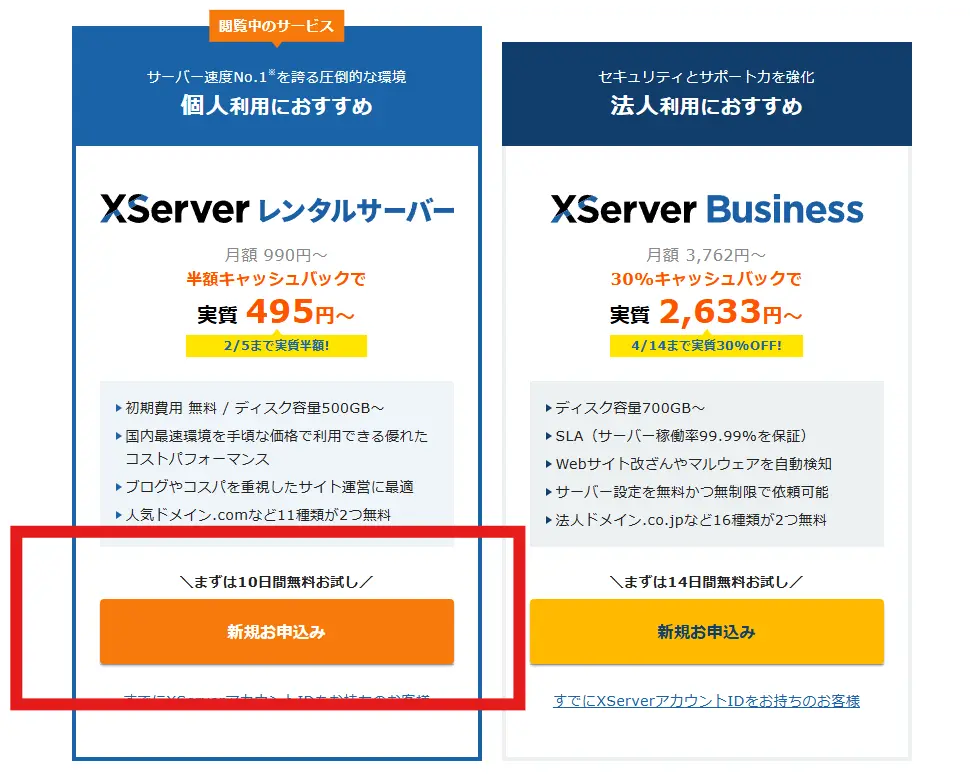
エックスサーバーの公式サイトから申し込みページに進み、必要事項を入力します。
👇「10日間無料で試してみる」ボタンをクリック
👇左側の「新規お申込み」ボタンをクリック
 管理人
管理人契約プランや契約期間などを選択し、アカウント情報を登録します。
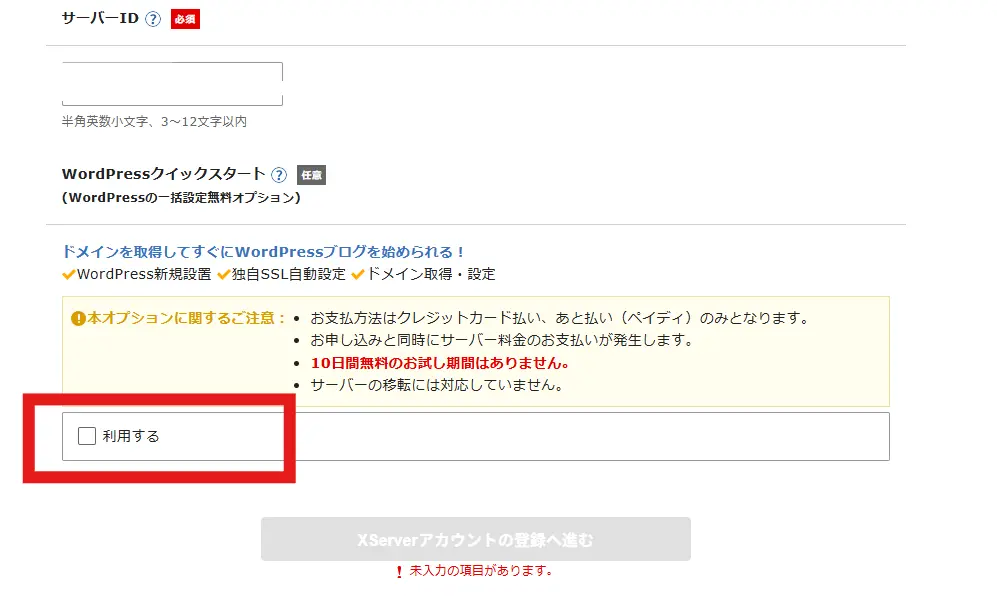
申し込みフォームの入力画面で、「WordPressクイックスタート」を選択する項目が表示されます。
「利用する」にチェックを入れましょう。
👇「利用する」にチェックを入れる
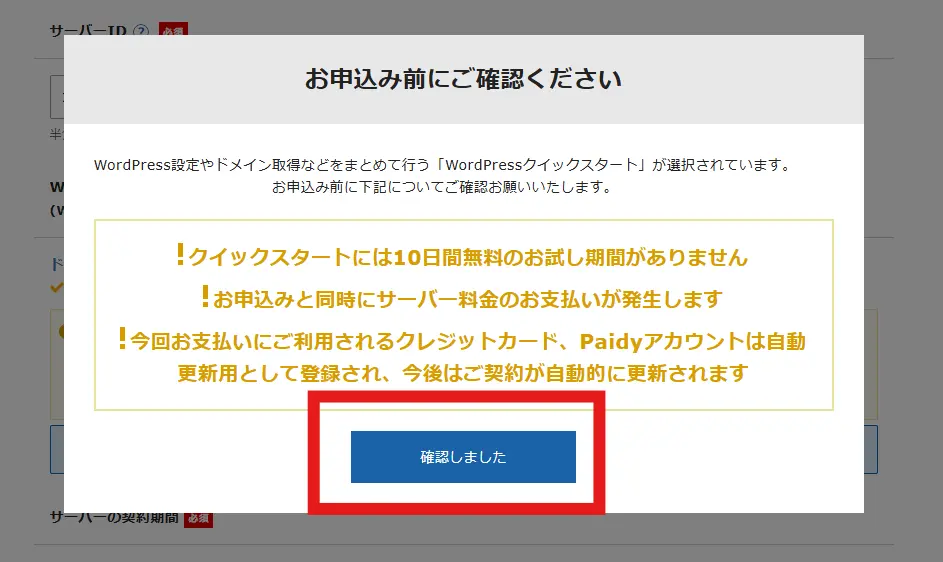
👇クイックスタートの注意事項が表示されるので「確認しました」ボタンをクリック
 管理人
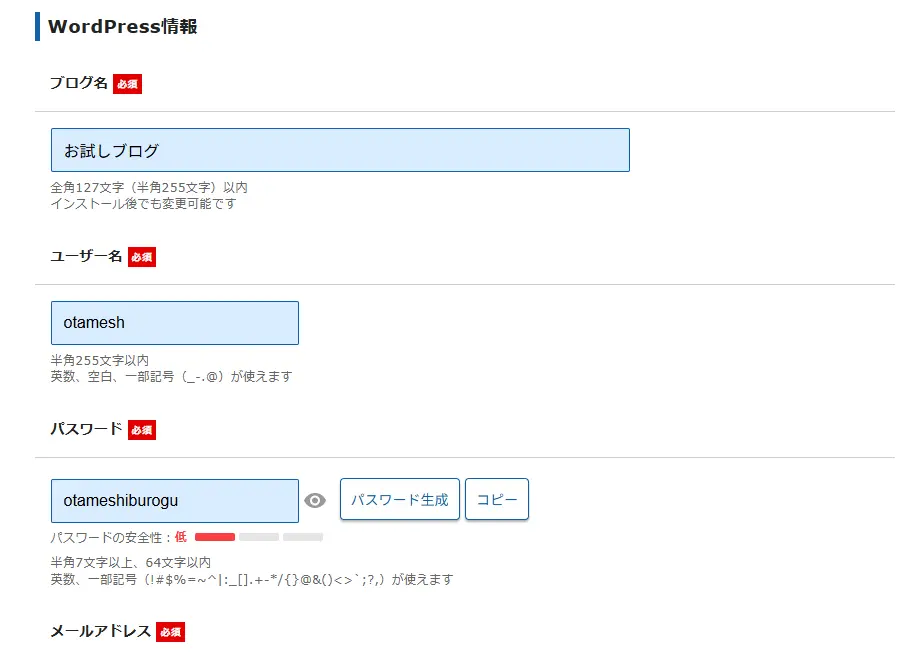
管理人「確認しました」ボタンをクリックすると、ブログ名やユーザー名など新規開設するWardpressブログの情報を記入する欄が出てきます。
全ての項目を記入していきましょう。
👇新規開設するWardpress情報を記入する
 管理人
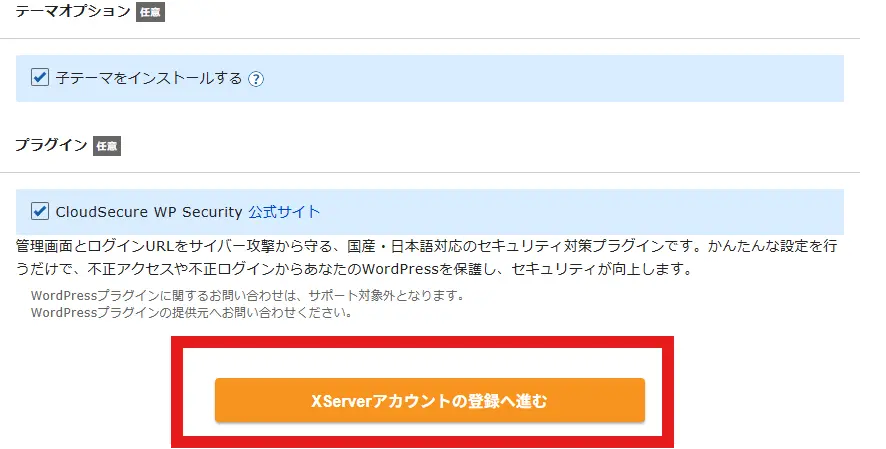
管理人入力が終わったら「Xserverアカウントの登録へ進む」ボタンをクリックしてください。
👇「Xserverアカウントの登録へ進む」ボタンをクリック
支払い方法で「クレジットカード」を選択する
パスワードやメールアドレスなど必要事項を記入する欄の下に「お支払い方法」という欄があります。
👇「お支払い方法」の記入欄
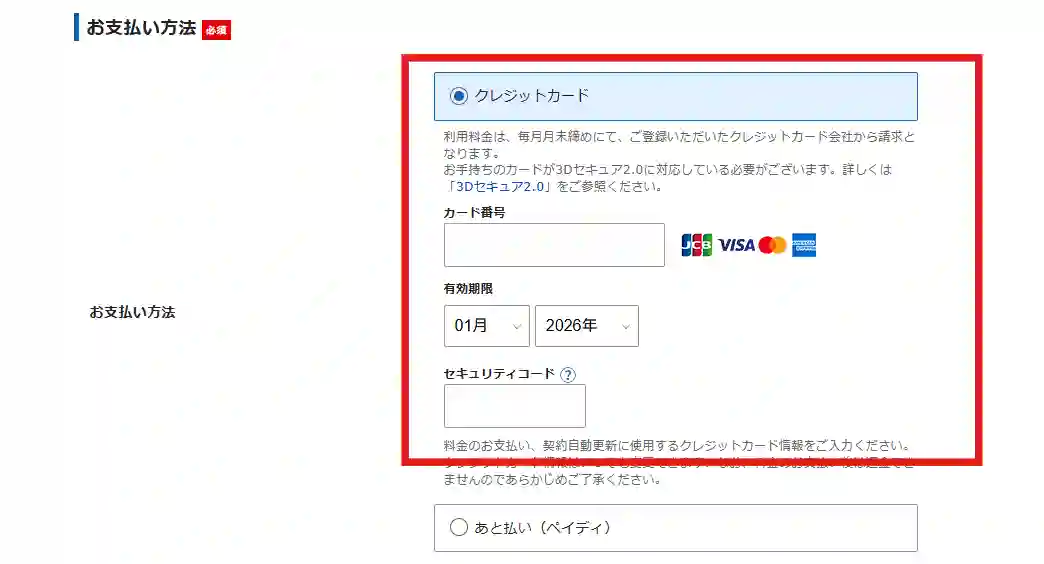
支払い方法の選択画面で「クレジットカード」を選びます。
カード番号やセキュリティコードなど、クレジットカード情報を入力しましょう。
利用できるクレジットカードのブランドは、下記の通りです。
- VISA
- Mastercard
- JCB
- American Express
決済を確定する
入力内容を確認し、決済を確定しましょう。
カード会社によっては、本人認証(3Dセキュア)が求められる場合があります。
画面に表示される案内にしたがって、ワンタイムパスワードなどを入力すればそのまま決済可能です。
管理人新規契約時・クレジットカードの支払い手順は以上です。
お疲れ様でした!
エックスサーバーの支払い方法5ステップ【新規契約・銀行振込編】

エックスサーバーでは、銀行振込でも料金支払いが可能です。
申し込み後に振込手続きを行い、入金確認が完了するとサーバーを利用できます。
ここでは新規契約時・銀行振り込み支払い手順を5ステップで詳しく解説します。
管理人以下で順番に詳しく解説します。
料金支払いをクリックする
銀行振込で支払う場合は、通常申し込み後にXserverアカウントへログインして手続きを行います。
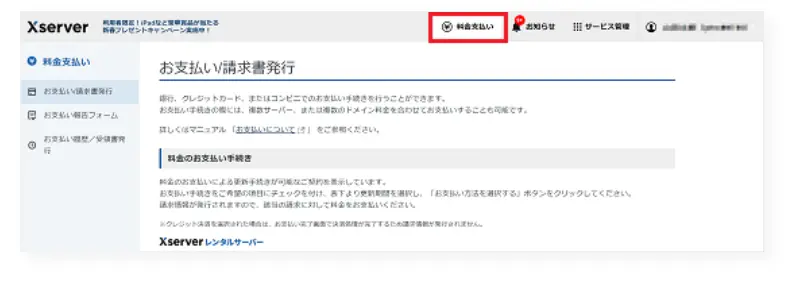
エックスサーバーアカウントのメニューから「料金支払い」をクリックしましょう。
👇右上メニューの「料金支払い」をクリックする
 管理人
管理人対象のサーバーやドメインを管理する画面に移動します。
対象のサーバーを選択する
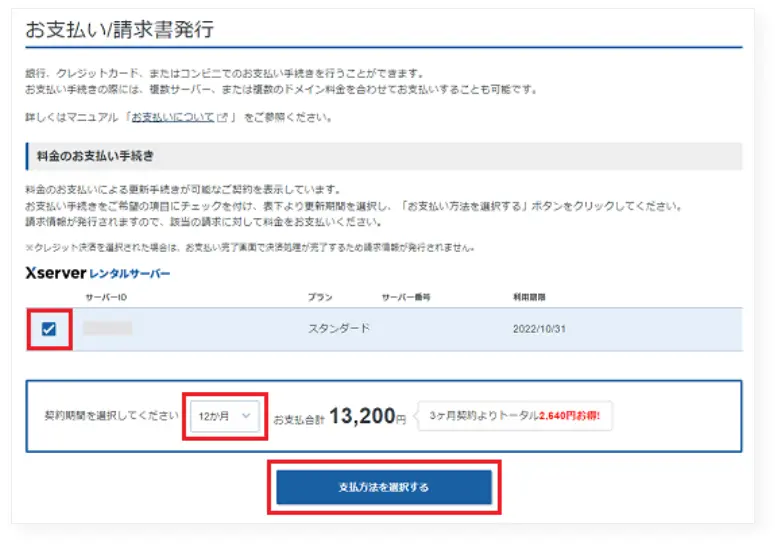
一覧から支払い対象のサーバーを選択します。
支払い期間を確認し「支払方法を選択する」ボタンをクリックしましょう。
 管理人
管理人契約しているサーバーが複数ある場合は、更新したいサーバーを選びます。
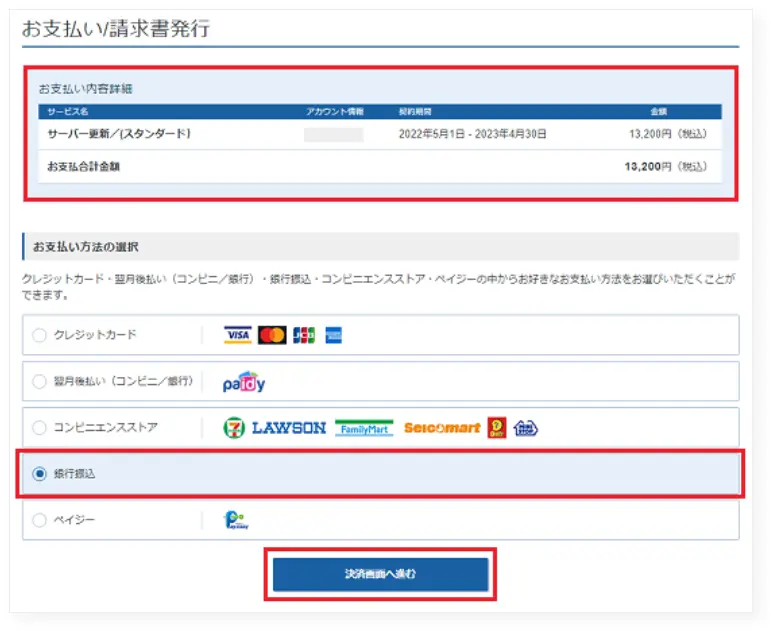
メールアドレスを入力する
振込先情報の送付先として、ご自身のメールアドレスを入力してください。
メールアドレス入力が完了したら、「確認画面へ進む」ボタンをクリックします。
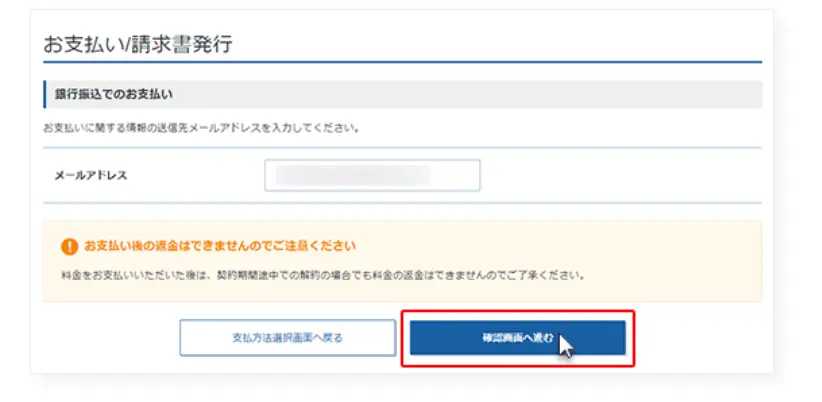
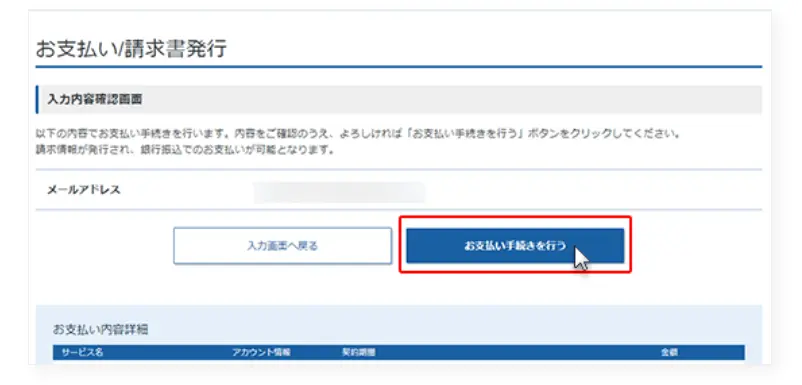
👇入力内容の確認を行い、「お支払い手続きを行う」ボタンをクリックします。
 管理人
管理人入力したメールアドレス宛に振込先口座の情報が送信されます。
振込を行う
メールで届いた振込先情報を確認し、指定口座へ料金を振り込みましょう。
入金が確認されると、サーバーを利用できるようになります。
管理人新規契約時の、銀行振り込み手順は以上です。
お疲れ様でした!
エックスサーバーの支払い方法5ステップ(新規契約・コンビニ払い編)
エックスサーバーでは、コンビニ決済での支払いにも対応しています。
申し込み後に発行される番号を使い、コンビニ店頭で支払いを行います。
ここでは新規契約時・コンビニ支払い手順を5ステップで詳しく解説します。
管理人以下で順番に詳しく解説します。
料金支払いをクリックする
コンビニ支払いをする場合は、通常申し込み後にXserverアカウントへログインして手続きを行います。
エックスサーバーアカウントのメニューから「料金支払い」をクリックしましょう。
👇右上メニューの「料金支払い」をクリックする
支払い対象のサーバーやドメインを管理する画面に移動します。
支払い対象サービスを選択する
一覧から支払い対象のサーバーを選択します。
支払い期間を確認し「支払方法を選択する」ボタンをクリックしましょう。
管理人契約しているサーバーが複数ある場合は、更新したいサーバーを選びます。
「コンビニエンスストア」を選択する
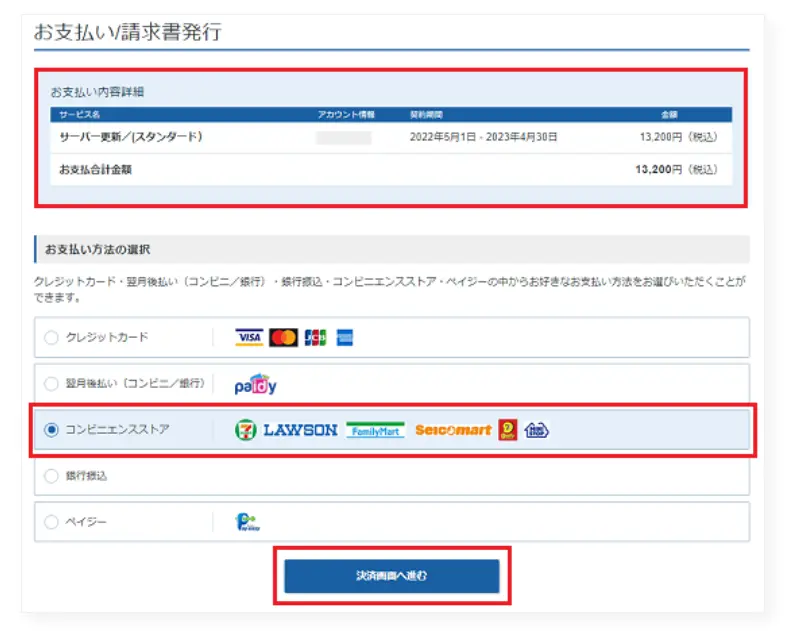
必要事項を入力する
支払いに必要な情報を入力します。
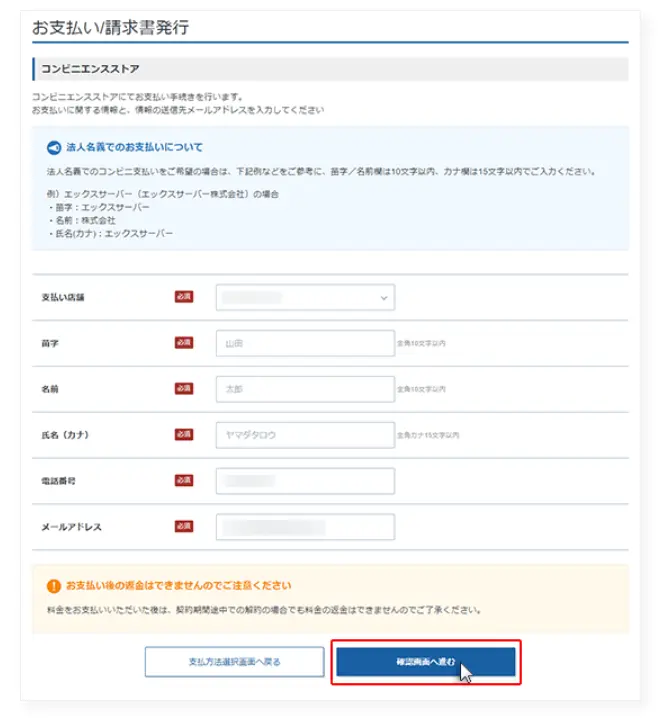
- 支払い店舗
- 苗字
- 名前
- 氏名(カナ)
- 電話番号
- メールアドレス
コンビニ支払い情報を受け取るメールアドレスを入力し、「確認画面へ進む」をクリックしましょう。
支払いを行う
「お支払い手続きを行う」ボタンをクリックすると、コンビニ支払い情報が記載されたメールが届きます。
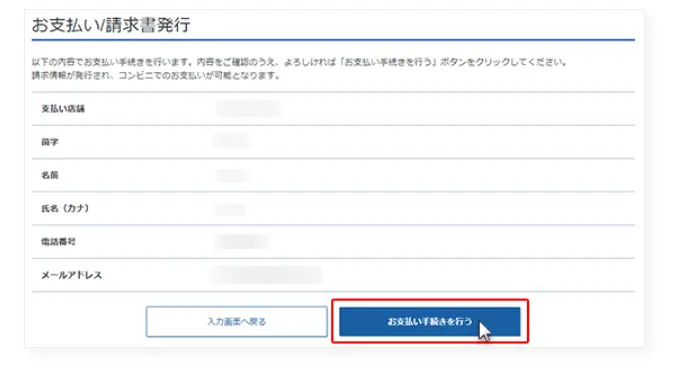
メールの案内に従い、選択したコンビニで支払いを行いましょう。
管理人支払いが完了すると入金確認後にサーバーを利用できるようになります。
設定作業、お疲れ様でした!
エックスサーバー新規契約時の支払いに関する注意点2つ

新規契約時の支払いでは、申し込み方法によって使える支払い方法や手続きの流れが異なります。
事前に条件を確認しておくと、申し込み時に迷わず進められますよ。
管理人以下でそれぞれ詳しく解説します。
①クイックスタートの場合はクレカかペイデイのみ利用可能
クイックスタートを選択した場合、支払い方法はクレジットカードかあと払い(ペイディ)のみ利用できます。
銀行振込やコンビニ決済、ペイジーなどは選択できない点に注意しましょう。
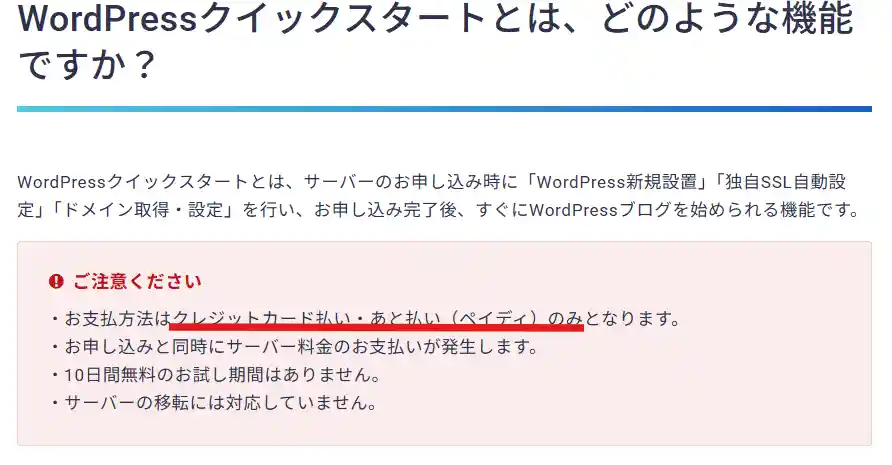
クイックスタートは、初心者でも簡単にサーバー開設ができるエックスサーバーの機能です。
申し込みと同時に、以下の設定が自動で完了します。
- サーバー契約
- ドメイン取得
- WordPressインストール
管理人最短5分でWordPressを開設できる便利な機能です。
②支払い方法によって利用開始までの時間が異なる
エックスサーバーでは、支払方法によってサーバー利用開始までの時間が異なります。
クレジットカードやペイジーなどの即時決済の場合は、支払い完了後すぐにサーバー利用が可能です。
すぐにWebサイトを公開したい人に向いている決済方法です。
管理人急ぎでサイトを立ち上げたい場合は、即時決済が可能な支払い方法を選ぶのがおすすめですよ。
エックスサーバーの支払い方法に関するQ&A

この章では、エックスサーバーの支払い方法についてよくある質問をまとめました。
解決法と合わせてご覧ください。
以下の8つに分けて解説します。
管理人皆様から特に質問が多い事項を取り上げました。順番に解説します。
エックスサーバーの支払い方法まとめ
以上、エックスサーバーの支払い方法を解説しました。
最後に、本記事のポイントをあらためて確認しておきましょう。
- エックスサーバーはクレジットカードや銀行振込など6つの支払い方法に対応
- クイックスタートではクレジットカードとペイディのみ利用可能
- 支払い方法によって利用開始までの時間や決済タイミングが異なる
支払い方法によって手続きの流れや使い勝手が変わるため、自分の利用状況に合った方法を選ぶことが重要です。
この記事を参考に、納得できる支払い方法を選んでみてくださいね。
上記から申し込むと、今だけ20%OFFで契約できます。
最安値で申し込みできるのは今だけなのでお早めに!
