
 ぺんくん
ぺんくんSWELLの使い方だけを学べる本はあるの?
WordPress初心者は、本とWebのどちらで勉強すればいい?
公式マニュアルだけでも操作を覚えられる?
SWELLの使い方を本で学びたいものの、どの教材を選べばよいか迷う初心者は少なくありません。
WordPress全般の本は複数ありますが、SWELLだけを順番にくわしく説明した市販書籍は見つけにくい状況です。
ただし、個人制作の電子書籍や教材がある可能性もあるため、購入前に内容と更新時期を見てください。
- WordPressの基礎は本で順番に学ぶ
- SWELLだけの使い方は公式マニュアルで見る
- 分からない部分はWeb検索で補う
- 実際の記事を作りながら操作を覚える
 管理人
管理人私は本だけでは操作が少し分かりにくく、最終的にはWeb記事を参考にしながらSWELLの使い方を覚えました。

大澤 壮登
- ムービースタイル株式会社代表
- ブログアフィリエイトスクール経営
- 動画編集スクール経営
- パソコンスクール運営
- 認定SEOコンサルタント
- SEO検定4級・3級・2級・1級
- パソコン整備士3級
- スマートフォン整備士3級
- 二等無人航空機操縦士
- FP2級
SWELLの使い方を解説した本はある?

2026年9月に主要な書店サイトや国立国会図書館などを確認した範囲では、WordPress全般の市販書籍は複数見つかりましたが、SWELLの操作だけを順番にくわしく説明した市販書籍は見つけにくい状況でした。
WordPressの基礎は本で学び、SWELLだけの設定は公式マニュアルで見ると、それぞれの役割が分かりやすくなります。
さらに、読んだ内容を自分の管理画面で試すことで、知識だけでなく実際の操作として覚えられます。
このページでは、WordPressテーマ「SWELL」の各種設定方法についての説明記事をまとめています。
出典:SWELL公式設定マニュアル
※WordPressテーマ:WordPressサイトの見た目や機能を決めるものです。
公式マニュアルはSWELLの設定マニュアルから確認できます。
SWELLの使い方を解説した本について以下の3つに分けて詳しく解説します。
管理人WordPressの基礎を学びたいのか、SWELLだけの使い方を知りたいのかを分けると、選ぶ教材で迷いにくくなります。
①WordPressの使い方を解説した本は多い
WordPressの市販書籍は複数あり、管理画面の見方や記事作成、画像の追加などを順番に学べます。
WordPress公式も、ブロックエディターでは
- 段落
- 画像
- 見出し
- リスト
などのブロックを組み合わせて投稿やページを作る仕組みを案内しています。
※ブロックエディター:文章や画像をブロックのように組み合わせて記事を作る編集画面です。
ただし、書籍のテーマや画面はSWELLと同じとは限らないので、購入前に目次と対応環境を確認しましょう。
管理人最初の一冊は、現在のWordPressとブロックエディターに対応しているかを見て選びましょう。
②SWELLの使い方はWebで調べる方が見つけやすい
SWELLだけの使い方は、機能名とやりたいことを組み合わせてWeb検索すると、知りたい手順を見つけやすくなります。
例えば、
- 見出しのデザイン
- 目次
- 専用ブロック
など、今困っている項目だけを検索すれば、最初から一冊を読み進める必要がありません。
Web記事は更新されることがありますが、公開日や更新日が新しくても内容が正しいとは限らない点には注意が必要です。
まず公式マニュアルを見て、分かりにくい部分だけをほかのWeb記事で調べると、古い手順を信じてしまう失敗を減らせます。
管理人検索するときは「SWELL+機能名+やりたいこと」の形にすると、必要なページへたどり着きやすくなります。
③SWELLの公式マニュアルでも使い方を確認できる
SWELL公式サイトには設定マニュアルがあり、
- インストール
- テーマカスタマイザー
- 更新
- 基本設定
- 記事ページ
- 専用ブロック
などの解説が整理されています。
公式マニュアルには、更新によって解説と最新版の画面が異なる場合があるという注意書きもあります。
画面が説明と違うときは、SWELLの更新状況と記事の更新日を見て、現在のメニュー名と同じか確かめてから操作しましょう。
管理人私は2022年からSWELLを使っていますが、分からない機能はまず公式情報の名称を確認すると探しやすいと感じます。
SWELLの使い方を本だけで学ぶのが難しい3つの理由

SWELLの使い方を本だけで学ぶのが難しい主な理由は、専用書籍を探しにくく、画面や機能がアップデートされ、必要な操作へすぐ移動しにくいことです。
本は基礎を順番に学ぶ用途には便利ですが、SWELLだけのメニューや、現在困っている一つの操作を調べる用途では遠回りになる場合があります。
特に初心者は、WordPress本に掲載された別テーマの画面をSWELLの画面だと思い込み、同じボタンがないことで迷いやすくなります。
本の弱点を理解したうえで、公式マニュアルと検索を併用すれば、本の分かりやすい順番を生かしながら、新しい情報も加えられます。
以下ではSWELLの使い方を本だけで学ぶのが難しい3つの理由について詳しく解説します。
管理人本が役立たないのではなく、変わることがあるSWELLだけの操作まで一冊だけで補おうとすると難しくなります。
①SWELL専用の情報を本から探しにくいから
SWELLだけの情報は、WordPressの入門書では十分に見つからない場合があります。
WordPress本は、
- 投稿
- 固定ページ
- 画像
- プラグイン
などWordPressに共通する機能を中心に説明することが多く、特定の有料テーマだけを詳しく扱うとは限らないからです。
WordPressに新しい機能を追加するためのものです。
本を選ぶときはWordPressの基礎を学ぶ目的に絞り、SWELLだけの操作は公式マニュアルを別に開いて調べると分かりやすいです。
管理人学べる範囲は目次で確かめましょう。
②本の画面と現在の操作画面が異なることがあるから
WordPressやSWELLが更新されると、
- 本に掲載されたメニュー名
- ボタンの位置
- 設定項目
が現在の画面と異なることがあります。
SWELL公式マニュアルも、更新により説明と最新画面が異なる場合があると案内しています。
※バージョン:WordPressやSWELLが、どの時期のものかを表す番号です。
操作場所が見つからないときは、公式マニュアルと自分のバージョンを見比べてください。
管理人画面が違うときは無理に似た項目を押さず、SWELLの更新状況と最新の公式手順を先に確かめましょう。
③分からない操作をすぐに検索できないから
本はページを順番に学ぶには便利ですが、今困っているSWELLの操作だけを探すときは時間がかかる場合があります。
Webなら管理画面に表示された言葉をそのまま検索し、公式マニュアルや知りたい機能の説明をすぐに開けます。
初心者はエラーの文言や機能名を省略せず検索し、見つけた手順が対応するバージョンと、だれが書いた情報かを確かめてから試しましょう。
管理人分からない画面は、表示されている機能名をメモして検索すると、別の言葉へ置き換えるより正確に探せます。
WordPressの使い方を本で学ぶメリット3選

WordPressの本には、
- 基礎を順番に学べること
- 通信環境に左右されず読み返せること
- 初心者が知らない項目までまとめて確認できること
という利点があります。
検索だけで勉強すると、自分が知っている言葉しか調べられず、サイト運営に必要な基礎を飛ばしてしまうことがあります。
本の目次に沿って学べば、投稿と固定ページの違い、画像、カテゴリー、バックアップなどの位置関係をつかみやすくなります。
SWELLの専用操作をすべて本へ求めず、WordPress共通の土台を作る教材として使うと、本の良さを生かせます。
管理人本はSWELL専用マニュアルの代用品ではなく、WordPress全体の地図を作る教材として使うのがおすすめです。
①WordPressの基礎を順番に学べる
WordPress本の大きなメリットは、初期設定から記事作成までを、著者が整理した順番に沿って学べることです。
Web検索では疑問が生まれた項目だけを読むため、前提となる用語や設定を飛ばし、説明の意味が分からなくなることがあります。
本なら章ごとに基礎知識が積み上がるので、管理画面、投稿、固定ページ、カテゴリー、メディアがどうつながるかを理解しやすくなります。
最初は一冊をすべて暗記するのではなく、目次で全体像をつかみ、必要な章を実際の管理画面と照らし合わせて進めましょう。
管理人用語の意味がつながらない初心者は、検索を繰り返す前に本の目次から全体像を確認すると理解しやすくなります。
②ネット環境がなくても読み返せる
紙のWordPress本は、ネット環境が不安定な場所でも開けるため、手元へ置いて用語や手順を読み返せます。
パソコン画面をWordPressに使いながら、別の端末やブラウザーへ何度も切り替えず説明を確認できる点も利点です。
付箋や書き込みで自分が迷った場所を残せば、同じ操作をするときに、知りたいページへすぐ戻れます。
ただし、画面や使い方が変わる情報は本だけで決めず、オンラインへ接続できるときにWordPressやSWELLの公式情報も確認しましょう。
管理人紙で見返したい人は、手順を書き込むより、確認日と公式ページの名前をメモしておくと更新後も見直しやすいです。
③初心者が知っておきたい知識をまとめて学べる
WordPress本を通して学ぶと、初心者が検索し忘れやすい基礎知識も、関連する内容としてまとめて確認できます。
記事の書き方だけでなく、投稿と固定ページの役割、画像管理、カテゴリー、テーマ、プラグインなどを一つの流れで扱う本もあります。
自分が知らない用語は検索語にできないため、目次を読むと、まだ知らない項目にも気づけるため、順番に学べる本ならではの良さがあります。
WordPressとブロックエディターに対応し、画面画像が多く、初めて使う人向けに順番に説明された本を選びましょう。
管理人本を買う目的は冊数を増やすことではなく、自分がまだ知らない基礎項目を見つけて実際に試すことです。
私がWordPressの本よりWeb記事を参考にした理由3選

必要な操作が生じた時点で検索すると、自分が見ている画面に近い説明や、知りたい機能だけを扱う記事を探せたためです。
これは私の経験であり、本が合わないという一般論ではありませんが、初心者は読むことと操作することを同時に進めると理解しやすくなります。
管理人私の場合は、本で全体を眺めるだけより、実際の画面で必要になった操作をWebで確認する方法が合っていました。
①WordPressの本だけでは操作が分かりにくかった
私はWordPress関連の本をたくさん見てきましたが、本だけを読んで操作を理解するのは、少しむずかしいと感じました。
また、本が使っている画面やテーマと自分の環境が違えば、本の画像と同じ画面にならないことがあります。
私の場合は本を否定するのではなく、用語や全体像を確認する資料として使い、知りたい操作はWeb記事で調べる方が、私には分かりやすい方法でした。
管理人本の説明が難しく感じても、WordPressに向いていないと考えず、同じ項目を実際の画面で探してみてください。
②知りたい操作をWebですぐに調べられた
私は分からない操作が出たとき、機能名をWeb検索することで、その場で必要な説明へ移動できました。
本を最初から読み直す方法と比べて、知りたい項目を絞れるため、記事作成を止める時間を短くしやすかったからです。
ただし、検索上位の情報が常に正しいとは限らないので、私は公式情報を基準にし、公開日と対応するバージョンも見るようにしてください。
管理人検索結果を一つだけ信じるのではなく、まず公式の名称と手順を確認してから自分の画面で試しましょう。
③実際の画面を見ながら操作できた
文章を読むだけで終わらず、
- ブロックを追加する
- 設定を開く
- プレビューで確認する
という行動まで続けられるためです。
初心者も本やWebの説明を一度で暗記しようとせず、練習用の記事で操作し、表示を確認してから本番の記事へ使うと安心です。
管理人読む時間より操作する時間を少し長くすると、同じ設定で迷う回数を減らしやすくなります。
SWELLの使い方を覚えるおすすめの方法3選
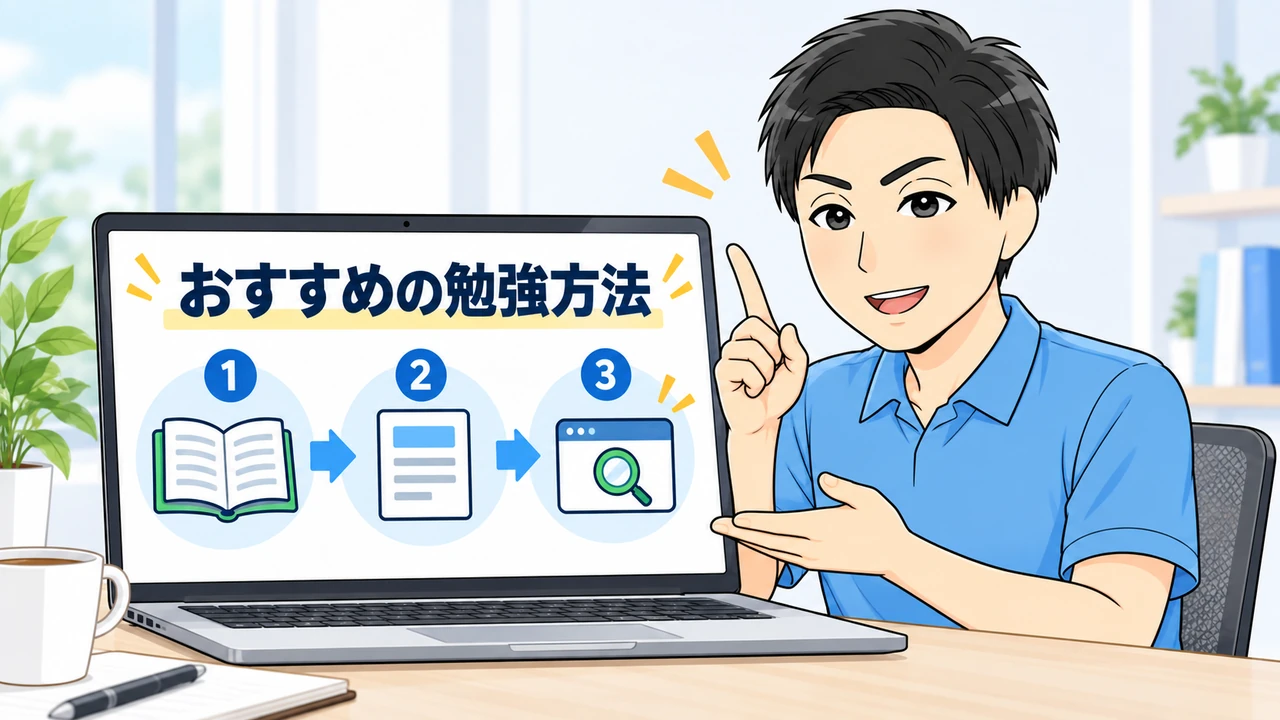
SWELLを学ぶときは、
- WordPressの基本操作
- SWELL公式マニュアル
- 必要な操作のWeb検索
という順番で進めるのがおすすめです。
最初からSWELLだけの細かな設定を学ぶと、WordPressの基本機能との違いが分からず、説明を理解しにくくなります。
まず投稿や画像などの共通操作を試し、次に公式マニュアルでSWELLの設定名を確認すれば、検索するときの言葉も選びやすくなります。
ここではSWELLの使い方を覚えるおすすめの方法を3つ紹介します。
管理人基礎、公式、個別検索の順で進めれば、WordPressとSWELLの情報を混同しにくくなります。
①最初にWordPressの基本操作を覚える
SWELLを使い始める前に、
- 投稿
- 固定ページ
- 画像
- 見出し
- カテゴリー
など、WordPress共通の基本操作を先に覚えましょう。
WordPress公式では、段落や画像などをブロックとして追加し、編集・移動できる仕組みを解説しています。
初心者は練習用の下書きを作り、文章入力、画像追加、見出し設定、プレビュー、下書き保存までを一度試してください。
管理人まず記事を一本完成させるための基本操作に絞り、細かなデザイン設定は後から覚えても問題ありません。
②SWELL公式マニュアルで基本機能を確認する
WordPressの基本を確認したら、SWELL公式マニュアルで、SWELLだけの設定と専用ブロックの使い方を調べます。
公式マニュアルには
- 準備
- 基本設定
- 記事ページ
- エディター機能
などの項目が整理されているため、機能名を正確に知る入口として役立ちます。
画面が記事と異なる場合は、SWELLのバージョンとマニュアルの更新状況を確認し、似た設定を推測で変更しないようにしましょう。
管理人公式マニュアルをブックマークし、設定名が分からないときに戻れる基準ページとして使うと便利です。
③分からない操作をWeb記事で調べる
公式マニュアルだけで操作のイメージをつかめない場合は、分からない機能に絞ってWeb記事を探しましょう。
検索語には「SWELL」だけでなく、画面に表示された設定名と、変更したい内容を一緒に入れると目的に近い情報を探しやすくなります。
記事を開いたら、対象のSWELLやWordPressのバージョン、更新日、公式情報へのリンクがあるかを確認してください。
複数の記事で手順が異なるときは新しい方へ機械的に従わず、SWELL公式の説明と自分の画面に一致する方法を優先しましょう。
管理人検索語が思いつかないときは、管理画面のメニュー名や表示されたエラー文を省略せず入力してみてください。
SWELLの使い方を覚えるなら実際に操作してみよう

SWELLの使い方は、説明を読むだけでなく、自分のWordPress管理画面で実際に操作すると覚えやすくなります。
最初から全機能を試す必要はなく、見出し、画像、リストなど、その日に書く記事で必要な機能から使えば十分です。
操作後はプレビューを確認し、思った表示にならなければ元へ戻して調べ直す流れを習慣にすると、自分で解決できる範囲が広がります。
公開前の下書きを使えば、表示を崩す不安を抑えながら、設定を安全に試せます。
管理人下書きなら公開前に試せるので、初心者も小さな操作を一つずつ確認していきましょう。
①最初からすべての機能を覚える必要はない
SWELLを使い始めるときに、すべての設定や専用ブロックを最初から覚える必要はありません。
まずは
- 文章
- 見出し
- 画像
- リスト
- プレビュー
など、一本の記事を作るために必要な機能へ絞りましょう。
サイトを運営する中でデザインや、読者が目的のページへ進む流れを直したくなったときに、関連するSWELL機能を公式マニュアルから追加で学べば十分です。
管理人使う予定のない機能は後回しにし、今日の記事で必要な操作を一つ覚えることから始めてください。
②記事を書きながら必要な機能を覚える
SWELLの操作は、練習用の記事を書きながら、必要になった機能をその場で試すと身につけやすくなります。
例えば、文章を書いたら見出しを追加し、説明を並べる場面でリストを使い、最後にプレビューするという順番なら操作の目的が明確です。
初心者も操作例を眺めるだけで終わらせず、下書きで同じ操作を試し、どの設定で表示が変わったかを見ると、次の記事でも使えます。
管理人一つの記事で新しい機能を一つ試すくらいのペースなら、記事作成を止めずに操作も覚えられます。
③困ったときに調べる習慣をつける
SWELLを使い続けるなら、分からない操作が出たときに、自分で公式情報を見る習慣をつけることが大切です。
困った画面では
- 設定名
- やりたいこと
- 表示された文言
をメモし、SWELL公式マニュアルから確認してください。
それでも解決しない場合にWeb記事を探し、対応するバージョンと、だれが書いた情報かを比べれば、根拠の分からない手順を試すリスクを減らせます。
管理人分からないことが出るのは普通なので、設定を勘で変える前に、名称を確認して調べる流れを身につけましょう。
SWELLの使い方と本に関するよくある質問

SWELLの勉強を始める前に迷いやすい、本の必要性、初心者の学び方、情報を調べる場所について回答します。
WordPressの用語や全体像から学びたい人には本が役立ち、現在のSWELL画面で特定の操作をしたい人には公式マニュアルやWeb検索が向いています。
回答を読んだら、自分が基礎知識、機能の場所、実際の操作のどこで止まっているかを整理し、次に使う教材を選んでください。
管理人本を買うか迷ったら、まず公式マニュアルを開き、説明に使われているWordPress用語が理解できるか確認しましょう。
まとめ|SWELLの使い方は本とWebを使い分けよう
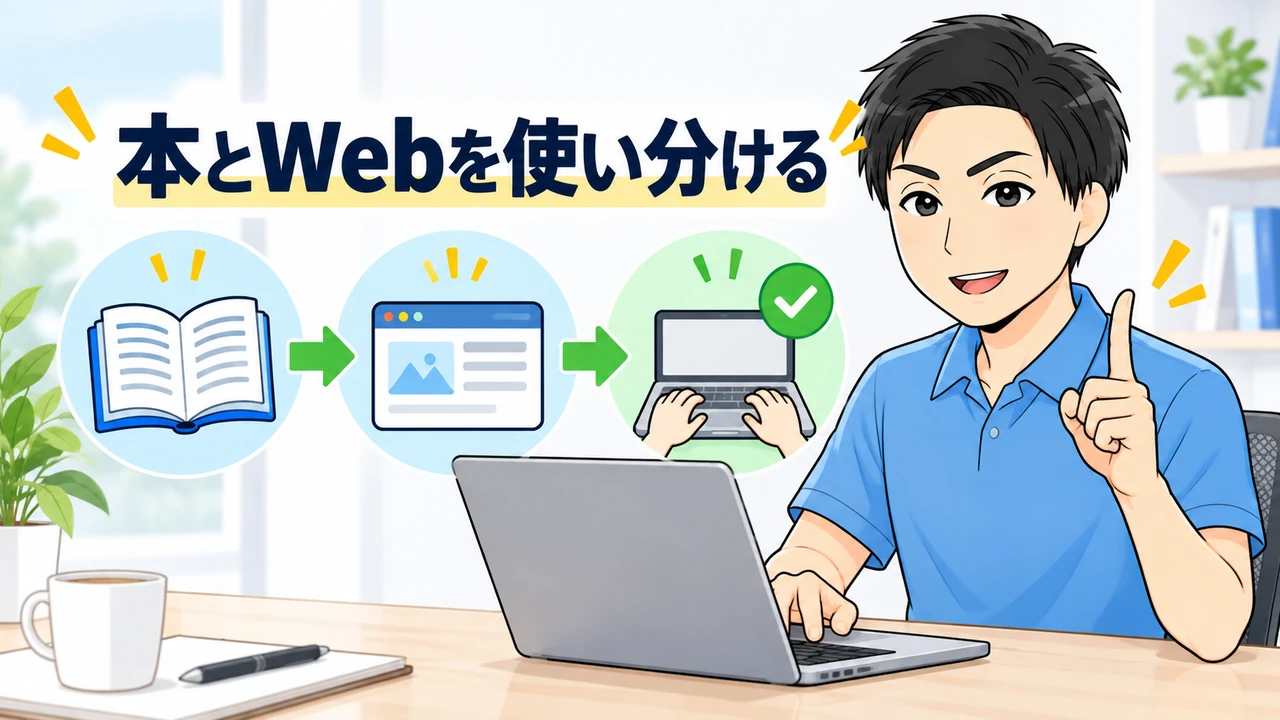
SWELLの使い方を学ぶ方法は、本かWebのどちらか一方に決めるのではなく、学びたい内容に合わせて使い分けるのがおすすめです。
WordPress全般の本は管理画面や記事作成などの基礎を順番に学ぶときに役立ちますが、SWELLだけの操作は現在の画面と合わない場合があるからです。
最後に、調べた内容を下書き記事で実際に試し、プレビューで表示を確認すれば、読むだけで終わらず操作として覚えられます。
- WordPressの基礎は本で順番に学ぶ
- SWELLだけの使い方は公式マニュアルを優先する
- 分からない機能はWebで個別に検索する
- 下書き記事を作りながら実際に操作する
管理人私は本だけで覚えようとせず、Webで調べながら複数サイトを操作してきました。初心者も今日必要な機能から一つずつ試してみてください。
SWELLの購入条件やWordPressの基礎も確認したい方は、以下の記事を参考にしてください。
