 ぺんくん
ぺんくん「SWELLのデモデータを取り込めないのはなぜ?」
「ZIPとDATのどちらを選べばいい?」
「取り込んだのに見た目が違うのは失敗?」
SWELLのデモデータをインポートできないときは、
- ZIP内のDATファイル
- 指定プラグイン
- 使用中のテーマ
を順に確認するのがおすすめです。
どの画面で止まったかによって対処が異なるため、この記事では症状別に確認方法を整理しました。
 管理人
管理人SWELLでデモサイトを活用したい人は、ぜひ参考にしてくださいね。

大澤 壮登
- ムービースタイル株式会社代表
- ブログアフィリエイトスクール経営
- 動画編集スクール経営
- パソコンスクール運営
- 認定SEOコンサルタント
- SEO検定4級・3級・2級・1級
- パソコン整備士3級
- スマートフォン整備士3級
- 二等無人航空機操縦士
- FP2級
SWELLのデモデータをインポートできないときに最初に確認すること3つ
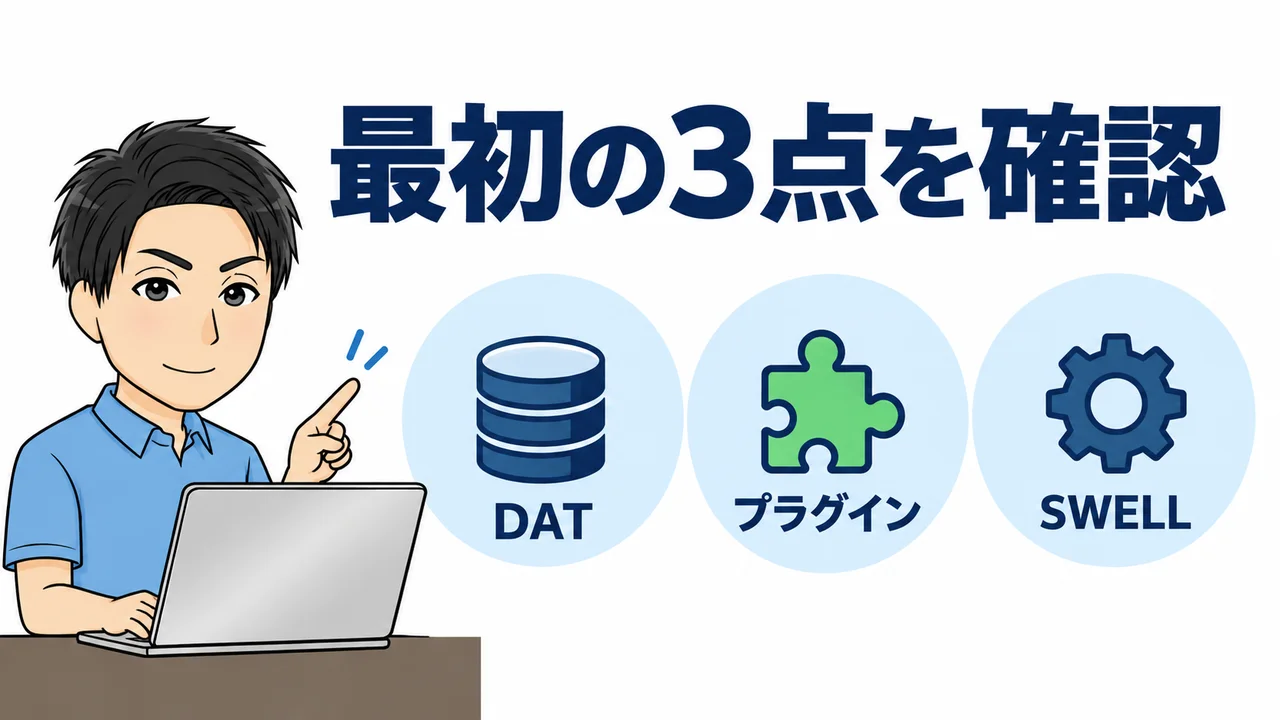
インポートで止まったら、まずファイル形式、指定プラグイン、有効化しているテーマの順に見てください。
SWELL公式の案内では、ZIP内のDATファイルを「Customizer Export/Import」から取り込む方法が示されています。
管理人ファイルを選ぶ場所まで進めるかどうかで、確認する項目を絞れます。
以下でそれぞれ詳しく解説します。
①ZIPを解凍してDATファイルを選んでいるか
SWELLERS’からダウンロードしたZIPを、そのままWordPressのテーマ追加画面へ入れてもデモの設定は反映されません。
公式案内ではZIPを解凍し、中にある拡張子「.dat」のファイルを使うよう指定しています。
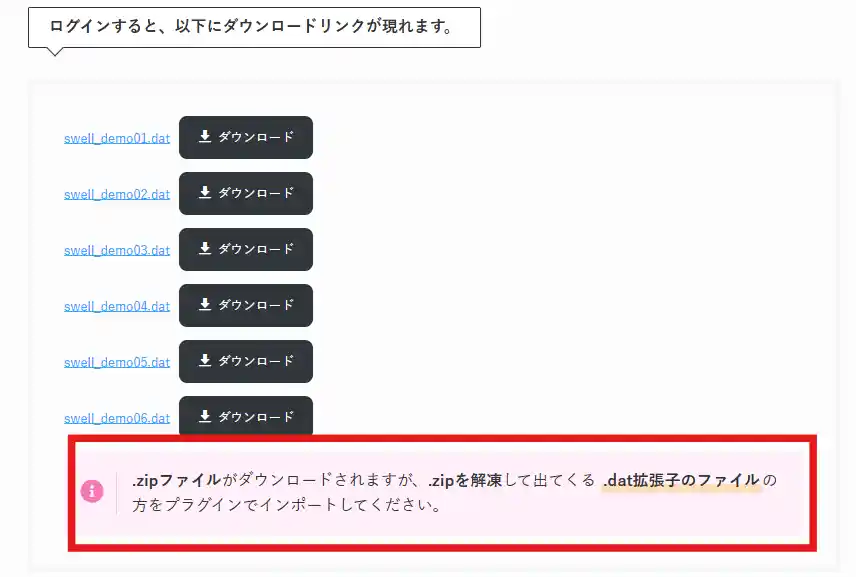
ファイル名の末尾が見えないときは、パソコン側で拡張子を表示する設定をONにして確認してください。
SWELL本体のZIPと、デモデータに入っているDATは役割も取り込み先も異なります。
管理人テーマのZIPではなく、デモデータのDATを選ぶところが最初の分かれ目です。
②「Customizer Export/Import」を有効化しているか
デモデータは、WordPress標準機能である、
- テーマのアップロード
- ツール→インポート
から取り込むものではありません。
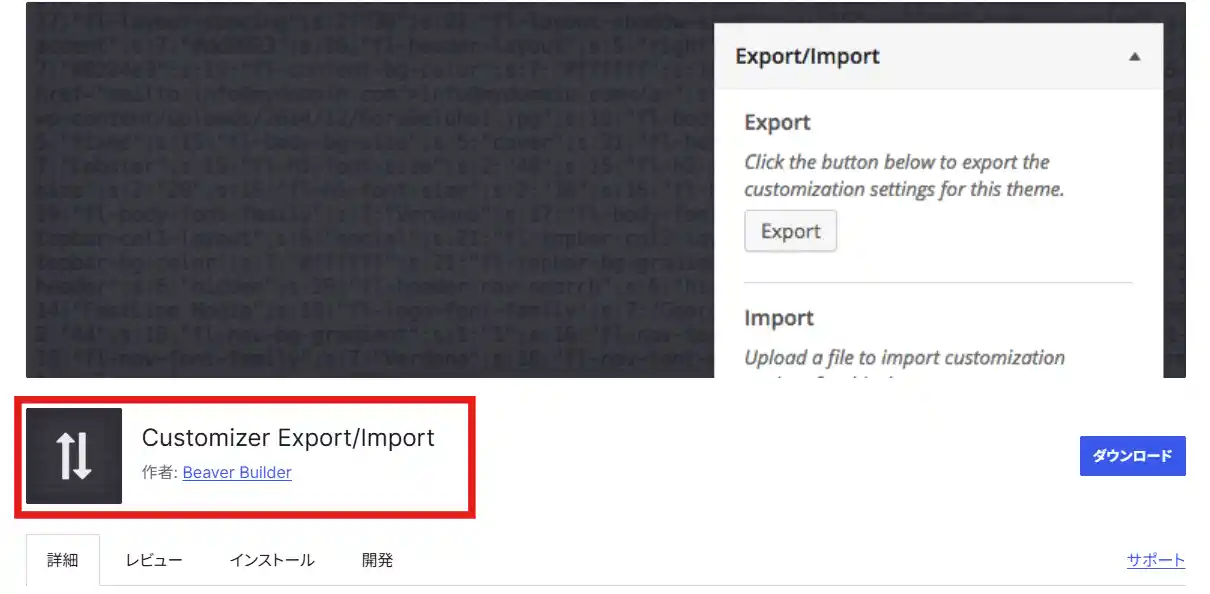
プラグイン一覧でインストール済みかだけでなく、有効化されているかまで確認してください。
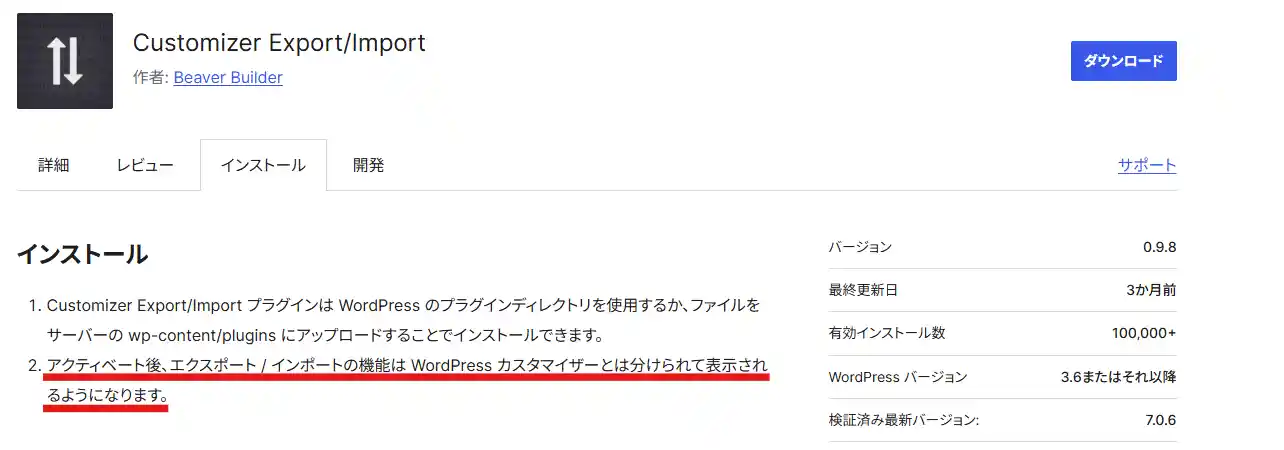
有効化すると、通常はカスタマイザー内にエクスポート/インポートの項目が現れます。
管理人プラグインが入っているだけでは、取り込み画面を使えない場合があります。
③SWELLを有効化した状態で操作しているか
取り込み前に、WordPressの「外観→テーマ」で、現在有効なテーマを確認してください。
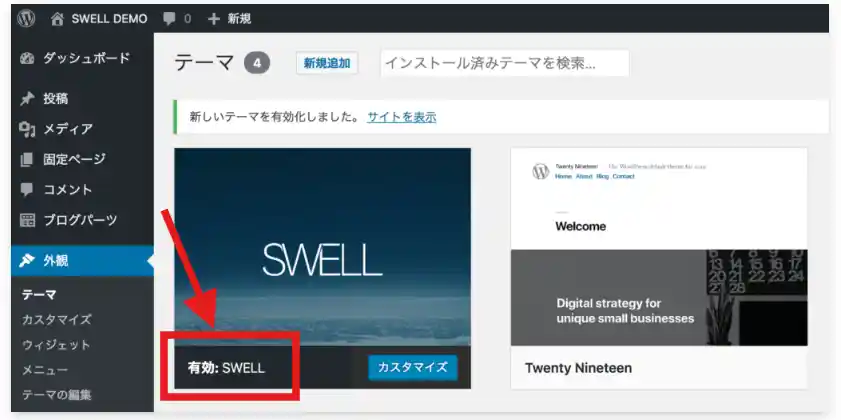
Customizer Export/Importの公式説明では、設定ファイルは元のテーマまたは子テーマに対応し、プレビュー中のテーマでは動かないとされています。
SWELLを有効化しても同じエラーが出る場合は、すぐにテーマを削除せず、エラー文と環境を記録して後半の相談手順へ進んでください。
管理人有効化中のテーマを確かめてから、DATを選び直してみてください。
症状別|SWELLのデモデータをインポートできない原因と対処法4選
同じ「インポートできない」でも、ダウンロードできない、項目が表示されない、エラーが出る、見た目が違う場合では確認先が異なります。
表示されている症状から該当する項目を選び、順番に切り分けましょう。
管理人画面に出た言葉をそのまま控えておくと、原因を探しやすくなります。
①デモデータをダウンロードできない
まずSWELLERS’のデモデータページを開き、ダウンロードリンクが表示されているか確認してください。
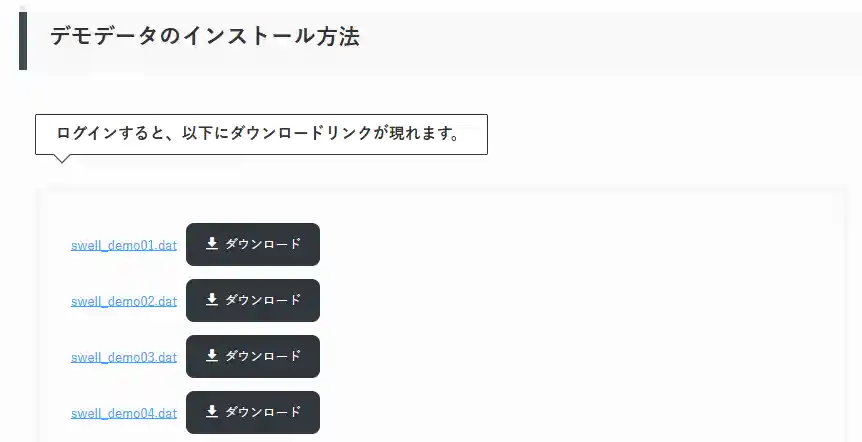
👆SWELL公式では、ログインするとダウンロードリンクが表示されると案内されています。
管理人私が2026年9月に確認した際は未ログイン状態でもリンクが表示されましたが、リンクが見えない場合はSWELLERS’へログインしてください。
リンクが表示されない場合は、会員サイト「SWELLERS’」へログインしてから、公式ページを開き直しましょう。
ログインできない場合は、SWELLERS’に登録したメールアドレスやパスワードを確認してください。
管理人リンクを押しても反応しない場合は、ページの再読み込みや別のブラウザーを試しましょう。
②「エクスポート/インポート」の項目が表示されない
まず「Customizer Export/Import」が有効化されているか、開いている画面が「外観→カスタマイズ」かを確認してください。
プラグインの公式説明では、有効化後にカスタマイザーへ専用の項目が追加されます。
SWELL、WordPress、PHP、プラグインのバージョンを控え、後述の相談方法で状況を伝えてください。
管理人項目が出ない場合、データの再ダウンロードだけでは解決しないことがあります。
③「現在のテーマ用ではありません」と表示される
「現在のテーマ用ではありません」というエラーでは、取り込むファイルと現在有効なテーマの対応を確認します。
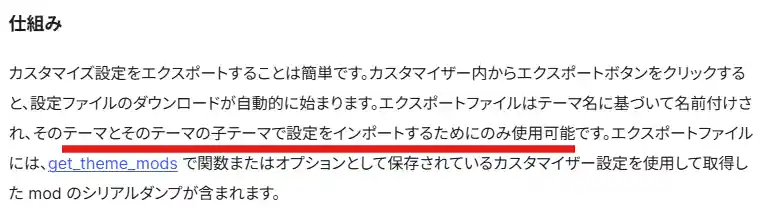
SWELL用のDATを選んでいるか、SWELLまたはその子テーマを有効化しているかを順に見てください。
SWELLを有効にしていても同じエラーが出た相談例があるため、テーマを消して入れ直す前に環境情報を記録し、公式サポートで確認するのが安全です。
管理人テーマの削除は既存サイトへ影響するので、原因が分かる前には進めないでください。
④取り込めたのにデモと同じ見た目にならない
SWELLデモデータをインポートできても、公式デモと完全に同じ画面になるとは限りません。
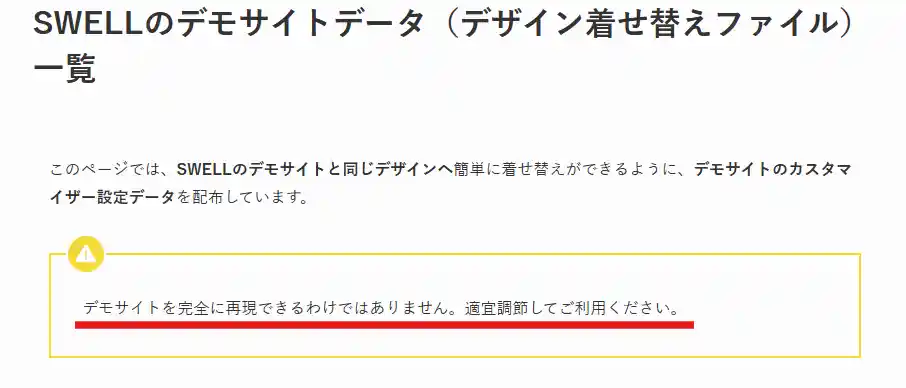
まず色やレイアウトなどの設定が反映されたかを確認し、画像やページ内容は自分のサイトに合わせて調整してください。
この場合はインポートの失敗と決めつけず、どの要素が違うのかを分けて見ます。
管理人「反映されない」と「完全再現されない」は別の問題として見ましょう。
SWELLのデモデータを正しくインポートする手順を3ステップで解説
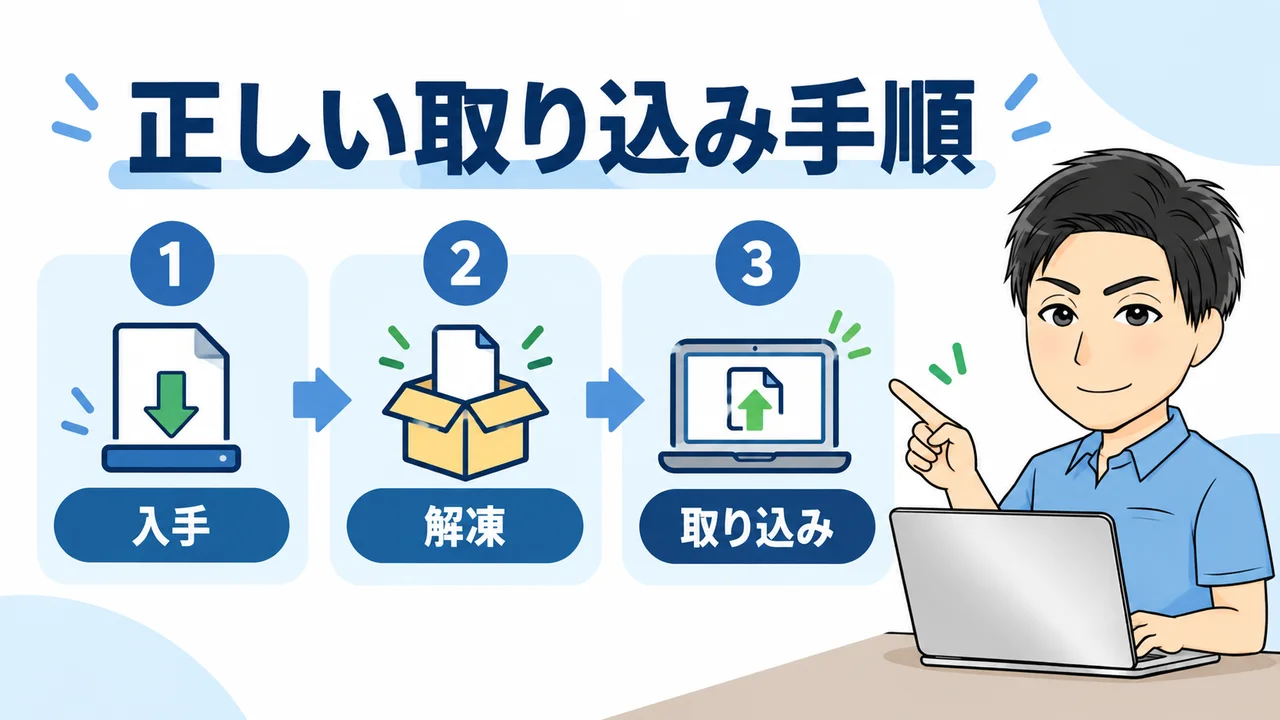
SWELLのデモデータを正しくインポートする手順を3ステップで解説します。
管理人テーマ本体のインストールと、デモ設定のインポートは別の作業です。
①SWELLERS’からデモデータをダウンロードする
SWELLERS’の「デモサイトデータ(デザイン着せ替えファイル)一覧」を開きます。
ダウンロードリンクが表示されない場合は、SWELLERS’へログインしてからページを開き直してください。
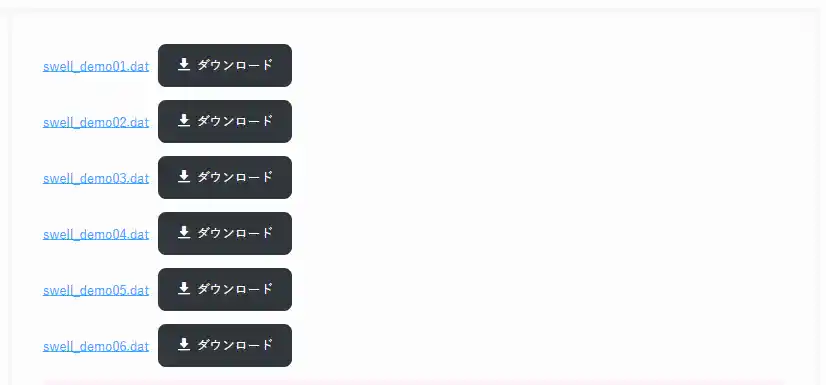
SWELL公式デモサイト一覧で見た番号と、ダウンロードするファイルの番号が合っているか確認すると取り違えを防げます。
ダウンロードリンクが見えない場合はログイン状態から確認してください。
管理人私はデモデータを使ったことがなく、後からこの仕組みを知って使えばよかったと感じています。
②ZIPを解凍してDATファイルを用意する
ダウンロードしたZIPファイルをパソコン上で解凍します。
解凍後に出てくるDATファイルが、カスタマイザーへ取り込む対象です。
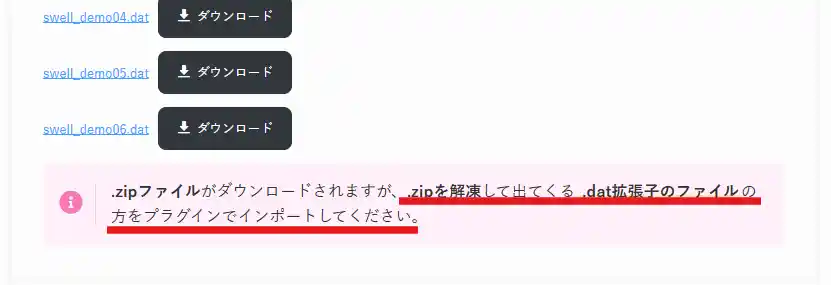

ZIPのままテーマ追加画面へ入れる操作や、DATをWordPressのテーマとしてアップロードする操作とは異なります。
ファイルが見つからないときは、解凍先のフォルダーと拡張子をもう一度見てください。
管理人ZIPは入れ物、DATは取り込む設定ファイルと覚えると迷いにくいです。
③カスタマイザーからデータを取り込む
「Customizer Export/Import」をインストールして有効化し、WordPressの「外観→カスタマイズ」を開きます。
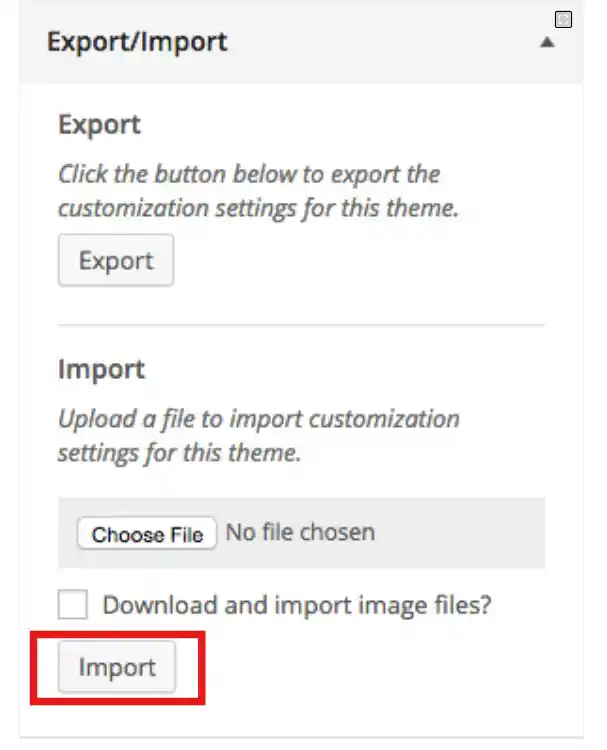
インポート画面では、画像をダウンロードして取り込むかどうかを選択できます。
表示された項目を確認してからインポートを実行してください。
取り込み後はページが更新されるので、パソコンとスマホの表示を見て、必要な部分を調整してください。
管理人取り込みが終わったら、デモと違う箇所を一つずつ確認しましょう。
SWELLのデモデータインポート前に現在のデザインを守る方法2つ
デモデータの取り込みは、現在のカスタマイザー設定を変える操作です。
記事やデザインを運用中のサイトでは、戻せる状態を作ってから進めましょう。
管理人まだ作り始めたばかりのサイトでも、現在の状態を残しておくと安心です。
①現在の設定を保存する
Customizer Export/Importには、今のカスタマイザー設定をエクスポートする機能があります。
デモを取り込む前に現在の設定を保存し、ファイル名と保存場所を分かるようにしておいてください。
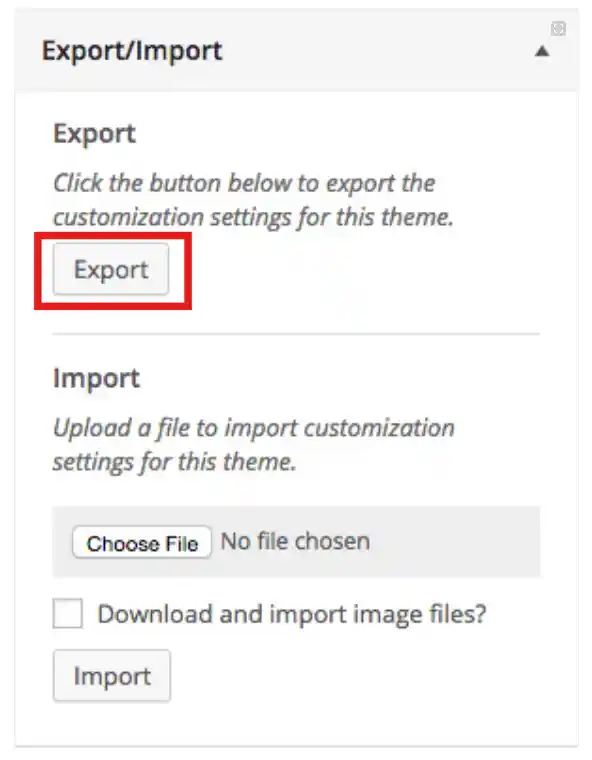
サイト全体を戻せるようにしたい場合は、サーバーなどのバックアップ方法も別に確認します。
カスタマイザー設定の書き出しだけを、記事や画像を含むサイト全体のバックアップと同じものとして扱わないでください。
管理人変更前の設定ファイルと、サイト全体のバックアップは役割が違います。
②既存サイトでは変更後の表示を確認する
インポート後は、トップページだけでなく、記事ページやメニューも確認してください。
パソコンとスマホの両方で見れば、レイアウトや文字の見え方の違いに気付きやすくなります。
デモデータは完全なサイト複製ではないため、画像やページ内容の差は手動で整える必要があります。
意図しない変更があれば、保存した設定やサイトのバックアップを使い、変更箇所を確かめながら戻してください。
管理人公開中の記事が読みづらくなっていないかも忘れずに見ましょう。
SWELLのデモデータをインポートできない場合に確認・相談すること2つ
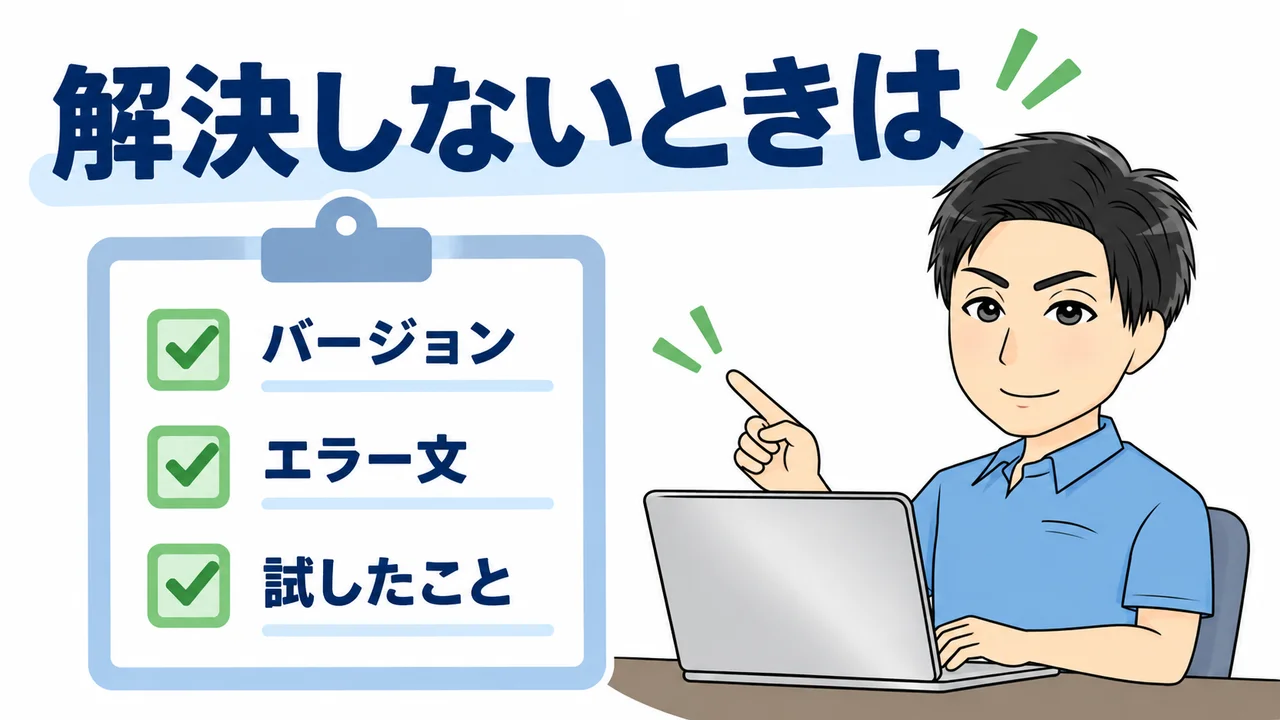
基本条件をそろえても直らない場合は、同じ操作を繰り返す前に環境と症状を整理します。
情報がそろっていると、SWELLやプラグインのサポートへ状況を伝えやすくなります。
管理人エラー文を正確に残すことが、次の確認につながります。
①SWELL・WordPress・プラグインの状態を記録する
相談前に、次の環境とファイル情報をまとめてください。
- SWELL・WordPress・PHP・Customizer Export/Importのバージョン
- 有効な親テーマ・子テーマとプラグインの状態
- 選んだDATファイルとデモ番号
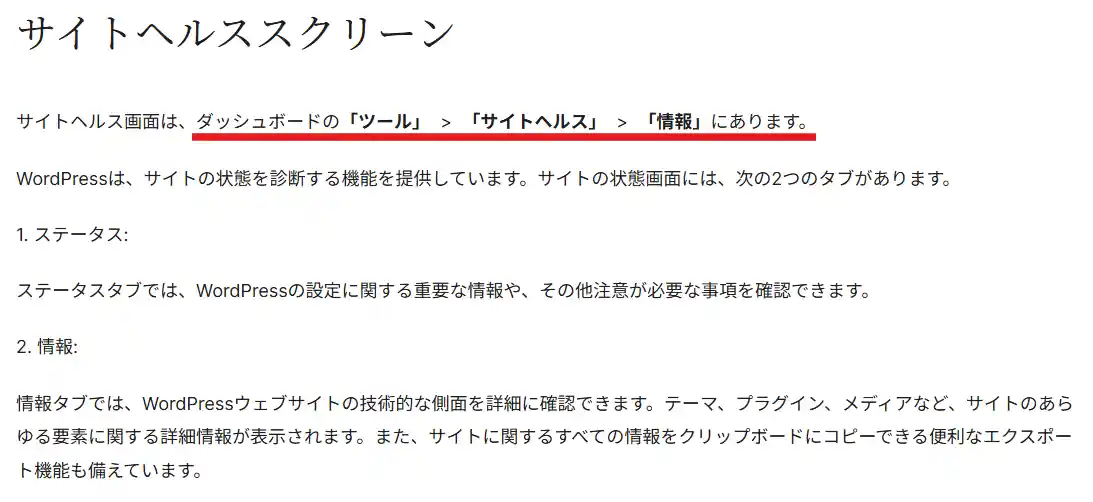
「項目が表示されない」事例でも、こうした環境情報を添えてフォーラムへ相談している例があります。
ただし、他人とバージョンが同じでも原因まで同じとは限らないため、自分の画面で起きた事実を分けて記録しましょう。
管理人会員情報やパスワードは、相談文や画像に載せないでください。
②エラー文と試した操作を添えて相談する
エラー文は省略せずに控え、どの画面で何を押したときに出たかを順番に説明します。
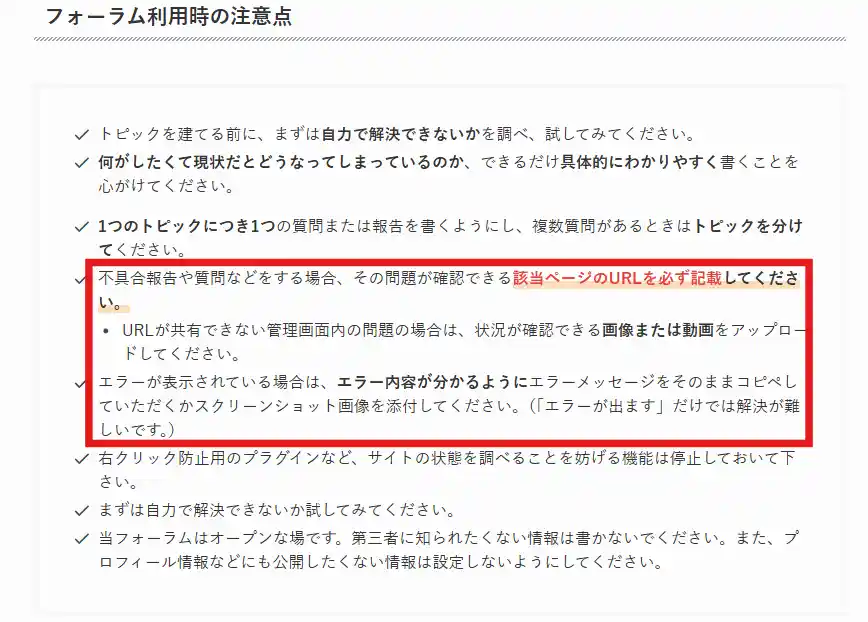
すでに試した確認項目も書けば、同じ案内を繰り返さずに済みます。
SWELLの利用者向けフォーラムや、Customizer Export/Importのサポート先など、症状に合う窓口を選んでください。
- テーマファイルの削除
- データベースの編集
など、大きな変更は、根拠とバックアップを確認するまで行わない方が安全です。
管理人症状・環境・試したことの3点を添えると相談しやすくなります。
まとめ|ファイル形式・プラグイン・テーマを順に確認しよう
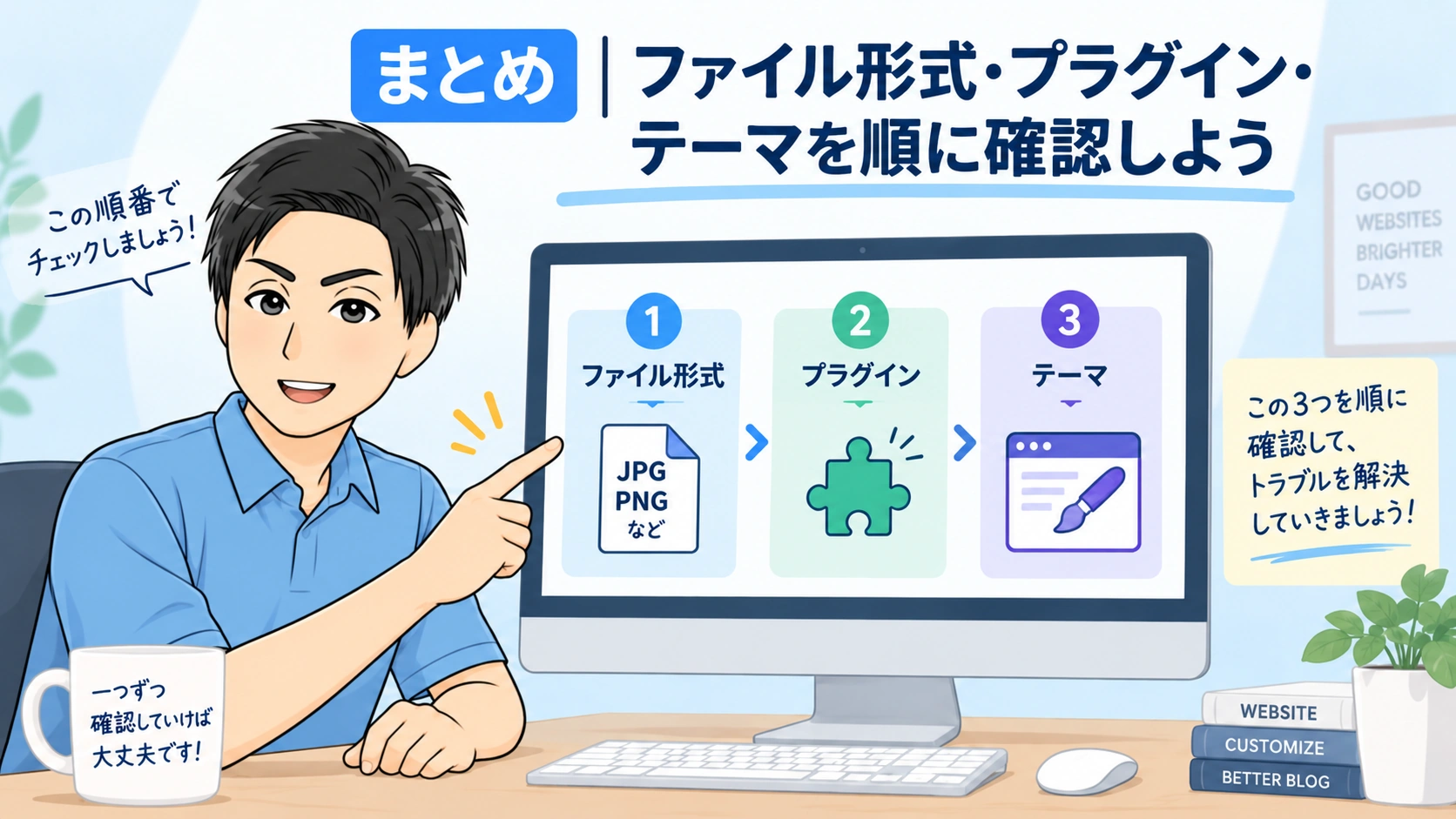
SWELLのデモデータを取り込めないときは、まずZIPを解凍したDATファイルを選んでいるか確認してください。
次にCustomizer Export/Importの有効化と、現在有効なテーマを見ます。
メニューが見えない、テーマ不一致のエラーが続く場合は、バージョンとエラー文を記録して相談しましょう。
取り込みに成功しても、公式デモと完全に同じ見た目にならない点は公式案内にも明記されています。
管理人私はデモデータのインポート経験がありません。この記事の手順は公式案内に基づくもので、個別のエラーを必ず解消できると約束するものではありません。
SWELLの購入や導入から確認したい人は、次の記事も参考にしてください。
