- レンタルサーバー契約ってむずかしそう…
- WordPressはどうやってインストールするの?
- ブログ開設後は何をすればいいの?
初めてのブログ運営では、上記ような不安を抱える人がとても多いです。
見慣れない用語も多く、最初の設定でつまずきがちです。
そこでこの記事では、ラッコサーバーを使ったブログの始め方5ステップを解説します。
記事を読み終える頃には、自分一人でもブログを始められる状態になれますよ。
結論として、ラッコサーバーは初心者がスムーズにブログを始めるのに適したサービスです。
このあと紹介する5ステップに沿って進めれば、安心してブログ公開までたどり着けます。
 おかくん
おかくんブログ運営に必要な前知識から、初期設定まで順番に解説します。
実際の手順を見ていきましょう!
- ラッコサーバーの契約手順
- WordPressの初期設定方法
- ブログ開設後に必須でやること など
\ 月額330円~!/
※最短5分でブログ開設!
ラッコサーバーでブログを始めるための前知識3つ
この章では、ブログを始めるために必要な前知識を解説します。
しっかりと理解しておくと、後の作業がスムーズになります。
以下の3項目で順に解説しますので、ぜひ参考にしてくださいね。
おかくん以下でそれぞれ詳しく解説します。
①ブログ開設にはWordPressを使うこと
ブログを本格的に運営したいならWordPressを使うのが最適です。
なぜなら、Wordpressには以下のような環境が整っているからです。
- 無料で使える
- ブログの色やレイアウトを簡単に変えられる
- SEOにも強い仕組みがある
- 掲載広告の制限がない
- プラグインで機能を自由に拡張できる
プラグインとは、WordPressに機能を追加するアプリのようなもの。
問い合わせフォームを作る、セキュリティを強化するなど、必要な機能を自由に追加できます。
たとえば、Wordpressなら記事投稿や画像の追加は簡単なボタン操作だけで完了します。
広告の制限がないため、初心者でも収益化しやすい点も大きな特徴です。
プラグインを入れると問い合わせフォームや予約システムまで簡単に作れます。
さらに、ラッコサーバーならWordPressの自動インストール機能があります。
ネットに関する専門知識が無くても、ブログ開設の準備が進めやすいです。
おかくん迷わずブログを始めたいなら、機能が豊富で使いやすいWordPressを選ぶのが最適です。
②レンタルサーバーの契約が必要なこと
ブログを公開するには、レンタルサーバーの契約が必ず必要です。
サーバーがないと記事を世界に公開できないためです。
サーバーはブログを置く場所と考えると分かりやすいです。
家を建てるには土地が必要なように、ブログを作るときもデータを置く場所(サーバー)が欠かせません。
インターネット上に土地を借りることで初めてブログを作ることができます。
サーバーは自分で作るのは難しいので基本的にレンタルする形です。
ラッコサーバーのようなレンタルサーバーを使うと、以下のように、ブログ運営に必要な環境がすべて揃います。
- ウイルスや不正アクセスの防止対策がされている
- データを自動でバックアップしてくれる
- WordPressをすぐに使える状態でセットアップできる
- アクセスが増えてもブログが重くなりにくい仕組みがある
- ブログを24時間いつでも表示できる仕組みが整っている
長期的にブログ運営をしたいなら、必ずサーバー契約を行いましょう。
迷わずブログを始めたいなら、機能が豊富で使いやすいWordPressを選ぶのが最適です。
おかくん迷わずブログを始めたいなら、機能が豊富で使いやすいWordPressを選ぶのが最適です。
③ドメインの登録が必要なこと
ブログを公開するには、ドメインを必ず登録する必要があります。
ドメインとは、インターネット上でブログの場所を示す「住所」のようなものです。
「https://www.○☆.com/…」というURLの場合、ドメインは「○☆.com」の部分を指します。
ブログを作るときは、まずドメインを決める必要があります。
ドメインがないとブログの「住所」が存在しない状態になり、誰もブログにアクセスできません。
ドメインを決めるときは、シンプルで覚えやすいものがおすすめです。
例えば今見ていただいている私のブログのURLは「https://movie-style.co.jp」でドメインは「movie-style.co.jp」です。名称は「ムビスタマガジン:ムービースタイル株式会社が運営するマガジン」です。
ブログ名と似たドメインにすると、読者にも覚えてもらいやすいですよ。
ブログを公開するために、ドメインの登録は欠かせないステップです。
おかくんドメイン登録には「ラッコドメイン」がおすすめ!
ラッコサーバーの運営会社が展開しているドメイン取得サイトです。
\ 月額330円~!/
※最短5分でブログ開設!
【ラッコサーバー対応】ブログの始め方5ステップ
この章では、ラッコサーバーを使ってブログを始める具体的な流れを解説します。
初めての方でも以下の5つのステップに沿って進めれば、簡単にブログを公開できますよ。
おかくん画像や注釈を交えながら、以下でそれぞれ詳しく解説します。
①ラッコIDを作成する
ブログ作成の最初の作業は、ラッコIDの作成です。
ラッコIDとは、ラッコサーバーやラッコドメイン(ドメイン取得サイト)など、複数のサービスをひとつのアカウントで使える共通IDのことです。
ラッコIDがあれば、
- サーバー契約
- ドメイン取得
- WordPressのインストール
などをまとめて行えます。
ドメインの取得とは、ブログのドメイン(サイトの名前)を決定することです。
ドメインはインターネット上の「住所」のようなもの。
たとえば「https://www.○☆.com/…」というURLの場合、ドメインは「○☆.com」の部分を指します。
ブログを作るときは、まずドメインを決める必要があります。
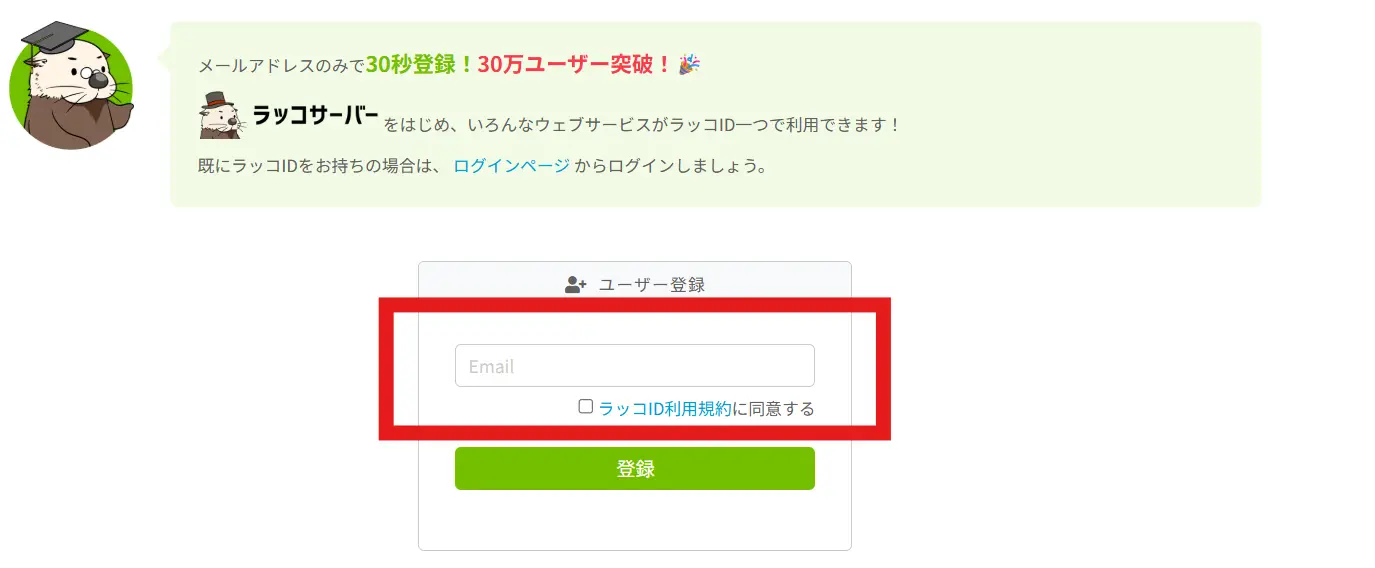
ラッコIDの登録はメールアドレスの入力だけで、数分で完了します。
具体的な手順は以下の通りです。
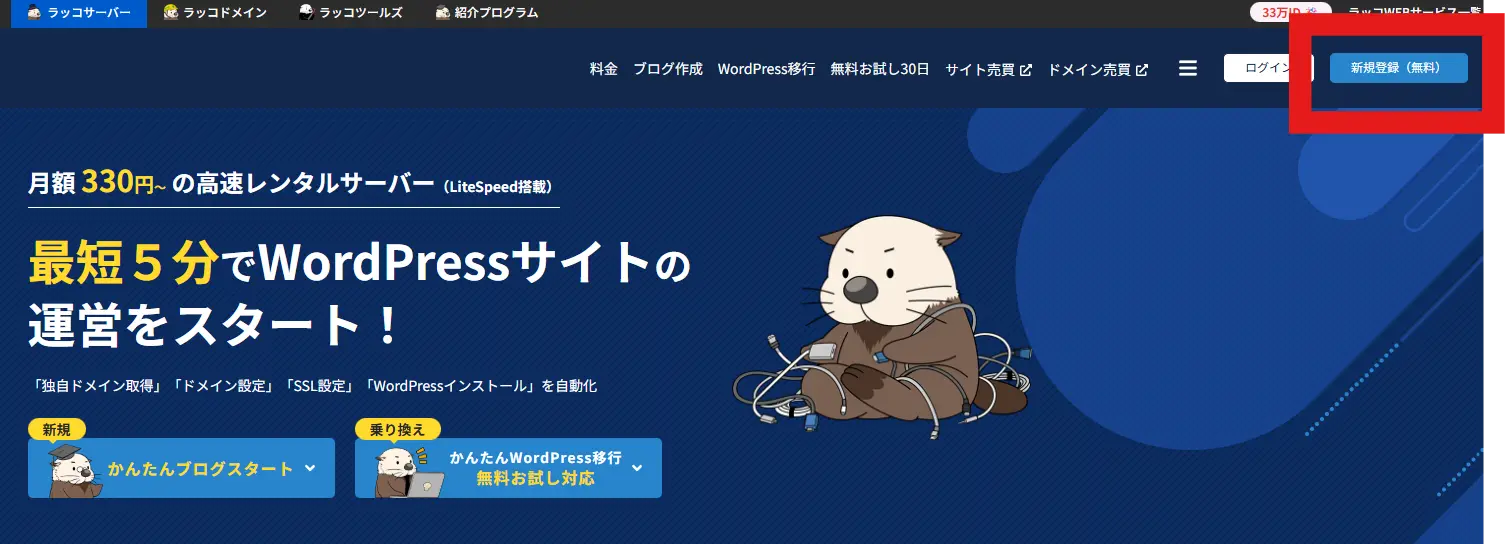
メールアドレスを入力
登録画面でメールアドレスを入力します。
認証コードを入力
入力したメールアドレス宛に本登録URLと認証コードが届くので入力する。
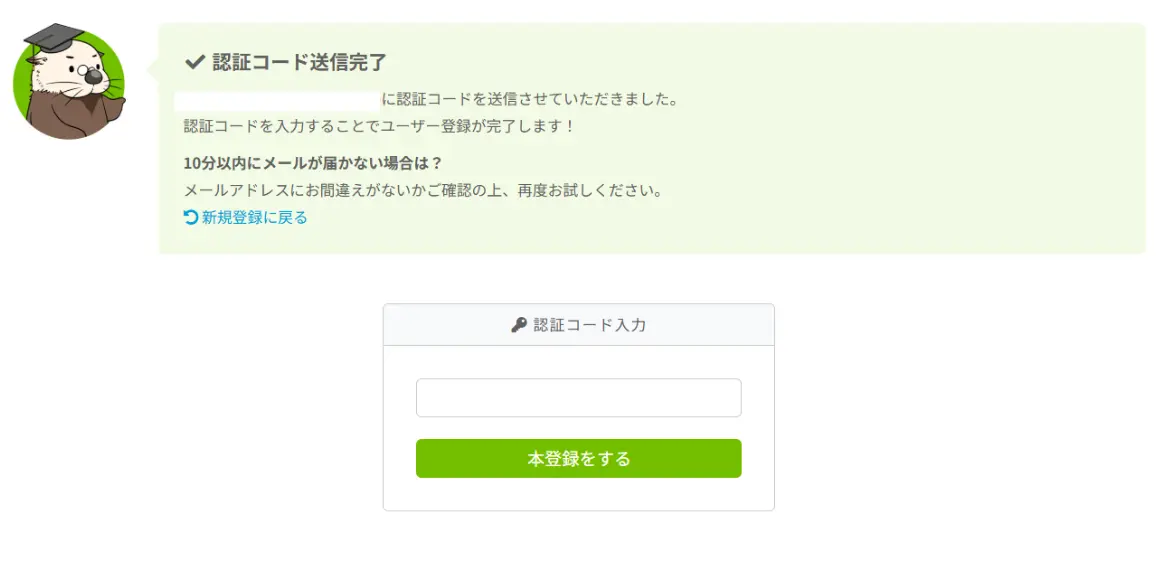
⇧認証コードを入力し、「本登録をする」を選択
おかくん作業効率を上げるためにも、ラッコIDを必ず作成しましょう。
②契約プラン・期間を選択する
ラッコIDの作成が終わったら、自分のブログ規模に合ったサーバープランと契約期間を選択します。
ラッコサーバーが提供している「かんたんブログスタート」という機能を使って、手順を説明していきます。
かんたんブログスタートとは、ラッコサーバーが提供するWordpress自動セットアップ機能のこと。
専門知識がなくても、Wordpressの初期設定が簡単に行えます。
ラッコIDでラッコサーバーにログイン
※初回ログイン時は、ラッコサーバーにユーザー情報登録が必要です。
名前や住所など、必要事項を記入しましょう。
ラッコサーバートップページの「かんたんブログスタート」をクリック
自動でサイトページ中央に移動します。
もう一度「かんたんブログスタート」のボタンをクリックすると管理画面に切り替わります。
ラッコサーバー管理画面左側の「かんたんブログスタート」をクリック
ラッコサーバー管理画面左側の「かんたんブログスタート」をクリックします。
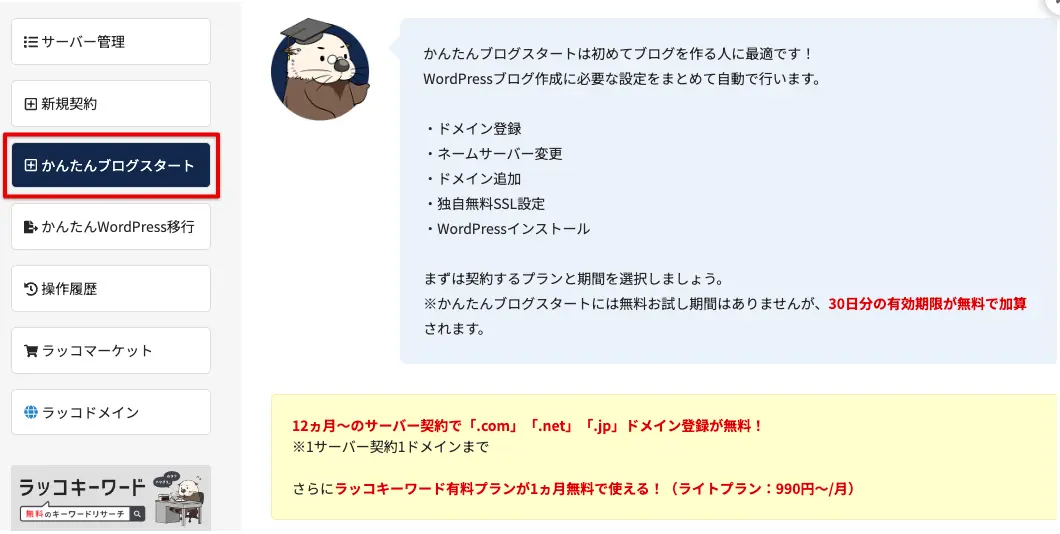
プランの選択
ラッコサーバーのプランを選択します。
迷ったら「RK2」がおすすめです。

プランによって使える容量や性能が変わります。
はじめての個人ブログなら、RK1プランで十分です。
長期運営を考えているなら、36ヵ月契約を選ぶと月額が割安になります。
最初から高いプランを選ぶ必要はありません。
ブログを続けていく中でアクセスが増えてきたら、上位プランへいつでも変更できます。
まずは無理のないプランから始めて大丈夫です。
快適な環境でブログ運営できるように、プラン選びは丁寧に行いましょう。
おかくん迷ったら「RK2」プランがおすすめです。
⇩ラッコサーバーの料金プランについては以下の記事で詳しく解説していますのでご覧下さい。
③ドメイン/サーバー契約の自動更新を設定する
ドメインとサーバー契約の自動更新設定はオンにしておきましょう。
更新が切れるとブログが非表示になり、読者がブログにアクセスできなくなるためです。
サーバーとドメインの更新期限は年1回〜数年ごとで、初心者は特に忘れがちです。
たとえば、期限切れに気付かず数日放置するとブログが一時的に表示されなくなります。
結果、ブログアクセスがゼロになってしまうケースも。
ラッコサーバーの「かんたんブログスタート」なら、「自動更新する」がデフォルトで選択されています。
⇩「自動更新する」の項目は特にいじらなくて「推奨」の状態で大丈夫です。
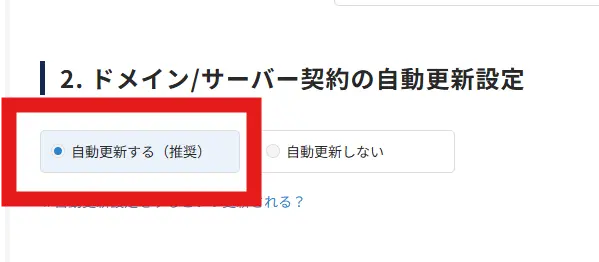
⇧出典:ラッコサーバー
安心してブログを公開し続けるために、自動更新設定は必ず有効にしておいてください。
④ドメインを登録する
ドメインとサーバー契約の自動更新設定が終わったら、ドメインを登録しましょう。
ドメインとは、インターネット上の「住所」のようなものです。
「https://www.○☆.com/…」というURLの場合、ドメインは「○☆.com」の部分を指します。
ドメインをブログ名に近い名前にすると、検索やSNSで読者に見つけてもらいやすくなります。
ラッコサーバー「かんたんブログスタート」でのドメイン登録はとても簡単です。
具体的な手順は以下の通りです。
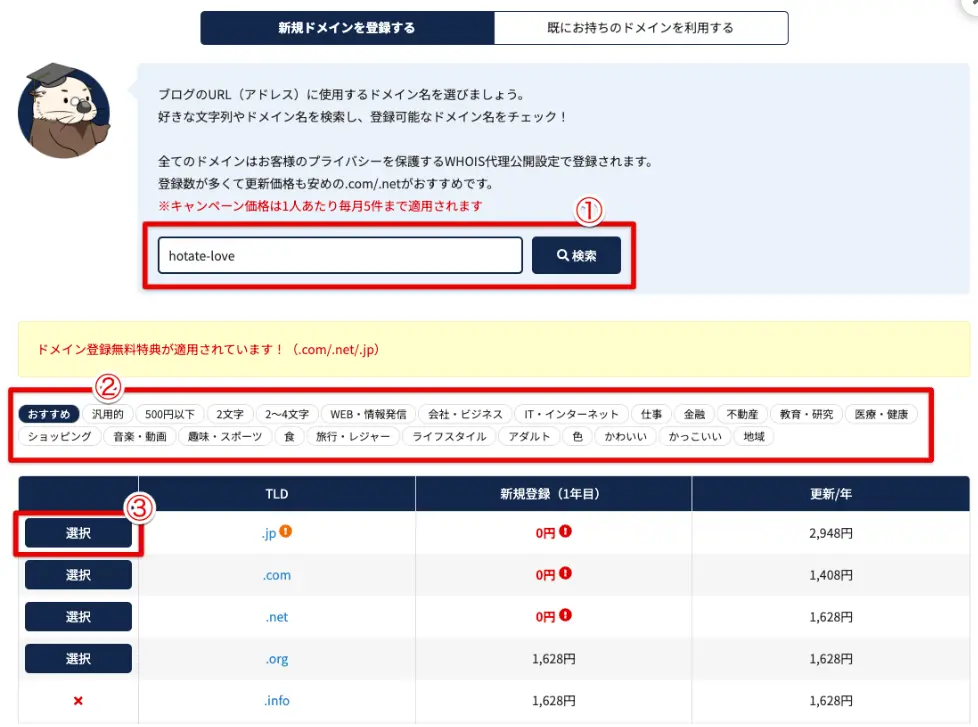
⇧出典:ラッコサーバー
- ①に自分が使いたいと考えてるドメインを入力して検索する
- ②では、「おすすめ」「ライフスタイル」「かわいい」など、好みのジャンルで絞り込みも可能です。
- × はすでに登録済みで使えないドメインです。○の中から選択しましょう。
おかくんすでに取得済みのドメインがある場合は、画面上部「既にお持ちのドメインを利用する」から設定を進めましょう。
登録したドメインは、自動的に「ラッコドメイン」で管理されます。
ラッコドメインとは、ラッコサーバーの運営会社が展開しているドメイン取得サイトのこと。
ドメイン取得後、すぐにサーバーと自動連携できます。
ドメインはブログのURLとして長く使う名前です。
シンプルで覚えやすいドメインを作成しましょう。
⑤WordPressをインストールする
最後にWordPressをインストールしましょう。
WordPressは操作がやさしく、初心者でも記事投稿が簡単にできます。
ラッコサーバー「かんたんブログスタート」機能でのWordpressの設定は、ユーザー名とパスワードを入力するだけです。
⇩お好きなユーザー名とパスワードを入力
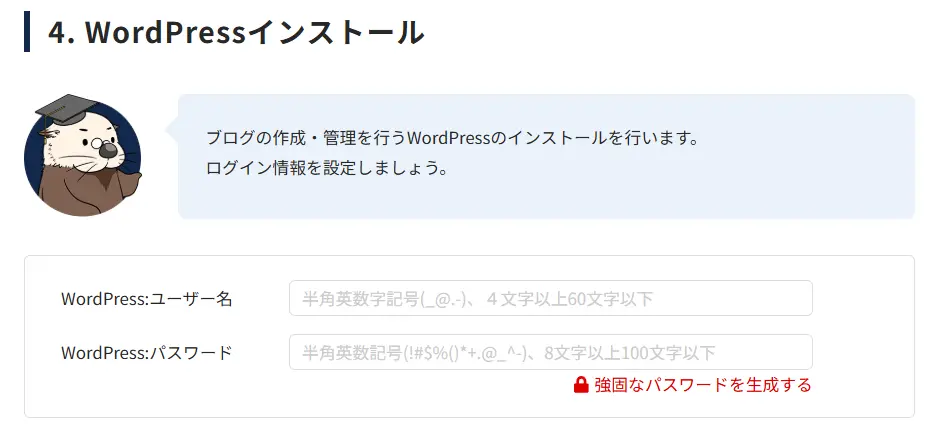
⇧出典:ラッコサーバー
おかくん最後に、内容を確認し「申し込み」ボタンをクリックすれば設定完了です。
⇩「利用規約に同意する」にチェックを入れて申し込みボタンを押す。
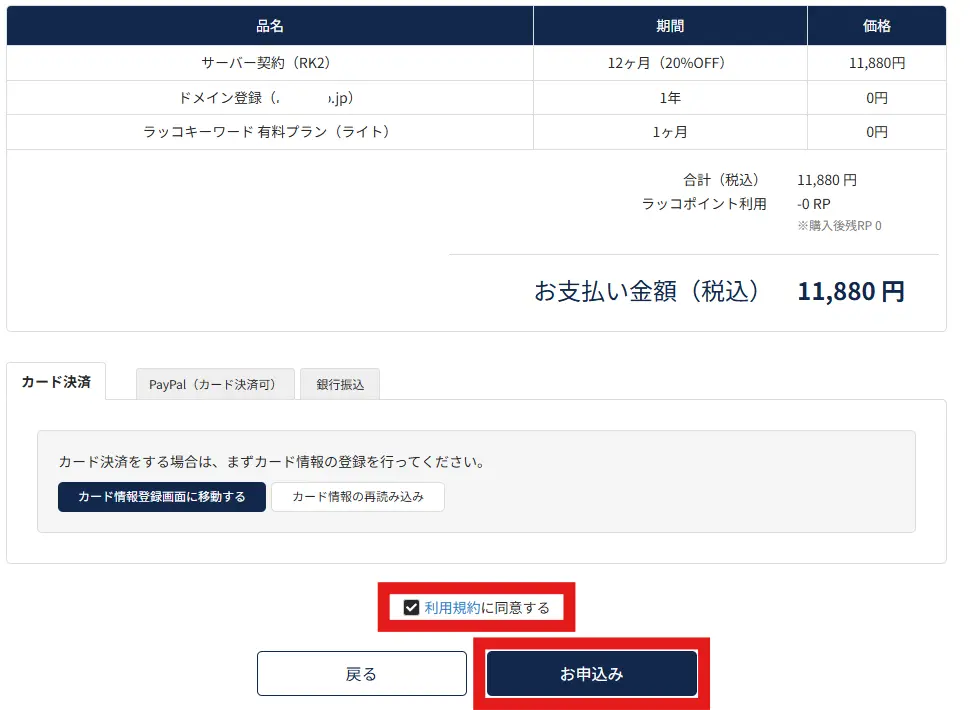
⇧出典:ラッコサーバー
おかくんWordPressのインストールが完了すると、記事を書く画面を開いたり、ブログのデザインを選べるようになります。
\ 月額330円~!/
※最短5分でブログ開設!
ラッコサーバー対応:ブログ開設後の初期設定方法10選

WordPressをインストールした後は、「最低限の設定」を整える必要があります。
この章では、ブログを安全に動かすための初期セットアップ作業をまとめています。
ぜひ参考にしてくださいね。
おかくん必須の設定作業を10個まとめました。
- 1. パーマリンク設定を「投稿名」にする
-
WordPress管理画面 →「設定」→「パーマリンク」から設定を「投稿名」に変更しておきましょう。
パーマリンクとは?パーマリンクとは、記事それぞれにつく「専用のURL」のことです。
記事の内容がわかるシンプルなURLにするのがおすすめです。URLが読みやすくなることで、検索結果からもページを開いてもらいやすくなります。
- 2. 一般設定でサイトの基本情報を整える
-
WordPress管理画面 →「設定」→「一般」で、サイトタイトルとキャッチフレーズを入力しましょう。
タイトルはブログ名、キャッチフレーズはブログの内容がひと目で分かる短い説明にするのがおすすめです。 - 3. 管理者メールアドレスを普段使うアドレスに変更する
-
WordPress管理画面 →「設定」→「一般」の「管理者メールアドレス」で、普段使っているアドレスに設定しましょう。
ここで設定したメール宛に、WordPressからのお知らせ(更新案内やエラーの通知)が届くためです。 - 4. ブログ表示設定を見直して「ブログトップページの見え方」を決める
-
WordPress管理画面 →「設定」→「表示設定」 でブログトップページの見え方を変更しましょう。
初心者の場合は、トップページに新しい記事が順番に並ぶ 「最新の投稿」 を選べば問題ありません。
※固定ページで構成するサイト型にするときだけ「固定ページ」を選びましょう。 - 5. 不要な初期プラグインを削除する
-
最初からWordpressに入っている「Hello Dolly」など、使わないプラグインは削除しましょう。
プラグインとは?プラグインとは、WordPressに機能を追加するためのアプリのようなものです。
プラグインは多いほどよいわけではなく、必要最低限が鉄則です。
- 6. 最初に入れておくべきプラグインを追加する
-
ブログを安全に運営し、検索エンジンに正しく認識してもらうために、最初に入れておくべきプラグインがあります。
最低限、次の3つを入れておくと安心です。- SiteGuard WP Security(不正ログイン対策)
- XML Sitemap & Google News(検索エンジン向けサイトマップ)
- WP Multibyte Patch(日本語サイトの表示安定)
- 7. タイムゾーンと日付形式を日本向けに調整する
-
ブログ記事の日付が海外時間にならないように、タイムゾーンを日本に合わせておきましょう。
WordPress管理画面 →「設定」→「一般」 の「タイムゾーン」で 「UTC+9」 を選ぶと、日本時間で正しく表示されます。 - 8. サンプル記事・サンプルコメントを削除する
-
初めから投稿画面にサンプルとして入っている「Hello world!」「サンプルページ」などは削除しましょう。
- 9. メディア設定で画像サイズの初期値を調整する
-
画像が意図しないサイズで表示されないように、WordPress管理画面 →「設定」→「メディア」 で画像サイズの初期値を見直しましょう。
ブログのレイアウトに合う数値にしておくと、画像が勝手に縮小されたり伸びたりせず、見た目が整いやすくなります。 - 10. コメント設定の確認をする
-
ブログへのコメントは、「承認後に表示」 に設定しておきましょう。
この設定にしておくと、勝手に投稿される迷惑コメント(スパム)の公開を防げます。
WordPress管理画面の「設定」→「ディスカッション」から変更できます。
\ 月額330円~!/
※最短5分でブログ開設!
ラッコサーバー:ブログ開設後にやること3ステップ
初期設定が完了したら、次はブログを成長させるための準備に進みます。
この章では、収益化の導線づくりといった本格的な運営の段階で必要な作業を中心に説明します。
以下の3ステップに分けて解説します。
おかくん以下でそれぞれ詳しく解説します。
①WordPressの初期設定
記事を書き始める前に、投稿しやすい環境を整えておくことが大切です。
準備が整っていないと記事投稿時に迷いやすく、書く作業に集中できなくなるためです。
以下で、具体的な作業を説明します。
- ニックネームの設定
-
まず「ユーザー」→「プロフィール」でニックネームを設定します。
投稿者名が本名のまま表示されるのを避けられるため、安心して記事を公開できます。 - ブログで扱うカテゴリーの作成
-
次に、ブログで扱うカテゴリーを先に作っておくと投稿がスムーズになります。
「レビュー」「日記」「ノウハウ」など、よく使う分類をあらかじめ作成しておくと、記事ごとの整理が簡単です。 - ブログの書き方のルールを決める
-
記事内の画像サイズや、見出しの使い方などブログの書き方のルールを決めておきましょう。
ブログ全体の統一感が出ます。
おかくん本格的な記事投稿に入る前に投稿準備を済ませておくことで、ブログ運営がスムーズに進みます。
②テーマ(テンプレート)の購入検討(SWELLやアフィンガー6など)
ブログを本格的に運営したいなら、有料テーマの購入を早めに検討するのがおすすめです。
テーマとは、ブログの見た目を丸ごと変える「デザインテンプレート」のことです。
着せ替えのように、テーマを選ぶだけでブログの雰囲気が変わります。
有料テーマは以下のように、初心者でも見やすいブログを効率よく作れます。
- デザインが整っている
- 記事の装飾がしやすい
- SEO対策がしやすい
たとえば「SWELL」というテーマは、装飾パーツやブロックが豊富です。
簡単に読みやすい記事を作れます。
「AFFINGER6(アフィンガー6)」というテーマは、アフィリエイト向けのデザインパーツが多くあります。
収益化を目指す人と相性がよいテーマです。
無料テーマの「Cocoon」でもよいですが、デザイン調整に時間がかかることも。
有料テーマを早めに購入しておくと、デザイン調整も記事作成もスムーズになります。
おかくんこのブログは「SWELL」テーマを使用しています!
初心者でも簡単にデザインできるのでおすすめです。
③ASPの登録
ブログで収益化を考えるなら、ASPの登録をおこないましょう。
広告を出したい企業と、商品を紹介したいアフィリエイター(あなた)をつなぐ仲介サイトのこと。
ASPに登録すると、自分のブログに専用の広告リンクを貼れるようになります。
そのリンクを読者がクリックして商品を購入すると、あなたに報酬が入る仕組みです。
広告リンクを取得するにはASPのアカウントが必須です。
審査が必要なサービスもあるため、早めの登録をおすすめします。
まずは使いやすい「A8.net」というASP登録してみましょう。
案件の探し方やリンクの貼り方に慣れておくとスムーズです。
次に、「もしもアフィリエイト」や「afb」など複数のサイトに登録してみましょう。
ブログに貼れる広告が増え、記事に合う案件を選べます。
収益化を見据えるなら、記事を書き始める前にASP登録を済ませておくと効率的です。
ラッコサーバーでブログを始めよう
ラッコサーバーなら、初心者でも迷わずブログを始められます。
サーバー契約からWordPressの準備まで終われば、あとは記事テーマを決めて、少しずつ記事を書いていくだけです。
面倒な設定や難しい作業はラッコサーバーがサポートしてくれます。
初心者でも安心して執筆に集中できますよ。
ブログは続けるほど成長していくものなので、始めるなら今日がいちばんよいタイミングです。
あなたもラッコサーバーを使って、ブログを始めてみてくださいね。
\ 月額330円~!/
※最短5分でブログ開設!
⇩ラッコサーバーの評判や口コミは以下の記事で詳しく解説していますのでご覧下さい。