 ぺんくん
ぺんくん「アニメーションを作ってみたいけれど、何から始めればいい?」
「絵が描けなくても作れる?」
「初心者でも使いやすい動画編集ソフトを知りたい」
こんな疑問にお答えします。
こちらの記事では、初心者向けにアニメーションの作り方を5ステップで解説します。
記事を見るだけで動画編集初心者でもクォリティの高いアニメーション動画のつくり方が分かりますよ。
記事を見るだけで、初心者でもクォリティの高いアニメーションが作成できますので、ぜひ参考にしてくださいね。
 管理人
管理人難しく考えすぎなくて大丈夫です。
まずは5〜10秒程度の短いアニメーションを1本完成させることから始めましょう。
- アニメーションを作る5つの手順
- 初心者が知っておきたいアニメーションの種類
- アニメーション作りに使える動画編集ソフト など

大澤 壮登
- ムービースタイル株式会社代表
- ブログアフィリエイトスクール経営
- 動画編集スクール経営
- パソコンスクール運営
- 認定SEOコンサルタント
- SEO検定4級・3級・2級・1級
- パソコン整備士3級
- スマートフォン整備士3級
- 二等無人航空機操縦士
- FP2級
アニメーションの作り方5ステップ
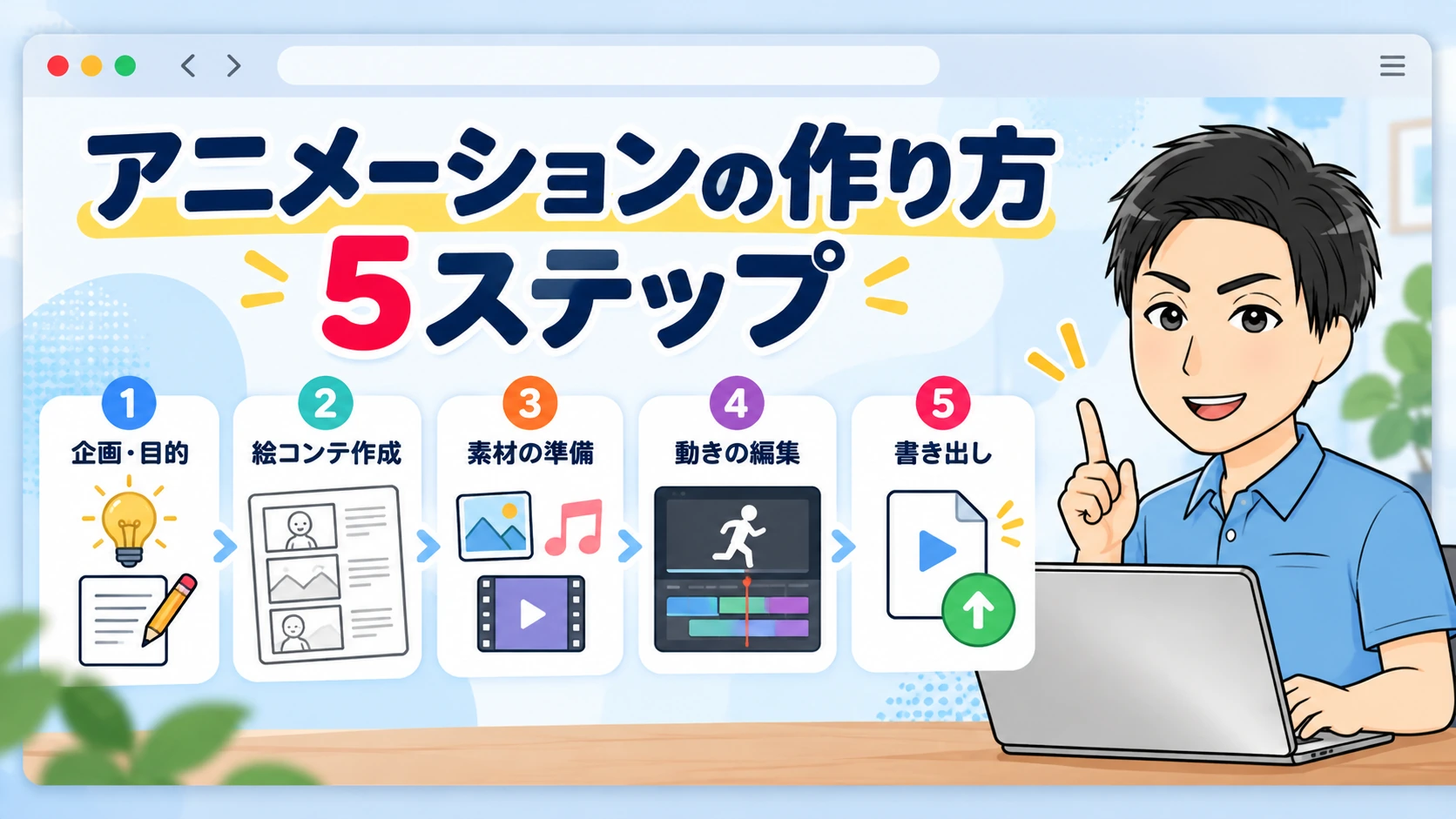
アニメーションは、目的を決めてから素材を準備し、動画編集ソフトで動きを付けると初心者でも作りやすくなります。
アニメーションの作り方を以下の5つに分けて解説します。
管理人最初に動画の全体的な流れを決めておくと、編集途中で「次に何をすればいい?」と迷いにくくなりますよ。
①作りたいアニメーションの目的と内容を決める
最初に、誰に何を伝えるアニメーションなのかを決めましょう。
目的が曖昧なまま作り始めると、視聴者に伝わらない動画になってしまうからです。
たとえば、
- YouTube動画のオープニングなら「5秒程度でチャンネル名を印象付ける」
- 商品紹介なら「特徴を3つ分かりやすく見せる」
など、完成形を具体的にします。
既存記事で解説していたように、構想段階ではテーマ・対象者・主要シーンを決めておくことが重要です。
最初から長編作品を目指さず、初心者は短く目的が明確なアニメーションから始めると完成まで進みやすくなります。
管理人「何を動かすか」より先に「何を伝えたいか」を決めると、必要な演出を選びやすくなります。
②絵コンテを作って全体の流れを決める
目的が決まったら、絵コンテでアニメーション全体の流れを整理します。
絵コンテは、シーンごとの画面構成や動きを簡単な絵や文字で並べた設計図のようなものです。
- 画面に表示する文字や画像
- 素材を動かす方向やタイミング
- セリフ・BGM・効果音を入れる位置
上記を先に書き出しておけば、編集ソフトを開いてから素材探しを繰り返す時間を減らせます。
絵が苦手な場合は、四角や丸、矢印だけでも問題ありません。
完成映像の順番と時間を共有できる形にすることが大切です。
管理人きれいな絵コンテを描く必要はありません。
自分が編集時に分かれば十分です。
③画像・動画・イラストなどの素材を準備する
絵コンテができたら、アニメーションに使う画像・動画・イラスト・文字などの素材を準備します。
初心者の場合、キャラクターや背景を最初からすべて描く必要はありません。
- 写真をゆっくり拡大
- イラストを横から登場させる
- 文字に動きを付ける
などで、アニメーションとして見せられます。
素材を外部サービスから取得する場合は、商用利用の可否やクレジット表記などの利用条件も確認してください。
動画編集ソフトに付属するテンプレートや素材を使うと、デザインを一から考える作業を減らせるため、初心者ほど完成まで進みやすくなります。
管理人まずは手元の写真と文字だけでも十分です。
素材を増やしすぎると逆に編集が難しくなります。
④動画編集ソフトを使って素材に動きを付ける
素材を準備したら、動画編集ソフトのタイムラインに並べて位置・大きさ・回転・透明度などを変化させます。
キーフレームは、時間上の特定位置に「大きさ」「位置」などの値を設定し、その間の変化を作る機能です。
たとえば、
- 最初の位置を画面外
- 2秒後の位置を画面中央
に設定すると、素材が移動して登場するような動きを作れます。
プロ仕様の動画編集ソフト「Premiere」では、位置・スケール・回転・不透明度などをキーフレームで変化させられます。
初心者に使いやすい動画編集ソフト「PowerDirector」や「Filmora」にもキーフレーム機能があります。
管理人初心者は「移動」「拡大・縮小」「フェード」の3つから試すと、動きの仕組みを理解しやすいです。
参照した資料は次のとおりです。
⑤BGM・効果音を追加して動画を書き出す
映像の動きが完成したら、BGM・効果音・音声を追加して全体を仕上げます。
既存記事でも解説していたように、動画編集では素材をタイムラインへ配置したあと、
- テキスト
- トランジション
- 音声
などを加えてプレビューで確認し、最後に動画を書き出します。
音を入れるときは、映像よりBGMが大きくなりすぎないよう音量を調整してください。
書き出し前には最初から最後まで再生し、文字切れ・素材のズレ・不要な空白・音量差がないか確認します。
最初の作品は完璧を目指しすぎず、一度書き出して完成させることが次の上達につながります。
管理人完成した動画を一度スマホでも見ると、文字の大きさやテンポの違和感に気付きやすいですよ。
初心者が知っておきたいアニメーションの種類3つ
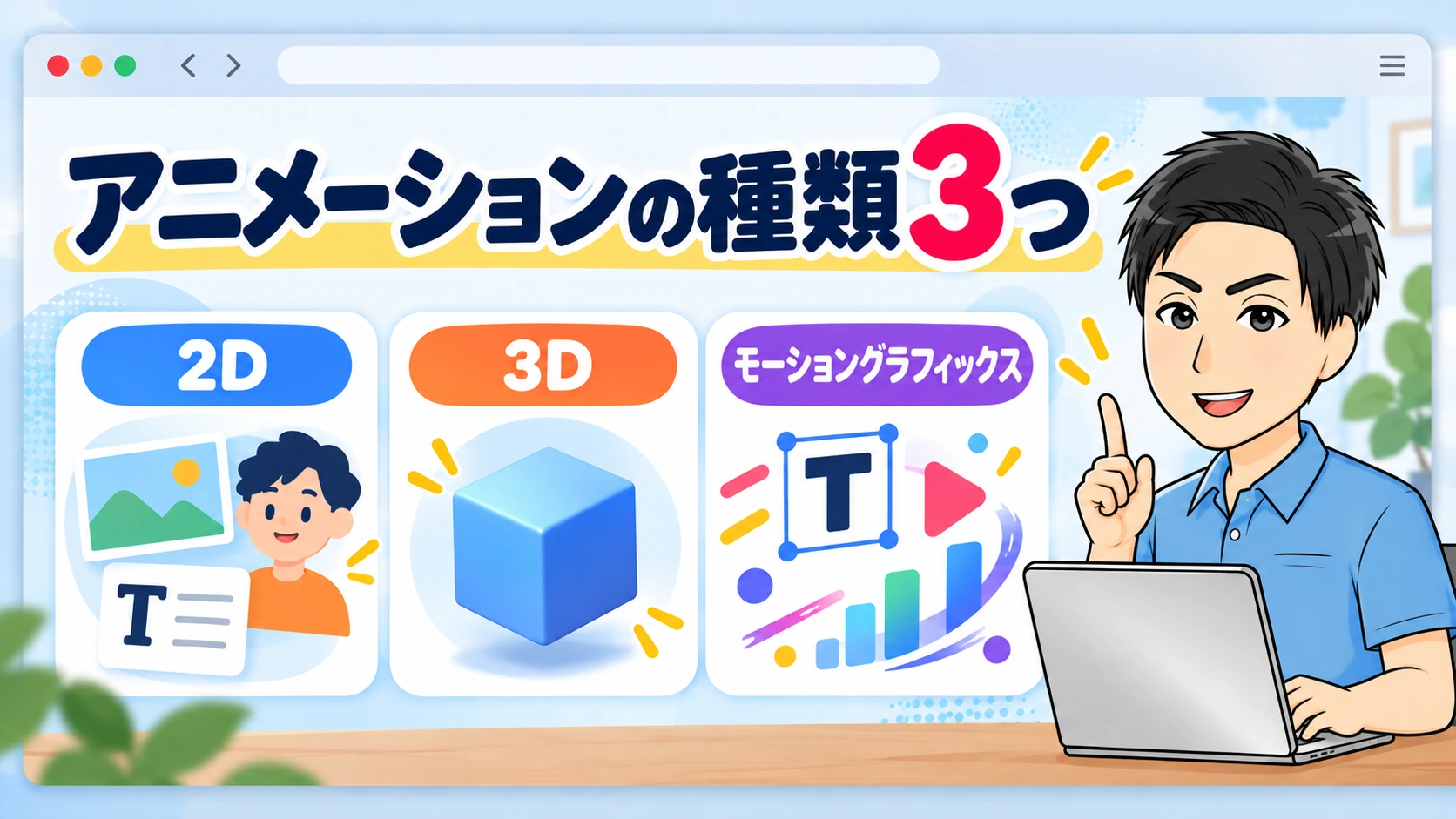
アニメーションにはさまざまな表現方法がありますが、初心者はまず2D・3D・モーショングラフィックスの違いを理解すれば十分です。
代表的な3種類を以下で解説します。
管理人作りたい表現によって必要なソフトや学習内容が変わるため、最初に種類を知っておきましょう。
①2Dアニメーション
2Dアニメーションは、平面的なイラストや文字に動きを付ける表現です。
手描きのセルアニメーションだけでなく、パソコン上で
- イラスト
- 写真
- 図形
を動かす方法も2D表現に含まれます。
PowerDirector・Filmora・Premiereなどの動画編集ソフトでも、位置や大きさを変化させることで簡単な2Dアニメーションを作れます。
YouTubeの解説動画や商品紹介、SNS動画など、情報を分かりやすく伝える用途にも使いやすい表現です。
管理人絵が描けなくても、写真・文字・アイコンを動かせば2Dアニメーションを作れます。
②3Dアニメーション
3Dアニメーションは、立体的なモデルを作り、位置・向き・形などを時間に合わせて変化させる表現です。
2Dより奥行きのある表現ができ、キャラクター、製品、建物などをさまざまな角度から見せられます。
Blenderは無料で使えるオープンソースの3D制作ソフトで、モデリングだけでなくアニメーション機能も備えています。
一方で、3Dは
- モデル作成
- ライティング
- カメラ
- レンダリング
など覚える内容が多く、初心者には学習量が増えやすいです。
まずは完成済みモデルを動かすなど、小さな課題から試すと理解しやすくなります。
管理人3Dを本格的に作りたい場合は、動画編集とは別にBlenderなどの3D制作ソフトを覚える必要があります。
参照した資料は次のとおりです。
③モーショングラフィックス
モーショングラフィックスは、文字・図形・ロゴ・写真などのグラフィック要素に動きを付ける表現です。
キャラクターを何枚も描く必要がなく、
- タイトル
- ローワーサード
- インフォグラフィック
- 広告動画
などに使われています。
After Effectsはモーショングラフィックス制作に対応し、文字やイラストのアニメーション、視覚効果などを作れます。
専門的なアニメーション制作を始める前に、文字や図形を動かすところから試したい人に向いています。
管理人初心者が「動く文字」を作るなら、モーショングラフィックスは取り組みやすい入口です。
参照した資料は次のとおりです。
アニメーション作りにおすすめの動画編集ソフト5選
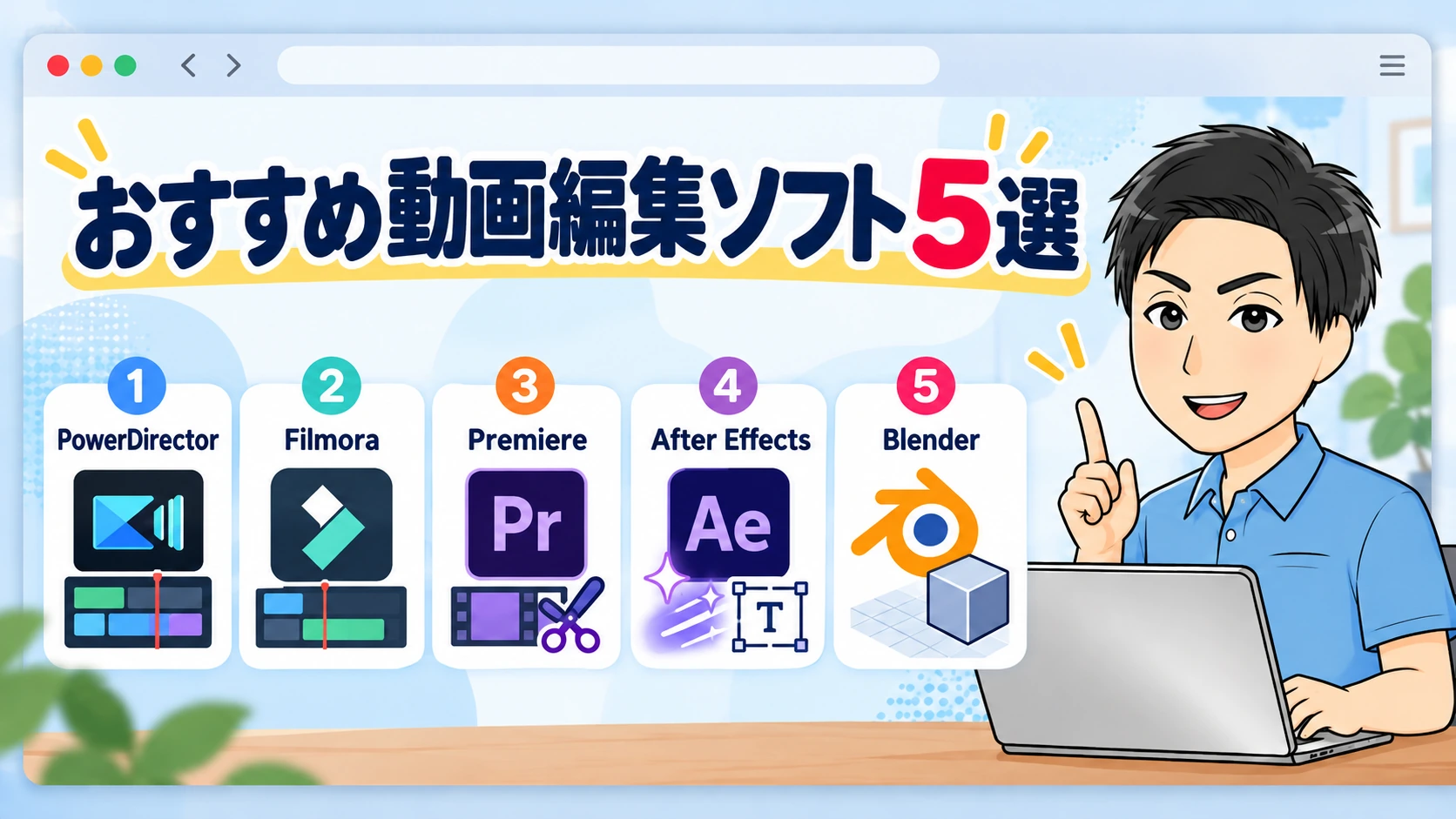
初心者がアニメーションを作るなら、目的に合ったソフトを選ぶことが大切です。
おすすめの動画編集・アニメーション制作ソフトを以下の5つに分けて解説します。
管理人初心者が動画編集と一緒にアニメーションを覚えたいなら、まずはPowerDirectorやFilmoraのような編集ソフトから始めると分かりやすいです。
①PowerDirector|テンプレートを活用して初心者でも作りやすい
PowerDirectorは、テンプレートを活用して短時間で見栄えを整えたい初心者におすすめです。
CyberLink公式では、
- オープニング動画テンプレート
- タイトルアニメーション
- モーショングラフィックテンプレート
などが用意されており、テンプレートを選んで文字や素材を差し替えるだけで使えます。
アニメーション専門ソフトほど複雑な操作を覚えなくても、動画編集と動きの演出を1つのソフトで進めやすい点もメリットです。
管理人初めてなら、PowerDirectorのテンプレートを1つ選び、文字と写真を差し替えるところから試してみるのがおすすめです。
参照した資料は次のとおりです。
②Filmora|直感的な操作でアニメーションを作りやすい
Filmoraは、操作の分かりやすさとテンプレートの豊富さを重視する初心者に向いています。
公式では動画テンプレートやテキストアニメーションを提供しており、キーフレームを使って位置・大きさなどを変化させることもできます。
文字を動かした動画やSNS向けの短いアニメーションを作りたい人は、テンプレートから始めると編集の流れを理解しやすいです。
細かな動きを自分で調整したくなったら、キーフレームを使って表現の幅を広げましょう。
管理人Filmoraも、最初はテンプレート中心で、慣れたらキーフレームを活用するという順番で覚えると進めやすいです。
参照した資料は次のとおりです。
③Premiere|本格的な動画編集にも対応できる
Premiereは、アニメーションだけでなく本格的な動画編集まで学びたい人に向いています。
- 位置
- スケール
- 回転
- 不透明度
などにキーフレームを設定できるため、テキストや画像に細かな動きを付けられます。
初心者がいきなり多くの機能を覚えようとすると大変なので、最初は位置・拡大縮小・不透明度など基本的なキーフレーム操作から始めるのがおすすめです。
管理人Premiereは覚えることが多いですが、動画編集を本格的に続けたい人には選択肢になります。
参照した資料は次のとおりです。
④After Effects|モーショングラフィックス制作に向いている
After Effectsは、文字・ロゴ・イラストなどを本格的に動かしたい人に向いているソフトです。
Adobe公式では、
- モーショングラフィックス
- テキストやグラフィックのアニメーション
- 視覚効果
- 3D表現
などに対応すると案内されています。
ただしAfter Effectsは複雑な機能が多いため、アニメーションを初めて作る人が最初からAfter Effectsだけで学ぶと難しく感じる場合があります。
まず動画編集ソフトで基本を覚え、より高度なモーション表現が必要になってから挑戦する方法もあります。
管理人After Effectsは高度な表現に向いています。初心者は目的を決めて必要な機能から覚えましょう。
参照した資料は次のとおりです。
⑤Blender|無料で3Dアニメーションを作れる
Blenderは、無料で3Dアニメーションに挑戦したい人に向いています。
Blenderは無料・オープンソースの3D制作ソフトで、
- モデリング
- アニメーション
- レンダリング
などを1つの環境で扱えます。
公式マニュアルでは、オブジェクトの位置・向き・大きさを時間に合わせて変化させたり、形状を変形させたりするアニメーション方法が案内されています。
「無料で始めたい」だけで選ぶのではなく、3Dを本格的に作りたいかどうかで判断してください。
管理人2Dや文字アニメーションが目的なら、最初からBlenderを選ぶ必要はありません。作りたい作品に合わせましょう。
参照した資料は次のとおりです。
PowerDirectorでアニメーションを作る3つの方法
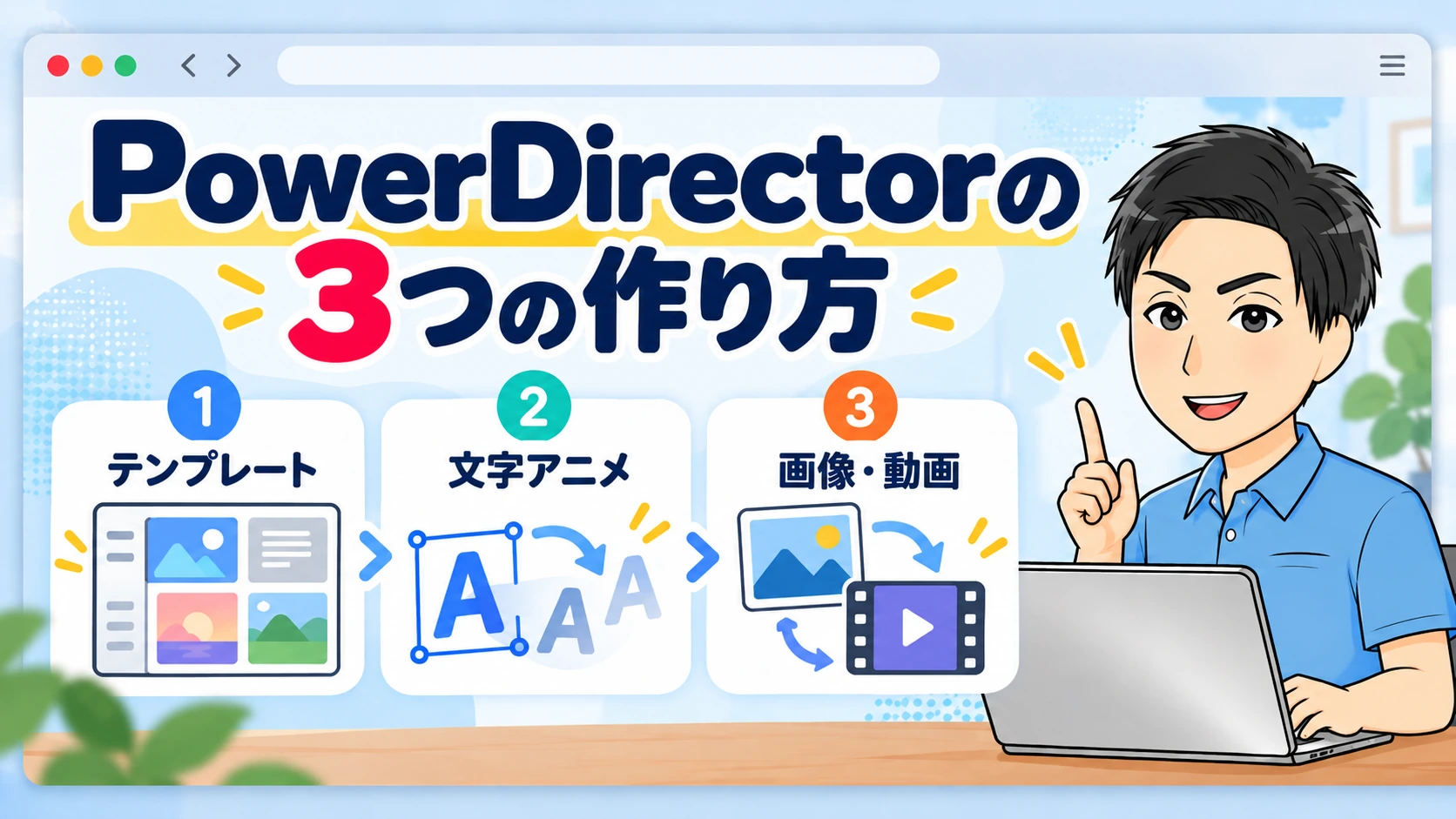
PowerDirectorでは、テンプレートやタイトル機能を使う方法と、自分で動きを設定する方法があります。
初心者が取り組みやすい3つの方法を以下で解説します。
管理人PowerDirectorはテンプレートから始めて、慣れたら自分で動きを調整する流れが分かりやすいです。
①動画テンプレートを使って作る
アニメーションを作る最も簡単なのは、あらかじめ動きが設定されたテンプレートを使う方法です。
PowerDirector 365では各機能ルームから、
- タイトル
- トランジション
- ステッカー
などのテンプレートをダウンロードしてタイムラインへ追加できます。
オープニング動画テンプレートでは、文字・背景・BGMなどを変更して、自分の動画に合わせた演出を作れます。
テンプレートは動きやデザインの土台が完成しているため、初心者がゼロからキーフレームを設定するより短時間で形にしやすいです。
まずテンプレートを1つ完成させ、どの部分が動いているのか確認するとアニメーションの構造も学べます。
管理人テンプレートを使うのは手抜きではありません。
初心者が完成形を知るための良い練習にもなります。
参照した資料は次のとおりです。
②タイトルアニメーションで文字を動かす
初心者がアニメーションらしさを出しやすいのが、文字を動かすタイトルアニメーションです。
PowerDirector公式では、
- タイトルアニメーションのテンプレートを選び
- 文字を打ち替える
だけで動くタイトルを作れると案内しています。
- 文字が横から入る
- 拡大する
- 消える
などの動きを付ければ、YouTubeのオープニングや商品紹介、解説動画の見出しにも使えます。
絵を描けなくても作れるため、初めてアニメーションを試す題材としておすすめです。
管理人まず自分の名前や動画タイトルを動かしてみると、短時間でアニメーションの楽しさを体験できますよ。
参照した資料は次のとおりです。
③画像や動画に動きを付ける
テンプレートに慣れたら、画像や動画の位置・大きさなどを自分で変化させる方法へ進みましょう。
たとえば、
- 写真を画面下から中央へ移動する
- ゆっくり拡大する
- 最後にフェードアウトする
といった演出を組み合わせます。
難しいキャラクターアニメーションを作らなくても、静止画を少し動かすだけで映像に変化が生まれます。
テンプレートと手動の動きを組み合わせると、初心者でもオリジナリティを出しやすくなります。
管理人テンプレートをそのまま使うだけで物足りなくなったら、少しずつ自分で動きを加えていきましょう。
初心者がアニメーションを作るときの3つのコツ
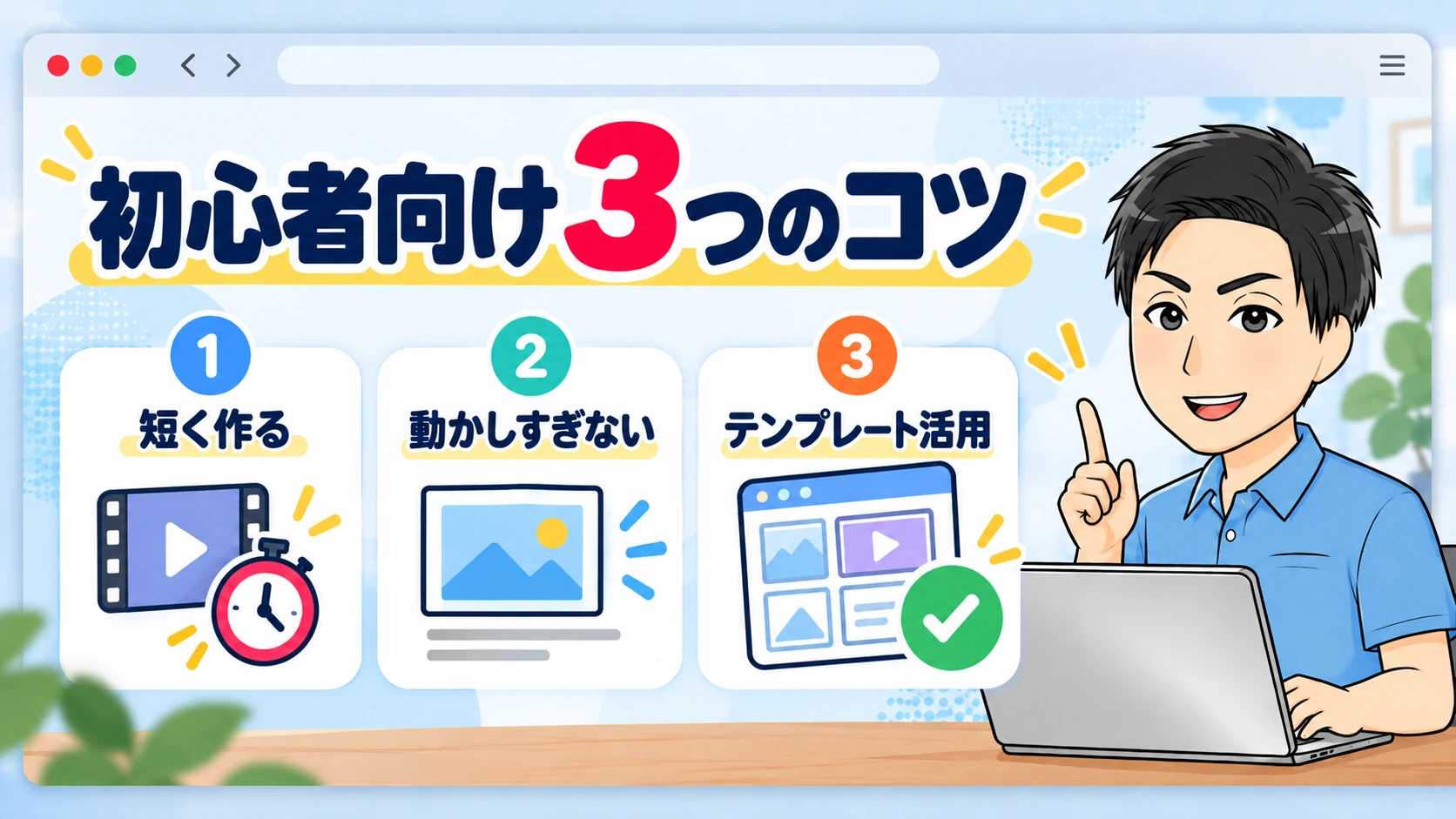
初心者が挫折しないためには、難しい技術を一度に覚えるより、小さな作品を完成させながら慣れることが大切です。
アニメーションを作るときに特に意識したい3つのコツを以下で解説します。
管理人最初の1本は練習作品で大丈夫です。完成させる経験を積むほど次の作品が作りやすくなります。
①最初は短いアニメーションから作る
初心者は、5〜10秒程度の短いアニメーションから始めるのがおすすめです。
長い動画になるほど、
- 必要な素材
- 動き
- 音声
- 修正箇所
などが増え、完成までの負担が大きくなるからです。
たとえば、
- 文字が登場してロゴを表示する
- 写真が3枚切り替わる
といった短い作品なら、基本操作だけでも完成させられます。
学習段階では作品の長さより、最初から最後まで完成させることを優先しましょう。
管理人5秒でも完成すれば立派な1本です。
まずは小さく作って成功体験を増やしましょう。
②動きを付けすぎず伝わりやすさを優先する
アニメーションでは、動かせるからといって全部を動かさないことも大切です。
- 文字
- 写真
- 背景
- アイコン
が同時に動くと、視聴者がどこを見ればよいのか分かりにくくなる場合があります。
たとえば商品名を強調したいなら、商品名だけを拡大し、背景や説明文は大きく動かさない方法があります。
派手さより「内容が伝わるか」を基準にすると、初心者でも見やすいアニメーションを作りやすくなります。
管理人動きを増やす前に「本当に必要な動きか?」と考えるだけでも、画面がかなり見やすくなります。
③テンプレートを活用してまず完成させる
初心者は、テンプレートを使って完成までのハードルを下げることも大切です。
ゼロから
- デザイン
- 動き
- タイミング
をすべて考えると、操作を覚える前に挫折しやすくなります。
PowerDirectorやFilmoraには、文字や素材を差し替えて使えるテンプレートが用意されています。
まずテンプレートで1本完成させたあと、
- 文字の出る時間を変える
- 画像の動きを追加する
など一部分だけ変更すると、自分で作れる範囲が徐々に広がります。
最初から完全オリジナルを目指すより、完成済みの構造から学ぶ方が初心者には取り組みやすいです。
管理人私は初心者ほどテンプレートを活用して、まず1本完成させることをおすすめします。
アニメーションの作り方に関するよくある質問
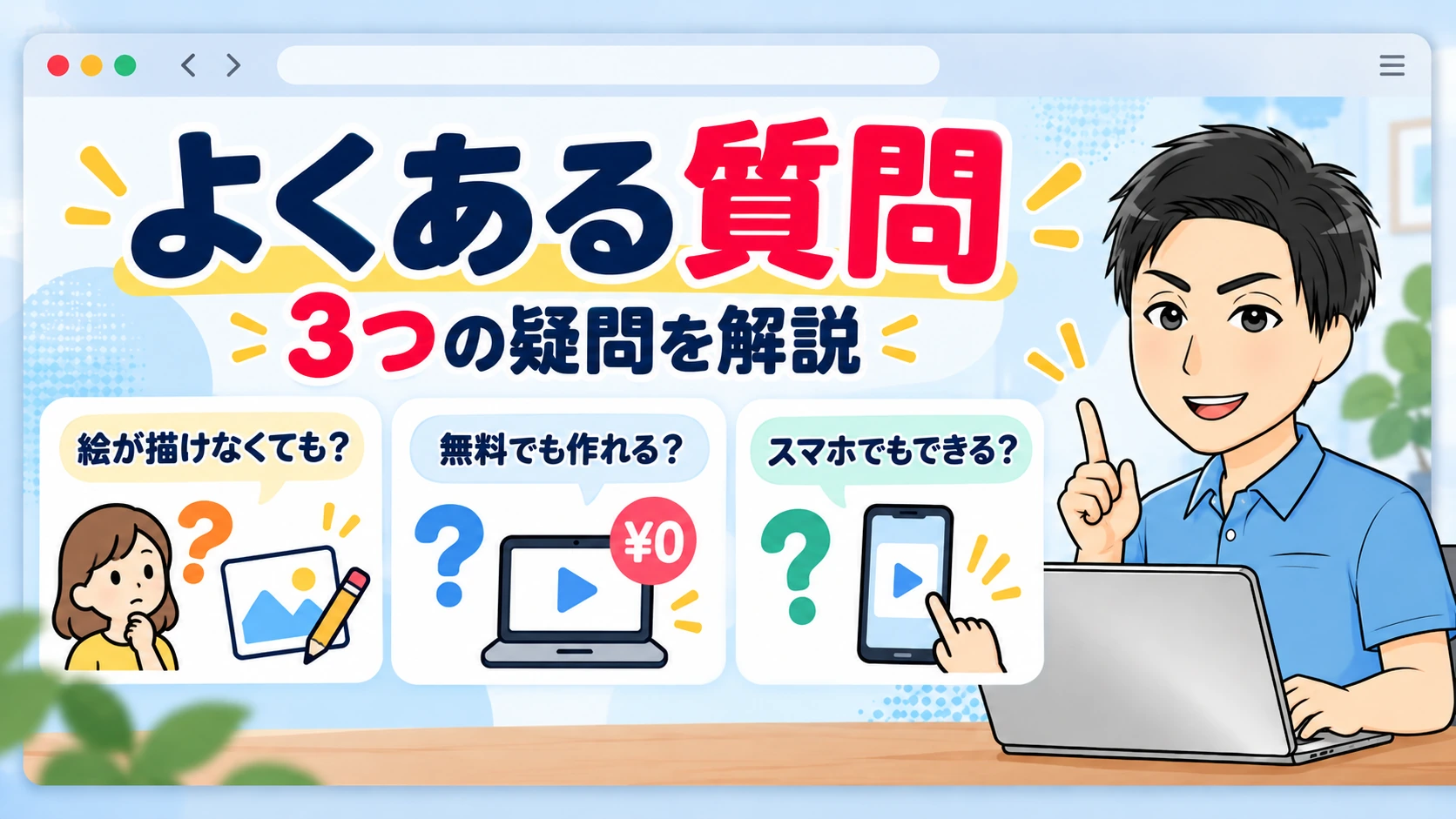
アニメーション作りを始める前に、初心者が疑問に感じやすい内容を3つまとめました。
管理人難しい専用機材がなくても始められます。まずは手元の環境で試してみましょう。
まとめ|初心者はテンプレートを活用してアニメーションを作ってみよう
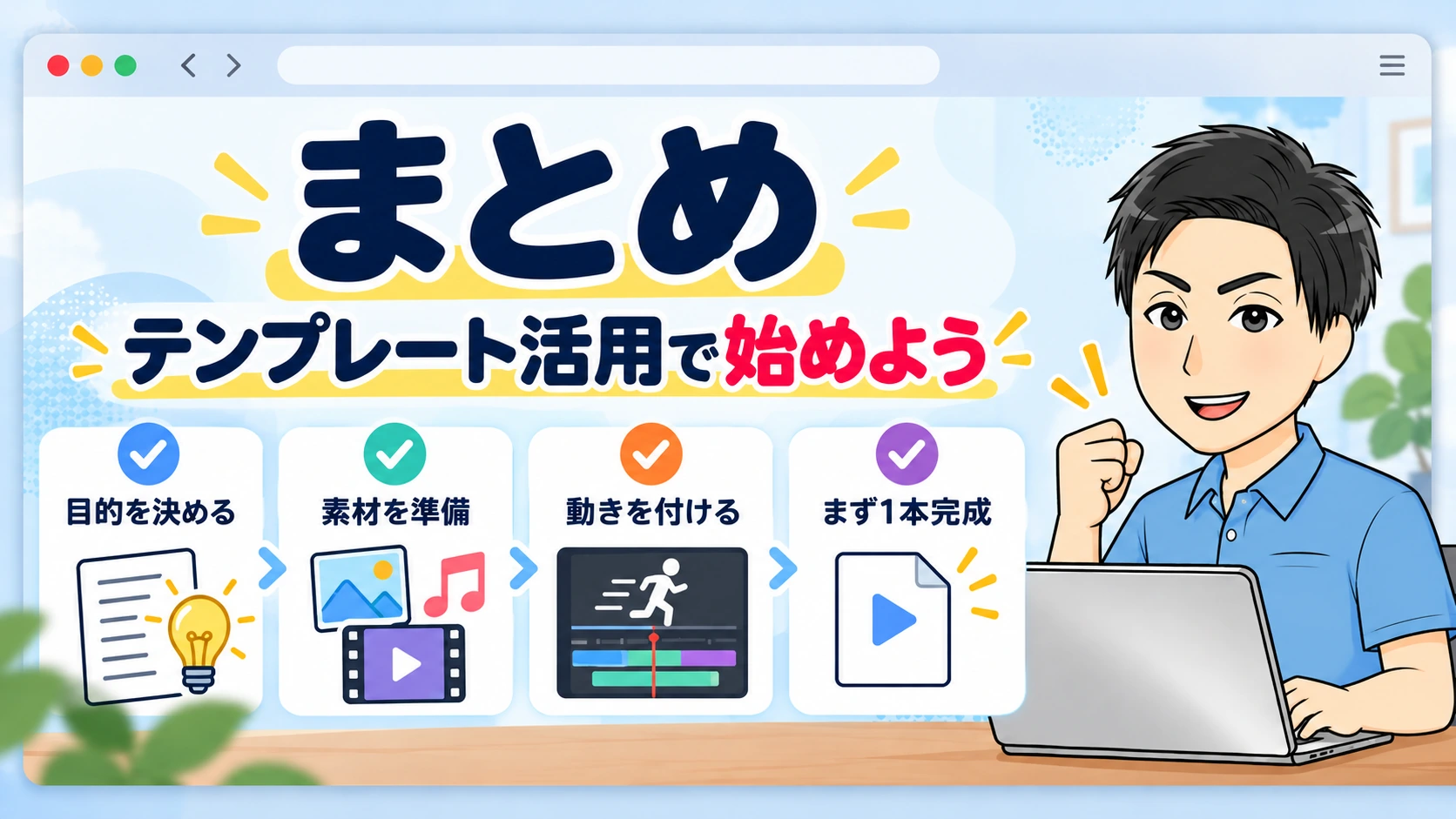
以上、初心者向けにアニメーションの作り方を解説しました。
最後にポイントを確認します。
- 目的を決めてから絵コンテと素材を準備する
- 動画編集ソフトのキーフレームで素材に動きを付ける
- 初心者は5〜10秒程度の短い作品から始める
- PowerDirectorなどのテンプレートを活用すると作りやすい
アニメーションと聞くと、キャラクターを何枚も描く専門的な作業を想像するかもしれません。
しかし、写真や文字に動きを付けるだけでもアニメーションは作れます。
まずは短い作品を1本完成させ、アニメーションを作る楽しさを体験してみましょう。
管理人最初の1本はテンプレート中心でも大丈夫です。
完成させた経験が、次の作品を作る力になりますよ。
参照した資料は次のとおりです。
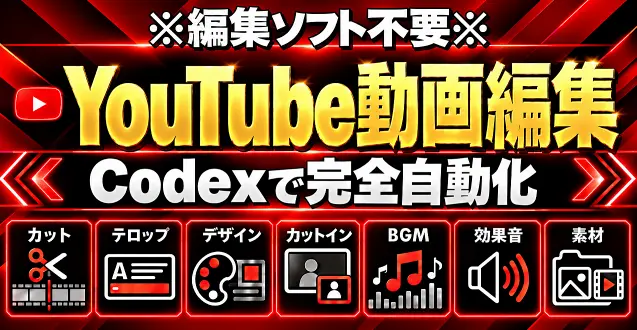
私も実際にAIを活用しながら、動画制作の手間を減らしています。
