
- Filmoraの無料版は何ができる?
- 無料版のままでは使えない?
- 有料版を購入した方がいいの?
こんな声にお応えします。
こちらの記事ではFilmora無料版でもできることについて解説します。
記事を見るだけでFilmora有料版を購入すべきかどうか判断できますので、ぜひ参考にしてくださいね。
私は2013年に動画編集を始めました。
当時はFilmoraのような直感的な操作感で使える動画編集ソフトは少なく「PowerDirector」という初心者に比較的使いやすいソフトを使っていました。
2016年に発売された「Filmora」を初めて使ったとき、その直感的な操作感に感動したのを今でも覚えています。
PowerDirectorはDVDを作成する機能が豊富なのでDVD作成して配布したい場合によく使いますが、Filmoraの方が時短できる機能が多いため、YouTube動画編集はにはFilmoraを活用しています。
Filmora無料版でもできることを詳しく知りたい方は、以下の記事を最後までご覧ください。
 管理人
管理人これまでに20種類以上の動画編集ソフトを体験してきた経験を元に解説しますね。



 ポチップ
ポチップ
【結論】Filmora無料版は有料版と同じことができる
⇧出典:Wondershare
| 項目 | 内容 |
|---|---|
| 会社名 | Wondershare Technology Co.Ltd |
| 本社 | 中国(深セン) |
| 創業 | 2003年 |
| 創設者 | Tobee Wu |
| 日本支社 | 東京都千代田区 |
| 動作環境(Windows) | Windows・Mac両対応 |
| サポート対応 | 電話・メール |
| 公式サイト | Filmora |
Filmoraの無料版は、利用期限がなく無期限で使用できる点が最大の特徴です。
カット編集やテロップ挿入などの基本機能は無期限で利用できるため、編集の練習や操作確認には十分な環境が整っています。
ただし、無料版で書き出した動画には「Filmora」の透かしロゴが自動で挿入されるため、本格的な公開や商用利用を考えている場合は有料版への切り替えが必要です。
まずは無料で操作感を確認するのが賢い利用方法です。
管理人Filmoraが自分に合っていれば有料版を購入しましょう。
Filmora無料版でもできること3選
①カット編集やテロップ挿入などの基本操作
Filmoraは無料版でも以下のような動画編集の基本的な操作が可能です。
- カット編集(動画の不要部分を削除する)
- テロップ挿入(動画に文字を挿入する)
- トランジション挿入(動画と動画のつなぎ目を自然にする)
- エフェクト挿入(動画に視覚効果を挿入する)
- テンプレートの活用(オープニングやエンディングに使えるサンプル動画)
トランジションやエフェクトなどは、有料版を購入しないと使えないものもありますが、無料版でも試しに使ってみることは許されています。
②速度変更やキーフレームなどの中級~上級機能
Filmoraは無料版でも以下のように、少し凝った編集も可能です。
- 動画の速度を変更する
- クロップ機能(動画を切り取り)
- アニメーション機能(テロップや動画に動きを付ける)
- マスク機能(動画や画像を〇や♡型に切り取る)
- ノイズ除去機能(音声の雑音を除去する)
③完成した動画のエクスポート(書き出し)
Filmoraは無料版でも完成した動画をエクスポート(書き出し)することができます。
ただし、Wondershareのアカウントでログインしていないとエクスポート自体はできません。
ロゴ透かしを消すには、有料版を購入するしか方法は無いです。
Filmora無料版でできないことは?3つのデメリットや制限について徹底解説!
| 制限項目 | 内容 |
|---|---|
| 出力動画に ロゴが入る | 書き出し時に「Filmora」の透かしが挿入される |
| 一部機能が 使えない | AI機能や追加エフェクトなど一部は有料限定 |
| 商用利用が できない | YouTube動画への公開などができない |
Filmoraの無料版には期限こそありませんが、機能面でいくつかの制限が存在します。
特に本格的な動画投稿や商用利用を考える場合は注意が必要です。
以下では、無料版の代表的な制限を3つ紹介します。
管理人以下で順番に詳しく解説します。
①Filmora無料版は書き出した動画にロゴが入る
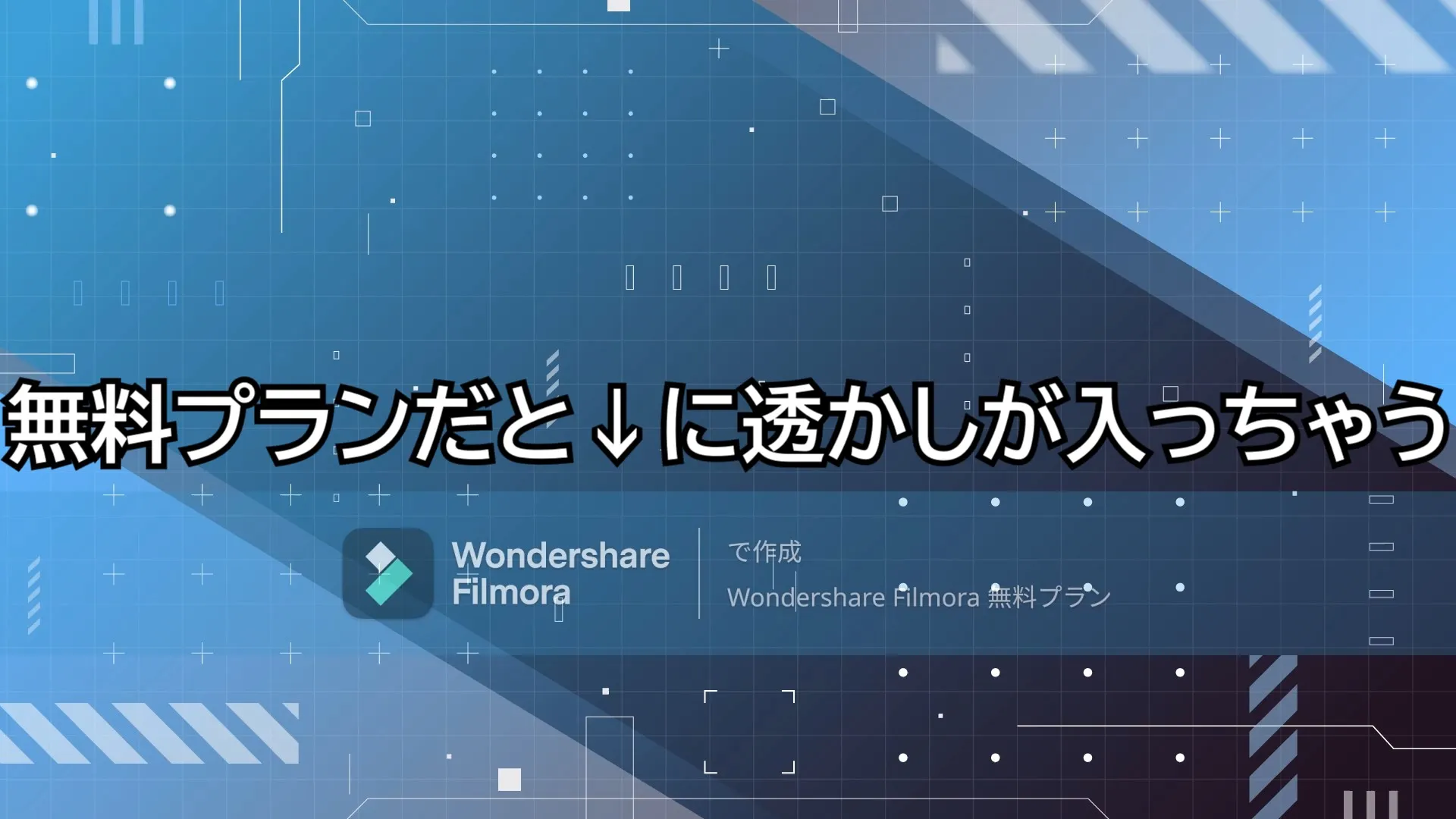
⇧Filmora無料版で書き出しすると上記のようなロゴ透かしが入る。
無料版の最大の制限は、動画に透かしロゴが自動的に入る点です。
動画の中央に「Filmora」というロゴが全編にわたって表示されるため、YouTubeなどで公開するには不向きです。
編集の練習や操作確認には問題ありませんが、視聴者に違和感を与える可能性があるため、作品として公開したい場合は有料版への切り替えを検討したほうが良いでしょう。
管理人ロゴを消すには有料版を購入するしか方法はありません。
②Filmora無料版は一部の機能が使えない
Filmora無料版では一部の機能が使えません。
- AI自動編集
- 音声ノイズ除去
- エフェクトパック
など、便利な機能がありますが、これらは有料版限定です。
無料版では
- 動画の不要部分を削除するカット編集
- 動画と動画の変わり目を自然にするトランジション
- BGM挿入
などが可能ですが、高度な演出や効率化機能を活用することはできません。
動画クオリティを向上させたい場合は、有料版の利用が前提となります。
③Filmora無料版は商用利用ができない
Filmora無料版は商用利用ができません。
- Filmoraで作成した動画をYouTubeに投稿して広告収入を得る
- Filmoraで作成した動画をInstagramに投稿して集客する
- Filmoraで作成した動画をホームページで販売する
などの使い方は禁止されています。
本格的に商用利用するなら有料版を購入しましょう。
管理人今ならセール価格で購入できます。
👇Filmoraの商用利用について更に詳しく知りたい方は以下の記事をご覧下さい。
👇Filmora無料版の制限やデメリットについて更に詳しく知りたい方は以下の記事をご覧下さい。
Filmora無料版と有料版の違い5選
| 製品名 | 無料版 | 有料版 |
|---|---|---|
| ロゴ表示 | あり | なし |
| 一般機能 | 一部制限あり | 全機能 使用可 |
| AI機能 | 一部制限あり | 全機能 使用可 |
| 商用利用 | 不可 | 可 |
| サポート | なし | メール チャット |
Filmoraの無料版と有料版には、機能・利用条件・サポート体制の3点で明確な違いがあります。
無料版では基本的な編集機能のみ利用可能ですが、有料版はAI自動編集、音声補正、テンプレートやエフェクトの追加など全機能が解放されます。
無料版で作成した動画は商用利用が禁止されています。
YouTubeの収益化やクライアント案件などで使用する場合は有料版ライセンスが必要です。
無料版ではFAQなど自己解決型のサポートのみ利用可能ですが、有料版ではメールやチャットで直接問い合わせが可能で、トラブル対応や機能に関する質問に迅速に対応してもらえます。
長期的に使用する場合や、編集に慣れてきて複雑な機能を活用する際は、有料版のサポートが大きな安心材料になるでしょう。
Filmora無料版から有料版に切り替えるタイミングとメリット
Filmoraを使い続けるうちに「もっと機能を使いたい」「ロゴを消したい」と感じることがあります。
そのタイミングが切り替えの目安です。
管理人以下で順番に詳しく解説します。
①Filmora無料版から有料版に移行するベストタイミング
基本操作に慣れ、作成した動画をYouTubeやSNSで公開したいと感じたタイミングが最適です。
無料版で編集や操作感を十分に確認してから有料版に移行することで、機能差による戸惑いも少なく、スムーズに作業環境を拡張できます。
特にロゴを消したい場合は、このタイミングが目安になります。
②Filmora無料版から有料版に切り替えるメリット
有料版に移行すると、透かしロゴが完全に消えるほか、すべてのAI機能・テンプレートが使用可能になります。
さらに商用利用も許可されるため、副業や案件対応にも対応可能です。
作業効率が向上し、動画クオリティの幅も広がるため、本格的な編集をしたい、動画編集で収益を得たいユーザーにとって大きなメリットがあります。
③Filmora無料版から有料版への切り替え手順
- Filmoraを起動
- 画面右上の「アップグレード」をクリック
- 希望のプランを選んで購入し、ログイン
これで自動的に有料版へ切り替わります。
これにより、透かしロゴが消え、AI編集やテンプレートなど全機能が利用可能になり、商用利用も可能です。
手順は簡単で、初心者でも迷わず移行できます。
Filmora無料版でもできることに関するQ&A

Filmora無料版でもできることに関連してよくある質問をまとめました。
解決法と合わせてご覧ください。
管理人皆様から特に質問が多い事項を取り上げました。順番に解説します。
Filmora有料版の値段はいくら?料金プランについて徹底解説!
| プラン名 | 公式サイト | 定価 | セール価格 | Windows Mac | Android iPhone iPad | クラウド ストレージ |
|---|---|---|---|---|---|---|
| ベーシック 年間プラン サブスク版 | 公式で確認 | 7,980円 | 6,980円 | 両対応 | 対応 | 1GB |
| アドバンス 年間プラン サブスク版 | 公式で確認 | 8,980円 | 7,980円 | 両対応 | 対応 | 10GB |
| 永続ライセンス 買い切り版 | 公式で確認 | 9,980円 | 8,980円 | いずれかを 選択 | 非対応 | 1GB |

⇧出典:Filmora公式料金プラン
Filmoraの有料プランは「年間プラン」「永続ライセンス」「Filmstockセット」の3種類があります。
年間プランは定期的に最新版を使用できる契約で、永続ライセンスは一度購入すれば追加費用なしで永続的に利用可能です。
Filmstockセットはエフェクト素材が定期的に追加され、映像のクオリティを高めたいユーザー向けです。
それぞれの特徴や料金を比較表で確認することで、利用目的に応じた最適なプランを選ぶことができます。
管理人9割の方がコスパの良い永久ライセンスを購入されます。
【まとめ】Filmora無料版はできることが多い動画編集ソフト
⇧出典:Wondershare
| 項目 | 内容 |
|---|---|
| 会社名 | Wondershare Technology Co.Ltd |
| 本社 | 中国(深セン) |
| 創業 | 2003年 |
| 創設者 | Tobee Wu |
| 日本支社 | 東京都千代田区 |
| 動作環境(Windows) | Windows・Mac両対応 |
| サポート対応 | 電話・メール |
| 公式サイト | Filmora |
Filmora無料版は、期限なしで利用できる初心者向け動画編集ソフトです。
直感的な操作で基本編集やカット、BGM挿入が可能で、編集の練習や操作感の確認に最適です。
ただし、出力動画には透かしロゴが入り、一部機能や商用利用は制限されます。
本格的に動画公開や収益化を目指す場合は、有料版へのアップグレードが必須です。
👇Filmora有料版をお得に購入したい方は以下の記事をぜひご覧ください。