 ぺんくん
ぺんくん動画を倍速再生したいです。
こんな声にお応えします。
こちらの記事では、Windowsで動画を倍速にする方法を解説します。
私はPowerDirector・Filmora・Premiere Pro・Clipchampを使用してきました。
ドローン映像の編集では、徐々に再生速度を上げる演出も経験しています。
この記事では、Windowsで動画を倍速編集する方法3選と、MP4形式で保存する3ステップを解説します。
 管理人
管理人実際に経験したカクつきの対処法も紹介するので、初めての方は参考にしてください。
- PowerDirector・Filmora・Clipchampで倍速編集する方法
- 倍速にした動画をファイルとして保存する3ステップ
- カクつきを抑え、見やすい動画に仕上げる注意点3つ
管理人倍速で「視聴する」だけでなく、倍速に編集した完成動画を作る方法を中心に解説します。

大澤 壮登
- ムービースタイル株式会社代表
- ブログアフィリエイトスクール経営
- 動画編集スクール経営
- パソコンスクール運営
- 認定SEOコンサルタント
- SEO検定4級・3級・2級・1級
- パソコン整備士3級
- スマートフォン整備士3級
- 二等無人航空機操縦士
- FP2級

 ポチップ
ポチップ
 ポチップ
ポチップ
 ポチップ
ポチップ
私の体験談を盛り込んであります。
ぜひ活用してくださいね。
動画の倍速編集が役立つシーン3選
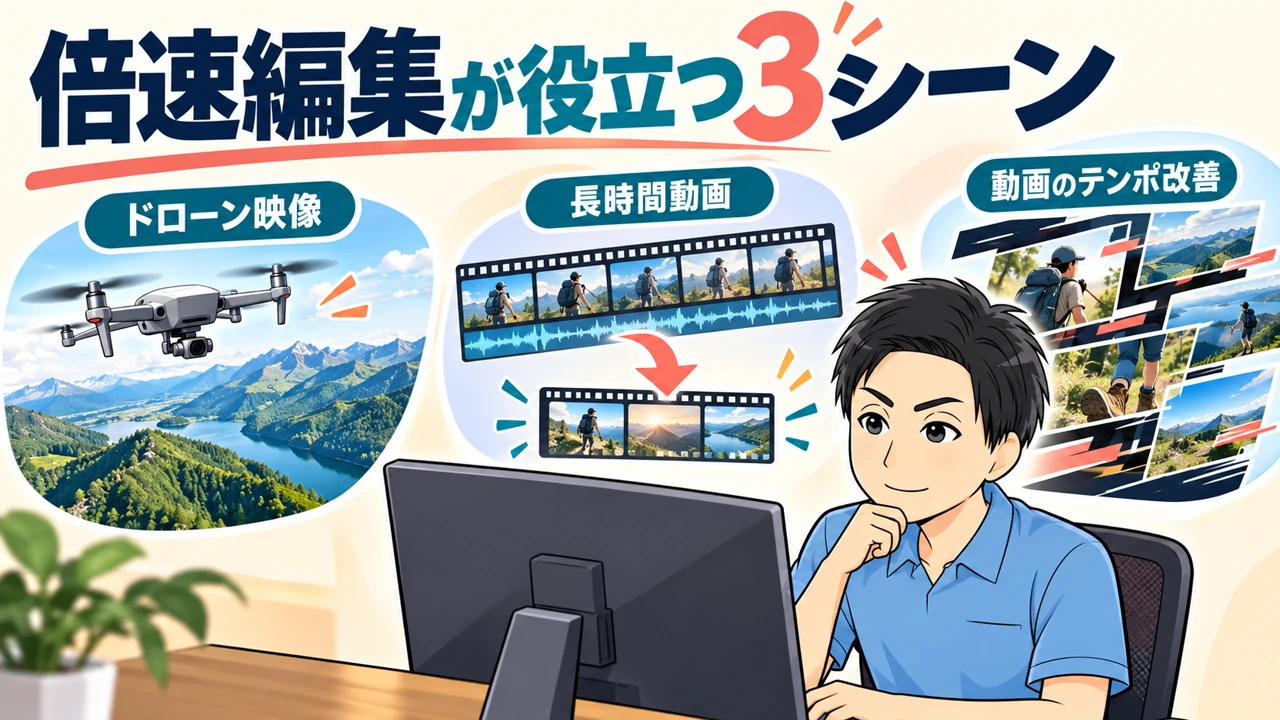
倍速編集は、動画の再生速度を変更して映像の尺や見せ方を調整する技術です。
私の経験では次の3つの場面で、倍速編集が特に役立つと考えています。
管理人以下でそれぞれ詳しく解説します。
①ドローン映像にスピード感を出したいとき
ドローン映像の倍速編集は、ゆったりと撮影した風景にスピード感を加えたいときに役立ちます。
実際には約60fpsで撮影した素材を使い、1本の動画の途中から滑らかに速度を上げ、最大3〜5倍速程度まで調整していました。
- 景色をじっくり見せる場面は通常速度を残す
- 移動を素早く見せたい場面だけ速くする
など、視聴者が状況を理解できる見せ方を優先しています。
管理人私はドローン映像を速くしすぎるより、景色が伝わる速度に調整することを大切にしています。
②長時間の動画を短くまとめたいとき
長時間の作業風景や移動シーンは、倍速編集によって動画全体をコンパクトにまとめられます。
例えば10分の素材を全編2倍速にすると、単純計算で再生時間は約5分です。
元の動画に音声が含まれる場合は、早送りした部分の声が聞き取りにくくならないかも確認しましょう。
管理人時短だけを目的に全部を倍速にせず、重要な場面を残すのがおすすめです。
③YouTube動画のテンポをよくしたいとき
YouTube向けの動画では、場面に応じて倍速編集を加えることで、映像の進行をテンポよく見せられます。
視聴者の立場で完成動画を再生し、速すぎると感じる場面を調整することが大切です。
管理人私は「速い動画」よりも「最後まで見やすい動画」を意識して編集しています。
Windowsで動画を倍速編集する方法3選
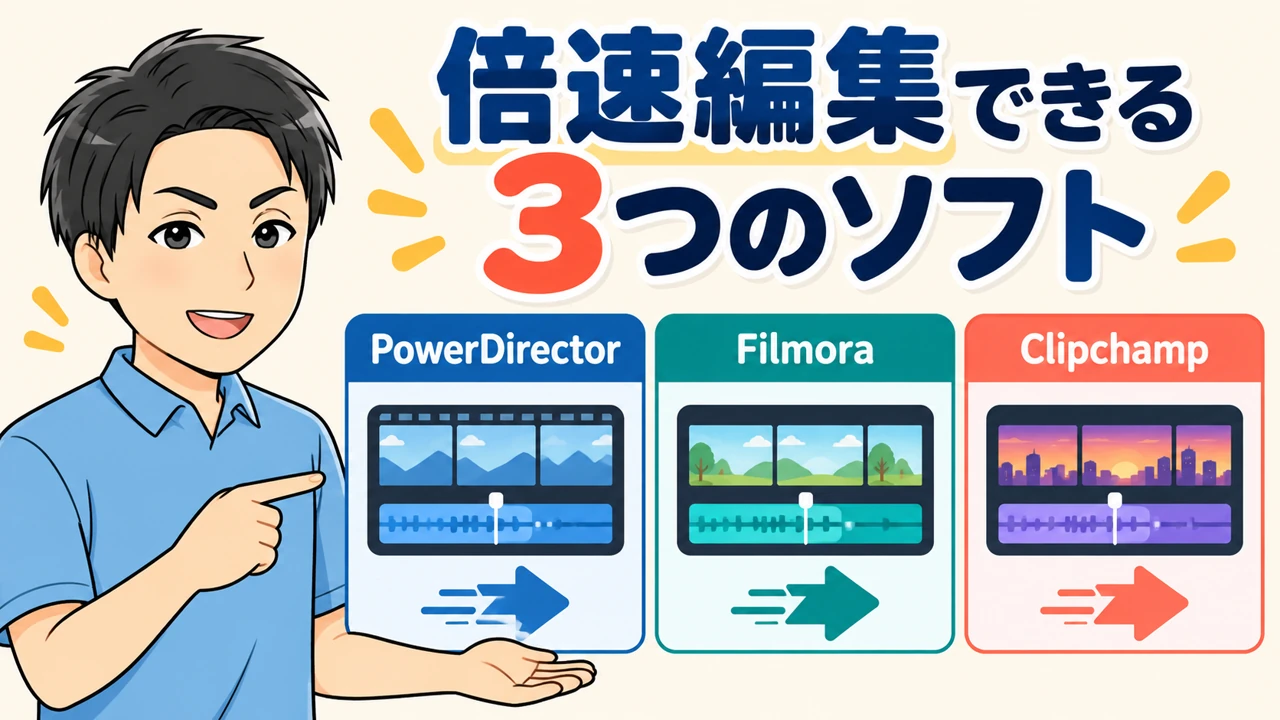
Windowsでは、編集ソフトでクリップの再生速度を変更すれば、2倍速などの動画を作成できます。
使用経験のあるソフトから、PowerDirector・Filmora・Clipchampの3つを紹介します。
管理人以下でそれぞれ詳しく解説します。
①PowerDirectorで倍速編集する
Windowsで初めて倍速編集する方には、私はPowerDirectorをおすすめします。
現行のPowerDirector 365では、タイムラインで動画クリップを選択し、[編集]からクイック編集パネルを開きます。
[速度]タブの[一定速度]でスライダーを動かすと、クリップの再生速度を変更できます。
- 動画をタイムラインに配置してクリップを選択
- [編集]→[速度]→[一定速度]を開く
- スライダーで2倍速などに調整してプレビューする
途中から徐々に速度を上げたい場合は、速度プリセットと調整点を使う方法もあります。
表示名称はバージョンによって異なるため、実際の画面に合わせて確認してください。
管理人PowerDirectorは使いやすい一方、私の環境では倍速編集でカクついた経験もあります。対処法は後半で紹介します。
参照した資料は次のとおりです。
②Filmoraで倍速編集する
Windows版Filmoraでも、動画を2倍速などに変更して編集できます。
基本的な操作はPowerDirectorと同じで、動画をタイムラインへ配置し、対象クリップの速度設定を開いて倍率を変更します。
Filmoraの操作画面や機能名称はバージョンによって変わる場合があります。
現行の公式ガイドには、クリップ内に速度ポイントを設定し、区間ごとに再生速度を変える方法も案内されています。
一定の2倍速だけでなく、速さを途中で切り替えたい方にも選択肢があります。
PowerDirectorで上手く倍速ができなかった人は、Filmoraを使ってみるのも良いです。
管理人Filmoraは、一定速度の変更と区間ごとの速度調整を使い分けたい場合にも便利です。
参照した資料は次のとおりです。
③Clipchampで倍速編集する
ClipchampはMicrosoftが提供する動画編集ツールで、Windowsで動画の再生速度を変更できます。
使い方はPowerDirectorやFilmoraとほとんど同じで、編集画面へ動画を読み込み、タイムラインに配置したクリップを選択してください。
右側のプロパティパネルで[速度]タブを開き、スライダーまたは数値入力で2倍速などに変更します。
音声が動画に含まれている場合は、音声にも速度変更が適用されるため注意が必要です。
Clipchampも使用経験がありますが、ほかの2製品との優劣は機能の目的や実際の作業内容によって判断してください。
管理人まず無料で倍速編集を試したい方は、Clipchampから始める方法もあります。
参照した資料は次のとおりです。
Windowsで動画を倍速にして保存する3ステップ
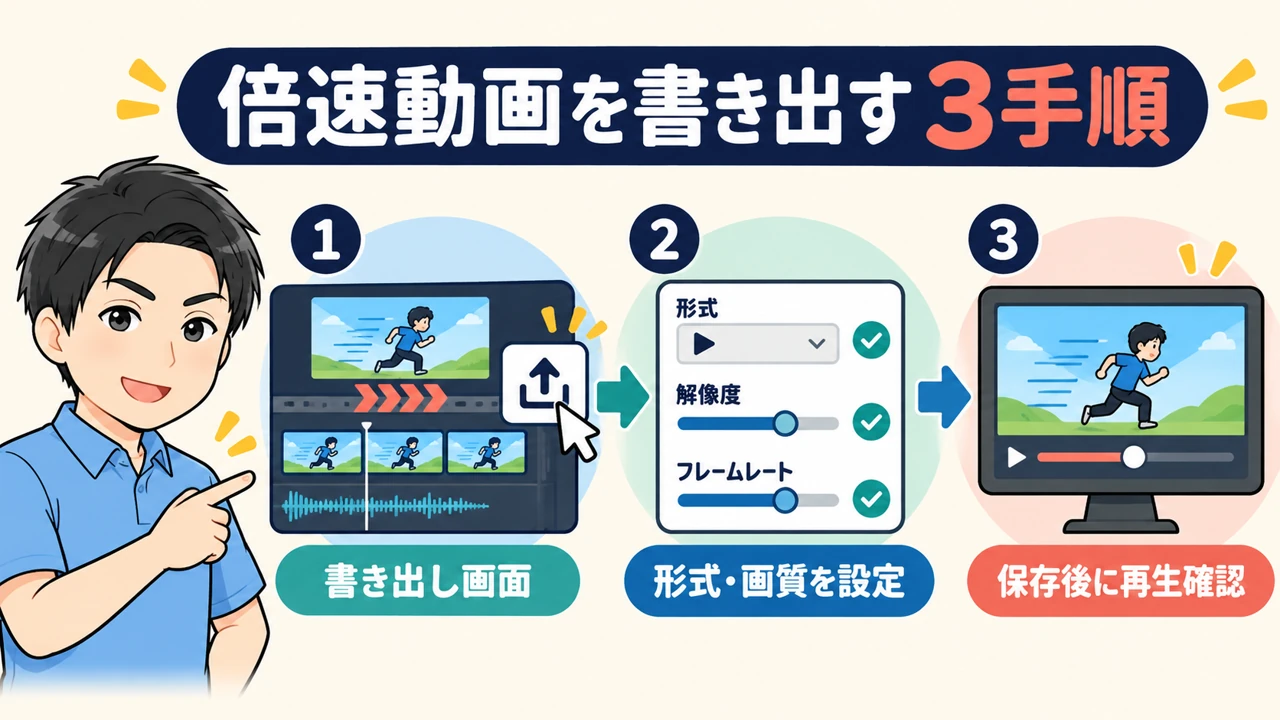
倍速に編集した動画を完成ファイルとして残すには、編集プロジェクトを保存するだけでなく、動画を書き出す必要があります。
基本の流れは次の3ステップです。
管理人以下でそれぞれ詳しく解説します。
①倍速編集した動画の書き出し画面を開く
倍速編集が終わったら、動画編集ソフトの書き出し画面を開きます。
書き出しとは、タイムラインで行った編集を反映し、ほかのプレーヤーでも再生できる動画ファイルを作成する工程です。
プロジェクト保存と動画の書き出しを混同しないようにしましょう。
管理人私は編集画面で見た印象だけで判断せず、必ず完成動画まで確認することをおすすめします。
②MP4形式・解像度・フレームレートを設定する
保存設定では、
- ファイル形式
- 解像度
- フレームレート
を確認します。
フルHDなら1920×1080、4Kなら3840×2160など、素材と用途に合う解像度を選びます。
ただし、60fpsがすべての用途で最適というわけではありません。
Clipchampの個人向け書き出しについては、Microsoftの公式説明でMP4・30fpsと案内されています。
ソフトによって設定できる項目が違うため、60fpsを選べると決めつけず、書き出し画面の選択肢を確認してください。
管理人私は撮影設定と書き出し設定を確認し、用途に合った完成動画にすることを意識しています。
参照した資料は次のとおりです。
③動画を保存して再生速度とカクつきを確認する
書き出しが終わったら、保存したMP4ファイルをWindowsの動画プレーヤーなどで最初から最後まで再生してください。
確認したいのは、以下の3点です。
- 狙った部分が2倍速になっているか
- 映像が急に飛んでいないか
- 音声やBGMが不自然になっていないか
私はPowerDirectorで両方にカクつきが出た経験があるため、書き出したファイルの確認を重視しています。
問題があれば編集画面に戻り、速度や書き出し設定を見直したうえで再度書き出します。
管理人「書き出せたら終わり」ではなく、完成動画を再生して確認するところまでが編集作業です。
動画を倍速編集するときの注意点3つ
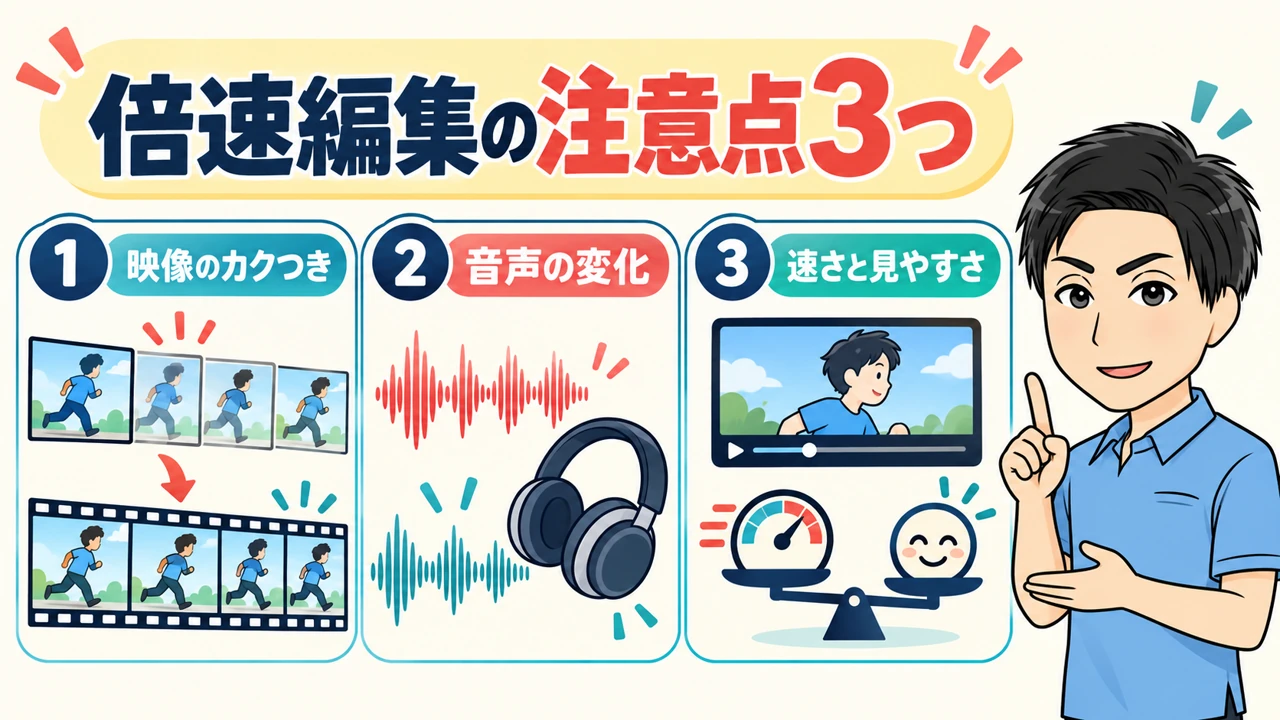
動画を速くすれば必ず見やすくなるわけではありません。
映像の滑らかさ・音声・視聴者の理解しやすさを確認しましょう。
私は実際の編集経験から、次の3点を重要だと考えています。
管理人以下でそれぞれ詳しく解説します。
①映像がカクカクする場合の対処法
倍速編集後に映像がカクつく場合は、
- まず編集画面のプレビューだけの問題なのか
- 書き出した完成動画にも問題があるのか
を確認してください。
その際、レンダリング機能を試したり、問題のある部分だけを動画として書き出してから、再度タイムラインへ挿入したりしていました。
私の経験では、部分的な書き出しと再挿入でほとんどの場合改善しました。
ただし、原因がフレームレート・素材・エフェクト・書き出し設定などにある場合は、同じ方法でも改善しない可能性があります。
まず問題のある数秒をテスト書き出しし、改善を確認してから動画全体を書き出すと手戻りを減らせます。
管理人私はカクついた部分だけをいったん書き出して挿入し直す方法で、改善できたことが多かったです。
②音声やBGMの変化に注意する
映像に元の音声が含まれている場合、動画の再生速度を上げると声や環境音も速くなることがあります。
音程を保持する機能がある編集ソフトでも、早口による聞き取りにくさまで解消できるわけではありません。
BGMに合わせて速度を変える場合は、曲のリズムと画面の動きがずれていないか確認します。
必要に応じて、元の音声と映像を分離し、BGMを別トラックで調整すると編集しやすくなります。
音声がないドローン映像でも、BGMに対して映像が忙しすぎないか最後にチェックしましょう。
管理人音声付きの動画は、映像の速さだけでなく聞きやすさも合わせて判断してください。
③速度を上げすぎず見やすさを優先する
私が初心者に最も伝えたいのは、速度を上げすぎず、映像の見やすさを優先することです。
倍率を高くすれば動画の尺は短くなりますが、景色や作業内容が十分に見えなくなる場合があります。
とくにドローン映像では、移動の速さばかりが目立つと、見せたい景観が伝わりにくくなります。
通常速度から徐々に速くしたり、重要な場面では速度を戻したりして、視聴者が映像を追いやすい流れを意識しています。
最適な倍率は動画の内容や目的によって変わるため、完成動画を見ながら調整しましょう。
管理人倍速編集で最優先したいのは、速さよりも視聴者の見やすさです。
私がドローン映像の倍速編集で経験した3つのこと
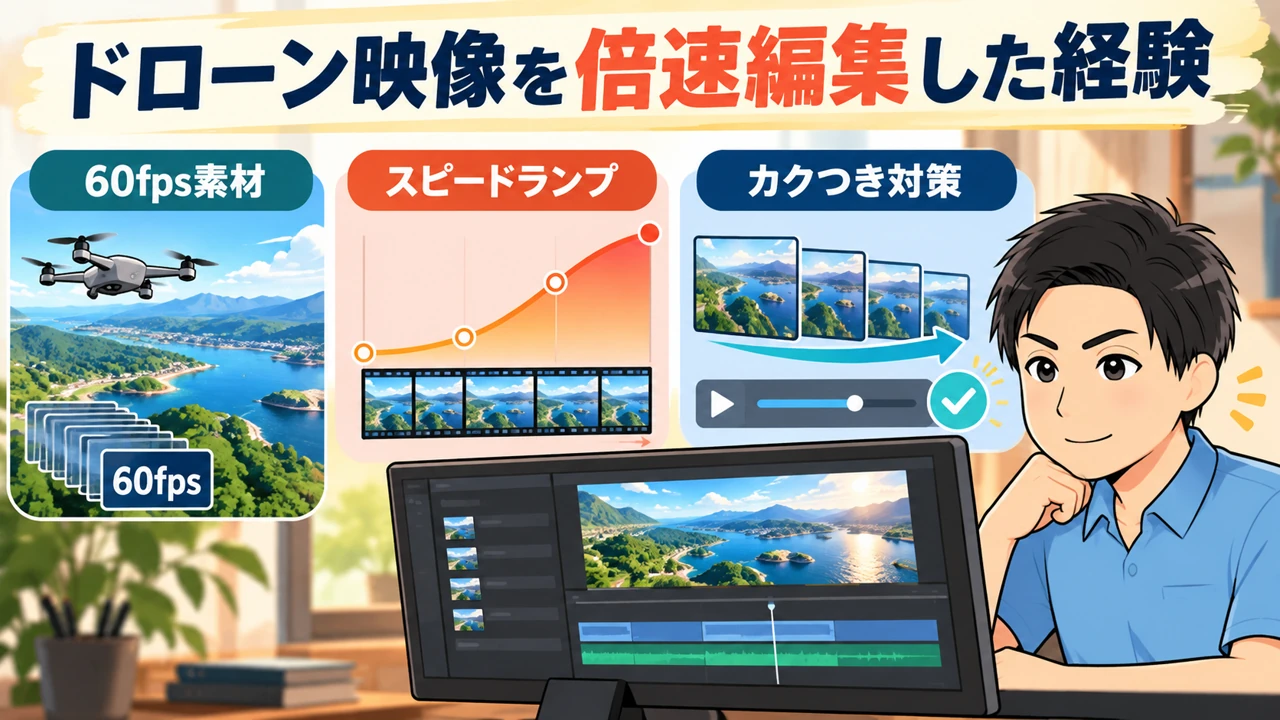
ここでは、私がドローン映像の制作で実践してきた倍速編集を、撮影・速度変更・トラブル対応に分けて紹介します。
一般的なソフトの仕様ではなく、私自身の使用経験です。
管理人以下でそれぞれ詳しく解説します。
①60fpsのドローン映像を3〜5倍速にした経験
私はドローン映像を約60fpsで撮影し、動画編集時に最大3〜5倍速程度まで速度を上げた経験があります。
完成動画は約60fpsで書き出していました。
ただし、元の撮影が60fpsでも、倍速編集後の滑らかさが保証されるわけではありません。
編集方法や書き出し設定も合わせて確認しています。
管理人私の倍速編集の目安は最大3〜5倍速程度でしたが、景色に合わせて使い分けていました。
②スピードランプで滑らかに速度を変えた経験
私は動画全体を一律で速くするのではなく、1本の動画の途中から徐々に速度を上げる編集を行っていました。
ドローン映像では、景色を見せる場面から移動場面へ移るときに速度を変えるなど、視聴者の目線を意識した調整をしていました。
PowerDirectorやFilmoraには、一定速度の変更だけでなく、速度が変化する編集を行うための機能も用意されています。
実際のメニュー名や操作手順は利用中のバージョンを確認してください。
管理人ドローン映像では、途中から滑らかに速度を上げる演出が特に役立ちました。
③カクつきを改善するために工夫したこと
倍速編集で最も困ったのは、PowerDirectorを使った際に映像がカクカクすることでした。
PowerDirectorではレンダリング機能を使い、それでも改善しない場合は問題のある部分をいったん動画として書き出して再挿入していました。
この方法でほとんどの場合改善しましたが、あくまで私の作業環境での経験であり、ソフト全般の性能差や確実な解決方法を示すものではありません。
管理人カクつきが出たときは、原因を切り分けながら短い範囲で対処法を試すことをおすすめします。
Windowsの倍速編集に関するよくある質問3つ

Windowsで動画を倍速にする際に、初心者が気になりやすい3つの疑問に回答します。
まとめ|Windowsで動画を倍速編集するならPowerDirectorがおすすめ
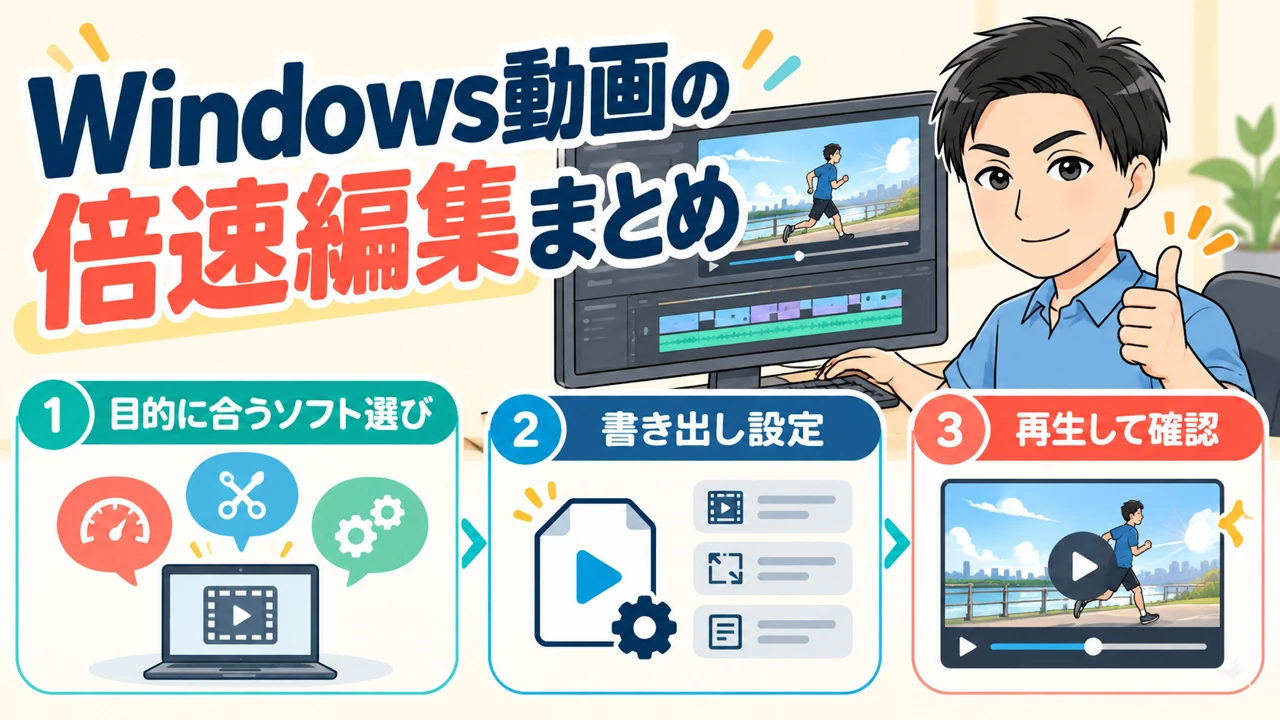
以上、動画編集の倍速方法について解説しました。
改めて最後に確認です。
- Windowsで動画を倍速編集するなら、PowerDirector・Filmora・Clipchampの3つが選択肢
- 初めて倍速編集する方には、操作の分かりやすさからPowerDirectorがおすすめ
- 最も大切なのは、倍率を上げることではなく、視聴者にとって見やすい動画に仕上げること
Windowsパソコンで倍速編集するなら、初心者に使いやすいPowerDirectorを使ってみてください。
あなたの動画編集ライフが快適になることをお祈りしています。
管理人まずは2倍速から試し、完成動画を見ながら必要な場面だけ速度を調整してみてください。
私も実際にAIを活用しながら、動画制作の手間を減らしています。
