
 ぺんくん
ぺんくん「動画編集のエフェクトにはどんな種類がある?」
「どの場面で使うと見やすくなる?」
「使いすぎて動画がごちゃつかないか心配」
このような声にお応えして、参考となる記事をご用意しました。
こちらの記事では動画編集のエフェクトについて解説します。
結論から言うと、動画編集のエフェクトは、映像の色や動き、場面の切り替わりを変える機能です。
目的に合うものを少しだけ使うと、見せたい部分が伝わりやすくなります。
この記事では、
- エフェクトの効果
- エフェクトの代表的な5分類
- エフェクトの選び方
- エフェクトの基本的な使い方
- エフェクトの応用例
の順に解説します。
素材を使う場合は、配布元の利用条件も確認してください。
 管理人
管理人まずは動画で伝えたいことを決め、必要な効果だけを選びましょう。
- 動画編集エフェクトの効果と代表的な種類
- 目的に合うエフェクトの選び方と使い方
- 応用例と素材を使う際の確認事項

大澤 壮登
- ムービースタイル株式会社代表
- ブログアフィリエイトスクール経営
- 動画編集スクール経営
- パソコンスクール運営
- 認定SEOコンサルタント
- SEO検定4級・3級・2級・1級
- パソコン整備士3級
- スマートフォン整備士3級
- 二等無人航空機操縦士
- FP2級

 ポチップ
ポチップ
 ポチップ
ポチップ
 ポチップ
ポチップ
私の体験談を盛り込んであります。
ぜひ活用してくださいね。
動画編集のエフェクトとは特殊な視覚効果のこと
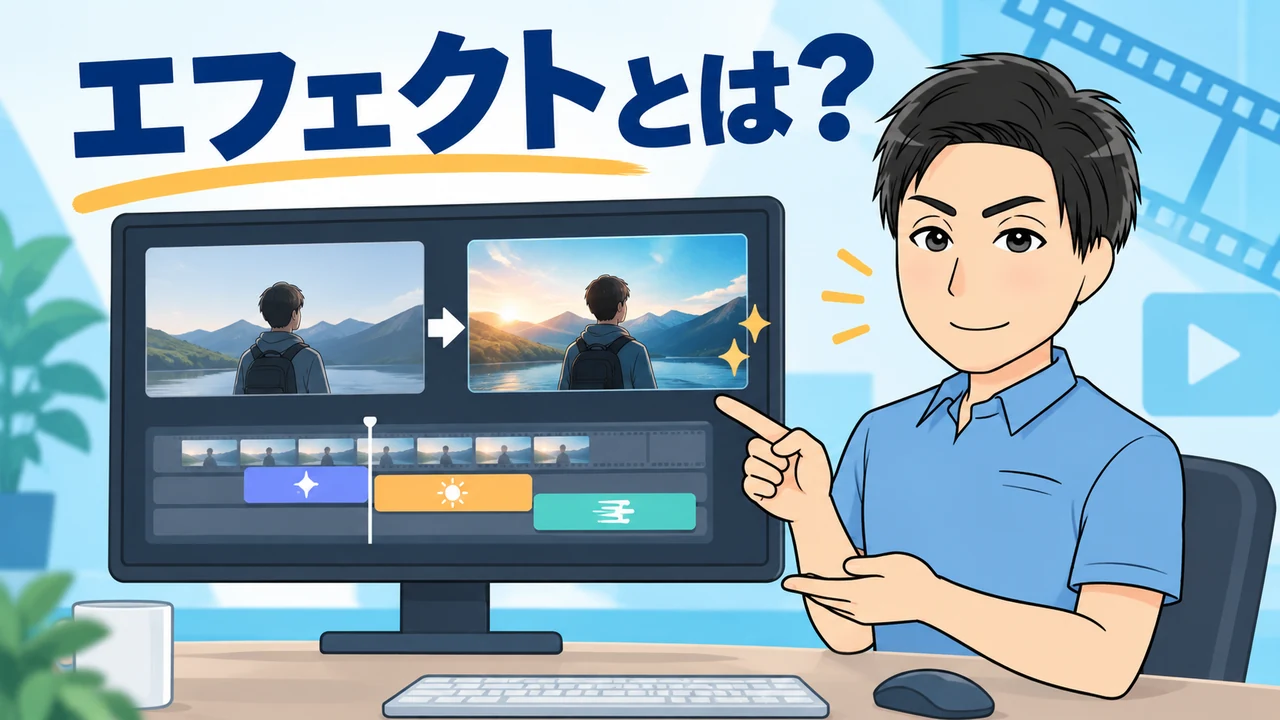
動画編集のエフェクトとは、映像の見た目や動きに変化を加える機能です。
- 色味を整える
- クリップ間をつなぐ
- 光や雨を加える
など、編集ソフトによってさまざまな効果があります。
エフェクトを後から弱めたり外したりできる編集方法なら、元の映像を残したまま仕上がりを調整できます。
ソフトの画面では「エフェクト」「フィルター」「トランジション」など別の名前で表示されることもあります。
管理人この記事では、映像の見た目や動きを変える効果を中心に紹介します。
動画編集エフェクトの効果3つ

エフェクトには、映像の変化を使って視聴者へ情報を届ける働きがあります。
ここでは、動画編集で期待できる代表的なエフェクト効果を3つに分けて紹介します。
管理人エフェクトの効果を、3つの目的から見ていきましょう。
①視聴者の注目を集める
動画に光や動きなどのエフェクトを加えると、視聴者の視線を見せたい部分へ誘導しやすくなります。
強い動きや点滅は視線を集めやすい反面、長く続けると映像の内容より演出が目立つからです。
見せたい瞬間や対象を決め、その部分だけに効果を使うと視聴者が注目する場所を判断しやすくなります。
視線の誘導が目的なら、効果を置かない場面も残して差をつけると強調箇所が分かりやすくなります。
管理人画面全体を動かすより、注目してほしい対象に絞ると伝えたい内容が明確になります。
②動画の内容を伝えやすくする
場面転換や画面上の強調などのエフェクトを使うと、情報の区切りや重要なポイントを示しやすくなります。
場面転換にトランジションを使うと、時間や場所が変わったことを示す手がかりになるからです。
たとえば、別の時間や場所へ移る場面では、短いトランジションが切り替わりを補助します。
矢印や囲みなどの視覚表現も、説明したい箇所の近くに控えめに加えることで情報を整理しやすくなります。
説明の区切りごとに同じ表現を使うと、視聴者が情報のまとまりをつかみやすくなります。
管理人効果を加える前に、視聴者へ何を伝えたい場面なのかを決めておきましょう。
③動画の印象を演出する
エフェクト素材を活用して、
- 色味
- 光
- 画面の動き
などを整えると、映像から受ける雰囲気を調整できます。
同じ素材でも、明るく軽快な色調と落ち着いた色調では印象が変わります。
映像の目的に沿う変化だけを加えることが大切です。
色の変化が大きい場合は、肌や白い物が不自然な色になっていないかも確認します。
管理人映像全体の色や動きに一貫性を持たせると、まとまりを保ちやすくなります。
動画編集エフェクトの代表的な種類5つ

編集ソフトごとにエフェクトの分類や名称は異なります。
ここでは、使う目的が分かりやすい代表的な5種類を紹介します。
管理人使いたい効果をイメージしながら、代表例を確認しましょう。
①場面を切り替えるトランジションエフェクト
トランジションは、クリップとクリップの間に加える切り替え効果です。
- フェード
- ワイプ
- ディゾルブ
などがあり、場面の移動や時間の経過を表すときに使えます。
AdobeのPremiereでは、トランジションをクリップ間に配置し、ショットから次のショットへ移る演出に使います。
短いカットが続く動画では、毎回長いトランジションを挟むとテンポが落ちるため、切り替える理由と長さを確認しましょう。
管理人切り替えのたびに違う効果を使わず、動画のテンポに合うものを選びましょう。
参照した資料は次のとおりです。
②映像の色味を整えるカラーエフェクト
カラーエフェクトは、
- 明るさ
- 色のバランス
- 彩度
などを調整する効果です。
色調補正で映像の色を整えた後、カラーグレーディングで作品の雰囲気を作る方法があります。
管理人色を整えるときは、同じ動画内のカット同士で色の差が目立たないかも確認してください。
参照した資料は次のとおりです。
③映像に動きを加えるモーションエフェクト

モーションエフェクトは、
- 映像の位置
- 映像の大きさ
- 映像の回転
などを時間に沿って変える効果です。
モーションエフェクトの一つである「キーフレーム」を使うと、画面内の移動や拡大・縮小を少しずつ変化させられます。
位置や拡大率を時間に合わせて変化させると、画面内の動きやカメラが寄るような演出を作れます。
速度変更では映像や音声の長さも変わるため、動きと音のずれを確認しましょう。
管理人速度を変える場合は、動きが不自然にならないか、音声との関係も含めて再生確認しましょう。
参照した資料は次のとおりです。
④文字を演出するテキストエフェクト
テキストエフェクトは、
- タイトルやテロップの見た目を変える
- 表示の動きを整える
などの効果です。
文字を大きく動かす演出は要点に絞り、字幕や説明テロップでは読み終える時間と画面端からの余白を確保しましょう。
文字を画面端に寄せすぎると、スマートフォンで一部が隠れることがあります。
管理人文字を動かす場合も、読み終える前に消えないよう表示時間を確認してください。
参照した資料は次のとおりです。
⑤映像を加工する特殊エフェクト

特殊エフェクトは、
- 光や炎、
- 雨や煙
- ぼかし
などを加え、通常の撮影だけでは作りにくい見た目を演出します。
素材を重ねる合成や、画面全体にフィルターをかける方法など、作り方は効果によって異なります。
特殊効果の素材は、映像に重ねるオーバーレイ形式や、クリップへ直接適用する形式などがあります。
同じ炎や光の効果でも、位置・大きさ・透明度によって印象が変わります。
主役を隠していないか、効果を外した状態とも見比べて判断してください。
管理人特殊効果を足す前に、映像の内容や雰囲気に合っているかを確認しましょう。
参照した資料は次のとおりです。
動画編集エフェクトの選び方3つ
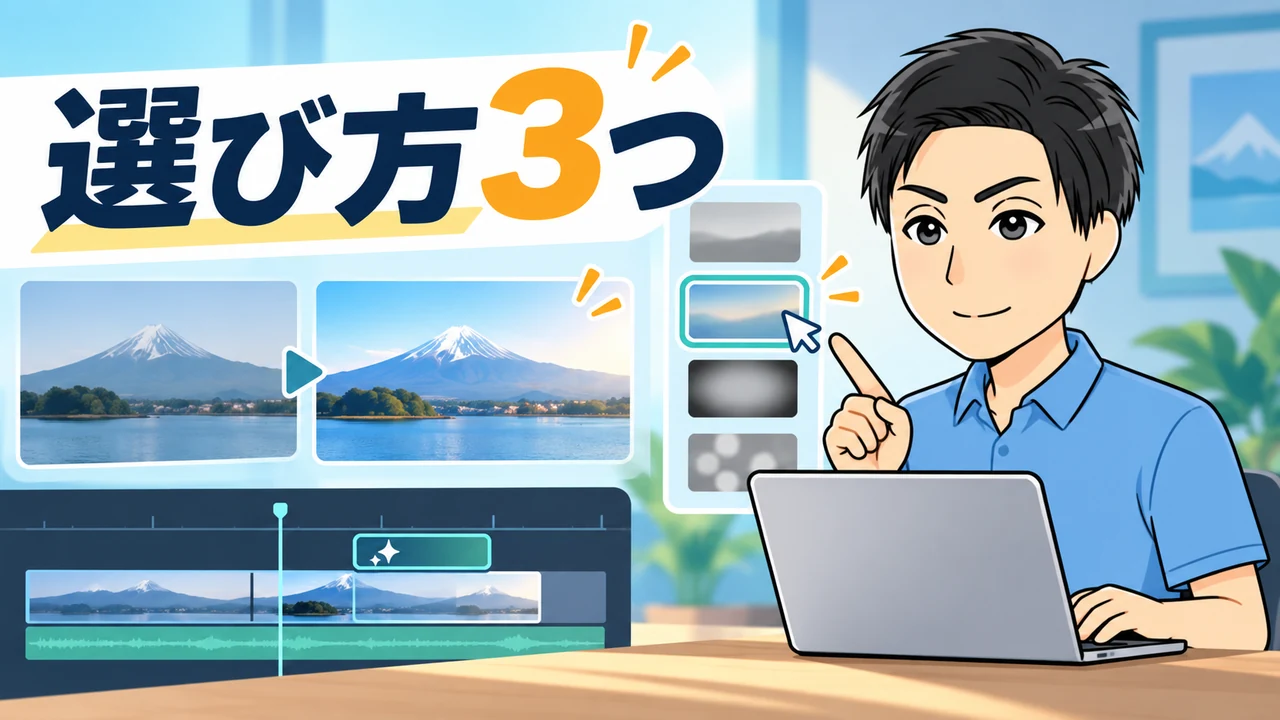
エフェクトは、動画で伝えたいことに合うかどうかを基準に選びます。
私の失敗を繰り返さないためにも、目的・数・種類の3点を確認しましょう。
管理人私が繰り返した失敗をもとに、選ぶときの基準を3つに整理しました。
①動画の目的に合う効果を選ぶ
まず、エフェクトを使う目的を決めます。
- 注目させたいのか
- 場面を自然につなぎたいのか
- 映像の色味を整えたいのか
を考え、目的に合う効果を選びましょう。
完成動画を見る画面や視聴者も想定し、
- 雰囲気づくりが目的なのか
- 情報を理解しやすくするのが目的なのか
を先に決めてください。
管理人目的がはっきりしない効果は、いったん使わずにプレビューで比べてみるのがおすすめです。
②エフェクトの数を絞る
エフェクトを重ねすぎると、映像で伝えたい内容より効果が目立つことがあります。
複数の効果を重ねる前に、ひとつずつ適用して必要性を確認しましょう。
再生画面を小さくした場合にも文字や被写体が見えるかを確かめると、効果に隠れて内容が伝わらなくなる失敗を防ぎやすくなります。
効果を外しても伝わり方が変わらない場合は、その効果を省く判断もできます。
効果を減らすと、編集後の映像を見返すときに修正すべき点も見つけやすくなります。
管理人私自身、派手さを足すことに意識が向き、かえって見づらくした経験があります。
迷ったときは効果を減らして確認しましょう。
③エフェクトの種類を統一する
動画内で使うエフェクトの方向性をそろえると、全体の印象にまとまりが出ます。
トランジションや文字の動きなど、同じ役割の効果から少数を選び、動画全体で使い方をそろえましょう。
統一するのは、すべての場面で同じ効果を使うことではなく、効果の強さや動き方を動画の雰囲気に合わせることです。
場面に必要な例外は残しながら、
- 切り替え
- 色
- 文字の動き
が互いに競合していないか全体を通して確認します。
管理人私は種類をばらばらに使った失敗から、エフェクトの種類をそろえることを意識するようになりました。
動画編集エフェクトの使い方3ステップ
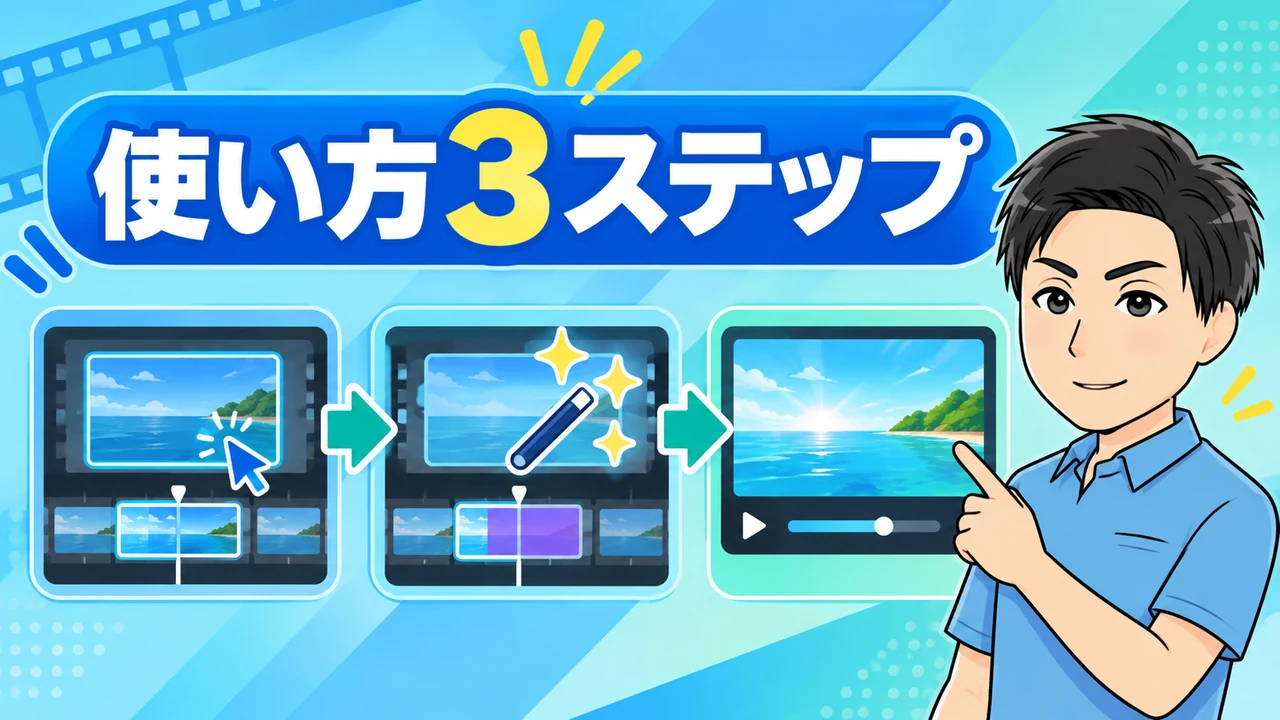
エフェクトを使うときは、効果を加える場所と目的を先に決めておきます。
エフェクトを使う基本の流れを3ステップで紹介します。
管理人ソフトによってボタン名や操作順は異なりますが、どの編集ソフトでも「対象を決める・効果を加える・確認する」の順で進められます。
①効果を加えるクリップを決める
タイムラインで対象のクリップを選び、どの場面をどう見せたいか決めます。
- クリップ全体に適用するのか
- 冒頭や終わりだけに使うのか
を決め、必要なら再生ヘッドを動かして対象範囲を確認します。
場面転換の効果は隣り合うクリップの境目が対象になるため、クリップ単体へ加える効果と置き場所を混同しないようにしましょう。
複数のクリップに同じ設定を適用する場合は、各場面で結果が合うか個別に確認します。
管理人何となく効果を置くのではなく、使う場所と目的をセットで考えると選びやすくなります。
②編集ソフトでエフェクトを適用する
編集ソフトのエフェクト一覧から目的に合う効果を選び、対象クリップやクリップ間に適用します。
別のソフトでは名称や操作手順が異なるため、公式ヘルプも確認してください。
適用後は効果の強さや長さを調整できる項目を確認し、初期設定のままでエフェクトが強すぎる場合は値を下げます。
PowerDirectorの公式ガイドではエフェクトルームからタイムラインのクリップへ効果を追加する方法が説明されていますが、他ソフトの操作は各公式ヘルプに従ってください。
管理人最初は効果の強さや適用範囲を控えめにし、必要に応じて調整すると仕上がりを整えやすくなります。
PowerDirectorの操作手順は、公式ガイドを参照してください。
③仕上がりをプレビューで確認する
試しに再生して、
- エフェクト効果が強すぎないか
- 切り替わりが不自然でないか
などを確認します。
エフェクト効果を置いた数秒だけでなく、前後の場面も含めて再生すると、切り替わりの急さや動画全体のリズムを確かめられます。
プレビューが重いときも、最終書き出し後のファイルを再生して完成状態を確認してください。
管理人スマートフォンなど、実際に見られる画面に近い環境でも再生しておくと安心です。
動画編集の応用エフェクト3例
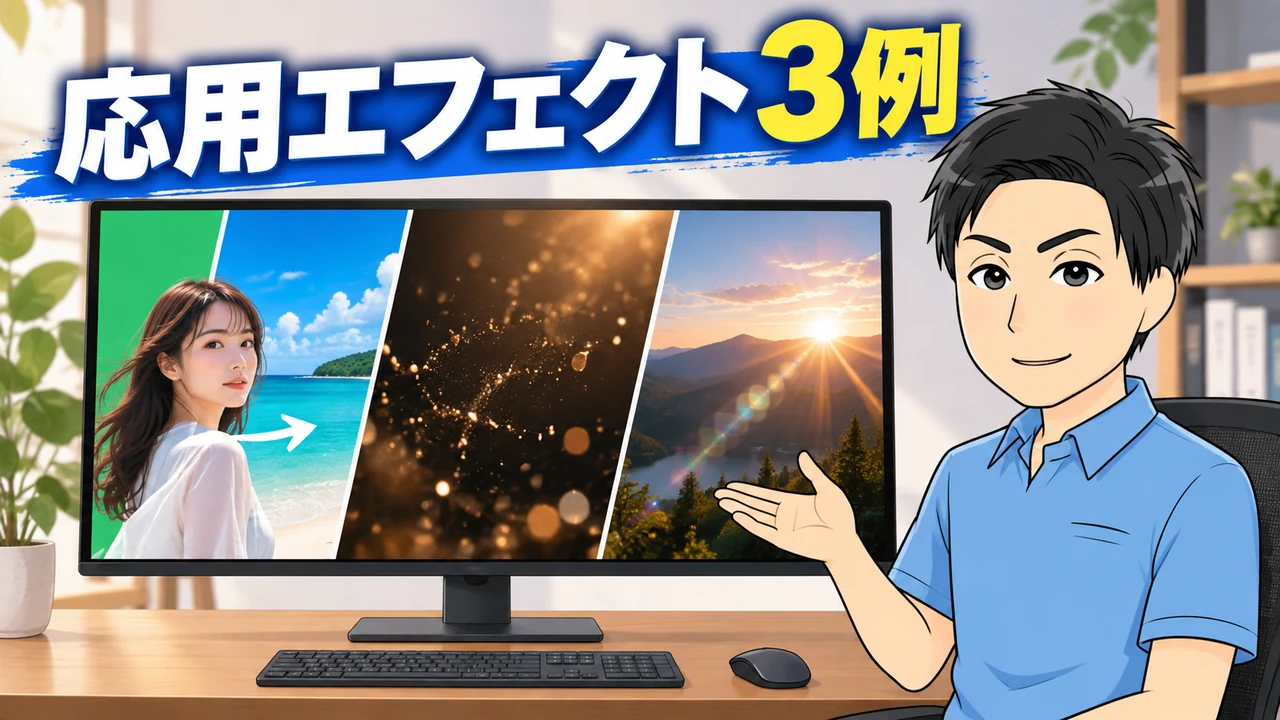
基本の効果に慣れたら、合成や光の演出などにも挑戦できます。
ここでは、用途の異なるエフェクトの応用例を3つ紹介します。
管理人応用効果も、映像の目的に合うものを少しずつ試してみましょう。
①クロマキーで背景を合成する
クロマキーは、映像の特定の色を透明にして、別の背景と合成する方法です。
背景色に近い服や小物があると一緒に色が抜けることがあるため、撮影時に色が重ならないよう注意し、合成結果を確認します。
人物や小物に背景色が反射すると、輪郭まで透明になる場合があります。
合成するときは背景映像を別トラックへ置き、人物の輪郭や髪の周囲に不自然な色残りがないか拡大して確認してください。
管理人Adobe Premiere ProではUltra Keyを使ってキーの色やマットを調整できます。
手順はソフトの公式ヘルプを確認してください。
以下の記事を参考にしています。
②パーティクルで自然現象を加える
パーティクルは、小さな粒子を動かして
- 雪や雨
- 火花
- 煙
などを表現する演出です。
雨や雪を加えるときは、粒子の大きさ・密度・動く方向を元映像の距離感や風向きに合わせます。
前景と背景で粒子の見え方を変えると奥行きを表現できますが、素材の繰り返しや不自然なループが目立たないかも見直してください。
粒子を加えた後は、被写体の顔や字幕が隠れていないかを再生して確かめます。
管理人画面全体を覆うほど重ねると主役が見えにくくなるので、量や不透明度を調整しましょう。
③レンズフレアで光を加える
レンズフレアは、光源から広がる光やレンズ内の反射を映像に加える効果です。
- 光が差し込む場面や
- 明るく印象づけたい場面の演出
などに使えます。
光源の位置とフレアの発生位置を合わせ、映像のカメラ位置や光の向きと矛盾しないようにします。
明るいカットから暗いカットへ変わる際にフレアだけが残ると不自然です。
光の強さや表示時間を調整し、カットの切り替わりに合わせてください。
管理人効果を目立たせることより、元の映像に自然になじむことを優先してください。
以下の記事を参考にしています。
動画編集エフェクトに関してよくある質問3つ

動画編集エフェクトの素材を探すときは、利用条件と編集ソフトへの対応状況を確認しましょう。
ここでは、素材探しでよくある疑問に答えます。
管理人素材をダウンロードする前に、商用利用や加工の可否など、配布元の規約を必ず確認してください。
動画編集エフェクトまとめ
以上、動画編集のエフェクトについて解説しました。
改めて最後に確認です。
- エフェクトは映像の強調や場面転換、色味の調整などに使う
- 目的に合う効果を選び、使う数を絞る
- 動画内で使うエフェクトの種類をそろえる
- 適用後は再生して見やすさと自然さを確かめる
動画編集エフェクトは、映像に変化や動きを加える特殊な視覚効果です。
使う効果に迷ったら、動画の目的を一つ決め、効果を加えた状態と外した状態を比べて必要性を判断しましょう。
派手さを増やすことより、内容が見やすくなったかを基準にします。
調整後は動画を通して再生し、効果の強さや使い方にばらつきがないか確かめましょう。
まずは手元の動画から、伝えたい場面を1か所選び、目的に合うエフェクトを1つだけ試してみてください。
適用前後を見比べ、見やすくなったかを確認してから、ほかの場面に広げましょう。
管理人私もエフェクトを減らし、種類をそろえることで、動画の見づらさを防ぐ意識が身につきました。
まずはひとつの効果から試してみましょう。
