 ぺんくん
ぺんくん「動画にテロップを入れたいけれど、何を表示すればいい?」
「文字が読みにくくならないデザインを知りたい」
「テロップの表示時間や位置をどう決めるか迷う」
このような声にお応えして参考となる記事をご用意しました。
こちらの記事では動画編集のテロップの入れ方について解説します。
結論から言うと、テロップは、映像や発言の要点を文字で補う表現です。
あまり派手にしすぎると、逆に動画が見づらくなり、視聴者に要点が伝わらなくなるので要注意です。
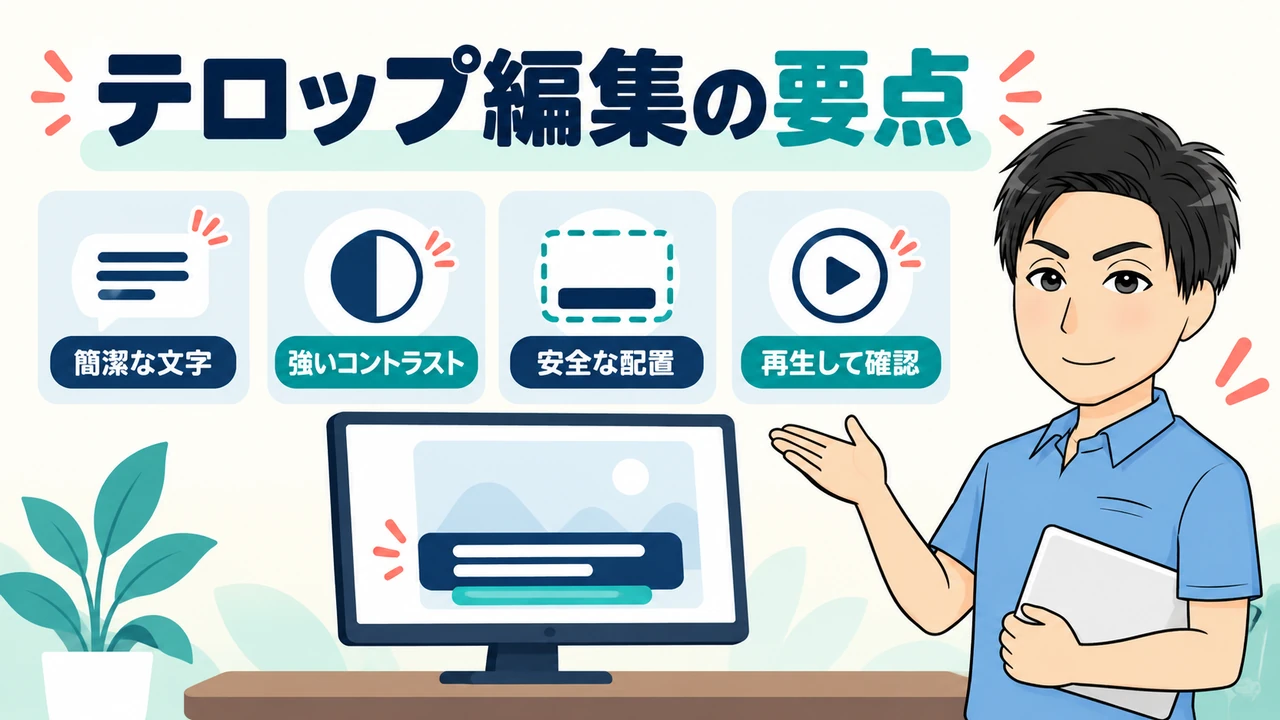
この記事では、字幕との違いから編集手順まで、見やすく仕上げる5つのポイントを解説します。
 管理人
管理人私も曖昧なテロップ修正依頼に対応した経験が何度もあり、苦労しました。
文字を足す前に、動画で伝えたい要点を決めましょう。
- テロップと字幕の違い
- 読みやすい文字・色・配置
- 編集手順と見直し方

大澤 壮登
- ムービースタイル株式会社代表
- ブログアフィリエイトスクール経営
- 動画編集スクール経営
- パソコンスクール運営
- 認定SEOコンサルタント
- SEO検定4級・3級・2級・1級
- パソコン整備士3級
- スマートフォン整備士3級
- 二等無人航空機操縦士
- FP2級

 ポチップ
ポチップ
 ポチップ
ポチップ
 ポチップ
ポチップ
私の体験談を盛り込んであります。
ぜひ活用してくださいね。
動画編集のテロップとは?字幕との2つの違い
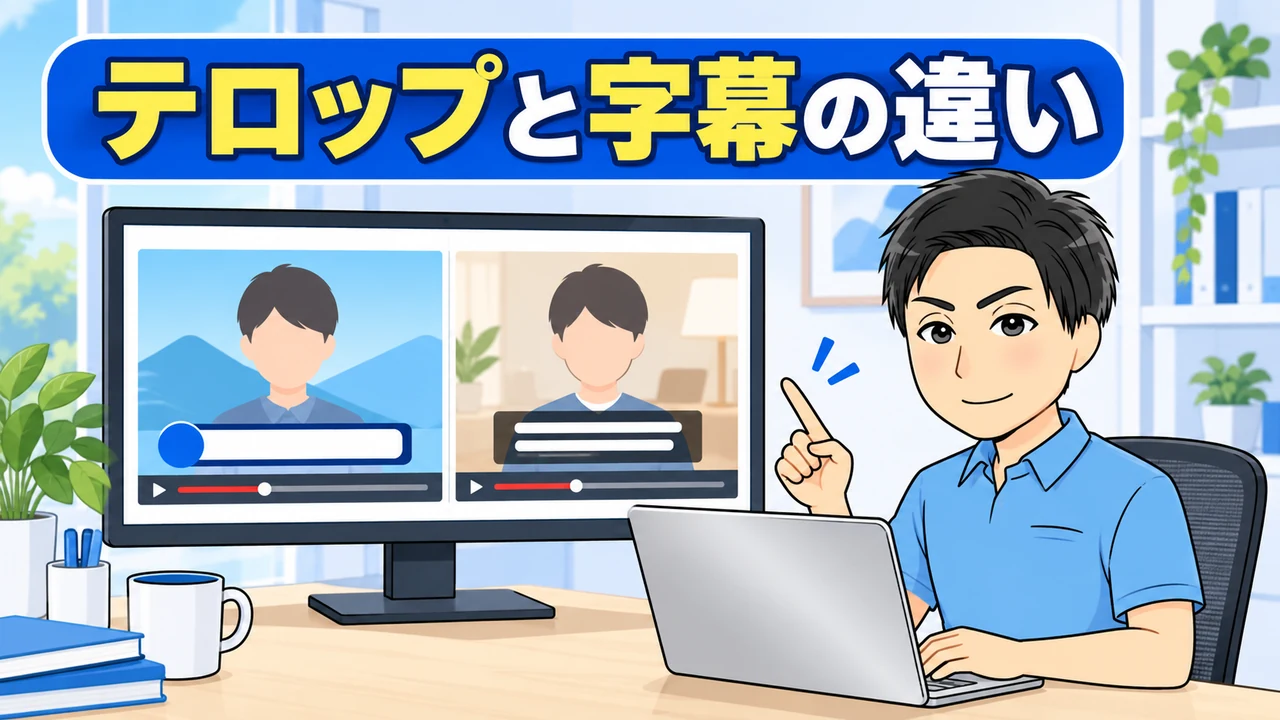
テロップは、映像や発言の要点を文字で補うために使います。
ここでは、テロップの役割と字幕との違いを解説します。
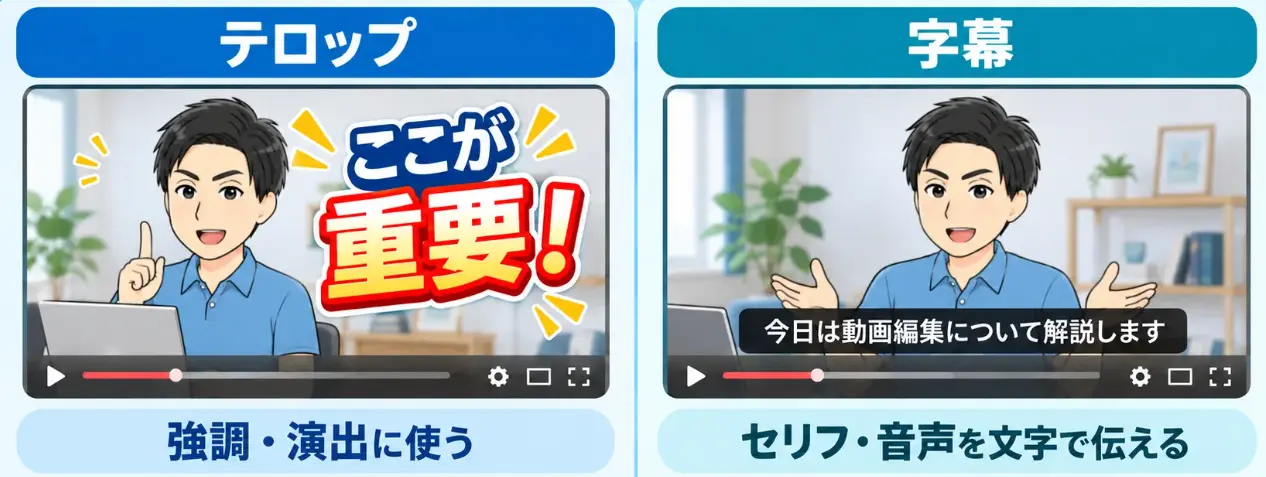
テロップと違って字幕は話している内容をそのまま文字にする使い方が中心ですが、実際の制作では両者の呼び方が重なる場合もあります。
- 字幕は発言をできるだけ正確に伝える
- テロップは要点の強調・補足・演出に使う
音声を聞けない状況への配慮が必要な動画では、要点だけでなく内容を理解するための字幕も検討してください。
 管理人
管理人すべての発言を装飾する必要はありません。
映像だけでは伝わりにくい部分を文字で補うと、画面が整理しやすくなります。
動画テロップの3種類と使い分け
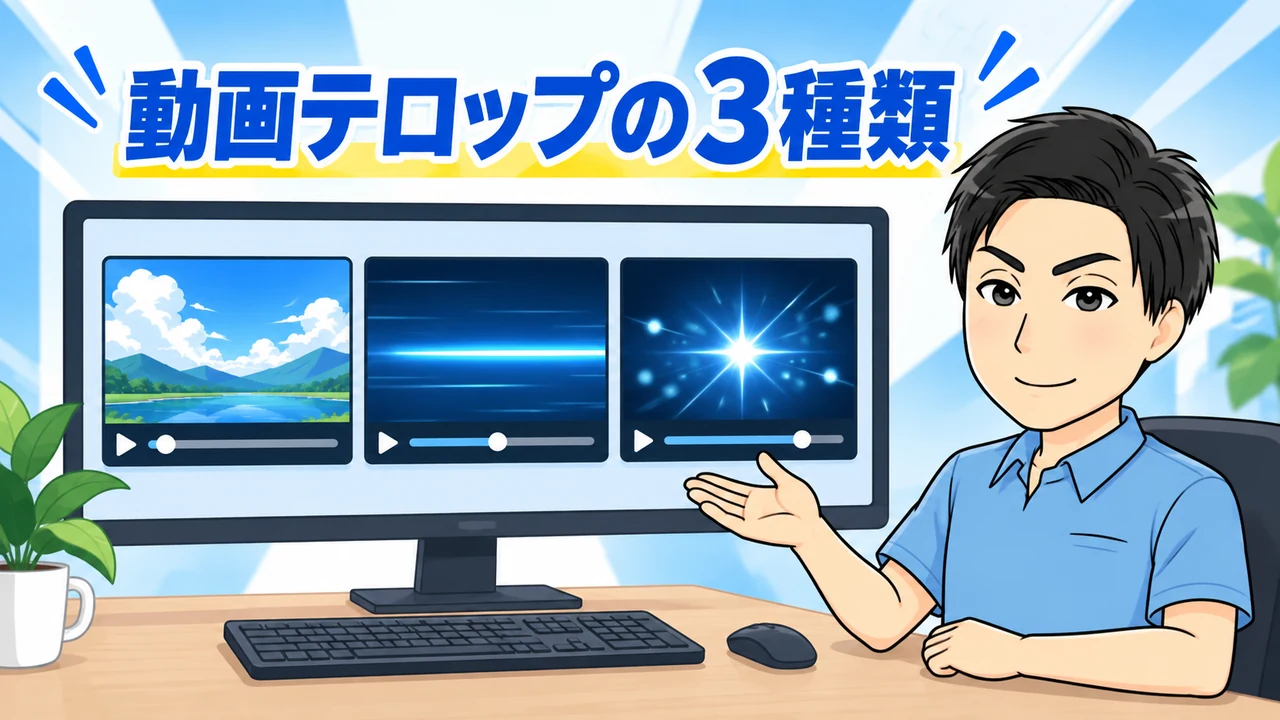
動画のテロップにはいくつか種類があります。
ここでは、テロップの主な種類を3つ解説します。
管理人まずは、静止テロップから確認していきましょう。
PowerDirectorの操作画面で説明します。
①静止テロップ
静止テロップは、画面の同じ位置に表示し続けたい情報に向いています。
静止テロップは文字が動かないため、視聴者が内容を落ち着いて確認しやすいからです。
例えば、出演者の名前、商品名、場所、動画の結論など、数秒間表示しておきたい情報に使えます。
一方、長い文章を一度に表示すると映像を見る時間が減るため、伝えたい内容を短い言葉に絞ることが大切です。
静止テロップを使う場合は、実際の動画を再生して、背景が変化しても文字を読み取れるか確認してください。
静止テロップは、画面の同じ位置にとどまる文字です。
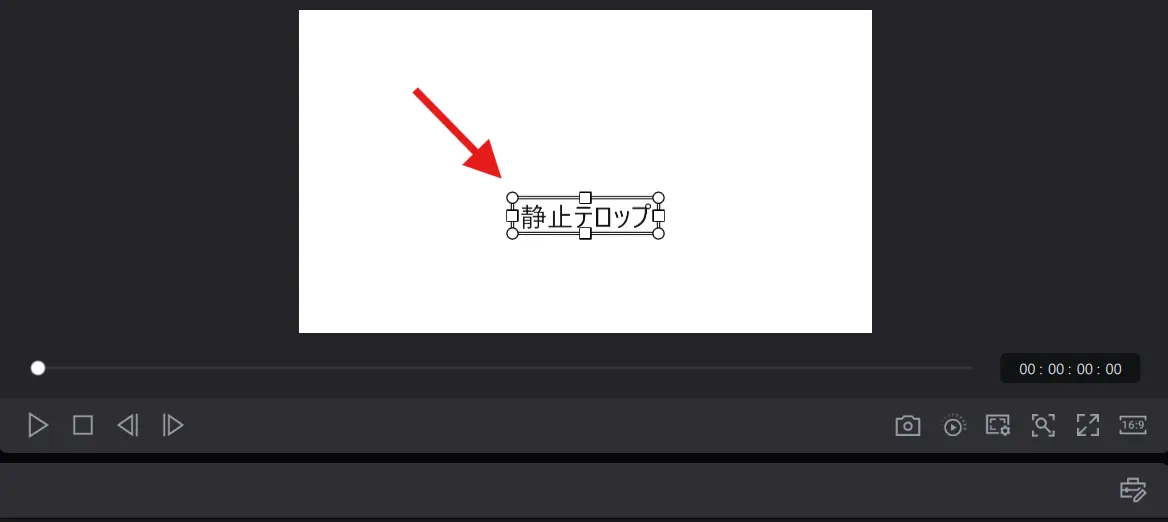
👆文字の位置は固定される。
- 話者名
- 場所
- 商品名
- 要点
など、落ち着いて読んでほしい情報に向いています。
静止テロップは、長い文章を一度に出すと映像を見る時間が減るため、できるだけ短い言葉にまとめてください。
表示中の映像が切り替わる場合は、背景との明るさが変わっても文字を読めるか確認します。
管理人まずは短い静止テロップから整えると、文字の位置やサイズを確認しやすくなります。
②スクロールテロップ
スクロールテロップは、文字が画面上を横または縦に流れる形式です。
長い告知やエンドロールなど、まとまった情報を順に見せたい場合に使われます。
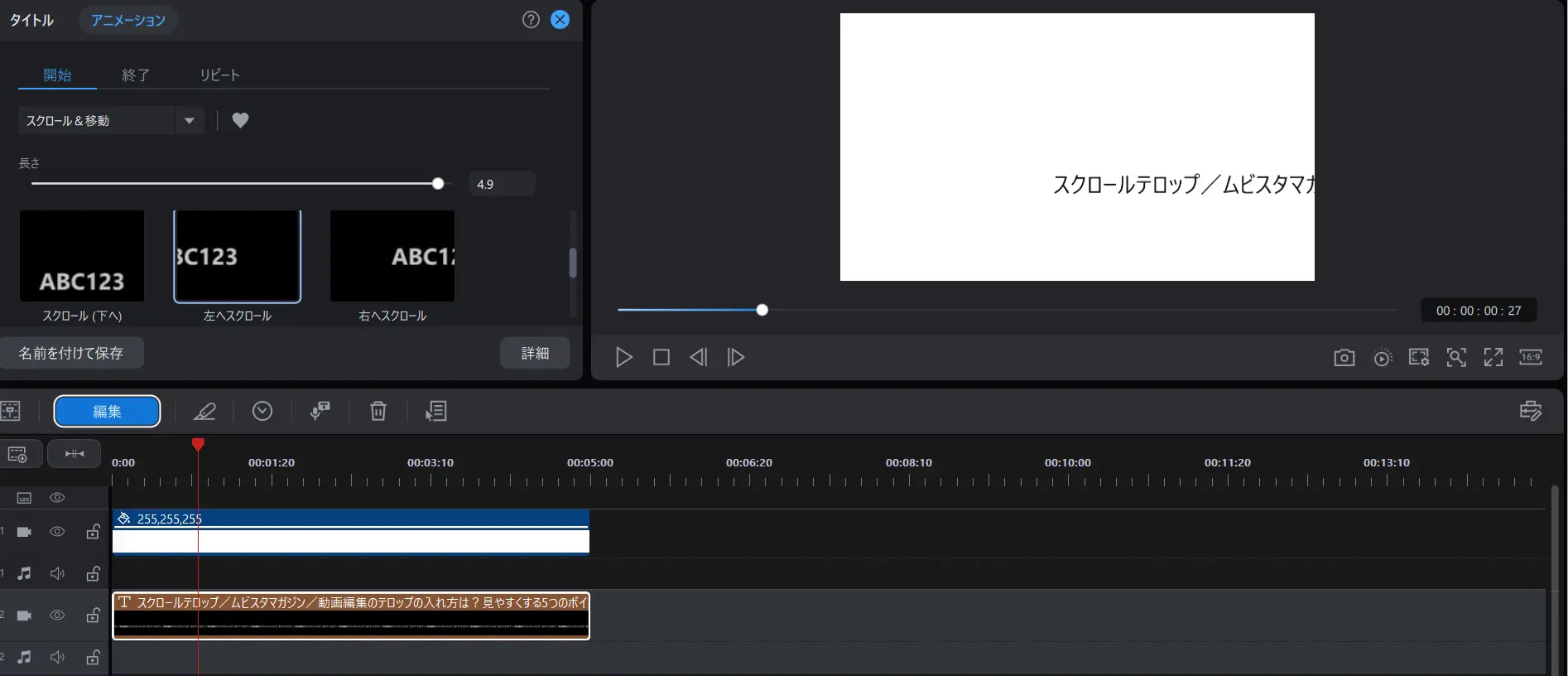
👆左から右へテロップが移動する例。開始時。
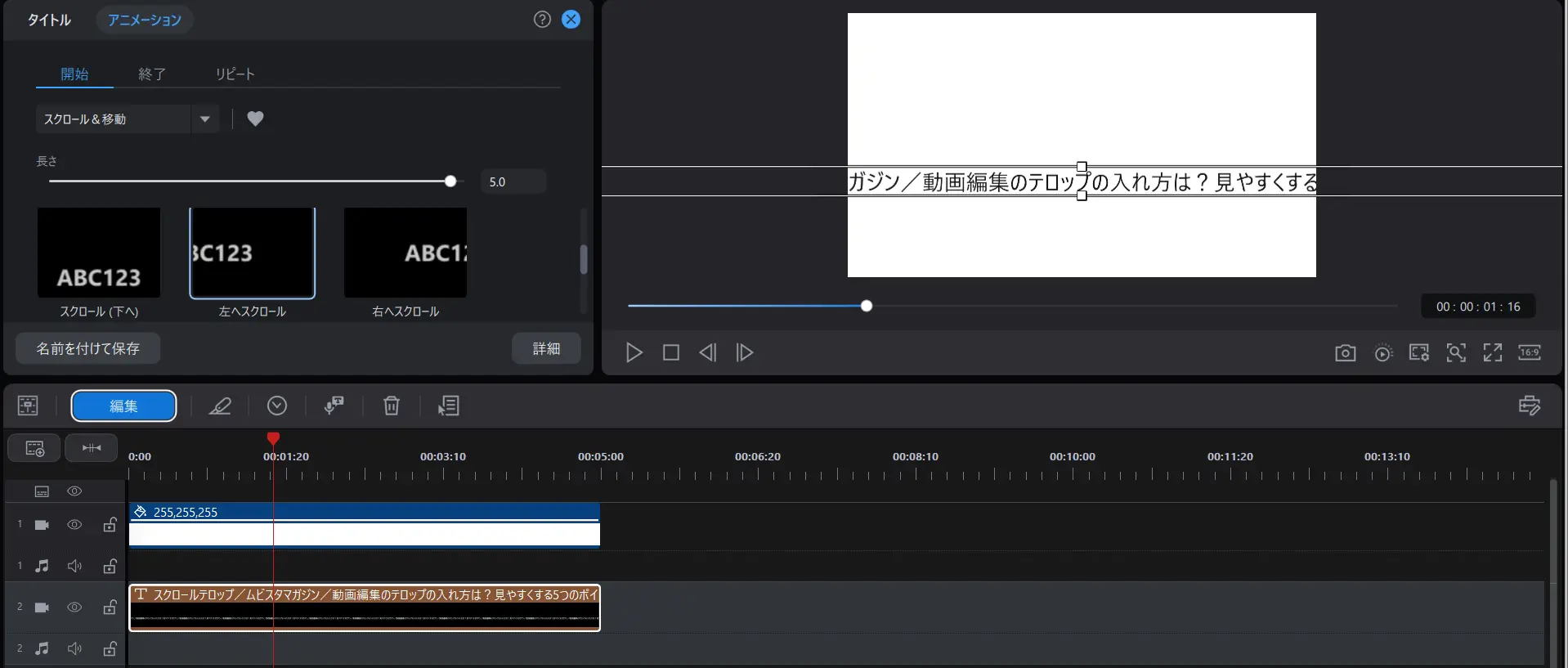
👆移動時。
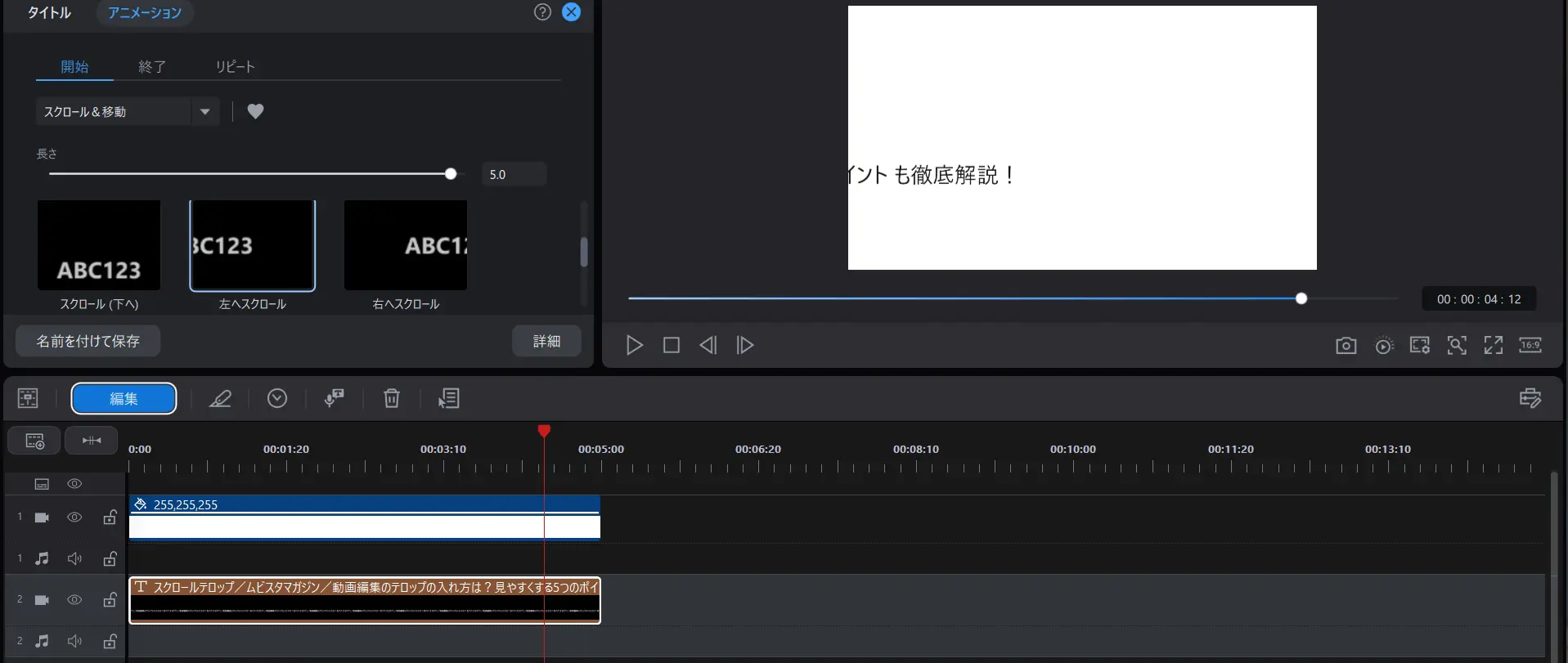
👆移動終了時。
文字が流れる速度が速いと読み切れず、遅すぎると映像のテンポを損なうことがあります。
完成動画を再生し、視聴者が無理なく読める速度かを確かめてください。
管理人スクロール文字は、表示しただけで伝わるとは限りません。
実際の再生速度で確認しましょう。
③アニメーションテロップ
アニメーションテロップは、文字の出入りや移動に動きを付けた形式です。
👆再生ボタンで動きます。下から上に文字が出てくるアニメーションテロップの例
- 場面転換
- 重要な情報を印象づけたいとき
などに使えます。
アニメーションの代表である「フェード」や「スライド」などの動きは、動画のテンポや内容に合わせて選びます。
演出を重ねすぎると文字が読みづらくなるため、動きを付ける目的を一つに絞ると整理しやすくなります。
管理人動きは注目を集めるために使い、内容を読みにくくするほど増やさないことが大切です。
見やすいテロップデザインを作る3つのポイント
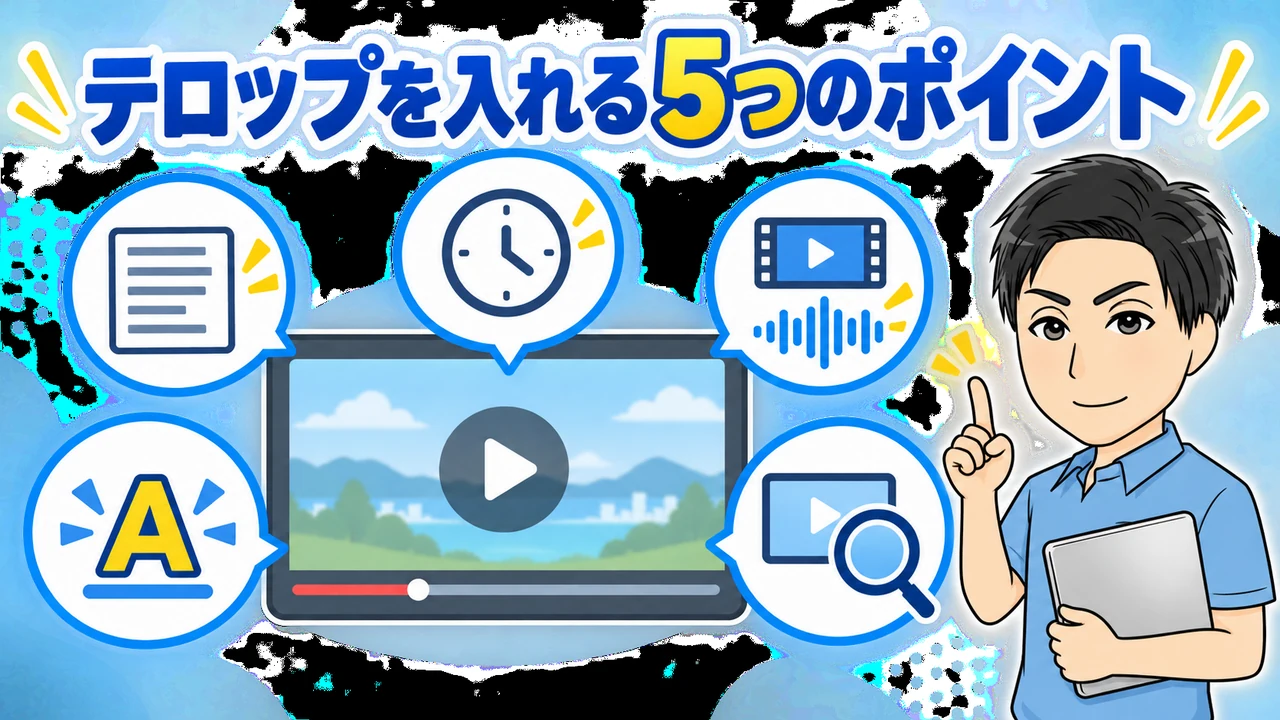
見やすいテロップデザインにはいくつかのコツがあります。
ここでは、見やすいテロップデザインを作る3つのポイントを解説します。
管理人まずは、フォントとサイズから確認していきましょう。
PowerDirectorの操作画面で説明します。
①フォントとサイズを選ぶ
動画のテロップは、短い時間で読めるフォントとサイズに整えます。
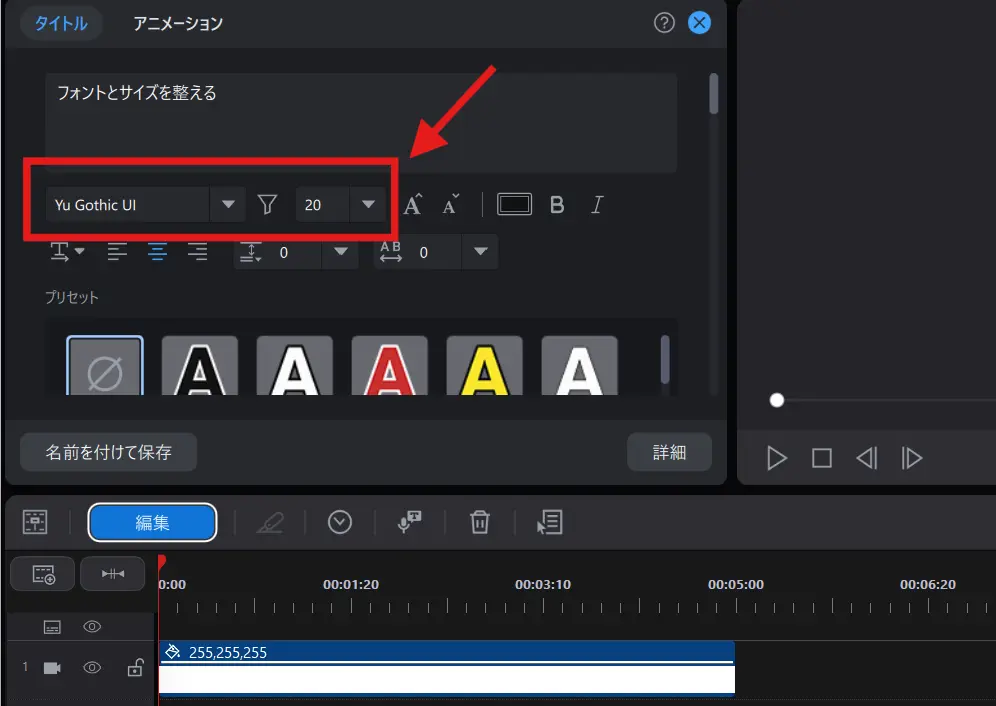
画面が小さいスマートフォンでも読めるか、動画のプレビューを縮小して確認してください。
動画内で書体や大きさが頻繁に変わると統一感が崩れるため、基本のスタイルを決めてから強調箇所だけ変えます。
管理人フォント名だけで決めず、実際の映像に重ねたときに読めるかを確認してください。
②色とコントラストを整える
テロップは、文字と背景の明るさに差を付けると、映像の上でもテロップを見分けやすくなります。
明るい映像に白い文字を置くと埋もれやすいため、縁取りや背景帯などを使って文字の輪郭を保ちます。
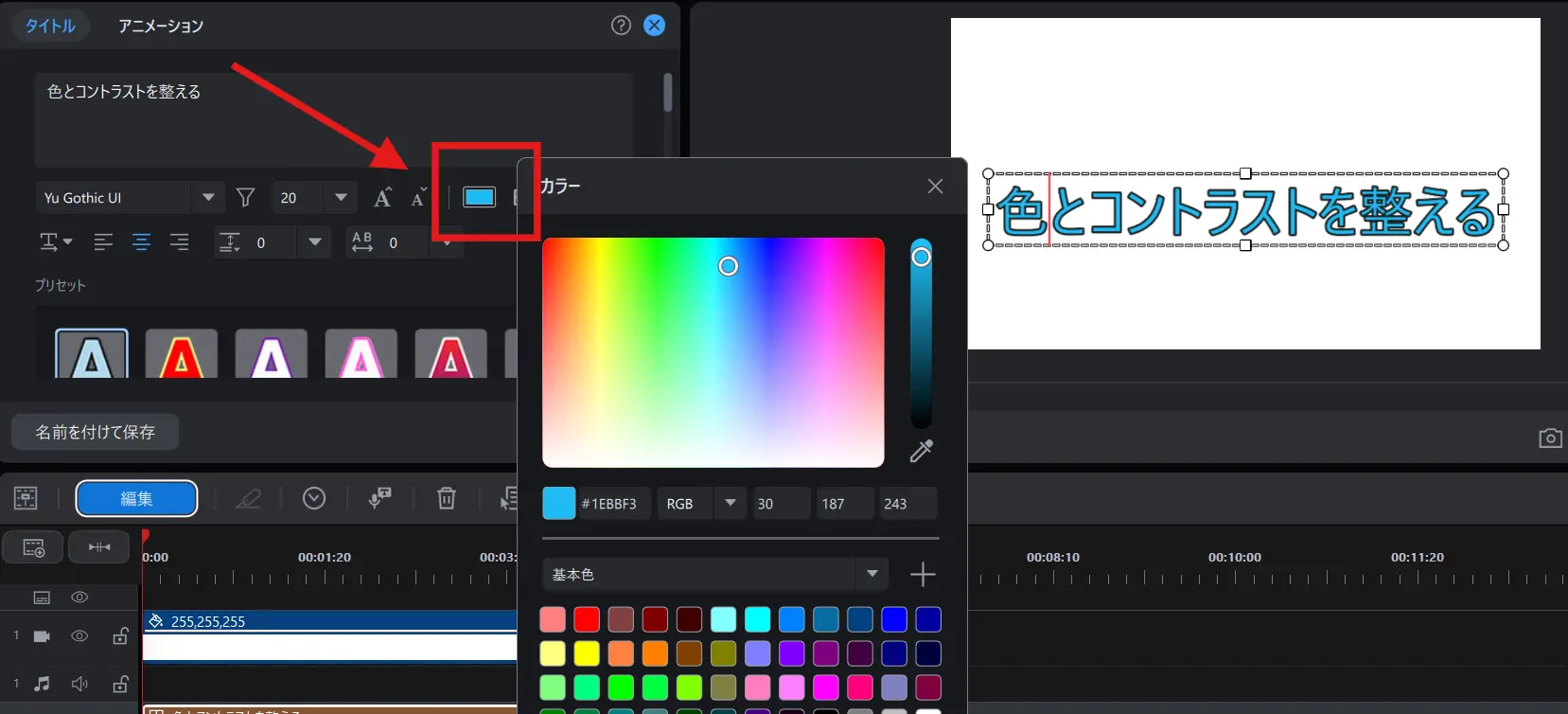
基本色と強調色を決め、動画全体で使い方をそろえましょう。
管理人背景が変わる映像では、複数の場面に文字を重ねて読みにくい箇所がないか見てください。
③映像を避けて配置する
テロップは、
- 人物の顔
- 商品
- 操作画面
など、見てほしい対象に重ならない位置へ置きます。
必ず上下左右に余白を残して配置してください。
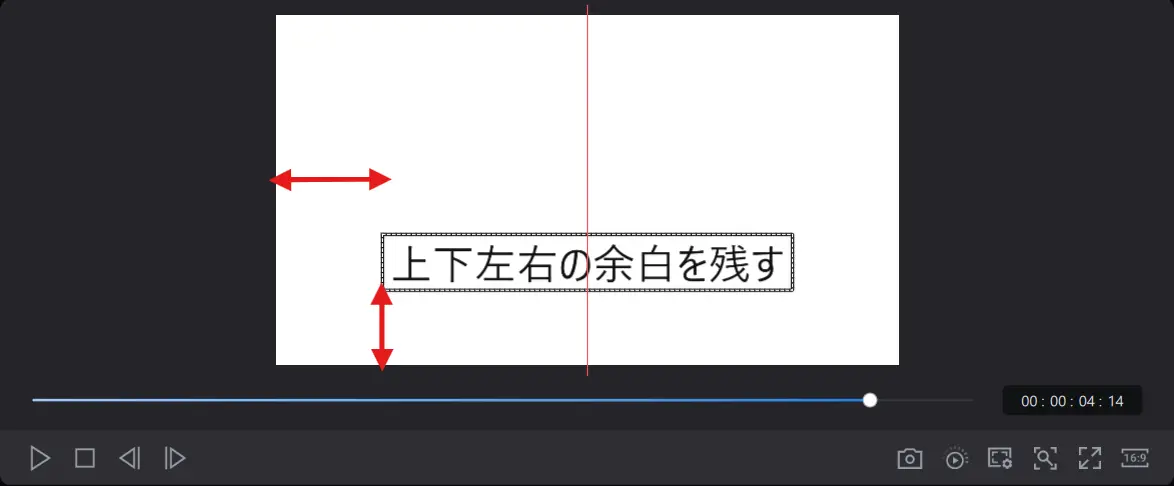
縦型動画ではアプリのボタンやアカウント表示と重ならないかも確認し、必要に応じて中央寄りへ移動します。
管理人テロップの位置を決めたら、スマートフォンでも映像の大事な部分を隠していないか確認しましょう。
動画編集のテロップを入れる5つのポイント
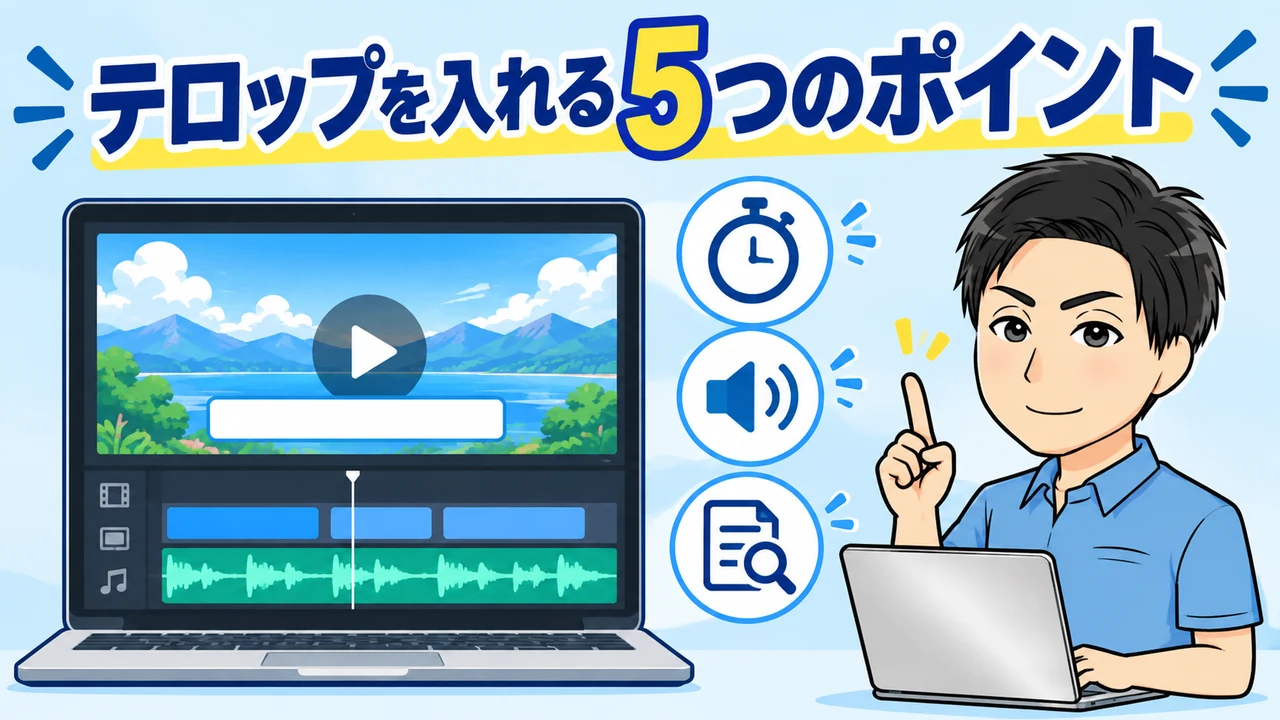
テロップを入れるポイントを押さえると、視聴者が内容を理解しやすい動画に仕上げられます。
ここでは、テロップを入れる5つのポイントを解説します。
管理人まずは、伝える内容を絞るから確認していきましょう。
①伝える内容を絞る
テロップには、
- 視聴者に覚えてほしい要点
- 音声だけでは分かりにくい情報
などを選んで入れます。
一文をそのまま載せるより、意味を変えない範囲で短く整えると読みやすくなります。
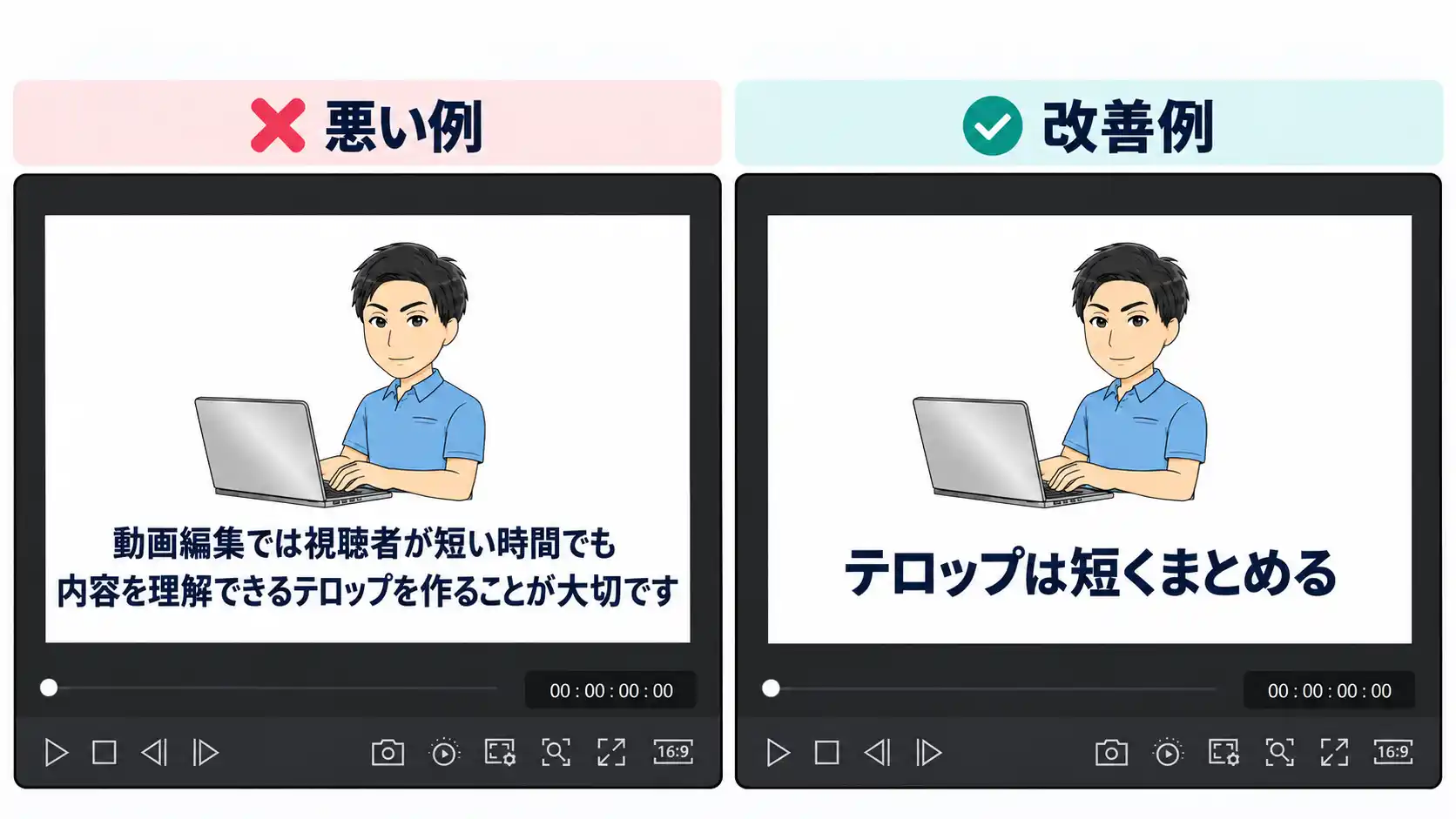
視聴者が目で追いやすい語順に並べ、専門用語は必要な場合だけ短く説明します。
管理人文章を短くしても、主語や条件が抜けて意味が変わらないかを読み返しましょう。
②読める表示時間を確保する
表示時間は文字数だけで固定せず、文章の難しさや視聴者が映像を見る必要があるかも考慮します。
短い表示時間で読み切れない場合は、
- テロップを短くする
- 画面を分けて表示する
などの対応がおすすめ。
発言の途中で画面が切り替わる場面では、文字を分割して表示する方法もあります。
目安の数字を使う場合も、編集後に実際の動画を再生し、読み終える前に切り替わらないか確認してください。
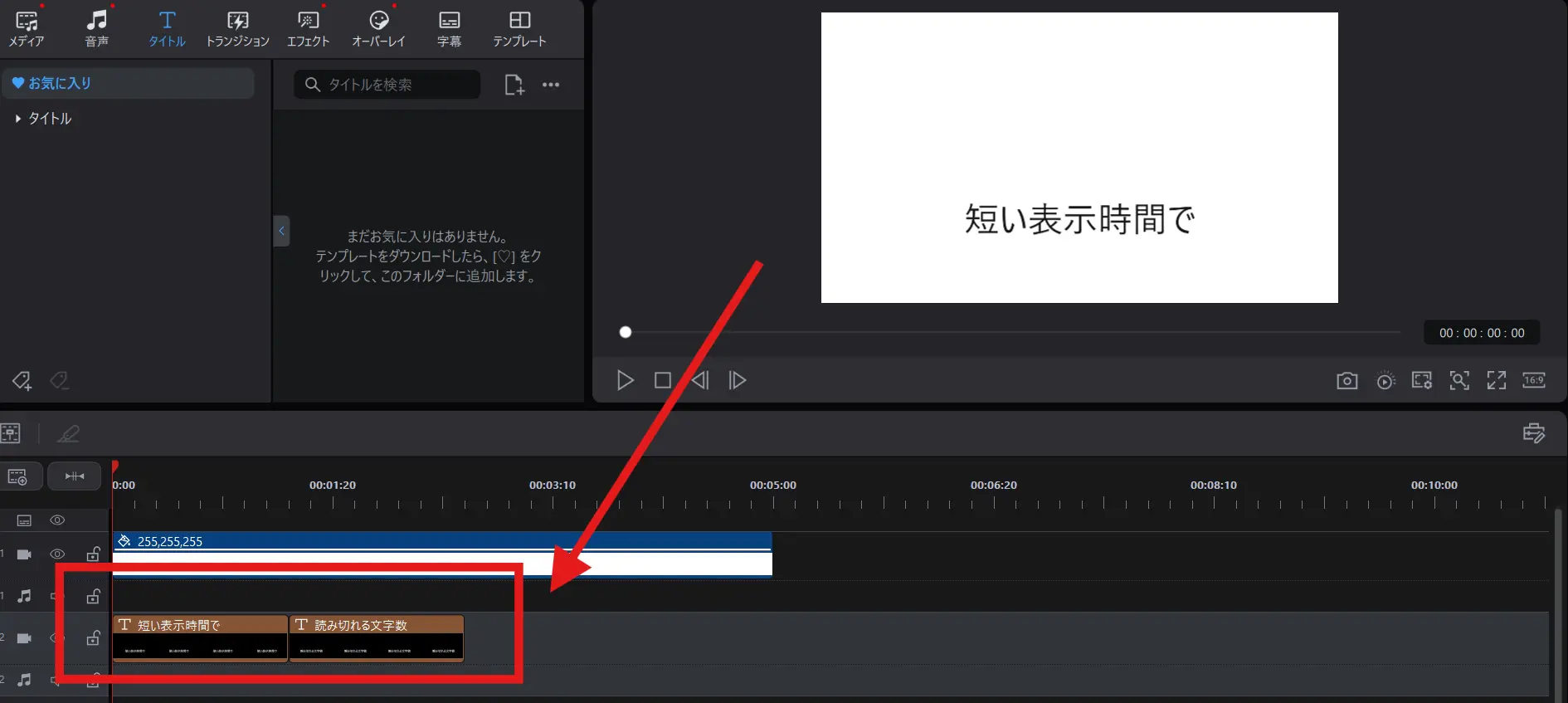
👆文章を短く区切り、テロップを分けて配置する。
管理人数値はあくまで目安です。
視聴者の読みやすさを再生確認で判断してください。
③音声や映像に合わせて表示する
話し言葉のテロップは、発言の始まりと終わりに合わせると、音と文字を対応させやすくなります。
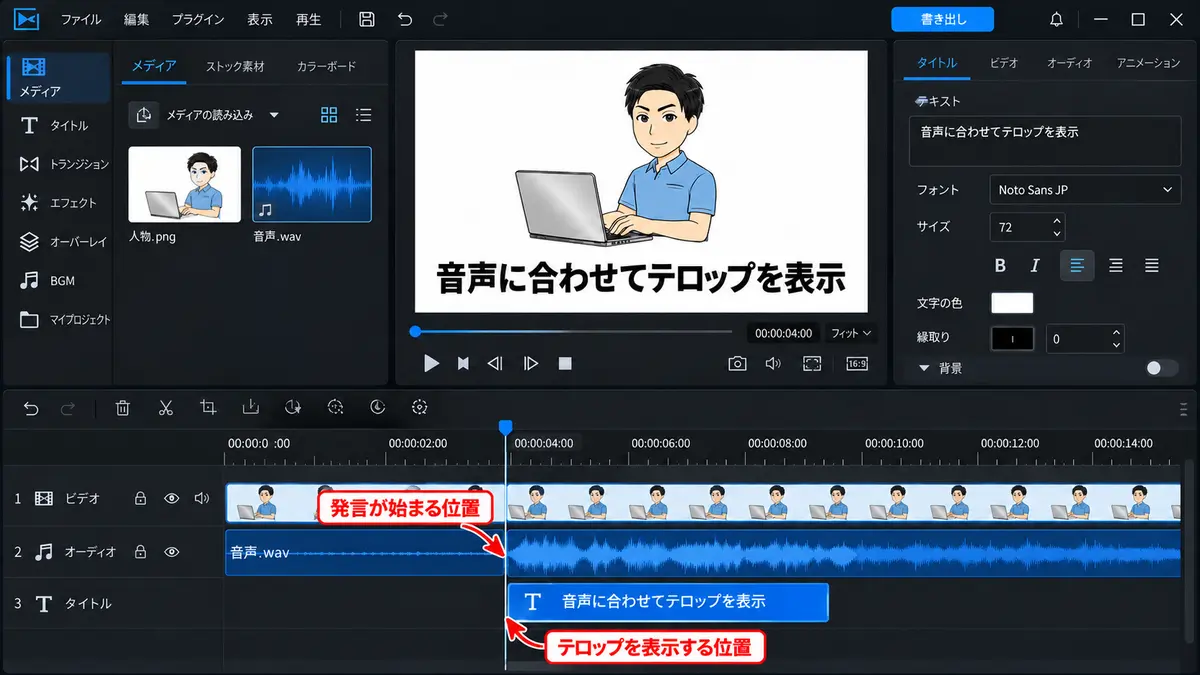
👆音声や映像に合わせてテロップ表示位置を調整する
画面上の動作や場面転換を説明する文字は、対象が映っているタイミングに合わせます。
表示を早く出しすぎたり遅らせたりすると、内容のつながりが分かりにくくなるため、前後の映像と続けて確認します。
管理人テロップ単体ではなく、前後のカットも含めて再生するとタイミングのずれに気づきやすくなります。
④強調する箇所とデザインを統一する
動画内で強調する色や文字サイズのルールを決めると、視聴者が重要な情報を見つけやすくなります。
同じ役割のテロップには同じスタイルを使い、別の色を使う場合は意味の違いが分かるようにします。
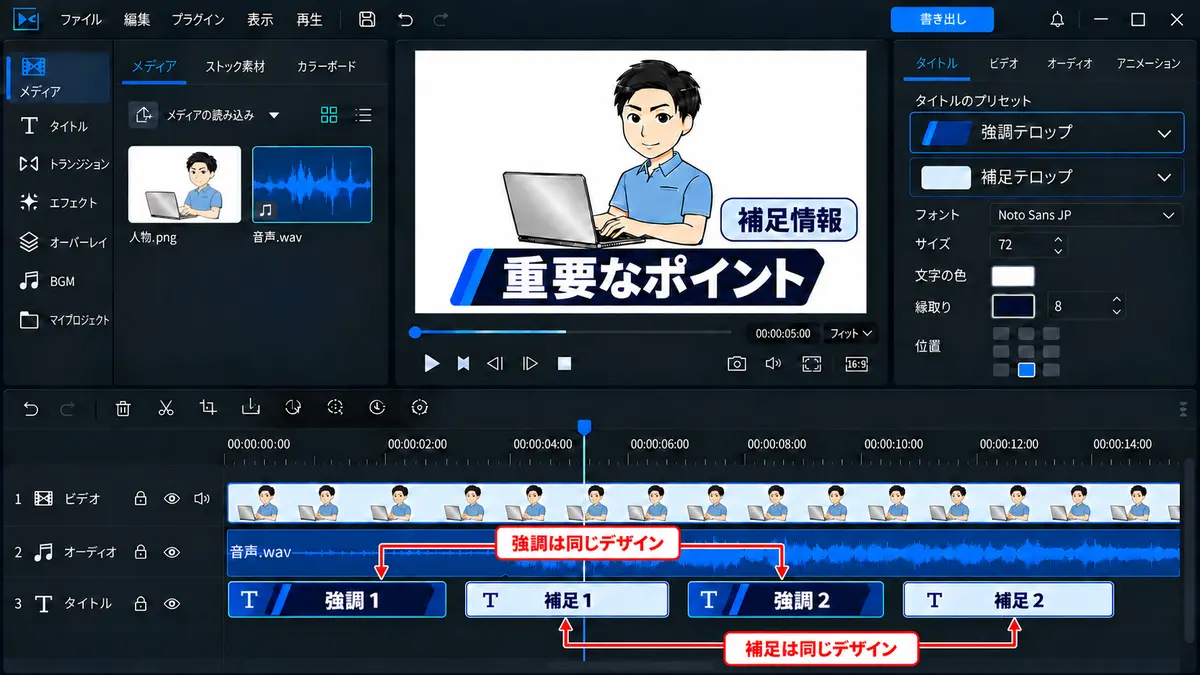
派手な動きや色をすべてのテロップに使わず、特に注目してほしい箇所に絞りましょう。
毎回異なる配色にすると意味づけが伝わりにくいため、最初に役割ごとのルールを作ります。
管理人色や動きに役割を持たせると、装飾が増えても意味を整理しやすくなります。
⑤プレビューで誤字や見やすさを確認する
テロップを配置したら、動画を最初から最後まで再生して、誤字、表示漏れ、切り替わりのずれを確認します。
パソコンだけでなくスマートフォンでも見て、文字の大きさや画面端の余白を確かめてください。
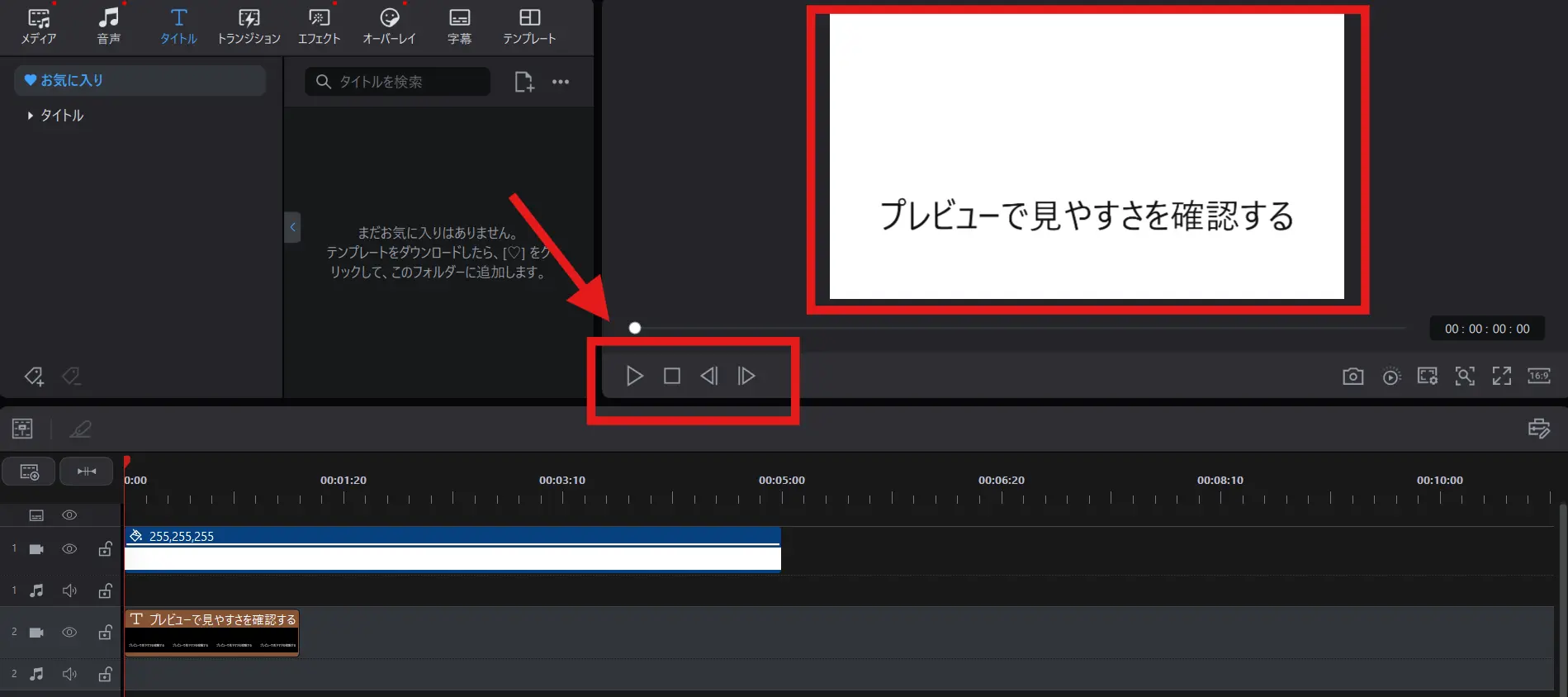
👆プレビュー再生ボタンをクリックする
映像の明暗や構図が変わる場面でも文字が読めるか確認し、必要な箇所だけ位置や背景を調整します。
管理人私もテロップの修正依頼を受けた際、希望を具体化しにくい場合はデザイン案を2〜3種類作り、クライアントに選んでもらっていました。Premiere Proは見やすいテロップデザインを作りやすく、作業しやすいと感じています。
テロップ編集でよくある失敗3つと見直し方3選
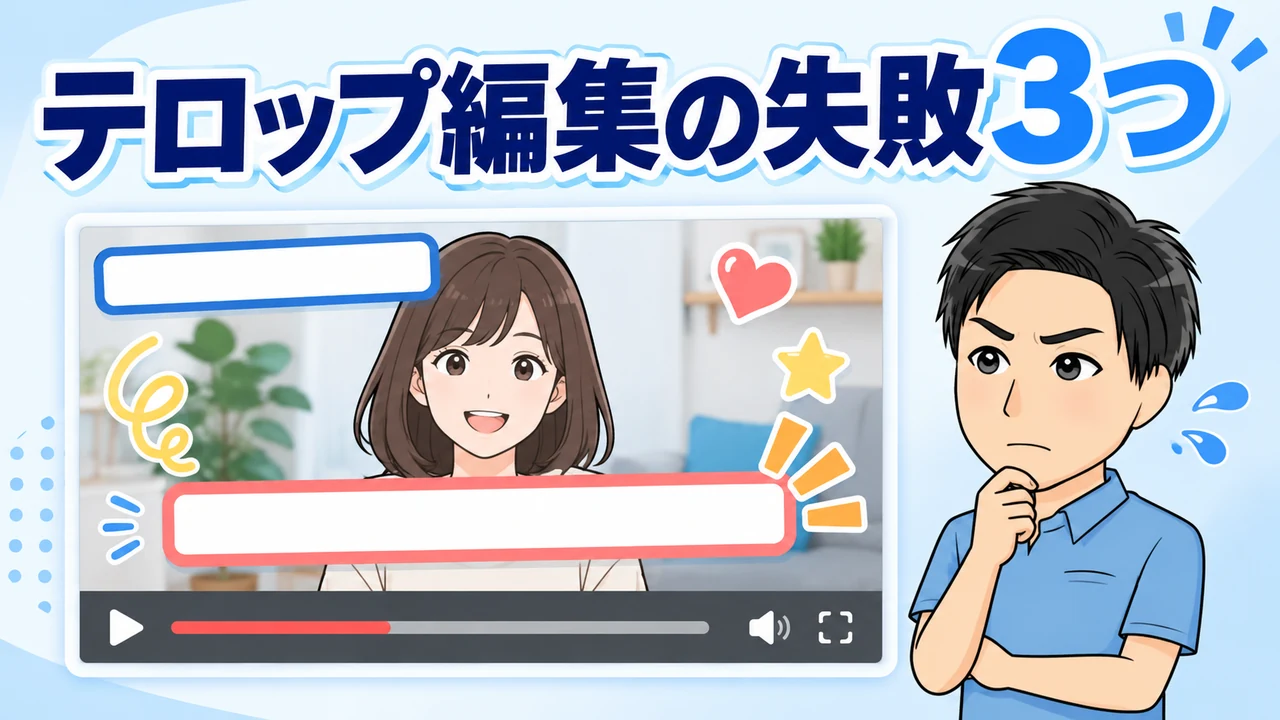
ここでは、3つの失敗例を解説します。
具体的には、文字を詰め込みすぎる、色や装飾を使いすぎる、人物や映像に重ねるを順に確認します。
管理人まずは、文字を詰め込みすぎるから確認していきましょう。
PowerDirectorの操作画面で説明します。
①文字を詰め込みすぎる
一画面に長文を詰めると、読むことに意識が向き、映像や次の展開を見逃しやすくなります。
主題と補足を分け、ひとつの画面では伝える内容を絞ってください。
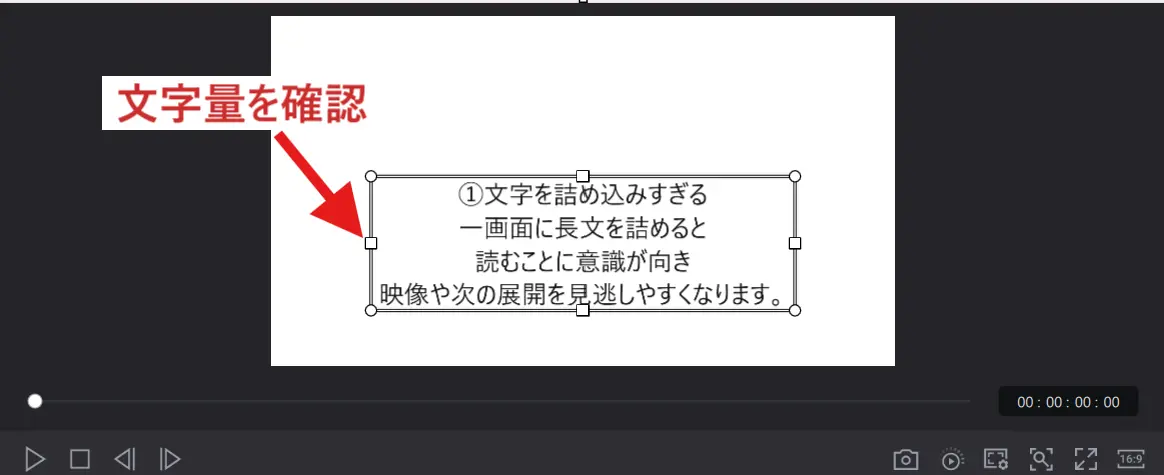
特に数値や固有名詞は、短縮して誤解が起きないか元の情報と照合してください。
短くした結果、条件や注意点が抜けていないかも確認しましょう。
管理人文字を減らして意味が足りなくなった場合は、表示を分ける方法を検討してください。
②色や装飾を使いすぎる
複数の色、縁取り、影、動きを同時に使うと、文章より装飾が目立つことがあります。
基本の書体や色を決め、装飾は読みやすさを補う目的で使います。
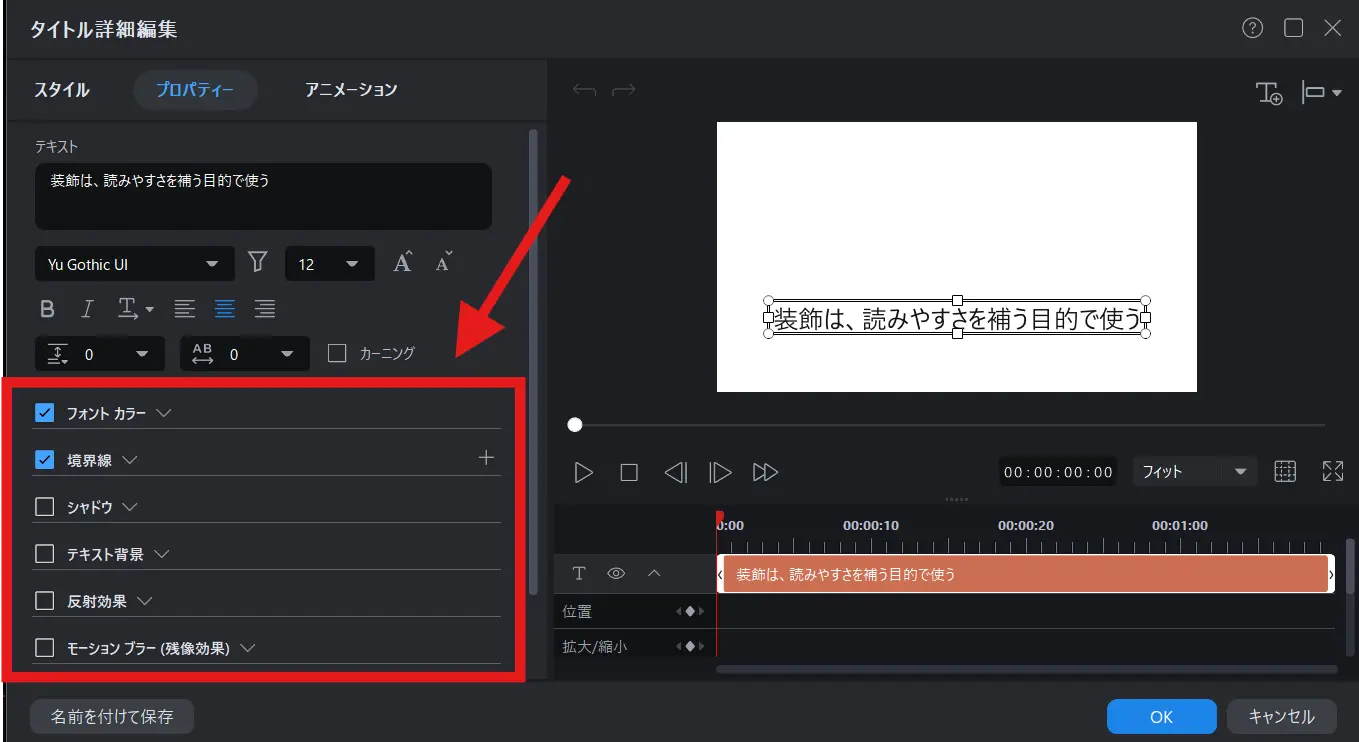
👆必要な装飾だけ使用する
装飾を外しても要点が伝わるなら、必要なものだけを残すと画面をすっきりさせられます。
重要語だけを強調し、同じ役割の文字には同じ見た目を使うと、動画にまとまりが出ます。
管理人装飾を足す前に、文字と背景の明暗差だけで読めるかを確認してみてください。
③人物や重要な映像に重ねる
画面の空いている場所へ機械的に置くと、
- 人物の顔
- 商品
- 操作対象
などを隠す場合があります。
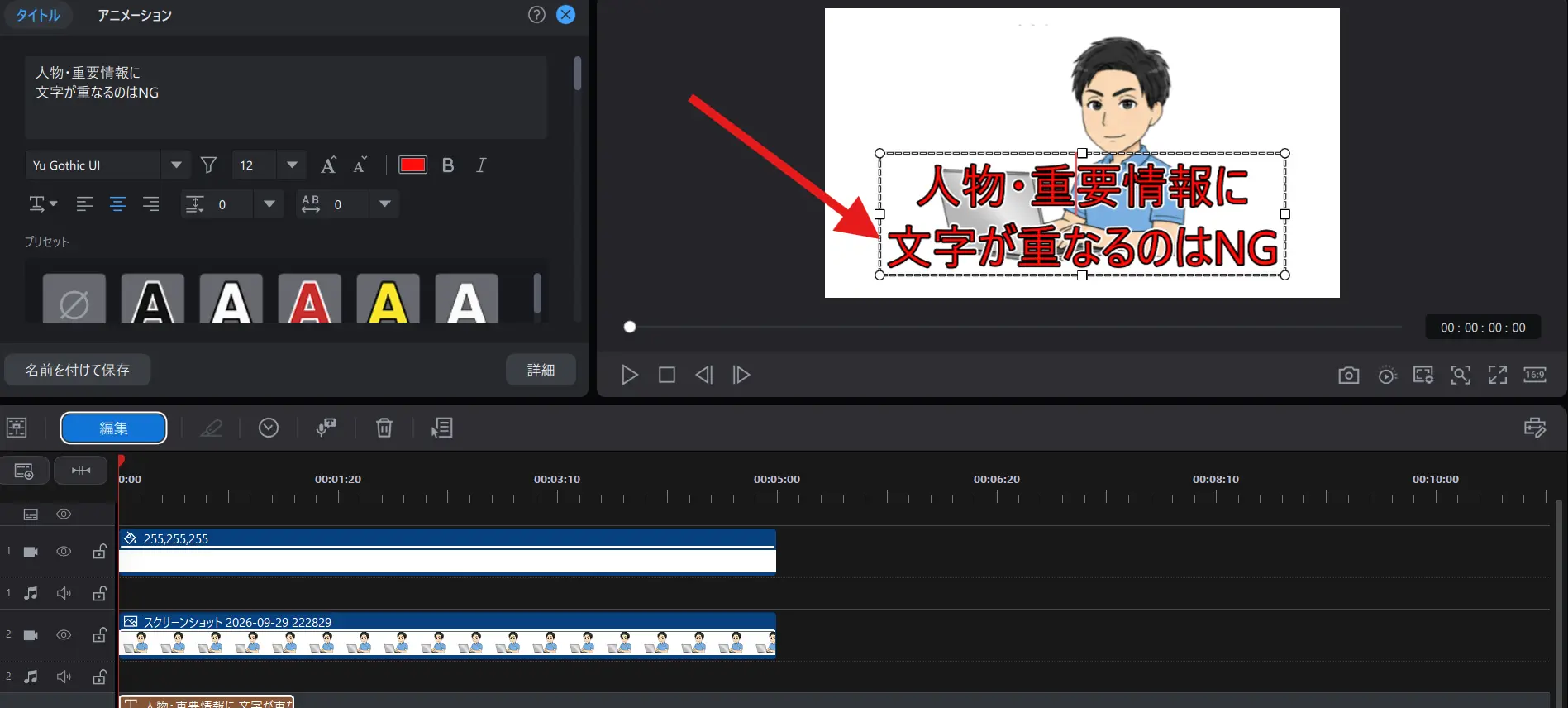
👆文字が重要な情報に重ならないように注意する
縦型動画ではアプリの操作ボタンや字幕表示と干渉していないかも確認してください。
人物や商品を隠す場合は、テロップを出す位置やタイミングを調整し、見せたい対象を残します。
管理人位置を決めたあとに映像が切り替わる場合は、その場面でも文字が邪魔にならないか見直しましょう。
動画編集ソフトでテロップを入れる3ステップ
ここでは、動画編集ソフトでテロップを入れる3つのポイントを解説します。
管理人まずは、テキスト機能で文字を追加するから確認していきましょう。
PowerDirectorの操作画面で説明します。
①テキスト機能で文字を追加する
編集ソフトの「テキスト」や「タイトル」機能を選び、表示したい言葉を入力します。
すべての発言を文字にしたい場合は自動字幕機能を使えることがありますが、音声認識の誤りがないか確認が必要です。
自動生成された字幕を使う場合も、固有名詞や数字は聞き直して修正します。
文字を入力したら、映像の上に置いて内容とタイミングを整えます。
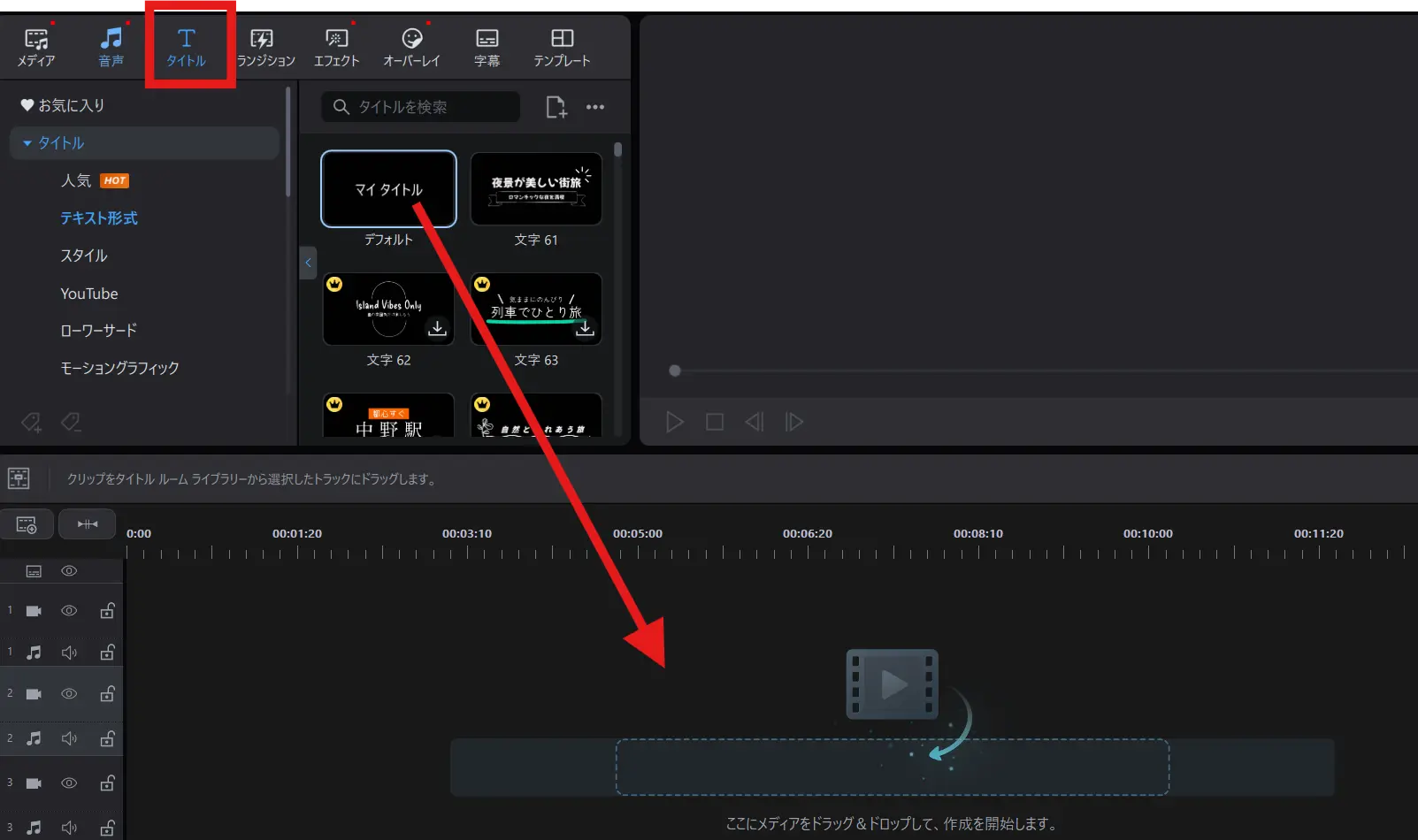
👆「タイトル」タブから使用するタイトル素材を選び、画面下部のタイムラインへドラッグ&ドロップする
管理人ソフトによって機能名や操作画面が異なるため、利用中のソフトのヘルプも確認してください。
②テロップの位置と表示時間を調整する
- テロップの位置
- テロップのサイズ
- テロップの色
を調整し、人物や映像の重要な部分を隠さないようにします。
タイムライン上で表示の開始と終了を合わせ、文字を読み切る時間を確保してください。
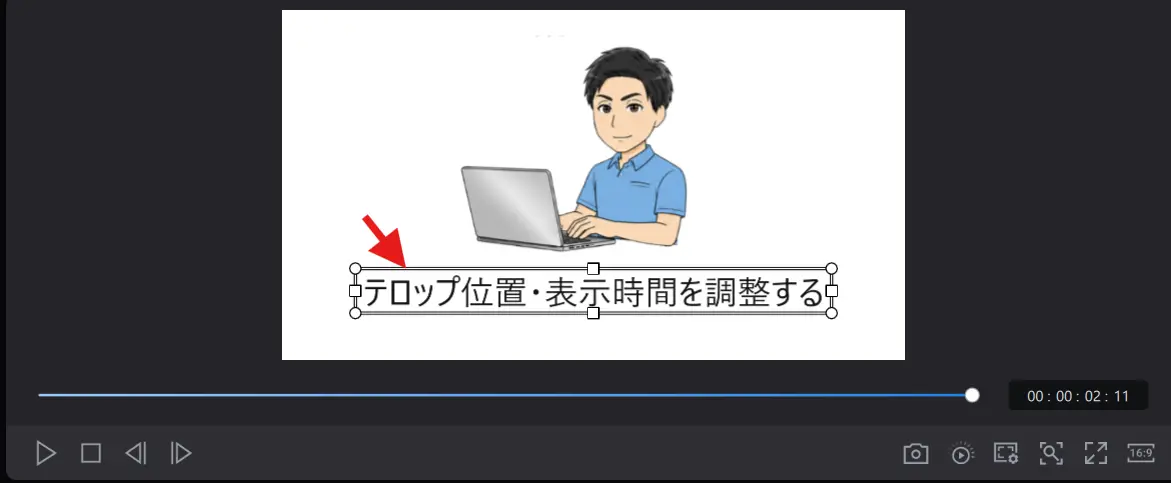
👆テロップ入力欄をクリックして位置の調整を行う
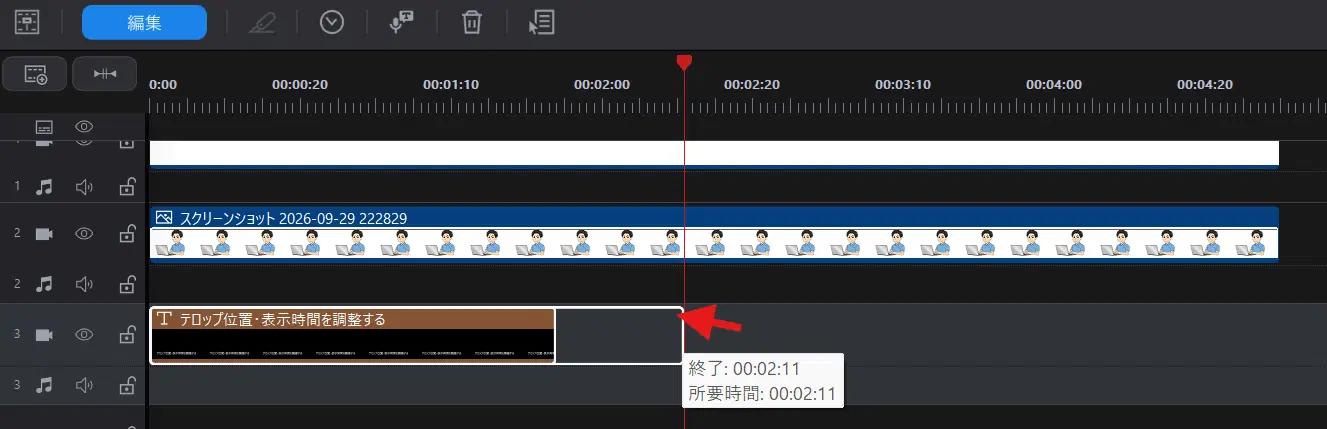
👆タイムライン上のテロップクリップの端をドラッグし、表示時間を調整する
同じデザインを何度も使う動画では、ソフトにスタイル保存機能があれば設定を再利用できます。
一つのテロップを複製して次の発言に使う場合は、長さと位置も同じになっているか見直します。
管理人編集画面の数値だけで判断せず、プレビューで実際の見え方を確かめましょう。
③再生して動画の仕上がりを確認する
編集した部分を再生し、文字が映像や音声とずれていないか確認します。
- テロップの誤字
- テロップの表示漏れ
- テロップが読みにくい背景
などを見直してください。
気づいた誤りはタイムライン上で該当箇所へ戻り、修正後にもう一度再生してください。
必要に応じて動画全体を再生し、テロップの見た目や表示タイミングにばらつきがないか整えます。
👆プレビュー再生ボタンをクリックする
管理人ソフト別の詳しい操作は、利用する編集ソフトの手順記事で確認してください。
👇PowerDirectorでテロップを入れるなど基本的な使い方は以下の記事で詳しく解説していますのでご覧下さい。
動画編集のテロップに関してよくある質問3つ

動画編集のテロップに関してよくある質問をまとめました。
管理人テロップを入れるときに迷いやすいポイントを順番に回答します。