
 ぺんくん
ぺんくんSWELLはどこから購入すればいい?
購入後は何をすればいいの?
SWELLを買うときは、公式ページを開き、利用規約を確認し、支払いを完了する3ステップで進めます。
この記事では、購入前の確認から
- SWELLERS’への登録
- ダウンロード
- WordPressへのインストール
まで、初めての人向けに順番に説明します。
WordPressサイトの見た目や機能を決めるテンプレートです。

大澤 壮登
- ムービースタイル株式会社代表
- ブログアフィリエイトスクール経営
- 動画編集スクール経営
- パソコンスクール運営
- 認定SEOコンサルタント
- SEO検定4級・3級・2級・1級
- パソコン整備士3級
- スマートフォン整備士3級
- 二等無人航空機操縦士
- FP2級
SWELLを購入する前に確認すること3選
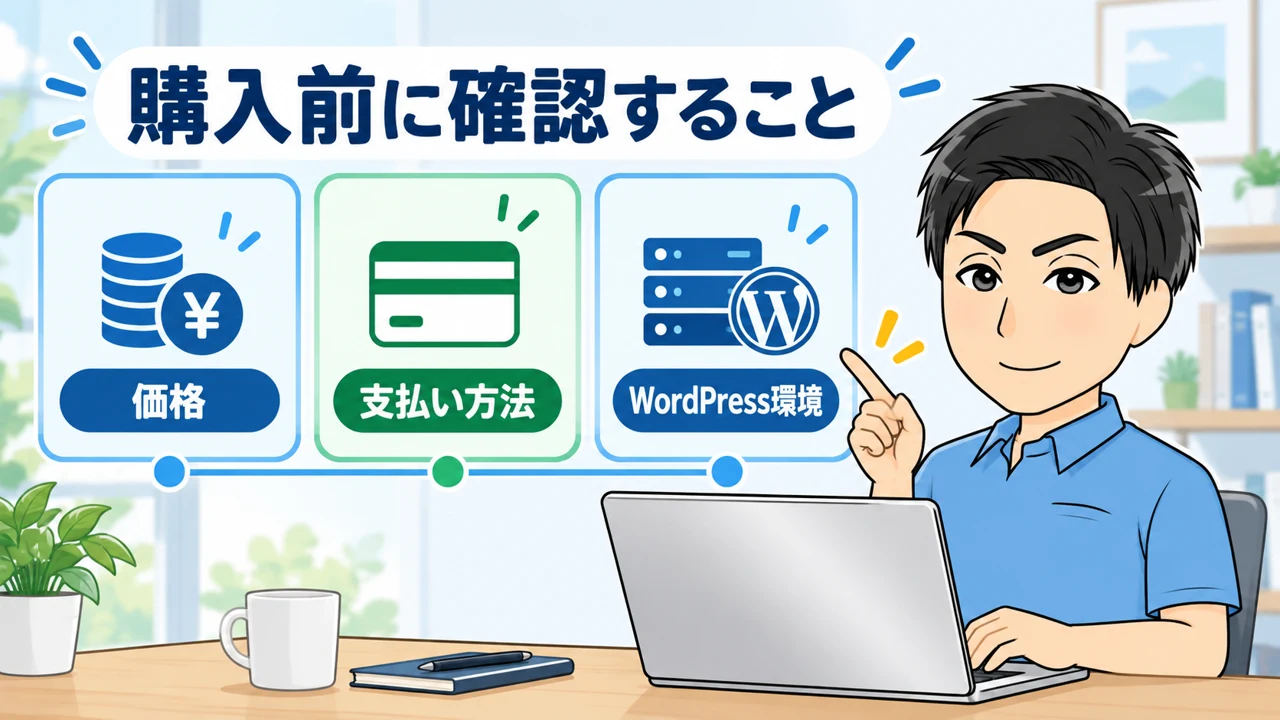
この章では、購入前に確認したい価格、支払い方法、WordPress環境を3つに分けて説明します。
 管理人
管理人先に3項目を確認しておくと、決済画面を開いてから迷わず進められます。
①SWELLの価格を確認する
SWELLの公式価格は17,600円(税込)です。
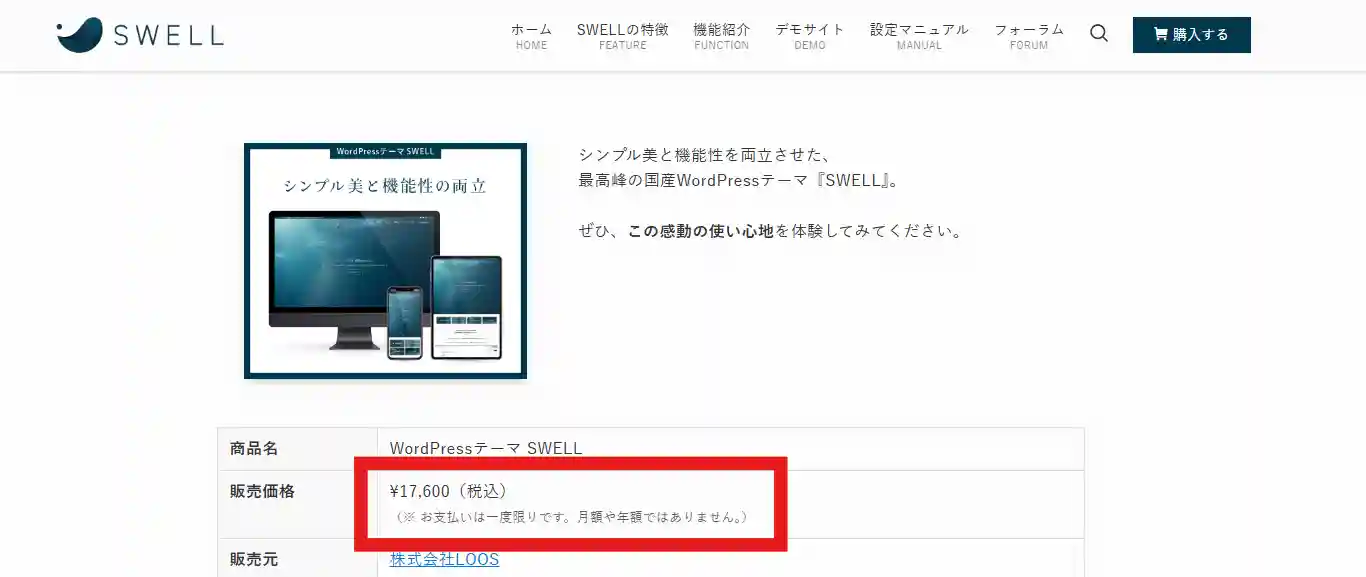
支払いは一度限りで、月額・年額料金はかかりません。
価格は変わる可能性があるため、手続きを始める日に公式購入ページを確認してください。
買い切りの範囲を詳しく知りたい人は、関連記事で追加費用や複数サイトの条件も確認できます。
管理人SWELL本体は一度払いですが、サーバーやドメインの料金は別に考えてください。
②支払い方法を確認する
SWELL公式サイトの支払い方法はクレジットカードです。
対応ブランドは
- VISA
- Mastercard
- American Express
- JCB
で、銀行振込には対応していません。
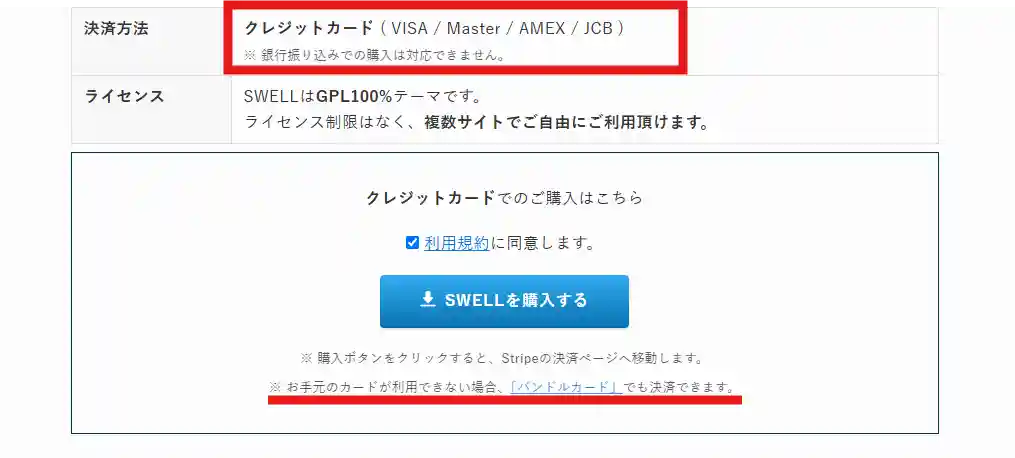
利用できるカードがない場合は、公式ページで案内されているバンドルカードも確認できます。
エックスサーバー経由では支払い方法が異なるため、購入場所を決めてから使える購入方法を確認しましょう。
管理人カードを使えない場合は、購入場所ごとの決済方法を先に確認してみてくださいね。
③利用するWordPress環境を確認する
SWELLを使うには、インストール型のWordPress.orgが動くサーバー環境が必要です。
公式購入ページにはPHP 7.3以上、WordPress 5.9以上などの必須環境が示されています。
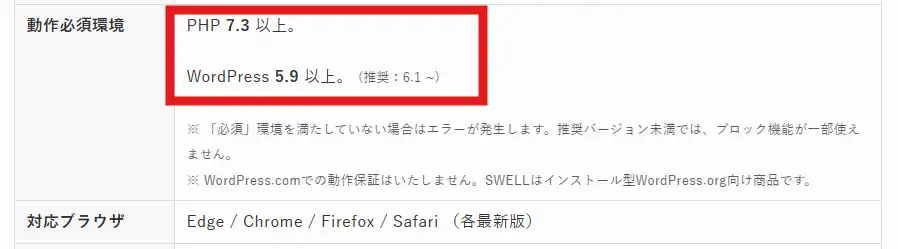
すでにサイトがある人は、WordPressとPHPのバージョンを購入前に確認してください。
PHPはWordPressを動かすための仕組みです。
バージョンが分からない場合は、サーバーの管理画面を見るか、契約中のサーバー会社へ確認してください。
SWELL公式購入ページにも現在の必須環境があります。
管理人購入前にWordPressとPHPのバージョンを確認すると、導入時のエラーを防ぎやすくなります。
SWELLを購入する方法3ステップ
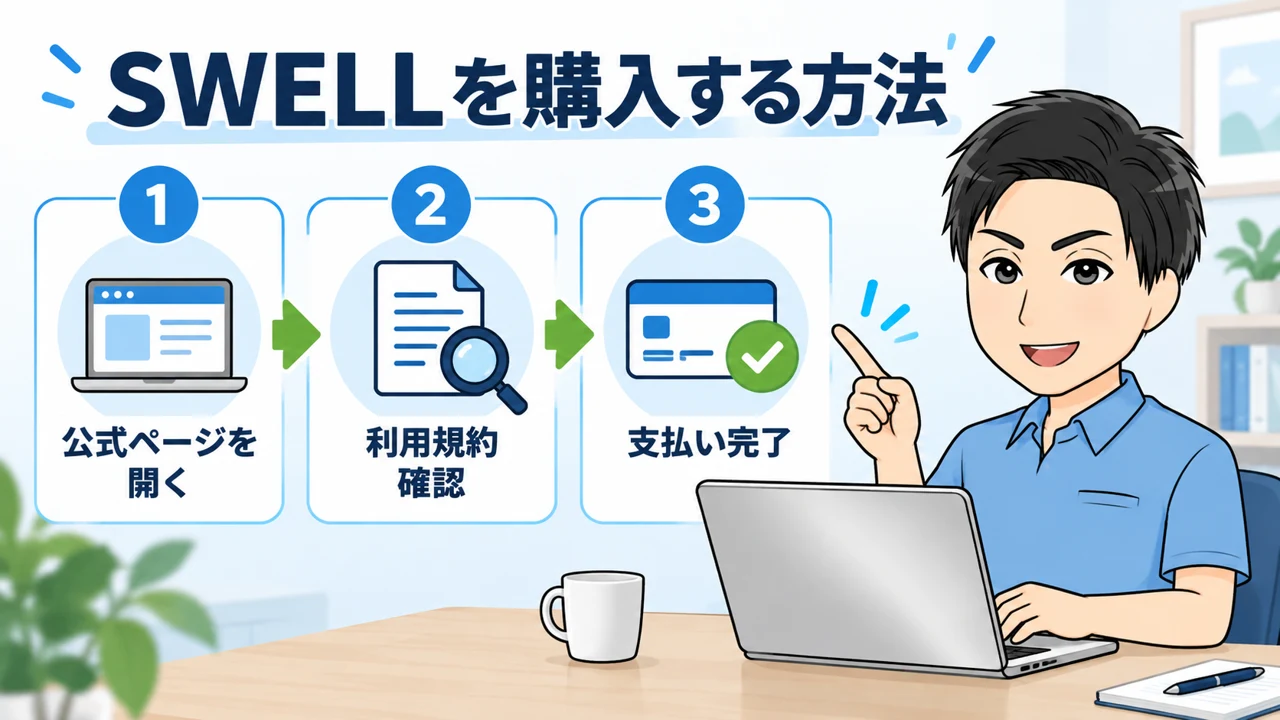
この章では、公式購入ページを開いてから支払いを終えるまでを3ステップで説明します。
管理人実際の公式画面と見比べながら、上から順に操作してください。
①SWELL公式サイトの購入ページを開く
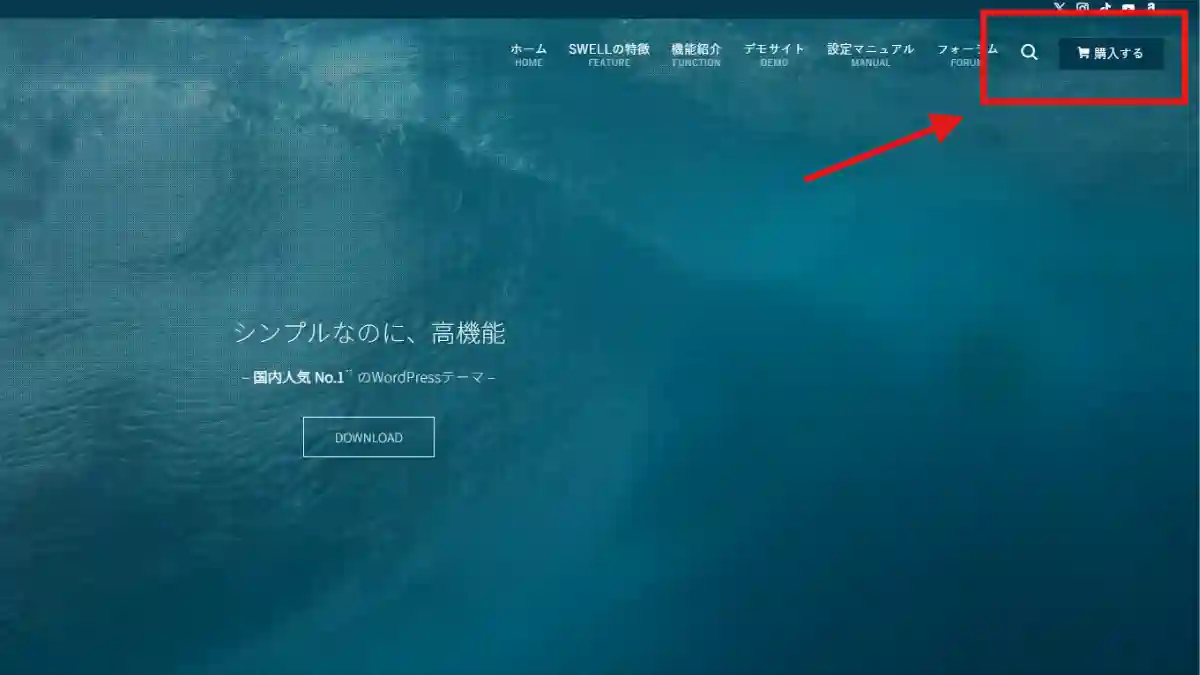
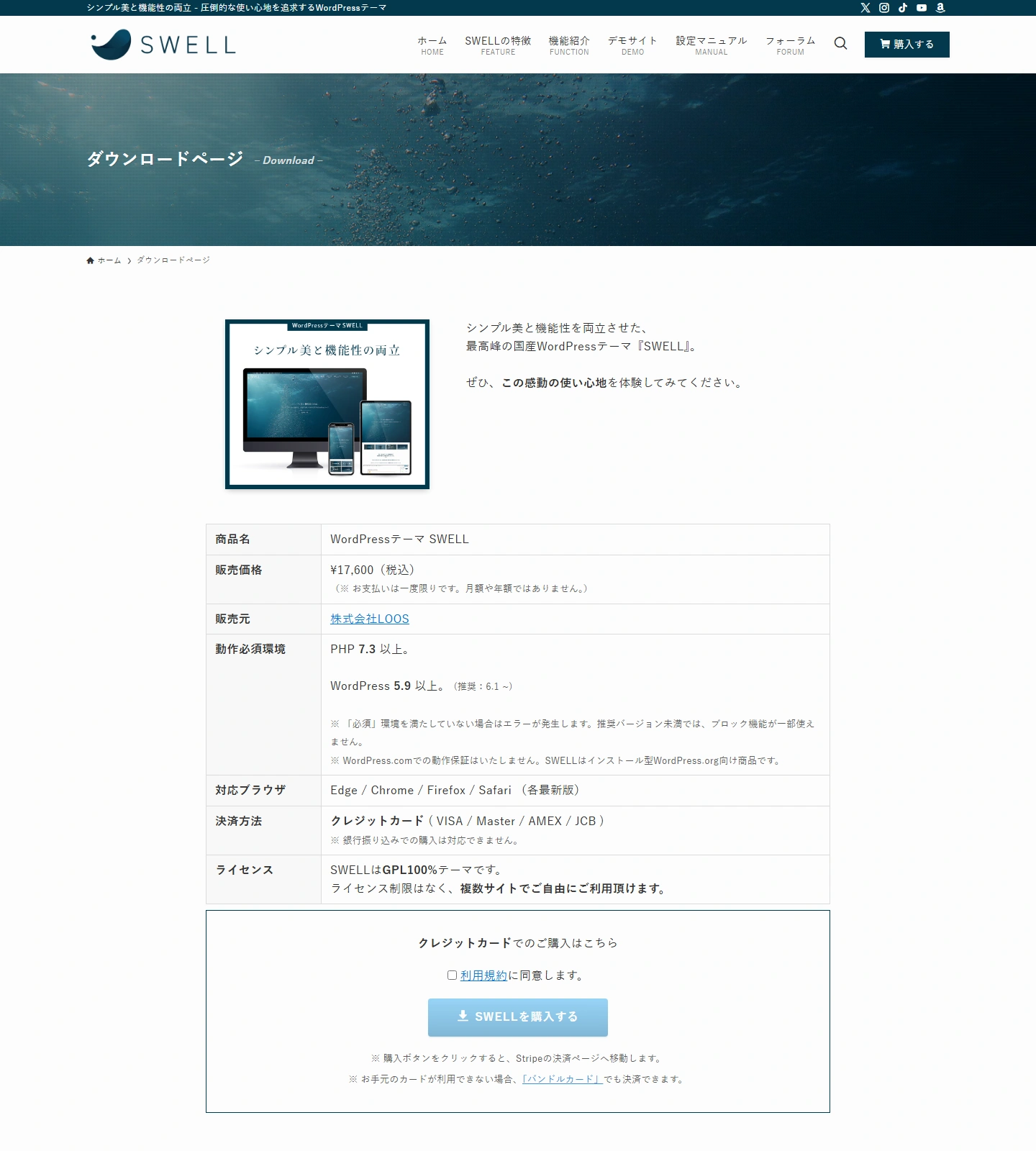
SWELL公式サイトの購入ページを開き、
- 商品名
- 17,600円(税込)の価格
- 動作環境
- 対応ブラウザー
- 決済方法
を確認します。
ページ下部に利用規約のチェック欄と「SWELLを購入する」ボタンがあります。
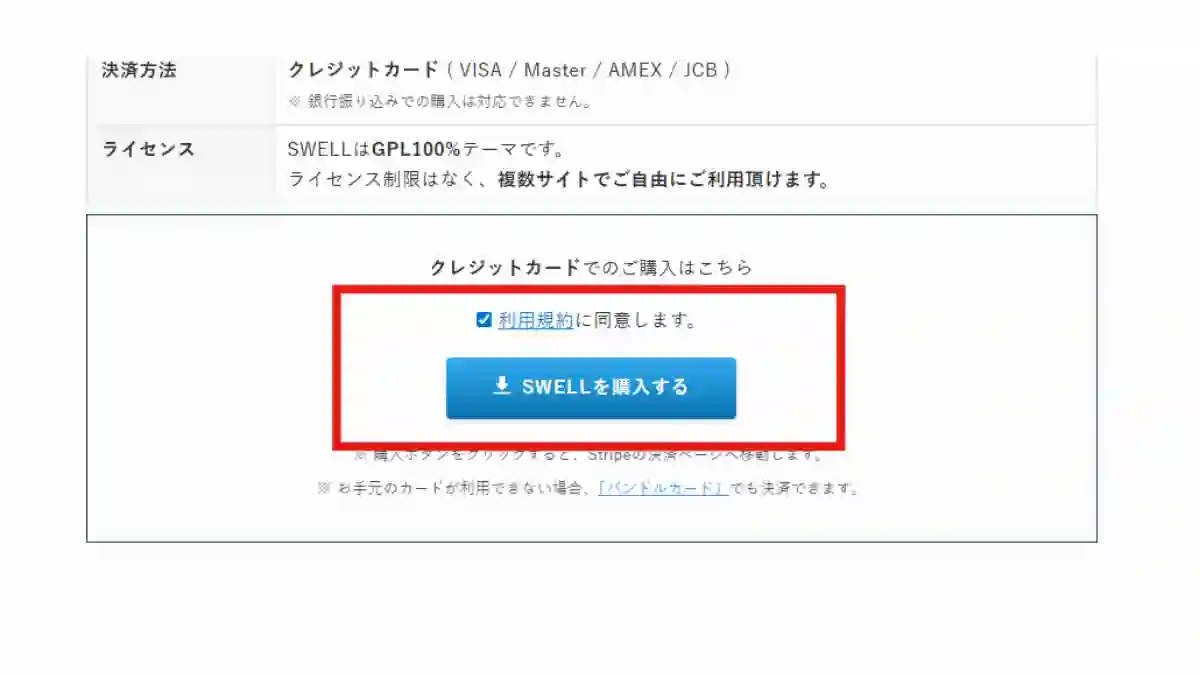
似た名前の非公式サイトではなく、販売元が株式会社LOOSと表示された公式ページから進んでください。
購入用メールアドレスは、この後の会員登録にも使います。
別の記事から購入ページへ移動した場合も、URLが「swell-theme.com」であることを確かめると安心です。
管理人販売元と表示価格を確認してから、公式の購入ボタンへ進んでください。
②利用規約を確認して購入手続きを進める
購入ページにある利用規約を開き、キャンセル・返品、使えるサイト、禁止事項を確認します。
内容に同意できたら「利用規約に同意します」にチェックを入れ、「SWELLを購入する」を押してください。
ボタンを押すとStripeの決済ページへ移動します。
チェックを入れない状態では先へ進めないため、規約を読まずに操作だけ進めないようにしましょう。
規約には会員登録、第三者サイトでの使い方、禁止事項も書かれています。
購入後に困らないよう、SWELL公式利用規約を最後まで確認してください。
管理人返品条件と利用できるサイトの範囲は、チェックを入れる前に読んでおきましょう。
③支払いを完了する
Stripeの決済ページで、画面の案内に沿ってメールアドレスとカード情報を入力し、内容を確認して支払いを完了します。
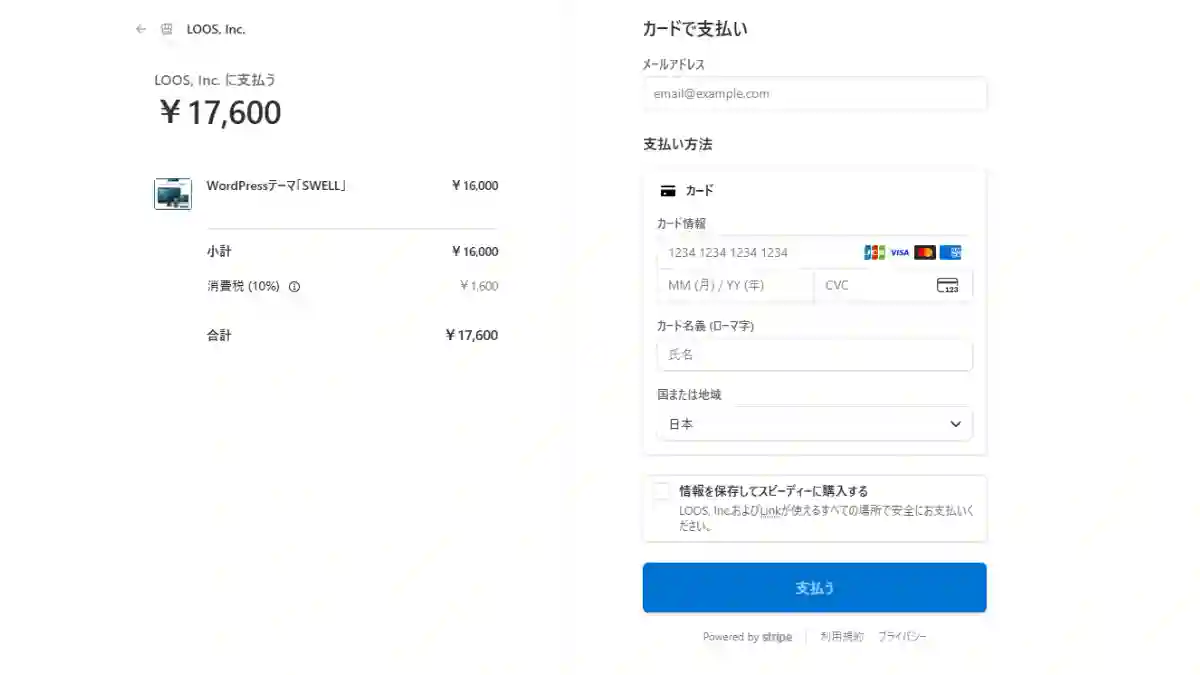
カード番号などの大切な情報は、公式の決済画面以外へ入力しないでください。
決済後は購入案内メールが届くため、削除せず保管します。
届かない場合は迷惑メールフォルダーを確認し、入力したメールアドレスに間違いがないか確かめましょう。
管理人支払い処理中に画面を閉じてしまった場合は、もう一度購入メールやカードの利用履歴を確認してください。
重複購入を防げます。
SWELLを購入した後にやること3選
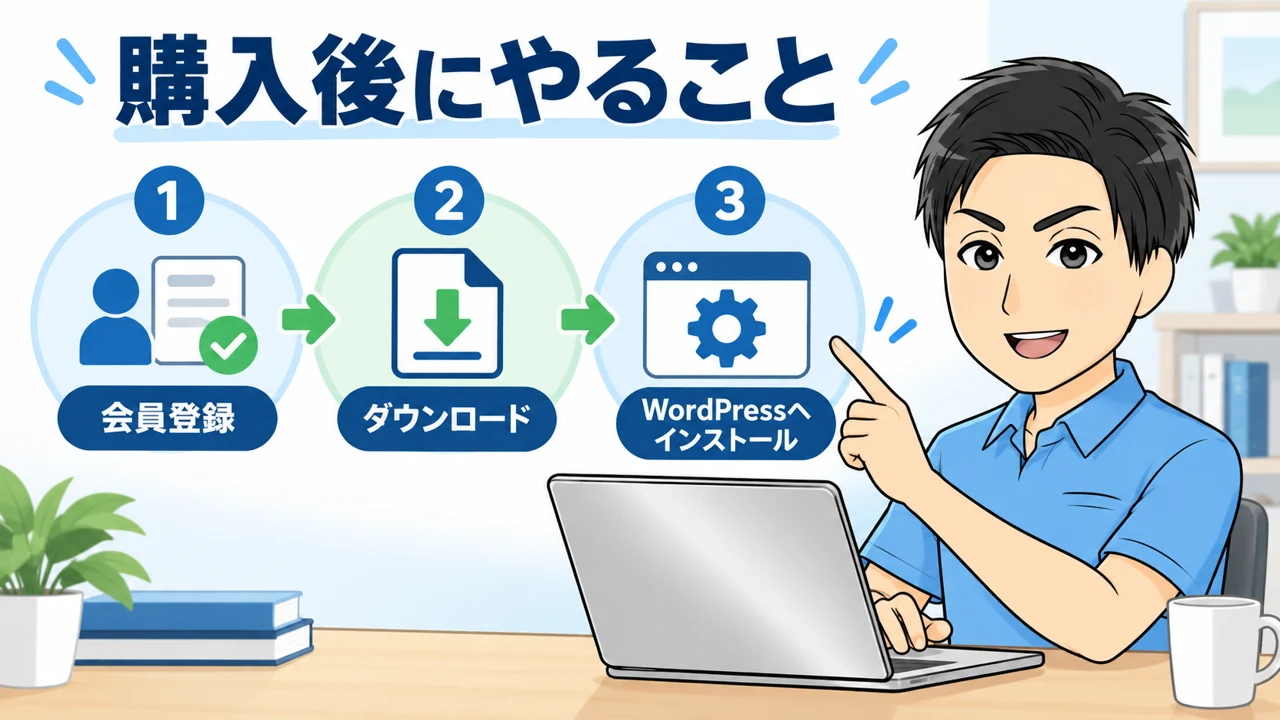
この章では、購入後に必要な会員登録、ダウンロード、インストールを順番に説明します。
管理人購入案内メールを手元に用意すると、会員登録から導入まで進めやすくなります。
①SWELLERS’に会員登録する
購入後はSWELLユーザー専用会員サイト「SWELLERS’」へ登録します。
新規会員登録ページで
- ユーザー名
- 購入時に使ったメールアドレス
- 任意のパスワード
を入力し、規約へ同意して登録してください。
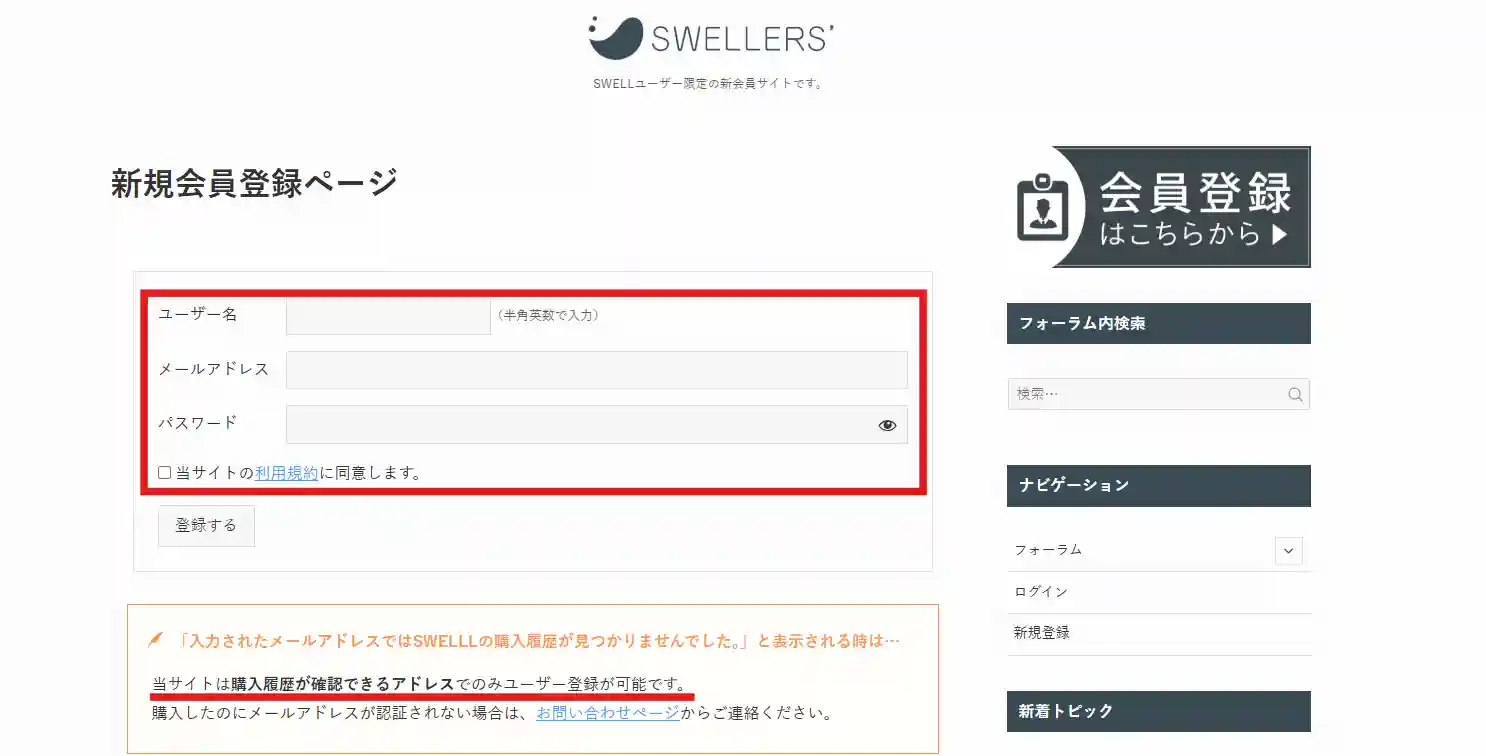
会員登録には購入履歴があるメールアドレスを使います。
今後のダウンロードやフォーラム利用に必要なので、購入直後に済ませると迷いにくいです。
入力項目はSWELLERS’新規会員登録ページで確認できるため、購入メールと同じ表記で入力してください。
管理人購入時と別のメールアドレスでは登録できないため、入力前に確認してください。
②SWELLをダウンロードする
会員登録後はSWELLERS’へログインし、マイページから最新版のSWELL本体をダウンロードします。
ファイルはzip形式のまま保存し、解凍や再圧縮をしないでください。
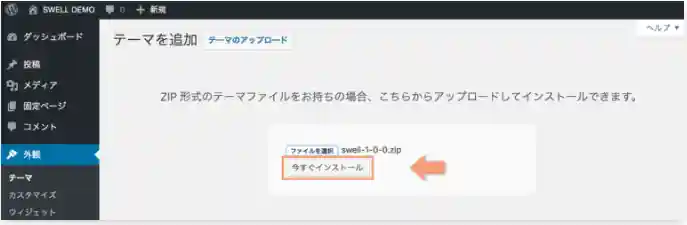
👆WordPressアップロードの際はzip形式ファイルを使用します。
子テーマを使う場合は、公式配布の子テーマも用意します。
ダウンロードURLや会員サイトの内容を第三者へ渡すことは利用規約で禁止されているため、自分のアカウントで管理しましょう。
保存先が分からなくならないよう、ブラウザーのダウンロード履歴も確認します。
管理人ダウンロードしたzipファイルは、解凍せずWordPressへアップロードします。
③WordPressにSWELLをインストールする
WordPress管理画面の「外観」から「テーマ」へ進み、「新規追加」→「テーマのアップロード」を押します。
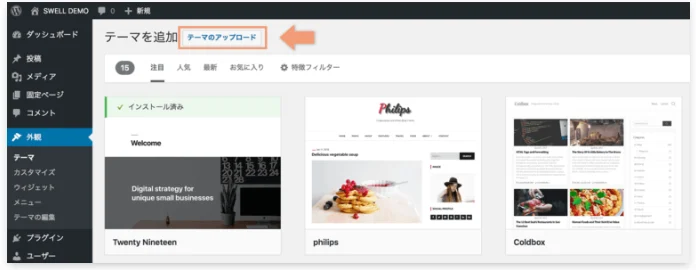
ダウンロードしたSWELLのzipファイルを選び、「今すぐインストール」を押してください。
子テーマを使う場合は親テーマを先に入れ、次に子テーマを追加して子テーマを有効化します。
インストール後は購入時のメールアドレスでユーザー認証も行いましょう。
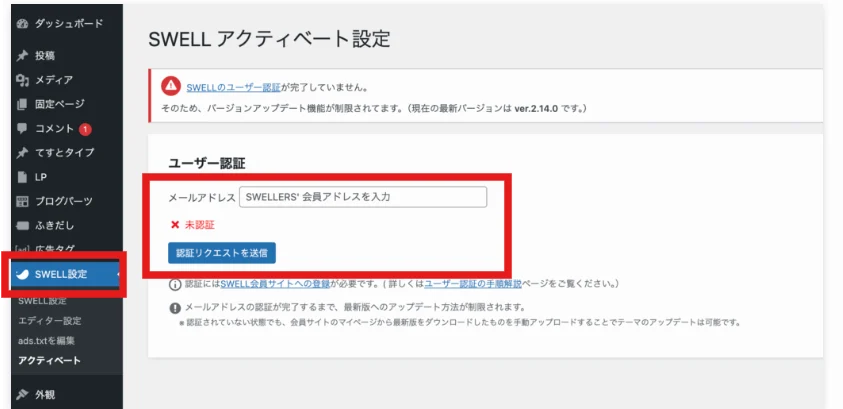
詳しい画面の流れはSWELL公式インストール手順でも確認できます。
「テーマが見つかりません」と表示された場合は、解凍したフォルダーではなくzipファイルを選んだか見直してください。
管理人子テーマを使う場合も、親テーマのSWELL本体を先にインストールしてください。
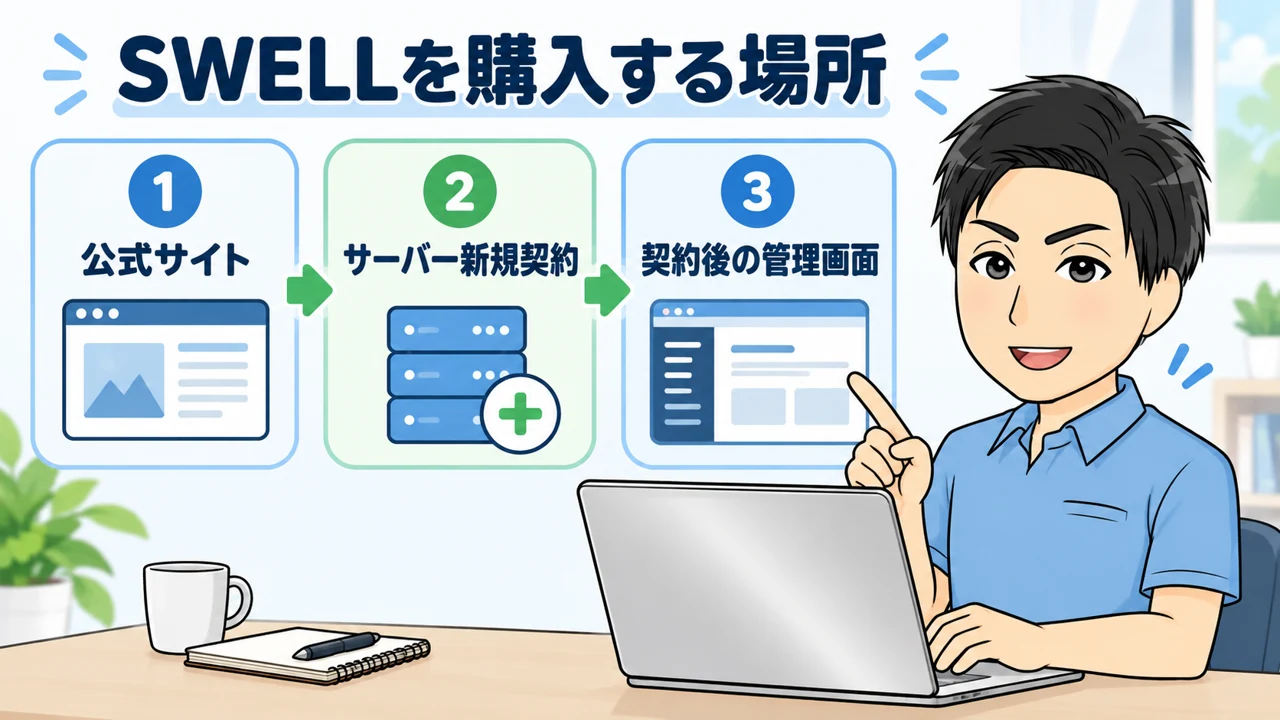
SWELLを購入する場所3選
| 購入ルート | SWELL価格 | サーバー契約 | 向いている人 |
|---|---|---|---|
| SWELL公式サイト | 17,600円 | 不要 | すでにサーバーがある |
| エックスサーバー (新規契約時) | 16,720円 | 必要 | これからブログを始める |
| エックスサーバー (契約後) | 16,720円 | すでに契約済み | エックスサーバー利用者 |
この章では、SWELL公式サイトとエックスサーバーで購入する3つの方法を説明します。
管理人すでにサーバーを契約しているかどうかで、分かりやすい購入場所が変わります。
①SWELL公式サイトから購入する
すでにWordPressを使えるサーバーとドメインがある人は、SWELL公式サイトからの購入が分かりやすい方法です。
価格は17,600円(税込)で、クレジットカード決済に対応しています。
購入後はSWELLERS’へ登録し、テーマをダウンロードして自分でWordPressへ追加します。
サーバー契約を変えず、SWELLだけを購入したい人に向いています。
公式サイトでは最新の必須環境と利用規約を同じ流れで確認できます。
サーバーをすでに用意しているなら、別サービスの新規契約を増やさず、SWELL本体だけを買えます。
管理人SWELLだけを追加したい人は、公式サイトからの購入が分かりやすい選択です。
②エックスサーバー新規契約と同時に購入する
これからエックスサーバーでブログを始める人は、WordPressクイックスタートの申込画面でSWELLを選べます。
公式案内の特別価格は16,720円(税込)です。
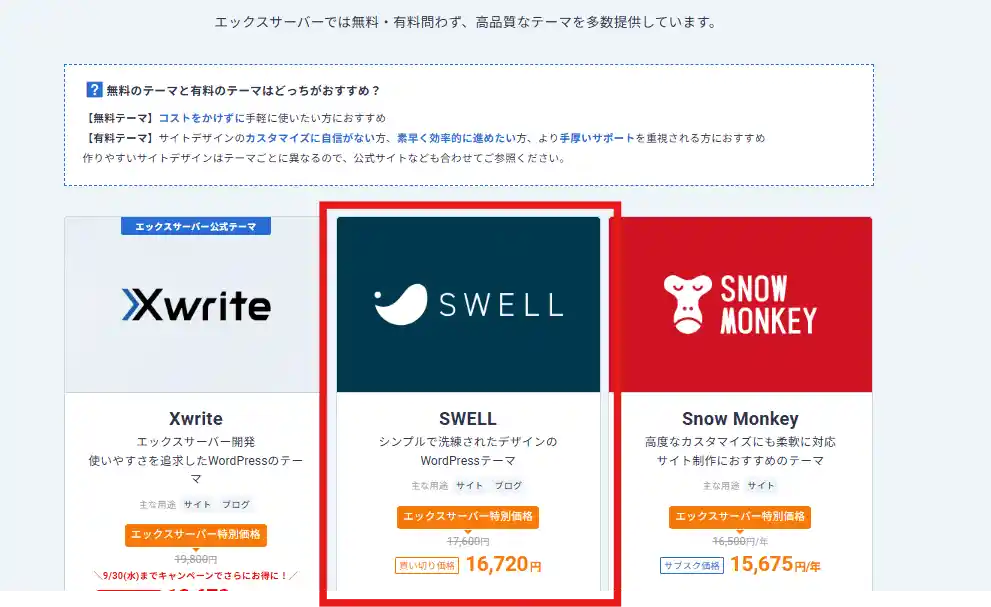
サーバー、ドメイン、WordPress、テーマをまとめて設定できる一方、クイックスタートでは10日間の無料お試しを使えません。
価格だけでなく、サーバー契約を含む条件を確認して選びましょう。
申込時の条件と現在価格は、エックスサーバー公式のWordPressテーマ案内で確認できます。
無料お試しを使いたい人は、クイックスタートを選ぶ前に条件を比べてください。
管理人クイックスタートは無料お試しの対象外なので、申込条件まで確認してください。
👇エックスサーバーのクイックスタートについては以下の記事で詳しく解説していますのでご覧下さい。
③エックスサーバー契約後に管理画面で購入する
すでにエックスサーバーを契約している人は、XServerアカウントの「WordPressテーマ」からSWELLを購入できます。
「有料WordPressテーマの購入はこちら」を開き、SWELLと利用規約を確認して支払いへ進みます。
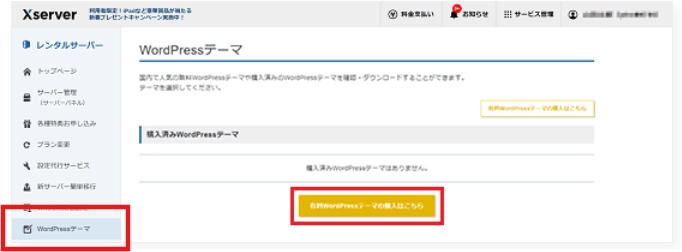
購入後は管理画面からテーマをダウンロードでき、対応するWordPressにはテーマ管理機能からインストールすることもできます。
安く買う条件の詳細は関連記事で確認してください。
管理人契約中の人は、新しくサーバーを申し込まずXServerアカウントから確認できます。
現在の価格や購入条件を公式サイトで確認してから、購入するか決めましょう。
👇SWELLを安く買う方法は以下の記事で詳しく解説していますのでご覧下さい。
SWELLを購入するときの注意点3つ

この章では、返品・返金、サーバーとドメイン、最新価格の3つの注意点を説明します。
管理人決済後に取り消せないため、購入ボタンを押す前に3つとも確認してください。
①購入後の返品・返金について確認する
SWELLはデジタルデータのため、商品送付後のキャンセル、返品、返金はできません。
公式規約では、重複購入や商品を間違えた場合も対応できず、通信販売のクーリングオフも適用されないと案内されています。
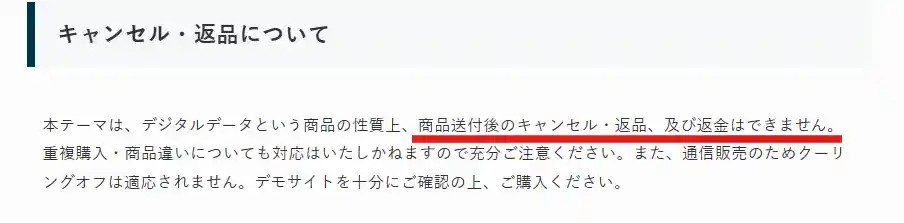
購入ボタンを押す前に、商品名、価格、メールアドレス、必要な動作環境をもう一度確認してください。
デモサイトも見てから決めると安心です。
返金できない範囲は、SWELL公式利用規約の「キャンセル・返品について」で確認できます。
支払いを確定する前なら見直せるため、同じ商品をすでに買っていないかも確認しましょう。
管理人重複購入も返金対象にならないため、注文内容を最後にもう一度見直してください。
②サーバーとドメインは別に用意が必要
SWELLの17,600円に、レンタルサーバーや独自ドメインの料金は含まれていません。
サーバーはサイトのデータを置く場所、ドメインはサイトの住所にあたるものです。
公式サイトからSWELLだけを買う場合は、WordPress.orgを使える環境を別に用意します。
エックスサーバーのクイックスタートなら同時に準備できますが、サーバー契約料金は別にかかります。
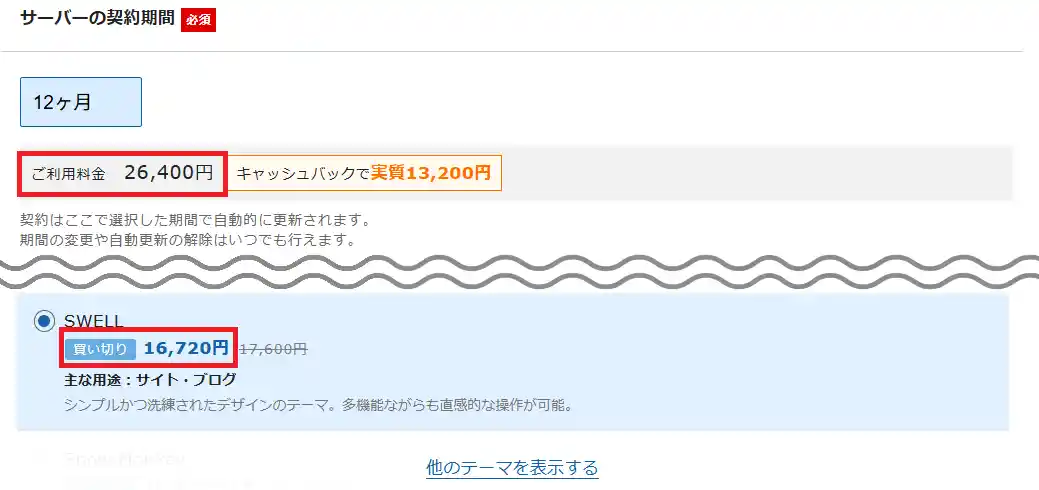
※SWELLはエックスサーバー経由で割引価格になります。
※条件を満たすと独自ドメインを無料で利用できます。
サーバー代とドメイン代は契約先や期間で変わります。
SWELLのテーマ代だけで予算を決めず、サイトを続けるために毎年かかる費用も含めて確認してください。
管理人SWELL本体だけではサイトを公開できないため、WordPress環境も準備しましょう。
③購入前に最新の価格を確認する
価格や購入条件は変更される可能性があるため、古いブログ記事の数字だけで決めないでください。
2026年9月の確認時点では、公式サイトが17,600円(税込)、エックスサーバーの特別価格が16,720円(税込)です。
購入する当日に、それぞれの公式ページで表示価格と条件を確認しましょう。
期間限定や最安値という表示は、公式の根拠がある場合だけ判断材料にしてください。
エックスサーバー側の価格と申込条件は、公式テーマ案内で確認できます。
表示価格だけでなく、サーバー契約が必要かどうかも一緒に見ましょう。
管理人記事の価格ではなく、購入する日に公式画面へ表示された金額を基準にしてください。
SWELLの購入に関するよくある質問
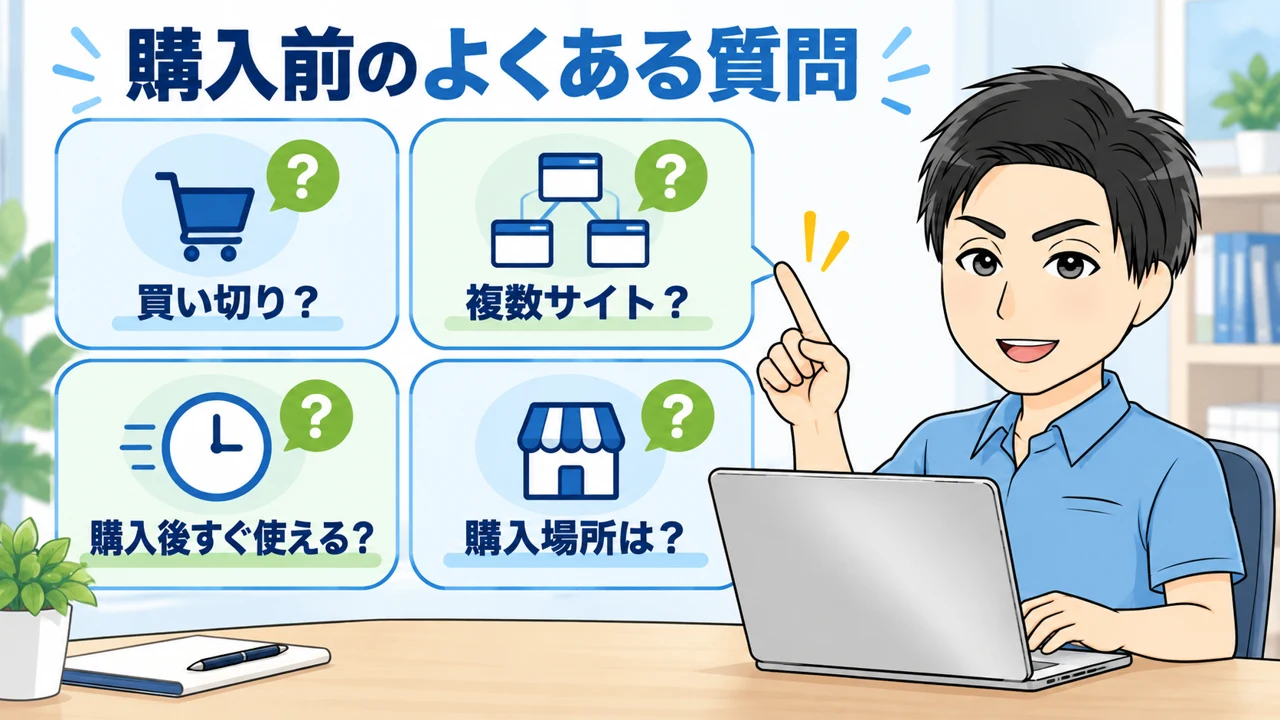
SWELLを購入する前後に迷いやすい4つの疑問へ、結論から簡潔に答えます。
管理人料金や使えるサイト数だけでなく、購入後に必要な作業もここで確認できます。
まとめ|SWELLの購入は3ステップで完了
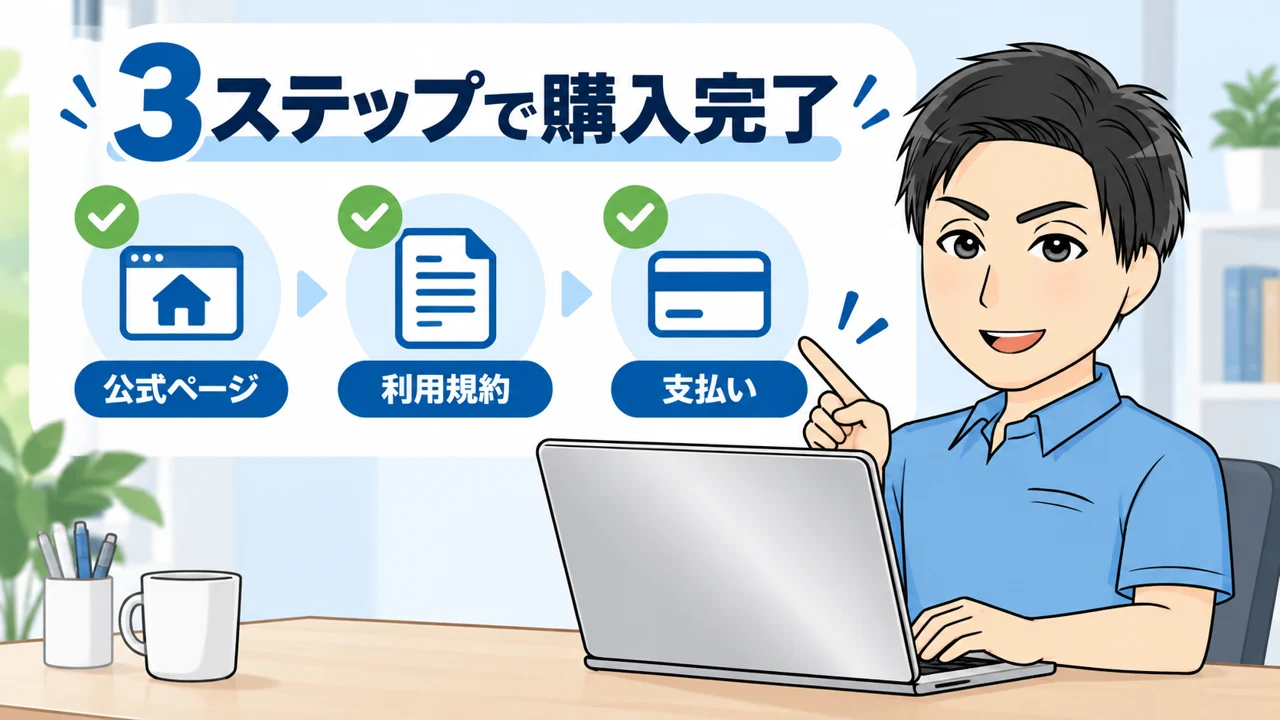
SWELLは、公式購入ページを開く、利用規約を確認する、支払いを完了するという3ステップで購入できます。
購入後はSWELLERS’へ登録し、テーマをダウンロードしてWordPressへインストールしてください。
現在の価格や購入条件を公式サイトで確認してから、購入するか決めましょう。
管理人購入場所と条件を確認し、自分のWordPress環境に合う方法で進めてください。


購入ボタンを押すと決済ページへ移動するため、利用規約もあわせて確認しましょう。
SWELLの料金や購入前の注意点を詳しく確認したい人は、次の記事も参考にしてください。
