 ぺんくん
ぺんくん「ブログを始めたいけど、何から手をつければいいかわからない」
「サーバーって?ドメインって?難しそうで不安…」
「専門知識がない自分でもブログ開設ができるのか心配」
ブログを始めたいのに、サーバーとかドメイン設定が何となく難しく感じて不安で手が止まってしまう人は多いですね。
私自身も、2022年3月にブログを始めようと思ったときに同じ悩みを抱えていました。
当時は今のように簡単にWordPressを始められる仕組みがなく、ブログ開設までにかかった期間は1週間以上…。
しかし現在は、エックスサーバーの「WordPressクイックスタート」という便利な機能があります。
この機能を使えば、手順どおり進めるだけで専門知識がなくてもブログ開設が可能です。
そこでこの記事では、エックスサーバーを使ったブログの始め方を3ステップで徹底解説します。
結論から言うと、エックスサーバーなら最短5分でブログを始められます。
 おかくん
おかくんブログ開設で悩む時間を減らしたい方は、ぜひ最後まで記事を読んでみてくださいね。
- エックスサーバーでブログを始める全体の流れ
- ブログ開設前に用意するべきものと注意点
- 失敗しないWordPressブログ開設手順


上記から申し込むと、今だけ20%OFFで契約できます。
最安値で申し込みできるのは今だけなのでお早めに!
【結論】エックスサーバーなら超初心者でもブログの始め方は簡単!
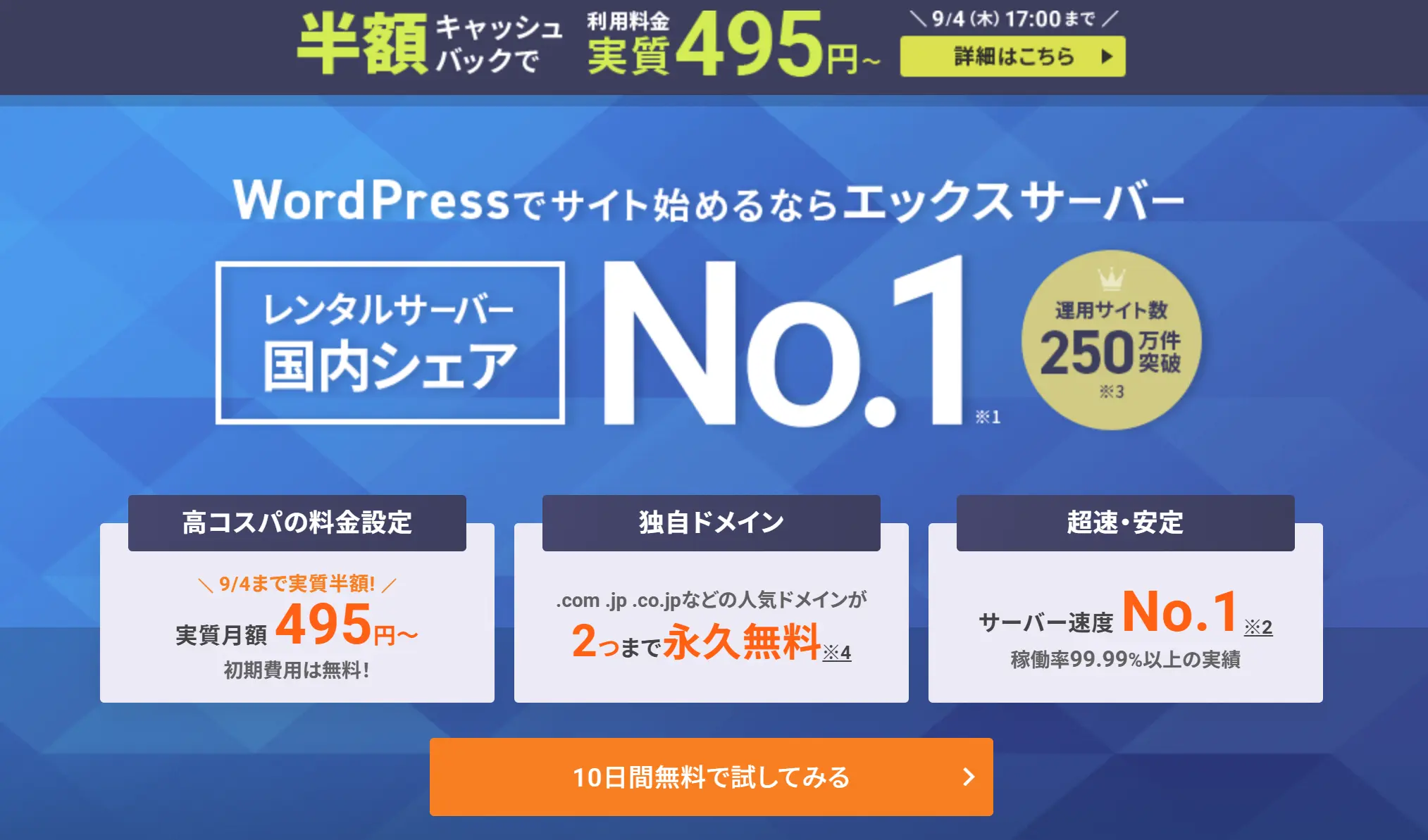
👆出典:エックスサーバー
超初心者でもエックスサーバーを使えばブログ開設はとても簡単です。
理由は、エックスサーバー独自のWordPressクイックスタートという機能を使うことで
- サーバー契約
- 独自ドメイン取得
- WordPress設置
を一括で完了できるからです。
- サーバーとは?
-
サーバーとは、ブログのデータを置いておく場所のことです。
記事や画像などの情報を保管し、インターネット上に表示する役割があります。
当サイトも「エックスサーバー」を使っています。
WordPressブログを始めるにはレンタルサーバーとの契約が必須です。(年間1万円くらい)
- 独自ドメイン取得とは?
-
独自ドメイン取得とは、自分だけが専用で使えるドメイン名を登録する作業のことです。
※ドメインは、ブログの場所を示すインターネット上の住所のようなもの。
独自ドメインがあれば、サーバーを変えたとしても、同じURLを使い続けられます。ブログの住所を自分で所有している状態と考えると分かりやすいです。
独自ドメインでブログを始めるにはレンタルサーバーとの契約が必須です。(年間1万円くらい)
- WordPress設置とは?
-
WordPress設置とは、サーバー上にWordPress(ブログ作成ソフト)をインストールする作業のことです。
WordPress設置をして、ブログやWebサイトを使える状態にします。
WordPressクイックスタート機能を使えば、専門知識は不要です。
画面の指示どおりに入力するだけでブログが自動的に作成されます。
おかくんこれからブログを始めたい人にとって、エックスサーバーは安心して選べるサービスです。
\今だけ20%OFF!/
※最短5分でブログ開設!
上記の青ボタンから申し込むと、今だけ20%OFFで契約できます。
【エックスサーバー対応】ブログの始め方【事前に必要なもの】
ここでは、エックスサーバーでブログを始める前に必ず確認しておきたい3つのポイントを解説します。
事前準備を済ませておくことで、申込み作業がスムーズに進みます。
どれも簡単な作業なので、ブログ開設前に一度整理しておきましょう。
おかくん以下でそれぞれ詳しく解説します。
①ドメイン名が取得できるかあらかじめ確認しておく
ドメイン名は申込み前に取得できるか必ず確認しておきましょう。
使いたいドメインがすでに他の人に取得されているケースが多いからです。
ドメイン名とは、インターネット上でブログの場所を示す住所のようなものです。
インターネット上には数えきれないほど多くのブログやWebサイトが存在しています。
特定のブログを表示するためには、アクセス先を示す情報が必要です。
この役割を担っているのが、ドメイン名です。
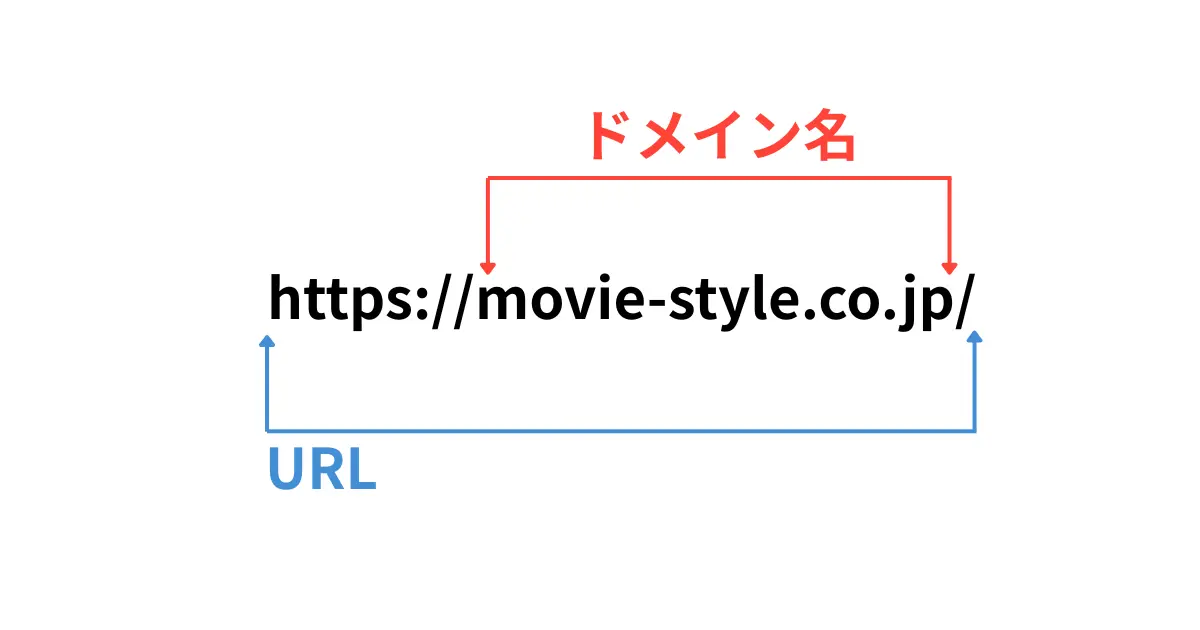
例えばヤフーのURLは「https://www.yahoo.co.jp/」
ドメインは「yahoo.co.jp」です。
当サイトの場合、URLとドメインは以下のとおりです。
例えば、ブログ名に合わせて考えたドメインが使用不可だった場合、その場で別案を考える必要があります。
申込み作業が止まり、設定を最初からやり直しになることも。
ドメイン名は検索結果やSNSで表示されるため、第一印象にも影響します。
意味の分かりやすさや読みやすさも意識して候補を出しておくと安心です。
おかくん事前にドメイン名を複数案を用意しておくこと、ブログ開設がスムーズです。
👇ドメイン名の決め方については以下の記事で詳しく解説していますのでご覧下さい。
②サーバーIDを決めておく
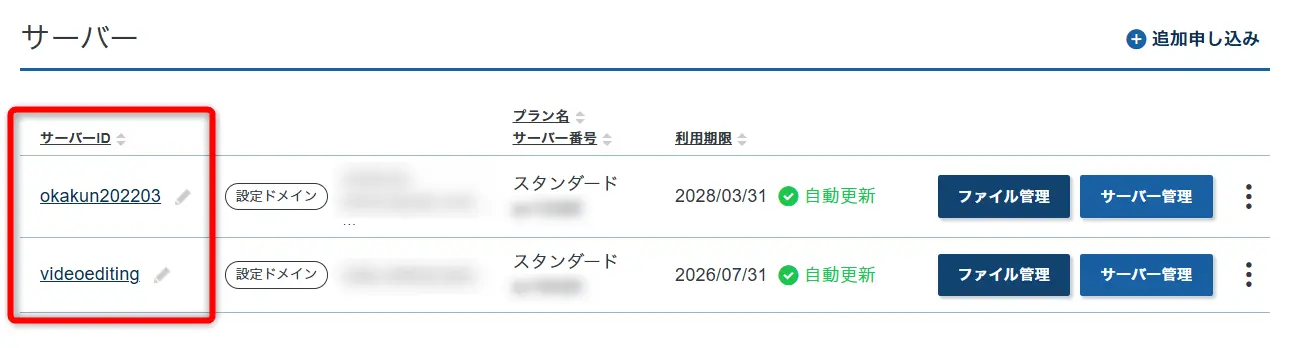
👆サーバーIDはエックスサーバーの管理画面に表示される。(ハイフンなどの記号は使えない)
サーバーIDはあとから見ても分かる名前を事前に決めておきましょう。
理由は、サーバーIDがブログ運営中の管理・確認作業で頻繁に表示されるからです。
サーバーIDとは、契約したサーバーを識別するための「管理用の名前(ID)」のことです。
エックスサーバーの管理画面ログイン時や、サポートへの問い合わせ時に必要です。
ブログ名やジャンルを含めた英数字を使ったIDにしておくと、「どのブログのサーバーか」一目で判断できますよ。
英数字のみでハイフンなどの記号は使えないので注意しましょう。
おかくんブログ運営を続ける中での、分かりやすさを重視しましょう!
③クレジットカードを用意する
エックスサーバーでブログを始めるにはクレジットカード支払いがおすすめです。
即支払いできて、すぐにでもブログを始めることができるからです。
サーバーへの申込(WordPressクイックスタート)には、同時に支払い手続きが必要。
WordPressクイックスタートとは、初心者でも簡単にブログ開設ができるエックスサーバー独自の機能のこと。
以下を一括で設定できます。
- サーバー契約
- 独自ドメイン取得
- WordPress設置
事前にカードの名義や有効期限を確認してからサーバー開設作業を始めましょう。
エックスサーバーではクレジットカード支払いの他、
- 銀行振込
- ペイジー
- コンビニ払い
- ペイディ
- プリペイド
なども選択できますが、更新手続き(3か月~3年)を自分でやる必要があるので面倒です。
しかも、更新手続きを期限までに行わないとブログが消滅する注意もあるので注意です。
クレジットカードなら自動更新で勝手に手続きされるので簡単です。
特にこだわりが無ければクレジットカードでブログを開設しましょう。
また、クイックスタートを使う場合は、クレジットとペイディ払いしかできないので注意しましょう。
おかくん支払いまで一気に進めることで、ブログ開設のモチベーションを保ったまま申し込み完了できます!
\今だけ20%OFF!/
※最短5分でブログ開設!
上記の青ボタンから申し込むと、今だけ20%OFFで契約できます。
【エックスサーバー対応】ブログの始め方3ステップ
エックスサーバーでのブログ開設は大きく分けると3ステップで完了します。
難しい専門作業は不要で、申込み・情報入力・初期設定の流れに沿って進めるだけです。
この章では、各ステップのポイントを整理して解説します。
おかくん以下でそれぞれ詳しく解説します。
①WordPressクイックスタートでエックスサーバーに申し込む
最初に行うのは、エックスサーバーへの申込みです。
おかくん以下で細かい手順を解説します。
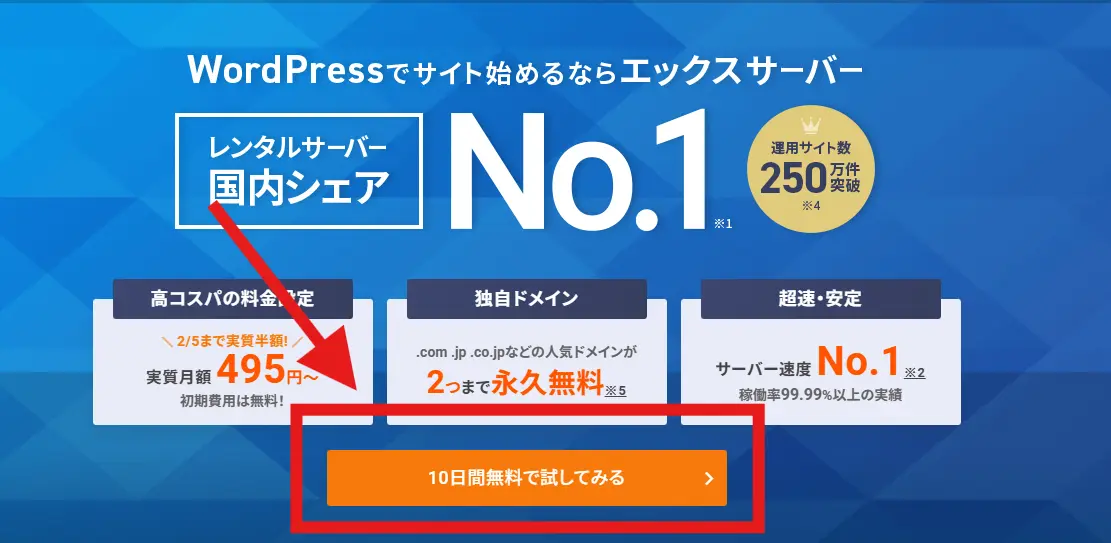
👇トップページの「10日間無料で試してみる」ボタンをクリック。
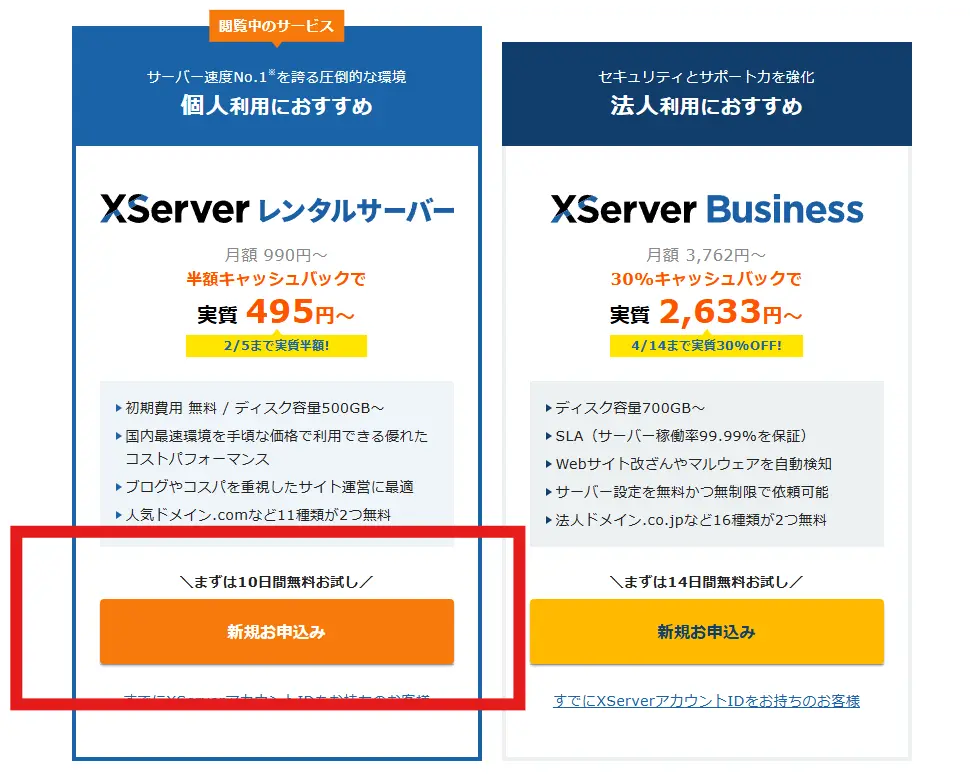
👇「新規お申込み」ボタンをクリック。
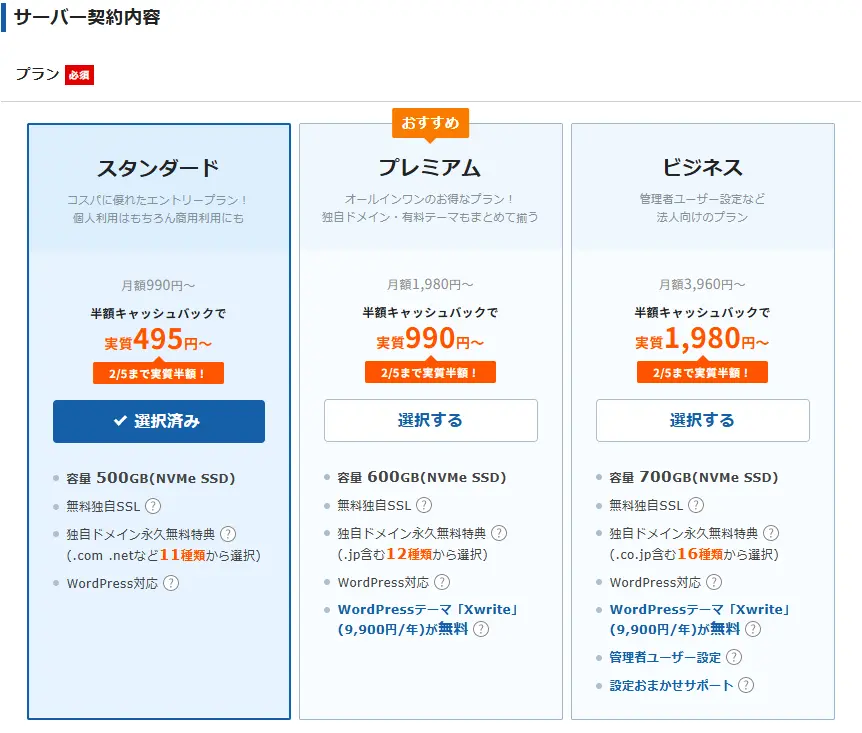
プラン選択を行います。
特にこだわりが無ければ「スタンダード」を選びましょう。
 おかくん
おかくん一番安い「スタンダード」でも、ブログで100万円以上稼ぐことが可能です。
私もスタンダードで2022年からブログを継続しています。
最高月収は60万円を超えました。
サーバーIDを入力して、ページの下部にある「利用する」にチェックを入れます。
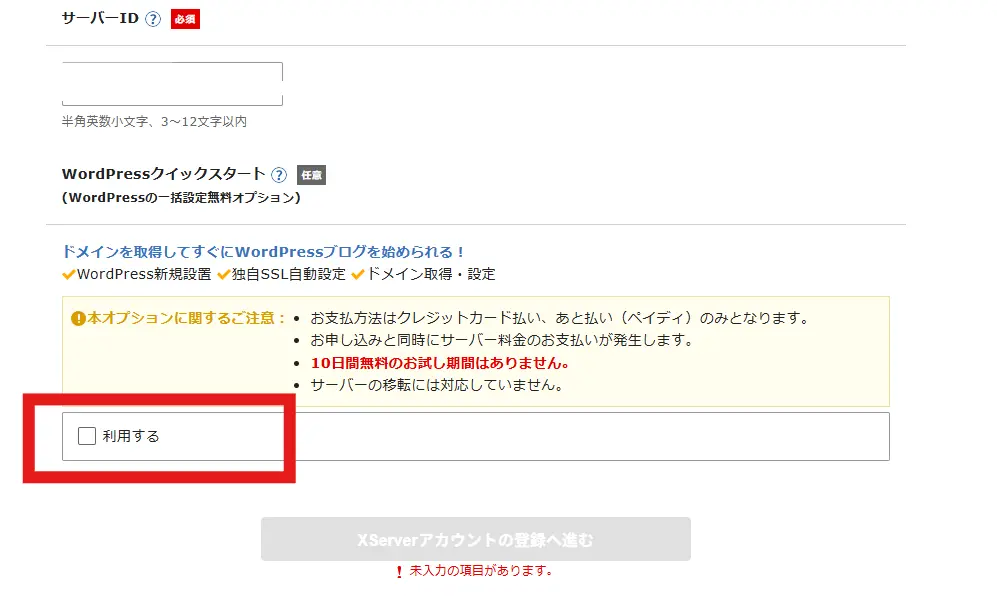
👆サーバーIDはエックスサーバーの管理画面に表示される文字列です。
おかくんできるだけ短い羅列にするのがおすすめです。
ハイフンなどの記号は使えないです。
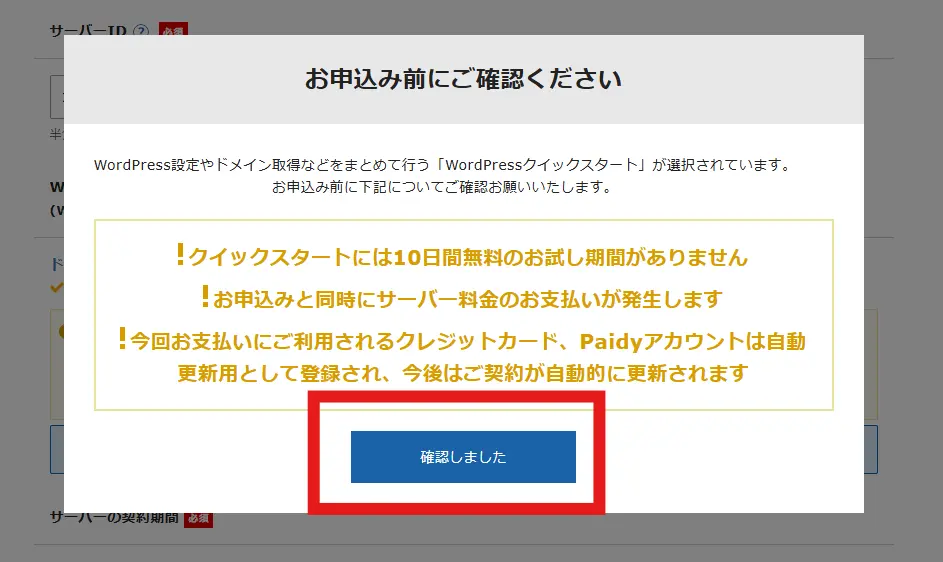
確認画面が自動で出るので「確認しました」ボタンをクリック。
サーバーの契約期間を選びます。
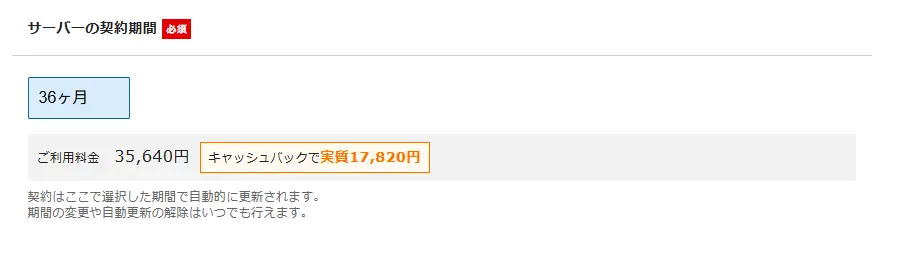
👆契約期間が長い方が割引率が大きいです。
おかくん私は一番長い3年で契約しています。
ブログは稼げるまでに最低1年以上はかかるので、長いプランを選んだ方がおすすめです。
独自ドメイン名など必要事項を記入します。
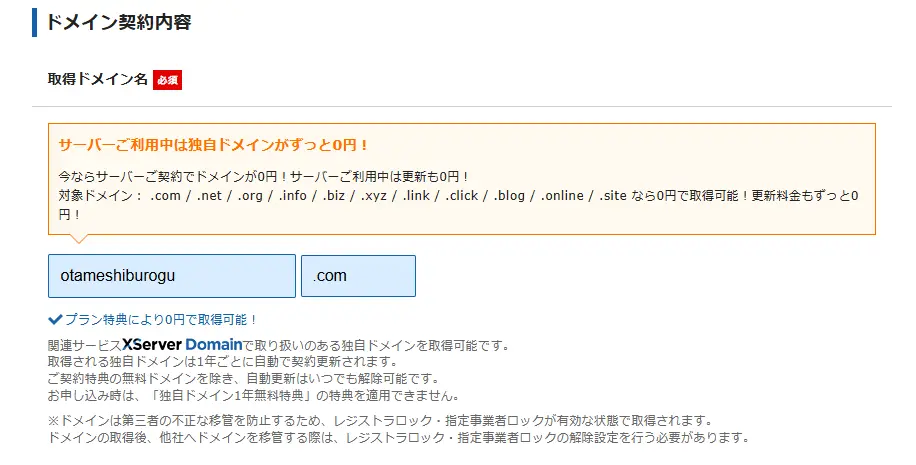
👆ドメイン名はあとから変更できないので慎重に選びましょう。
おかくん日本語ドメインはおすすめしません。
ローマ字か英語の羅列にしましょう。
👇ドメイン名の決め方については、以下の記事で詳しく解説していますのでご覧下さい。
②WordPress情報を入力してブログを自動作成する
申し込み途中でWordPress情報を入力する画面になります。
ブログ名、ユーザー名、パスワード、メールアドレスを設定します。
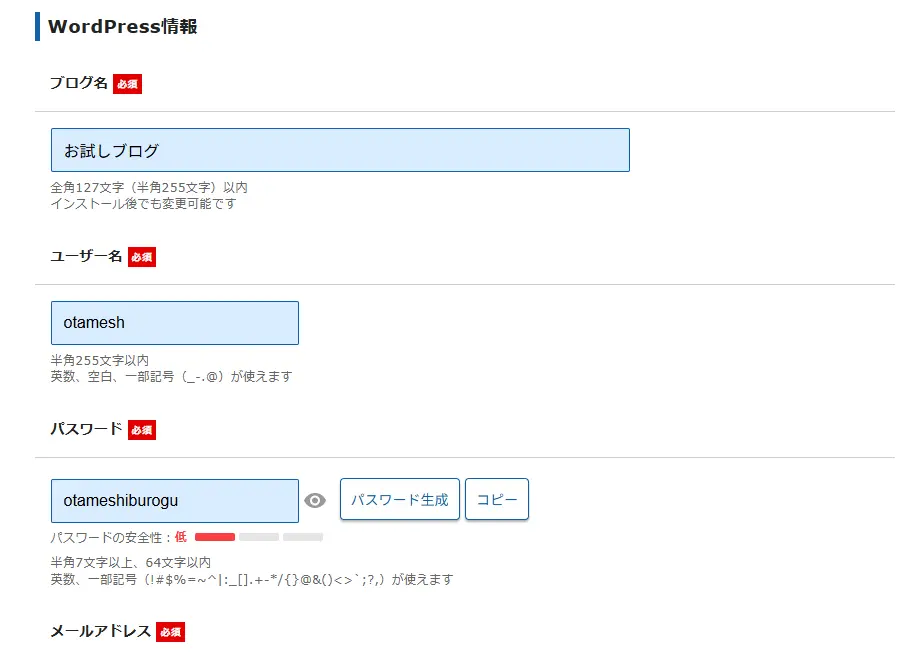
👆ブログ名はあとからでも簡単に変更できるので、仮でも問題無いです。
おかくんユーザー名とパスワードはWordPressにログインする際のアカウントになります。
こちらもあとから簡単に変更可能です。
ブログのテーマを選択します。
テーマとは、ブログ全体のデザインを簡単にカスタムできるテンプレートです。
洋服を着せ替えるように、ブログの見た目の雰囲気をワンクリックで変えられます。
WordPressに慣れるまでは「WordPressデフォルトテーマ」で問題無いです。
ブログで月10万円以上稼ぎたいなら、将来的には有料テーマを購入することをおすすめします。
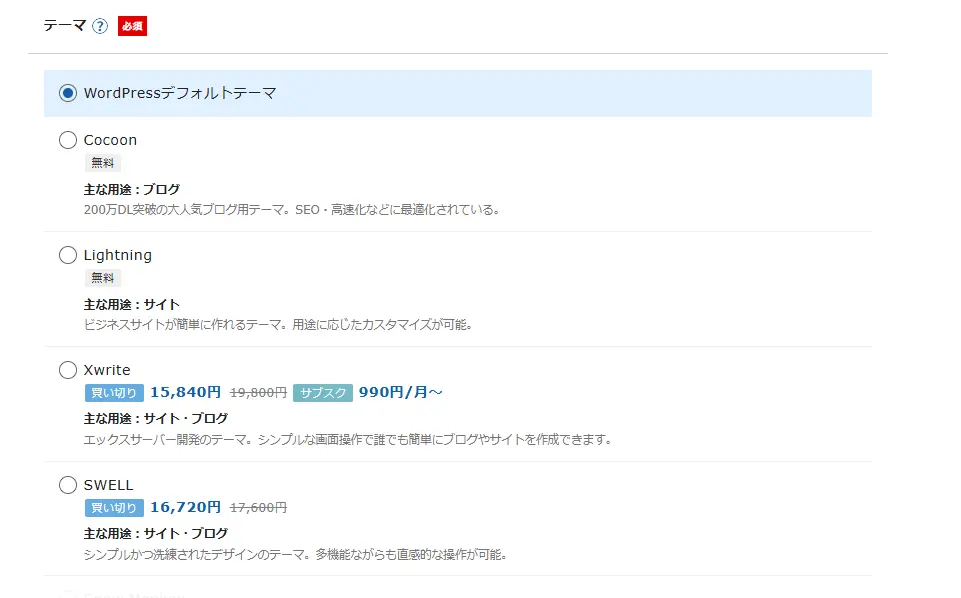
👆開設時は「WordPressデフォルトテーマ」で問題ありません。
おかくんブログで月10万円以上稼ぐ予定なら、テーマは将来的には有料のを使うのがほぼ必須になります。
しかし、開設当初は無料である「WordPressデフォルトテーマ」で問題ありません。
画面に沿って必要事項を記入し、「Xserverアカウントの登録へ進む」ボタンをクリック。
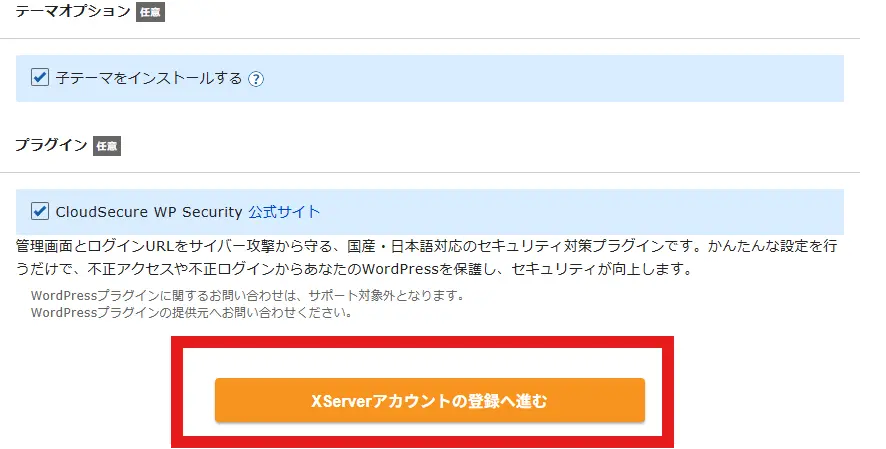
👆「CloudSecure WP Security」はチェックを入れたままで問題ありません。
パスワードやメールアドレスなど必要事項を記入し、「次へ進む」ボタンをクリック。
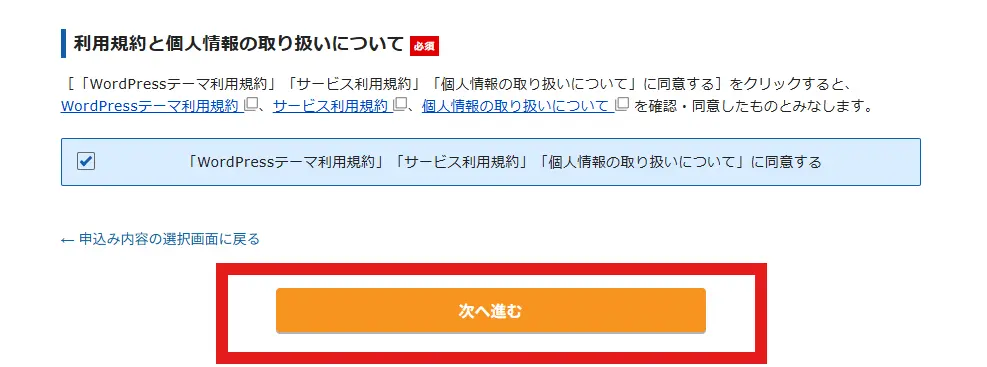
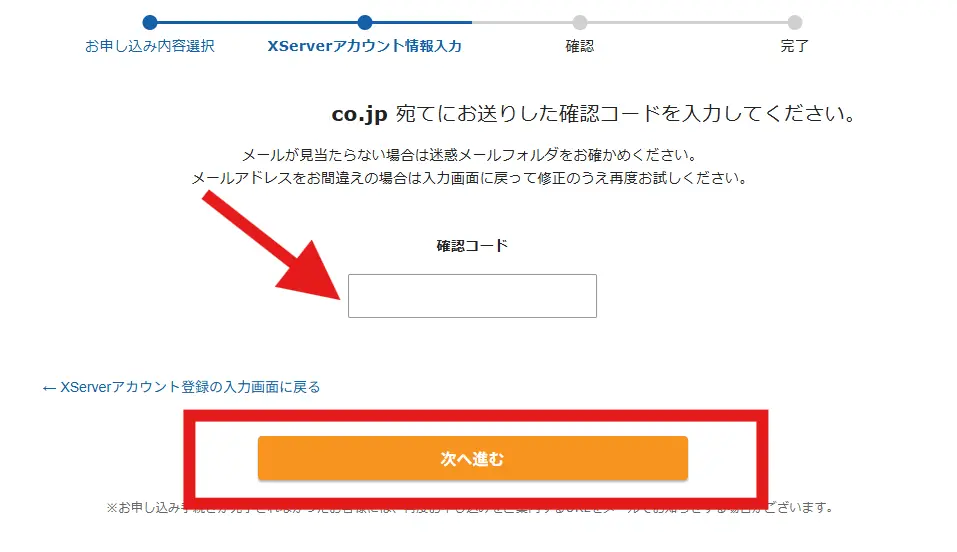
あなたのメールアドレス宛に確認コードが届きます。
確認コードを記入して「次へ進む」ボタンをクリック。
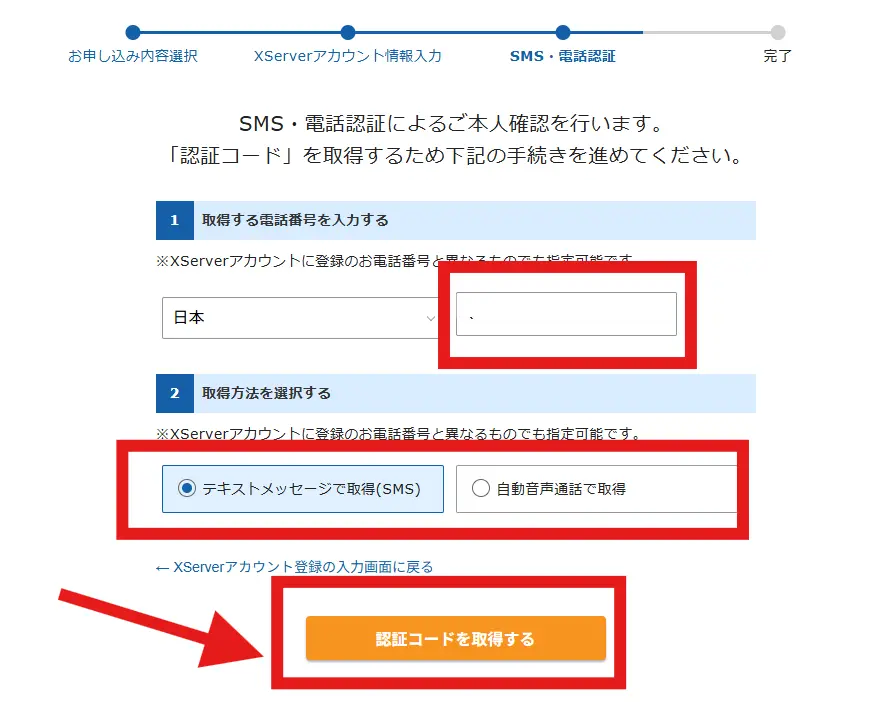
SMS、電話認証のページで必要事項を記入します。
「認証コードを取得する」ボタンをクリック。
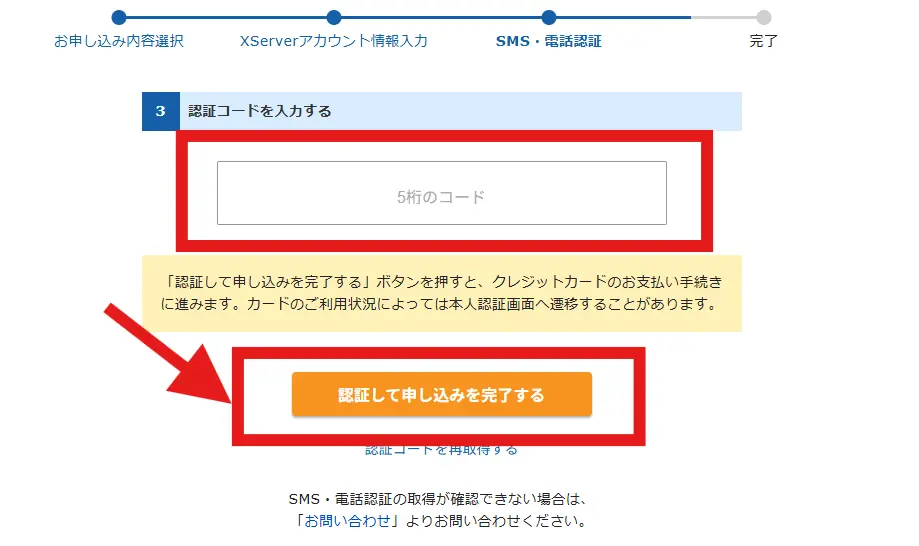
携帯電話に届いた認証コードを記入します。
「認証して申し込みを完了する」ボタンを押せば、申込完了です。
 おかくん
おかくん画面の案内どおり進めれば、申込み作業は数分で完了します!
③WordPress管理画面にログインして初期設定を行う
申し込みが完了したら、WordPress管理画面にログインして初期設定をしましょう。
初期設定は、まずは最低限で大丈夫です。
おかくん以下で、ブログを始める前に必ずやっておきたい設定を紹介します。
ブログ作成が完了すると、登録したメールアドレス宛に「サーバーアカウント設定完了のお知らせ」メールが届きます。
メールにWordPress管理画面のログイン情報が記載されています。
メールで案内された管理画面URLから管理画面にアクセスします。
エックスサーバーの申し込みをした時に入力した「ユーザー名」と「パスワード」を入力します。
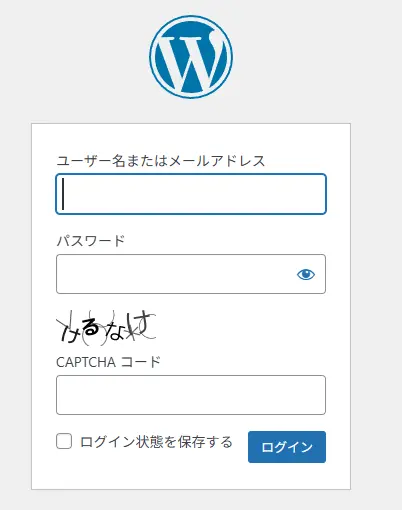
ログイン後に初期設定を行います。
まずは、パーマリンク設定を行いましょう。
パーマリンク設定とは、ブログ記事のURLの形を決める設定のことです。
おすすめなのは、投稿名に設定する方法です。
パーマリンク設定の方法は以下の通り。
- WordPress管理画面で「設定」メニューから「パーマリンク設定」をクリック
- 「投稿名」を選択
- 「変更を保存」をクリック
次に、不要な初期投稿を削除しましょう。
WordPressには、最初からサンプル用の投稿や固定ページが入っています。
代表的なのが「Hello world!」という投稿です。
ブログ運営には要らない投稿なので、削除しましょう。
不要な初期投稿の削除方法は以下の通りです。
- WordPress管理画面で「投稿」メニューから「投稿一覧」をクリック
- 「Hello world!」などの初期投稿にカーソルを合わせる
- 「ゴミ箱へ移動」をクリック
おかくんお疲れ様でした。
初期設定が終われば、すぐに記事作成を始められます!
\今だけ20%OFF!/
※最短5分でブログ開設!
上記の青ボタンから申し込むと、今だけ20%OFFで契約できます。
エックスサーバーでブログを始める前に知っておきたい注意点3選

エックスサーバーでブログを始める前に、あらかじめ知っておきたい注意点が3つあります。
サーバー申し込み前に理解しておくことで、ブログ開設後の不安やつまずきを防げます。
おかくん以下でそれぞれ詳しく解説します。
①独自ドメイン名は後から変更できない
独自ドメイン名は後から変更できないので、慎重に決める必要があります。
独自ドメインとは、自分だけが専用で使えるインターネット上の住所のようなものです。
独自ドメインがあれば、サーバーを変えたとしても、同じURLを使い続けられます。
独自ドメインで開設したブログは閉鎖のリスクが無いのがメリットです。
対して、「アメブロ」「はてなブログ」「note」などは共有ドメインと呼ばれており、サーバーを他の人と共有するのでブログの表示速度が遅くなったり、運営者の都合でブログが閉鎖になる可能性があります。
ブログがGoogleなどの検索結果に表示されるようになったあとでドメインを変更するには、新規でドメインを取得し直す必要があります。
その場合はこれまで積み上げてきた評価が、0からのスタートになります。
ブログを0から作り直すことになるので大変です。
ドメインは途中で変更できないことは覚えておきましょう。
ブログのテーマが多少変わっても使える、汎用性のあるドメイン名を選ぶのがおすすめです。
おかくんドメイン名は、長く使う前提で決めましょう。
👇ドメイン名の決め方については以下の記事で詳しく解説していますのでご覧下さい。
②WordPressクイックスタートにはお試し期間がない
WordPressクイックスタートには無料のお試し期間がありません。
申込みと同時に、サーバー契約と独自ドメイン取得が完了する仕組みだからです。
- WordPressクイックスタートとは?
-
WordPressクイックスタートとは、初心者でも簡単にブログ開設ができるエックスサーバー独自の機能のこと。
以下を一括で設定できます。- サーバー契約
- 独自ドメイン取得
- WordPress設置
- サーバーとは?
-
サーバーとは、ブログのデータを置いておく場所のことです。
記事や画像などの情報を保管し、インターネット上に表示する役割があります。
当サイトは「エックスサーバー」を使っています。
WordPressブログを始めるにはレンタルサーバーとの契約が必須です。(年間1万円くらい)
- 独自ドメイン取得とは?
-
独自ドメイン取得とは、自分だけが専用で使えるドメイン名を登録する作業のことです。
※ドメインは、ブログの場所を示すインターネット上の住所のようなもの。
独自ドメインがあれば、サーバーを変えたとしても、同じURLを使い続けられます。
ブログの住所を自分で所有している状態と考えると分かりやすいです。
独自ドメインで開設したブログは閉鎖のリスクが無いのがメリットです。
「SSL設定」と呼ばれるセキュリティ設定を自分でやらなければならないからです。
ブログ初心者には「SSL設定」の意味が分からないので、何をどうしていいか迷子になる可能性が高いです。
おかくん私がブログを始めたころは、「WordPressクイックスタート」が無かったので、自分で設定する必要がありました。
そのためブログ開設に1週間以上かかったのを今でも覚えています。
パソコンが苦手な人は迷わずクイックスタートを使いましょう。
③ブログが表示されるまで最大24時間程度かかる
サーバーの申込みをしてから、ブログが表示されるまで最大24時間程度かかることがあります。
サーバーや独自ドメインの情報がインターネット全体に反映されるまで、一定の時間がかかるからです。
申込み後すぐにURLへアクセスすると、エラー画面や未設定といった表示が出ることも。
初めてブログを作る人は、「設定に失敗したのでは?」と不安になりがちです。
多くの場合は、数時間から24時間程度で正常にブログが表示されます。
少し時間を置いてから再度URLにアクセスして確認しましょう。
おかくんエラー画面がでてしまっても大丈夫です。
時間が経てばブログは表示されます。
\今だけ20%OFF!/
※最短5分でブログ開設!
上記の青ボタンから申し込むと、今だけ20%OFFで契約できます。
エックスサーバーでブログを始める初期費用と月額料金の目安
エックスサーバーでWordPressブログを始める場合、契約期間の選び方によって支払い額は大きく変わります。
この章ではエックスサーバーの料金プランを例に、初期費用と月額料金の目安について解説します。
おかくん以下でそれぞれ詳しく解説します。
①ブログ開設に最低限かかる初期費用の内訳
※最短契約期間の3ヵ月契約でスタンダードプランを利用した場合
| 項目 | 初回にかかる費用 | 内容 |
サーバー | 3,960円 (3か月分) | スタンダードプラン契約期間3ヵ月 × 月額料金1,320円 |
| 独自 ドメイン | 千円前後 | ※条件を満たせば永久無料 |
エックスサーバーでブログを始める場合、最低限必要な初期費用は約5000円です。
- サーバーとは?
-
サーバーとは、ブログのデータを置いておく場所のことです。
記事や画像などの情報を保管し、インターネット上に表示する役割があります。
当サイトは「エックスサーバー」を使っています。
WordPressブログを始めるにはレンタルサーバーとの契約が必須です。(年間1万円くらい)
- 独自ドメインとは?
-
独自ドメインとは、自分だけが専用で使えるインターネット上の住所のようなものです。
独自ドメインでブログを始めるにはレンタルサーバーとの契約が必須です。
独自ドメインで開設したブログは閉鎖のリスクが無いのがメリットです。
独自ドメイン代は、以下の条件を満たすと永久無料になります。
- 12ヵ月以上の契約期間を選択する
- 料金支払いを完了させる
- 選択したプランの自動契約更新設定を有効にする
さらに時期によっては、サーバー料金が大幅割引きされるキャンペーンが実施されることもあります。
おかくん最低限かかる費用を紹介しました。
実際には12ヵ月以上の契約期間を選ぶ人が多いです。
②月額料金は契約期間によってどれくらい変わるか
エックスサーバーでは、契約期間が長くなるほど1ヵ月あたりの料金は安くなります。
以下は、スタンダードプランを契約期間ごとに比較した一覧です。
| 契約期間 | 月額料金 | 支払い総額 | 向いている人 |
|---|---|---|---|
| 3ヵ月 | 1,320円 | 3,960円 | とりあえず 試したい人 |
| 6ヵ月 | 1,210円 | 7,260円 | 半年だけ様子を見たい人 |
| 12ヵ月 | 1,100円 | 13,200円 | バランス 重視の人 |
| 24ヵ月 | 1,045円 | 25,080円 | 1年以上 続ける 予定の人 |
| 36ヵ月 | 990円 | 35,640円 | 長期運営 前提の人 |
※ 金額は目安です。キャンペーンや申込み時期によって変動する場合があります。
ブログは記事を書き続けることで、あとからアクセスが伸びていきます。
ブログをある程度続けるつもりであれば、契約期間は12ヵ月以上を選ぶ人が多いです。
おかくん私は一番長い3年で契約しています。
ブログは稼げるまでに最低1年以上はかかるので、長いプランを選んだ方がおすすめです。
③初期費用を安く抑えたい人が注意すべきポイント
初期費用を安く抑えたい人ほど、ブログ運営を続けたときにかかる費用を考えて契約期間を選ぶようにしましょう。
ブログは、少しずつ記事を増やしながら長く続けていくことで、成果がでるものだからです。
ブログを始めるときの選択によって、あとから支払う費用の合計が変わってきます。
たとえば、契約期間が短いと最初に払う金額は抑えられます。
しかし、1ヵ月あたりの料金は高くなりやすい傾向があります。
ブログ開設時のテーマやプラグインは、無料のものから始めても大丈夫です。
記事作成や基本的なブログ運営も、無料の範囲で進められます。
- テーマとは?
-
テーマとは、ブログ全体のデザインを決めるテンプレートです。
洋服を着せ替えるように、ブログの見た目の雰囲気を変えられます。 - プラグインとは?
-
プラグインとは、ブログに便利な機能を追加するオプションです。
スマートフォンに好きなアプリを追加するのと同じように、ブログに必要な機能を後から増やせます。
無料のプラグインや有料のプラグインがあります。
初期費用を抑えたい人ほど、契約期間中に合計でいくらかかるか考えておきましょう。
\今だけ20%OFF!/
※最短5分でブログ開設!
上記の青ボタンから申し込むと、今だけ20%OFFで契約できます。
エックスサーバーでWordPressブログを始めるときのQ&A
この章では、「エックスサーバーでのWordpressブログ開設」についてよくある質問をまとめました。
解決法と合わせてご覧ください。
以下の5つに分けて解説します。
おかくん皆様から特に質問が多い事項を取り上げました。順番に解説します。
超初心者でもエックスサーバーを使えばWordPressブログを始められる?
超初心者でもエックスサーバーを使えばWordPressブログを簡単に始められます。
エックスサーバーのWordPressクイックスタートという機能を使うと、専門知識がなくてもブログを開設できます。
WordPressクイックスタートとは、エックスサーバー独自の機能。
以下を一括で設定できます。
- サーバー契約
- 独自ドメイン取得
- WordPress設置
「ブログは難しそう」と感じている人ほど、エックスサーバーのWordPressクイックスタート機能がおすすめです。
WordPressにログインできないときはどうすればいい?
WordPressにログインできないときは、WordPressのログインURLが正しいかを確認しましょう。
WordPressログインURLは
「https://自分のブログドメイン/wp-login.php」
または、
「https://自分のブログドメイン/wp-admin」です。
エックスサーバーの管理画面URLと混同しているケースも多いため注意してください。
URLが正しければ、ユーザー名・パスワードの入力ミスがないか確認します。
それでも解決しない場合は、パスワード再設定を試しましょう。
困ったときは、エックスサーバーのサポートに相談すると安心です。
おかくんお気に入りに登録したり、単語登録しておくと便利です。
エックスサーバーの管理画面とWordPress管理画面は何が違うの?
エックスサーバーの管理画面とWordPress管理画面は、役割がはっきり分かれています。
- エックスサーバーの管理画面
-
エックスサーバーの管理画面では、
- サーバー契約
- ドメイン管理
- 支払い方法設定
などを行います。
- WordPressの管理画面
-
WordPressの管理画面では、
- 記事投稿
- ブログのデザイン変更
- プラグイン(ブログ運営で使える、便利なアプリのようなもの)設定
などを行います。
ブログ運営で日常的に使うのは、ほとんどがWordPress管理画面です。
エックスサーバーで作ったWordPressはホームページとしても使える?
エックスサーバーで作ったWordPressはホームページとしても使えます。
WordPressで固定ページを使えば、会社概要やサービス紹介ページも作成できます。
固定ページとは、内容が変わらない情報を掲載するためのページです。
ホームページに必要な基本情報は、固定ページだけで十分そろえられます。
実際に、企業サイトや個人事業の公式ホームページとして利用されるケースも多いです。
ブログ記事とホームページを同じサイト内で管理できる点が大きなメリットです。
WordPressブログは無料で始められる?
WordPressブログは完全無料では始められません。
サーバーと独自ドメインの利用料が必要です。( WordPress自体は無料です。)
- サーバーとは?
-
サーバーとは、ブログのデータを置いておく場所のことです。
記事や画像などの情報を保管し、インターネット上に表示する役割があります。
当サイトは「エックスサーバー」を使っています。
WordPressブログを始めるにはレンタルサーバーとの契約が必須です。(年間1万円くらい)
- 独自ドメインとは?
-
独自ドメインとは、自分だけが専用で使えるインターネット上の住所のようなものです。
独自ドメインでブログを始めるにはレンタルサーバーとの契約が必須です。
独自ドメインで開設したブログは閉鎖のリスクが無いのがメリットです。
サーバーと独自ドメインは、合わせて月額1,000円前後で利用可能です。
長期的にブログを運営するなら、有料のレンタルサーバー利用を検討しましょう。
おかくんブログで月10万円以上稼ぐならWordPressが必須です。
👇ブログの始め方やSEOについては以下の記事が参考になります。
株式会社エンカラーズは、お客様の課題解決を共に実現するデジタルマーケティングパートナーです。
「ENCOLORS NAVI」においては、「SEO対策」「WEB制作」「WEB広告」などの情報を発信しています。
デジタルマーケティングを戦略立案から制作・運用までワンストップで対応しています。
エックスサーバーでWordPressブログをはじめよう
以上、エックスサーバーを使ったWordPressブログの始め方を解説しました。
最後に、本記事のポイントをあらためて確認しておきましょう。
- エックスサーバーなら、超初心者でもブログを始めやすい
- WordPressクイックスタートを使えば、専門知識なしでブログを開設できる
- ブログ開設に必要な作業は「申込み・設定・初期準備」の3つだけ
- 独自ドメインは後から変更できない前提で、最初にしっかり考える
- サーバー契約後、ブログが表示されるまで最大24時間ほどかかる場合がある
ブログは、準備に時間をかけすぎるよりも、実際に立ち上げて記事を書き始めることの方が大事です。
エックスサーバーを使えば、すぐにブログ運営をスタートできます。
ぜひこの記事を参考にしながら、エックスサーバーでWordPressブログを開設してみてくださいね。
上記から申し込むと、今だけ20%OFFで契約できます。
最安値で申し込みできるのは今だけなのでお早めに!
