
 ぺんくん
ぺんくん「エックスサーバーの解約と退会は何が違うの?」
「料金を止めたいだけなら、どちらを選べばいい?」
「手続き後にデータやアカウントはどうなる?」
このように悩む人は多いです。
そこでこの記事では、エックスサーバーの解約と退会の違いや手続きの流れ、注意点を徹底解説します。
結論から言うと、サーバー契約を止めたいだけなら解約・Xserverアカウント自体を消したいなら退会を選びましょう。
 管理人
管理人エックスサーバーの手続きで迷う時間を減らしたい方は、ぜひ最後まで記事を読んでみてくださいね。
- エックスサーバーの解約と退会の違い
- 解約・退会の手続きの流れ
- 手続き前に確認すべき注意点
エックスサーバーの「解約」と「退会」の違いはアカウントを削除するかどうか
エックスサーバーの解約と退会の大きな違いは、Xserverアカウントを削除するかどうかです。
料金を止めたいだけなら解約、アカウント情報まで消したい場合は退会を選びます。
ここでは、解約と退会の違いをわかりやすく解説します。
管理人以下で順番に詳しく解説します。
①解約はサーバー契約を終了する手続き
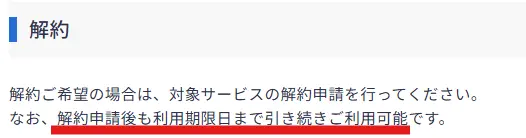
👆エックスサーバーを解約しても利用期限まではサービスが使える。
エックスサーバーの解約とは、契約中のサーバーやドメインなどの利用を終了する手続きです。
たとえば、スタンダードプランを解約しても、利用期限まではブログの更新やメールの送受信が可能です。
ただし、利用期限を過ぎるとサーバーは使えなくなります。
料金の更新を止めたいだけなら、退会ではなく解約を選ぶのがおすすめです。
ぺんくん「将来的に別のブログを立ち上げたい」
「同じアカウントで新しいドメインを取得したい」
こう思うなら、退会はせず解約にしておいたほうがいいんですね!
管理人解約はあくまで「今の契約を更新しない」という予約のようなもの。
期限までは安心してブログを運営できますよ。
②退会はXServerアカウントを削除する手続き

👆退会申請前に、すべてのサービスの解約が必要。
退会すると、管理画面へログインできなくなります。
過去の契約情報や支払い履歴も確認できなくなるため、解約よりも慎重に進める必要があります。
管理人「料金を止めたいだけ」の場合は、退会までする必要はありません。
今後エックスサーバーを使う予定がない場合のみ、退会を検討してくださいね。
③解約・退会・自動更新停止の3つの違い
| 手続き名 | 内容 | アカウント (ID) | 再開の 可否 |
|---|---|---|---|
| 自動更新 停止 | 次回の 決済を 止める (手動更新へ変更) | 残る | いつでも可能 |
| 解約 | サービスの 利用を 終了する | 残る | 期限内 なら可能 |
| 退会 | 会員情報 すべてを 削除する | 削除 される | 不可能 (再登録が必要) |
まずは、上記3つの違いを表で確認しましょう。
自動更新停止は、次回の自動決済を止めるための設定です。
契約そのものをすぐ終了する手続きではありません。
解約は、サーバーやドメインなどのサービス契約を終了する手続きです。
退会は、Xserverアカウントそのものを削除する手続きです。
料金の更新を止めたいだけなら、まずは自動更新停止や解約を確認しましょう。
今後エックスサーバーを使う予定がない場合のみ、退会を検討するのがおすすめです。
管理人表で見ると違いがはっきりしますよね。
まずは「自動更新」をオフにするところから始めるのが基本です。
エックスサーバの解約がおすすめのケース3選
エックスサーバーの料金を止めたいだけなら、退会ではなく解約を選ぶのが基本です。
解約なら、Xserverアカウントを残したままサーバー契約だけを終了できます。
ここでは、エックスサーバーの解約がおすすめな3つのケースを紹介します。
管理人以下で順番に詳しく解説します。
①ブログをやめたい場合
ブログをやめたい場合は、退会ではなく解約を選びましょう。
理由は、Xserverアカウントを残したまま、サーバー料金の更新を止められるからです。
管理人解約しても、すでに支払い済みの利用期限まではサーバーを使えます。
※ブログ記事や画像を保存しておけば、あとから内容を見返したいときにも役立ちますよ。
「今はブログをやめたいけれど、また再開するかもしれない」
上記のように少しでも思うなら、退会まで進める必要はありませんよ。
管理人サーバーの維持費を止めたいだけなら、まずは解約を選ぶのがおすすめです。
②将来的にサーバーを再契約する可能性がある場合
将来的にエックスサーバーをまた使う可能性があるなら、退会ではなく解約を選びましょう。
たとえば、今のブログは閉じても、数ヶ月後に別ジャンルでブログを始める可能性がある場合です。
解約なら、Xserverアカウントを残したままサーバー契約だけを終了できますし、再びブログを開始する際も新しいサーバー契約を検討しやすいです。
再び利用したいときは、アカウントの登録から始める必要があります。
今後エックスサーバーを使う可能性が少しでもあるなら、解約にしておくのがおすすめです。
ぺんくん確かに、また1から住所やクレカ情報を登録し直すのは面倒ですね…。
アカウントだけはキープしておこうと思います。
③他のXServerサービスを利用している場合
「エックスドメイン」や「エックスサーバービジネス」など、他のXServerサービスを利用している場合は、退会ではなく解約を選びましょう。
理由は、退会するとXserverアカウントそのものが削除されるからです。
退会してしまうと、Xserverアカウントにログインできなくなってしまいます。
ドメインやメール関連の契約を続けたい人は、退会前に契約状況を必ず確認しましょう。
管理人複数のXServerサービスを使っている人は、退会ではなく解約を選びましょう。
退会ボタンを勢いで押さないように注意してくださいね。
エックスサーバーの退会がおすすめのケース3選
退会は、Xserverアカウントそのものを削除する手続きです。
そのため、解約よりも慎重に判断する必要があります。
ここでは、エックスサーバーの退会がおすすめな3つのケースを紹介します。
管理人以下で順番に詳しく解説します。
①ブログを今後一切利用する予定がない場合
今後ブログを使う予定がない場合は、退会を検討してもよいでしょう。
理由は、今後使わないアカウントを残しておく必要がないからです。
管理人解約だけだと、サーバー契約は終了してもXserverアカウントは残ります。
新しいブログを作る予定がなく、ドメイン管理も必要ないなら、退会を選んでも大きな問題は起きにくいでしょう。
あとからエックスサーバーを使いたくなった場合、再登録が必要になるからです。
管理人今後ブログを一切使う予定がない場合のみ、退会を検討してくださいね。
②アカウント情報も削除したい場合
Xserverアカウントに登録した情報を残したくない場合は、退会を検討しましょう。
管理画面にログインすれば、登録情報や契約履歴を確認できる状態です。
管理人一方で、退会するとXserverアカウントそのものが削除されます。
アカウントを整理しておけば、ログイン情報や個人情報を管理する手間も減らせます。
契約情報や支払い履歴を確認したい場合は、退会前に必要な情報を保存しておきましょう。
ぺんくんたしかに、使わないサービスに自分の情報が残ってるのは、ちょっと落ち着かないですよね。
③契約情報や支払い履歴を残す必要がない場合
契約情報や支払い履歴を今後確認する必要がない場合は、退会を検討してもよいでしょう。
退会すると、Xserverアカウントにログインできなくなります。
そのため、過去の契約内容や支払い履歴をあとから確認できません。
管理人退会は「リセットボタン」のようなもの。
後戻りできないからこそ、事前の準備だけは入念にしてきましょう。
エックスサーバーを解約・退会する前に確認するべき注意点5つ
エックスサーバーを解約・退会する前に、利用料金やデータの扱いを確認しておきましょう。
手続き後に「ブログが表示されない」「メールが使えない」と気づいても、すぐに戻せない場合があります。
ここでは、解約・退会前に確認するべき注意点を5つ紹介します。
管理人以下で順番に詳しく解説します。
①支払い済みの料金は返金されない
👇エックスサーバーでは支払い済みの料金は返金されない。
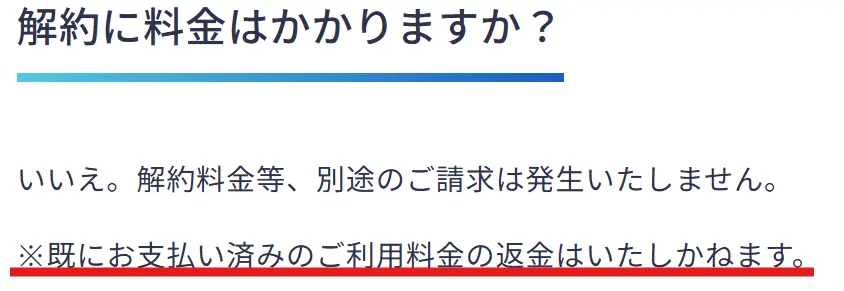
たとえば、12ヶ月契約をして3ヶ月で解約した場合でも、残り期間分の料金は戻らないため注意が必要です。
ただし、解約しても利用期限日まではサーバーを使えます。
早い時期に解約手続きをしても、すぐにブログが表示されなくなるわけではありません。
管理人利用期限までに、必要なデータのバックアップや他社サーバーへの移転準備を進めておきましょう。
②ドメインの手続きは別途必要になる
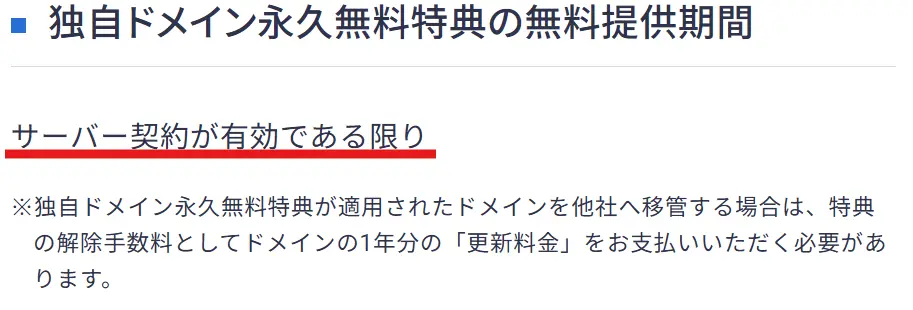
👆独自ドメイン永久無料特典は、サーバー契約中のみ適用される
エックスサーバーを解約しても、ドメインの手続きは別途必要になります。
サーバーとドメインは別々の契約だからです。
たとえば、サーバーだけを解約しても、ドメインの自動更新が残っている場合があります。
そのままにしておくと、翌年以降もドメイン料金が発生します。
サーバーを解約すると、特典の条件を満たさなくなる場合があります。
その結果、ドメインの更新費用が発生することも。
不要な料金を防ぐためにも、サーバーとドメインの契約状況をそれぞれ確認しましょう。
管理人「サーバーだけ止めて安心していたら、ドメインの請求が来てびっくり!」という失敗は本当によく聞くので気をつけてくださいね!
③WordPressブログが表示されなくなる
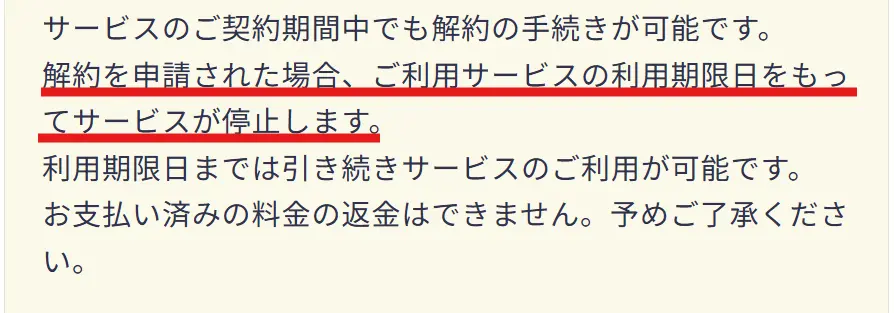
👆利用期限を過ぎると、すべてのサービスが停止する
ブログの管理画面にもアクセスできなくなります。
そのため、記事の編集や画像の確認もできません。
たとえば、以下のようなデータです。
- WordPressの記事データ
- 画像ファイル
- テーマやプラグインの設定
- データベース
- 問い合わせフォームの内容
ブログを移転する予定がある場合は、早めに移転作業を進めておくと安心です。
一度ブログが表示されなくなると、復旧に手間がかかる場合があります。
大切な記事や画像を残したい人は、解約前にバックアップを済ませておきましょう。
ぺんくんサイトが消えてしまうのは悲しいです…。
今まで頑張って書いた記事だけでも、自分のパソコンに保存しておきます!
④メールなどの付随したデータも使えなくなる
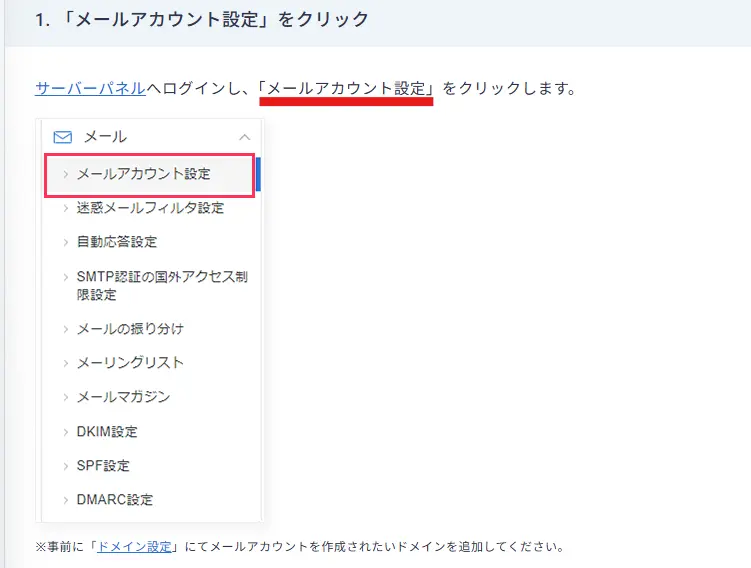
👆メールアカウント設定はサーバーパネルからのみ操作可能。
解約すると、エックスサーバーで作成したメールアドレスが使えなくなります。
管理人たとえば、「info@自分のドメイン.com」のようなメールアドレスです。
メールの送受信ができなくなるため、以下のような用途で使っている場合は登録アドレスを変更しましょう。
- 取引先との連絡用メール
- ASPや広告サービスの登録メール
- 銀行やクレジットカードの登録メール
- SNSや会員サイトのログイン用メール
- 問い合わせフォームの受信用メール
また、メール履歴も確認できなくなります。
必要なメールがある場合は、解約前に保存しておくと安心です。
管理人銀行やサービスの登録アドレスに独自メールを使っていると、解約後にパスワードリセットができなくなることも…。
早めにアドレスの変更をしておきましょう。
⑤データは一定期間残る
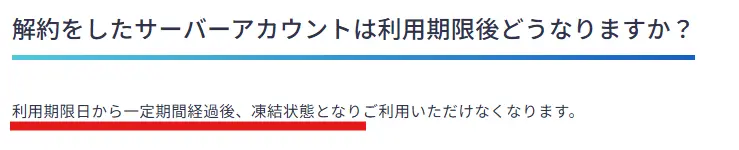
👆一定期間経過後、WordPressの記事や画像・データベースなどを確認できなくなる。
ただし、データが残る期間は保証されていません。
たとえば、ブログ記事や画像、テーマファイル、メール履歴などです。
管理人解約後にデータが残っていたとしても、一時的なものと考えてくださいね。
大切なデータを失いたくない人は、解約前に必ずバックアップを済ませておきましょう。
エックスサーバーの解約方法3ステップ
エックスサーバーの解約方法を3ステップで紹介します。
管理人以下で順番に詳しく解説します。
XServerアカウントへログインして契約管理を開く
まずは公式サイトから「XServerアカウント」にログインします。
ログイン後、トップ画面に表示されている「サーバー」の項目を探します。
管理人対象のサーバーIDの右側にある三点リーダー(縦の三つの点)のアイコンをクリックしてください。
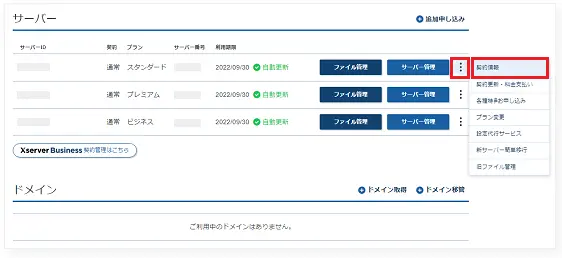
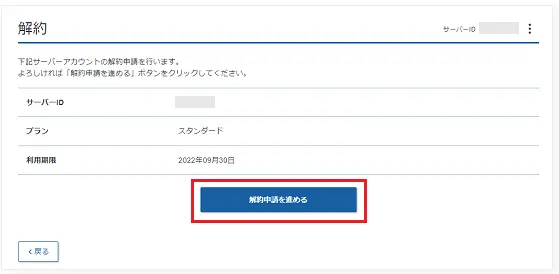
👆メニューの中から「契約情報」を選択しましょう。
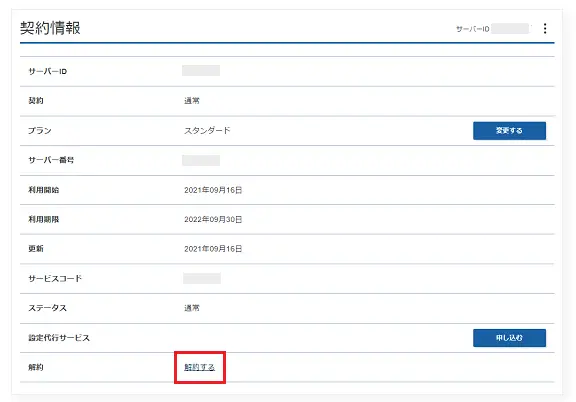
管理人現在の契約状況が表示される画面へ移動します。
エックスサーバーの退会方法3ステップ
次に、アカウント自体を削除する「退会」の手順です。
管理人以下で順番に詳しく解説します。
利用中のサービスがすべて解約済みか確認する
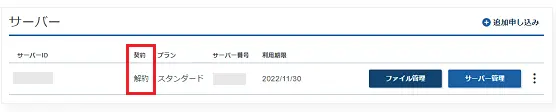
未払いの料金がある場合や、クレジットカード情報の自動引落設定が残っていると退会できません。
👇契約中のサービスの利用状況が「解約」になっているか確認する
 管理人
管理人すべてのサービスの状態が「解約」になっていることが、退会の条件です。
XServerアカウントへログインして「登録情報確認・編集」をクリック
XServerアカウントにログイン後、画面右メニューの中から「登録情報確認・編集」という項目を選択します。
「登録情報」の「退会」 をクリック
ページ最下部の「退会する」というリンク、またはボタンをクリックします。
管理人クリックすると、最終確認の画面が表示されます。
注意事項をすべて承諾した上で「退会申請をする」ボタンを押せば退会手続きは完了です。
管理人必要なデータがある場合は、退会前に必ずバックアップや契約情報の保存をしておきましょう。
エックスサーバーの解約・退会に関する質問6つ
エックスサーバーの解約・退会について、よくある質問をまとめました。
以下の6つに分けて紹介します。
管理人以下で順番に詳しく解説します。
【まとめ】解約と退会の違いを理解して自分に合った手続きを選ぼう
以上、エックスサーバーの解約と退会の違いを解説しました。
最後に、本記事のポイントをあらためて確認しておきましょう。
- 解約は、サーバーやドメインなどのサービス契約を終了する手続き
- 退会は、Xserverアカウントそのものを削除する手続き
- 料金を止めたいだけなら、基本的には解約を選べばよい
- 今後エックスサーバーを使う予定がない場合は、退会も選択肢になる
- 解約・退会前には、ドメイン契約やバックアップを必ず確認する
エックスサーバーをやめたい場合でも、いきなり退会する必要はありません。
一方で、Xserverアカウントや登録情報まで整理したい場合は、退会を検討しましょう。
ただし、退会後は管理画面にログインできなくなります。
契約情報や支払い履歴、必要なデータがある場合は、事前に保存しておくと安心ですよ。
管理人この記事を参考に、自分に合った方法でエックスサーバーの手続きを進めてみてくださいね!
